uRecord极速体验之管理员
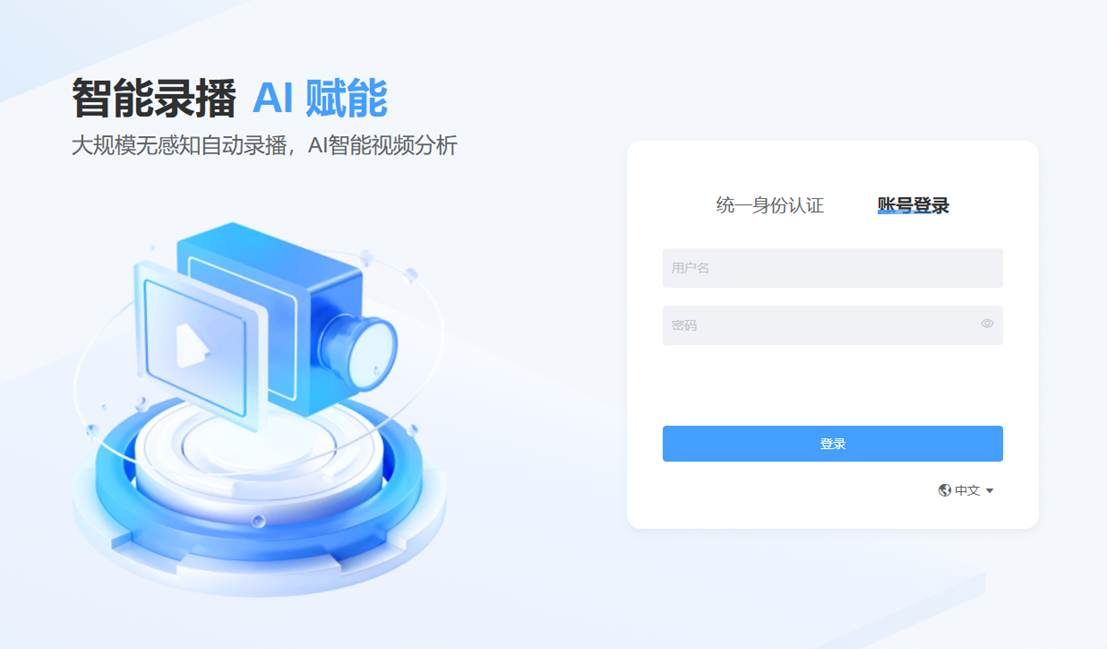
第一步:登录uRecord
打开网站
根据所在站点选择域名,站点如下:
(1)亚洲站(asia):https://www.ulearning.asia/ulearning/index.html#/i18n (opens in a new tab)
(2)拉美站(pro):https://www.ulearning.pro/ulearning/index.html#/i18n (opens in a new tab)
2.登录
支持两种登录方式,可以选择校园统一身份认证或直接输入账号登录(网站暂不支持注册,请联系管理员或平台客服)
第二步:平台初始化配置
人员账号管理
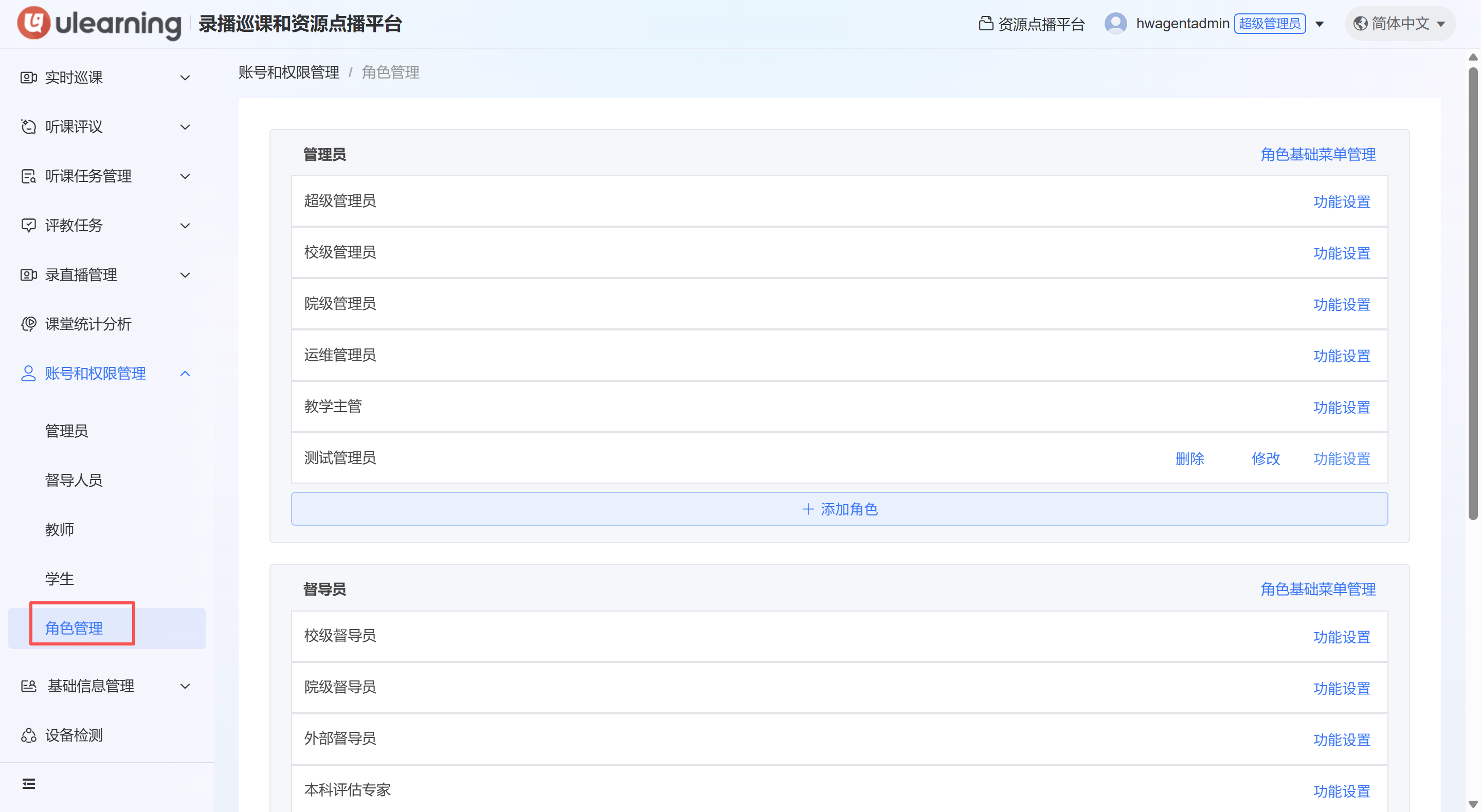
平台内置管理员、督导员、教师、学生四类基础角色,支持为管理员和督导员新增细分二级角色,并可通过【功能设置】按PC端和移动端灵活勾选菜单与功能权限。
2.学校信息配置
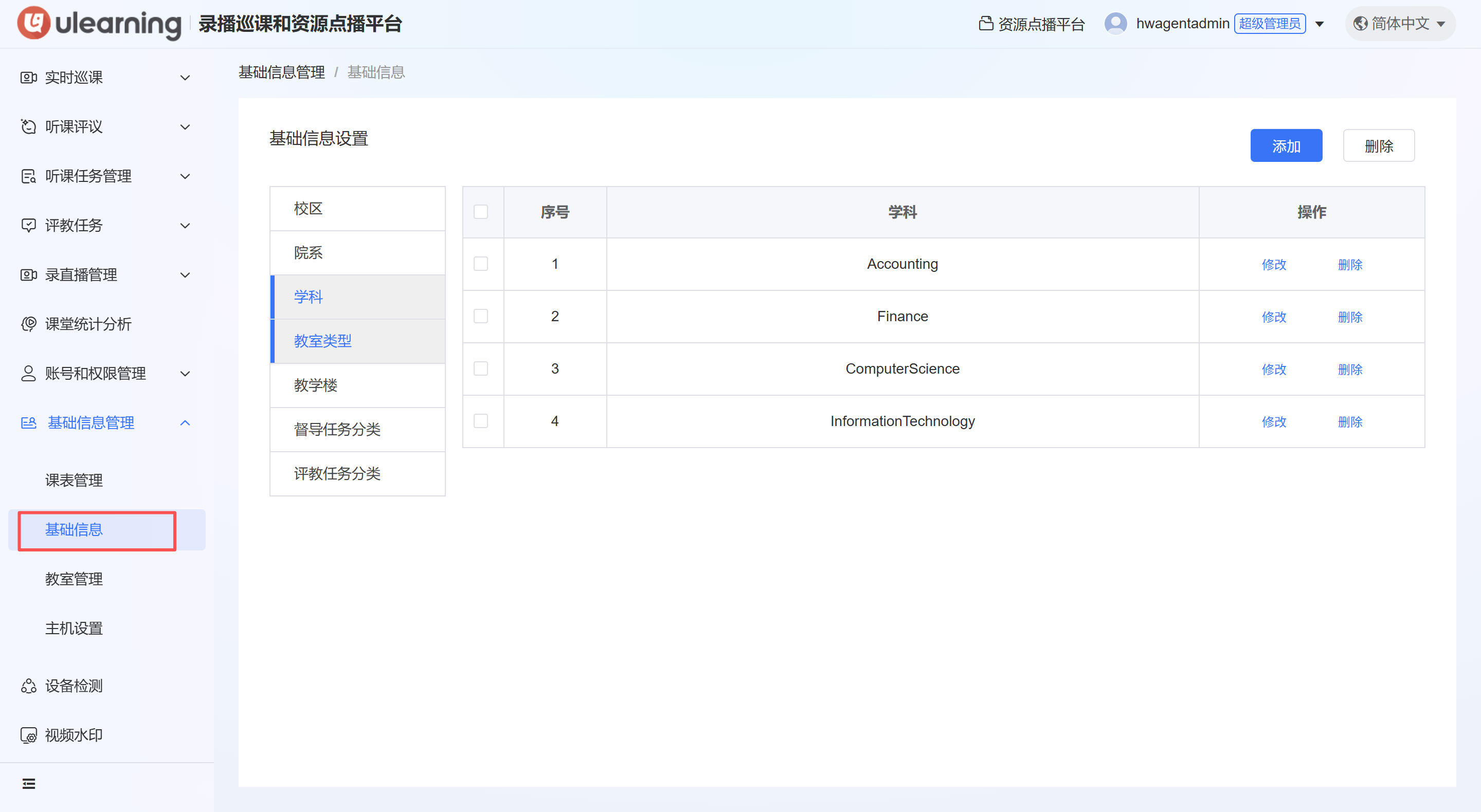
在【基础信息】中,可以维护学校的校区、院系、学科、教室类型、教学楼、督导任务分类、评教任务分类等。
3.管理教室
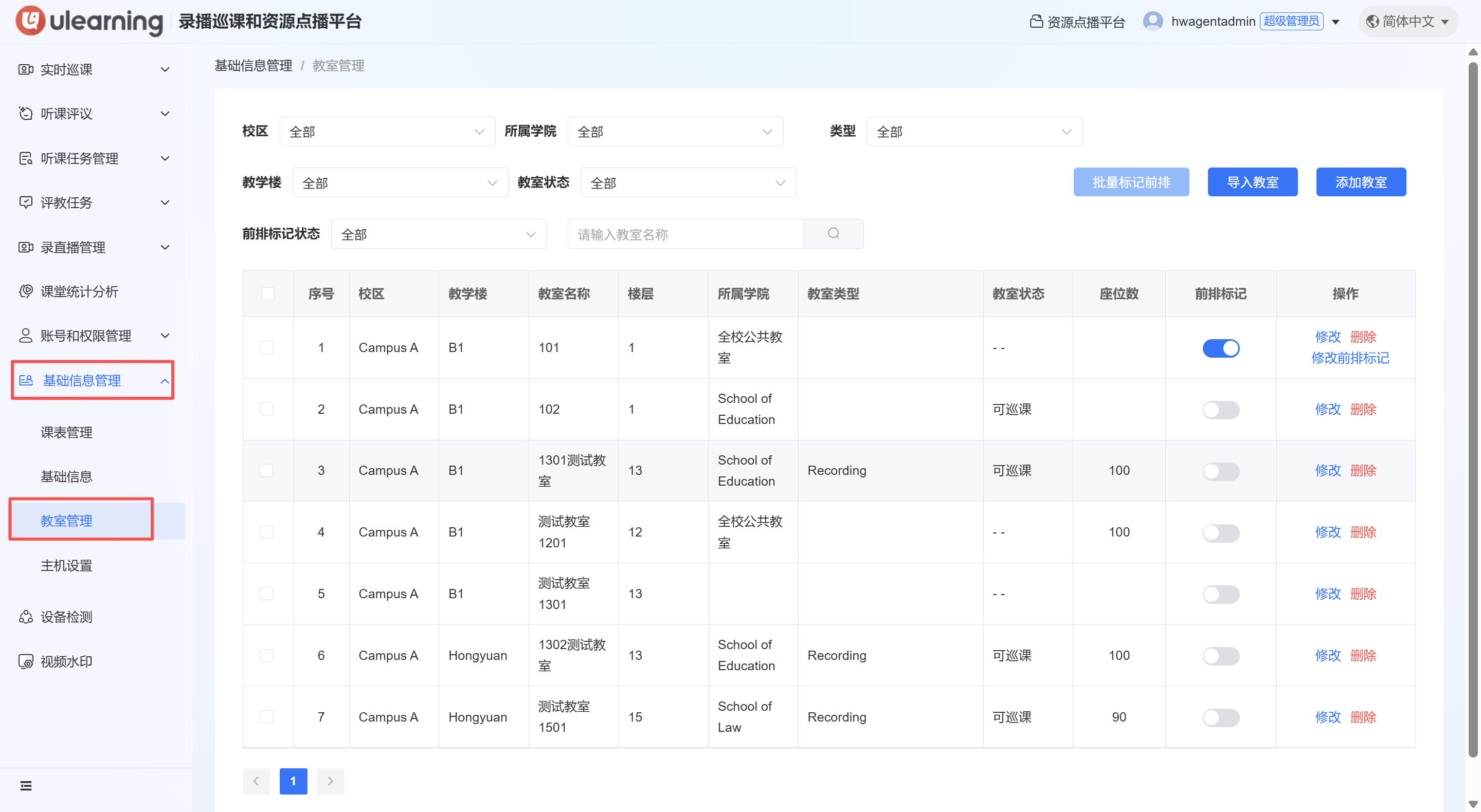
在【教室管理】中,可以导入或单个创建学校的教室。
第三步:录直播与排课管理
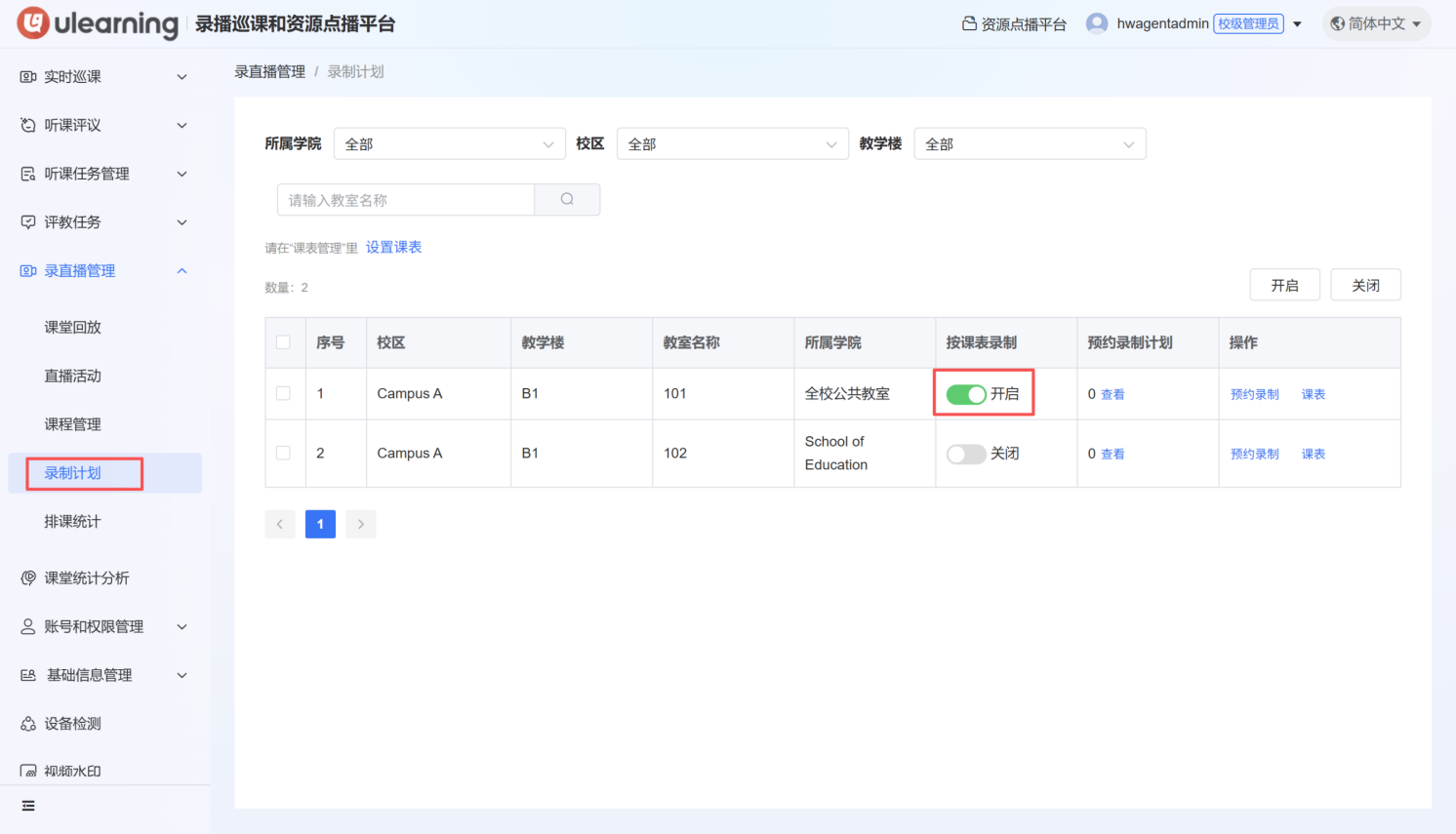
1.录制计划管理
录播教室的录制是按课表常态化录制,保持按课表录制常开即可,不要随意关闭录制,会导致关闭期间视频未录制课程。
2.直播活动管理
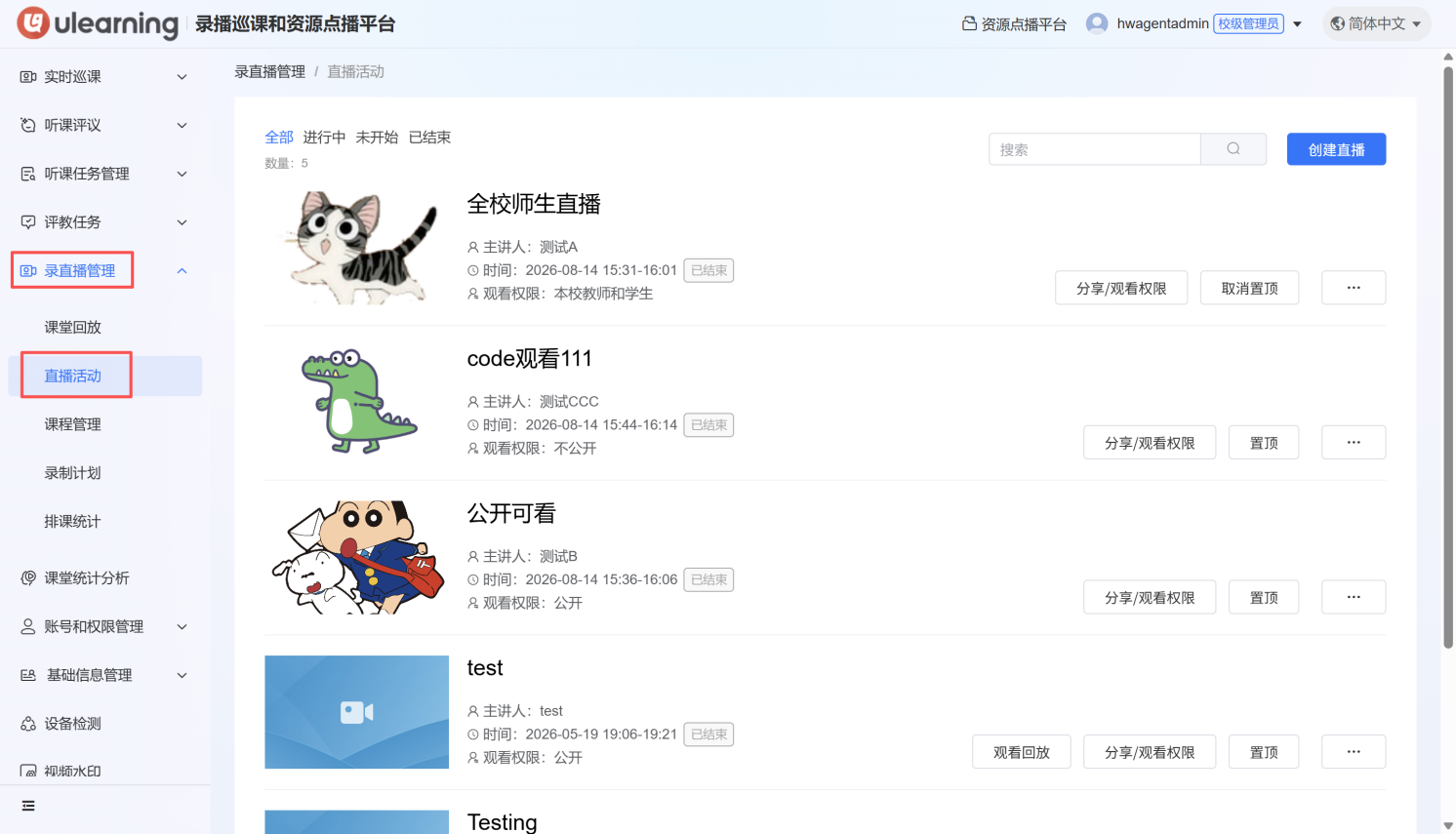
点击【创建直播】可以创建直播活动,创建直播活动时,需填写直播名称、设置封面、开始时间与持续时长、举办教室及主讲人;课程为选填项,若关联课程,活动结束后回放将同步至教师课程中;观看权限可设置师生是否可观看、可观看院系及是否向校外公开。
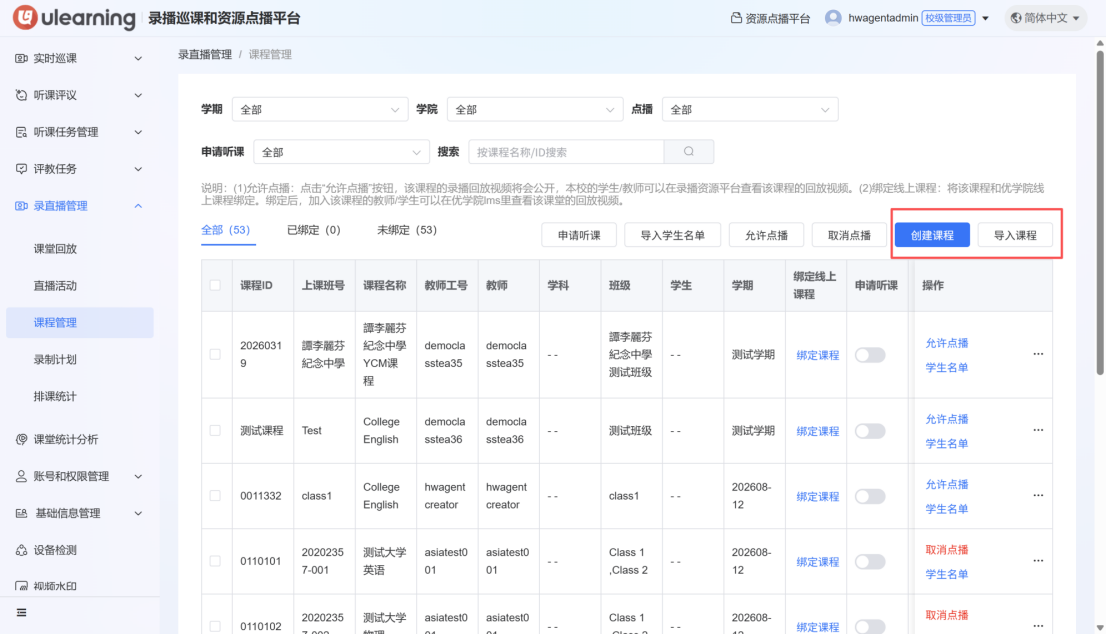
3.管理课程
支持手动逐个创建或导入课程。
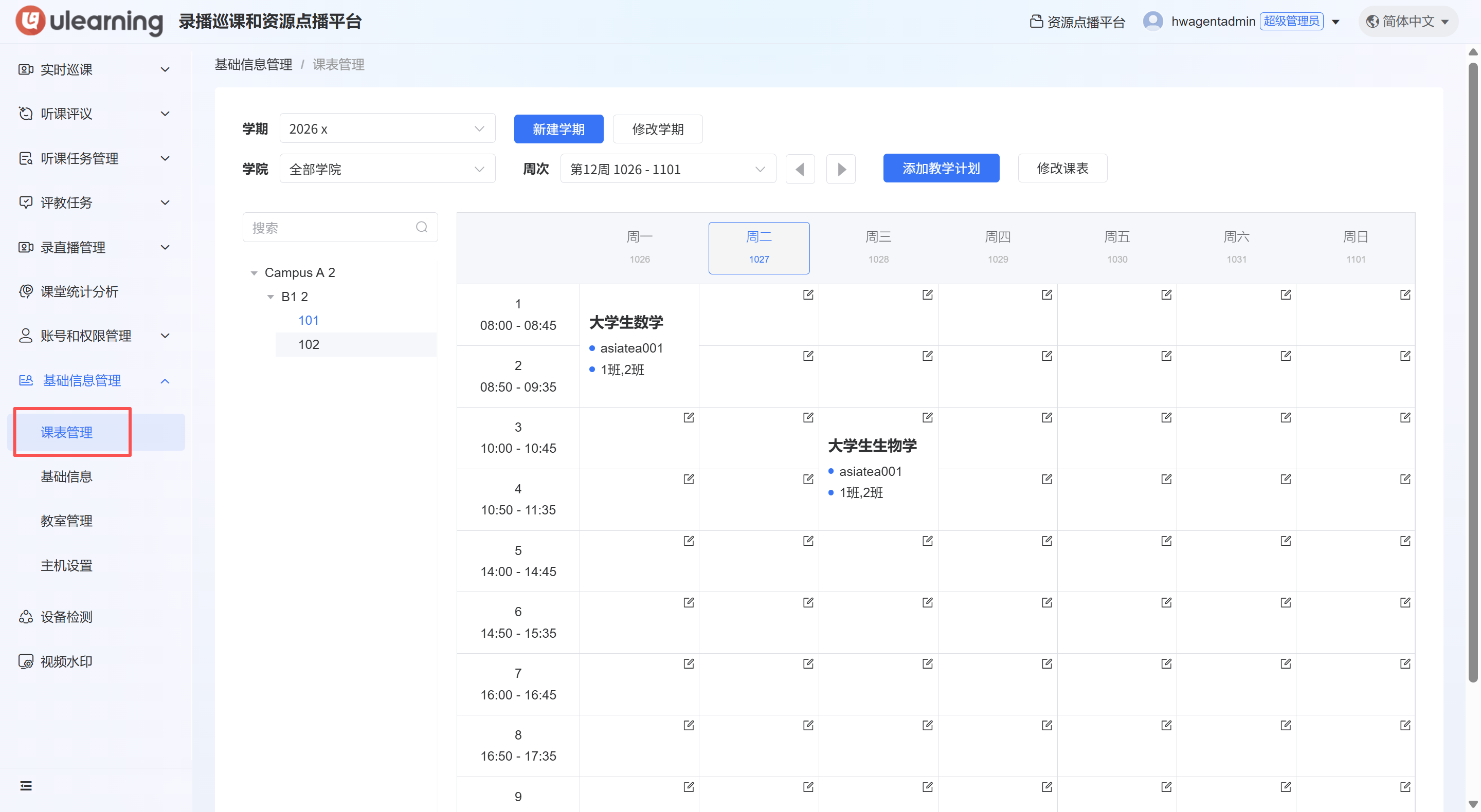
4.管理课表
课表一般是由教务系统对接而来的数据,若未对接,可以手动创建。
5.查看管理回放视频
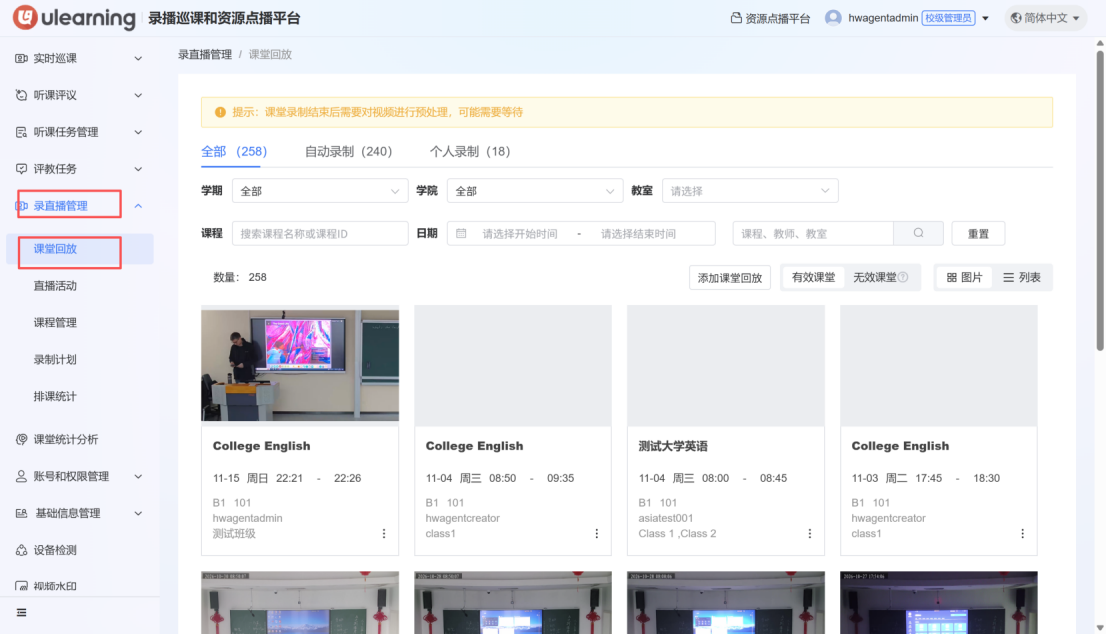
校级管理员可以通过查看全校录播教室回放视频,院级管理员可以查看对应学院下的回放视频。支持学期、教学楼、时间序列的筛选来找到对应的回放视频。
第四步:课堂数据分析
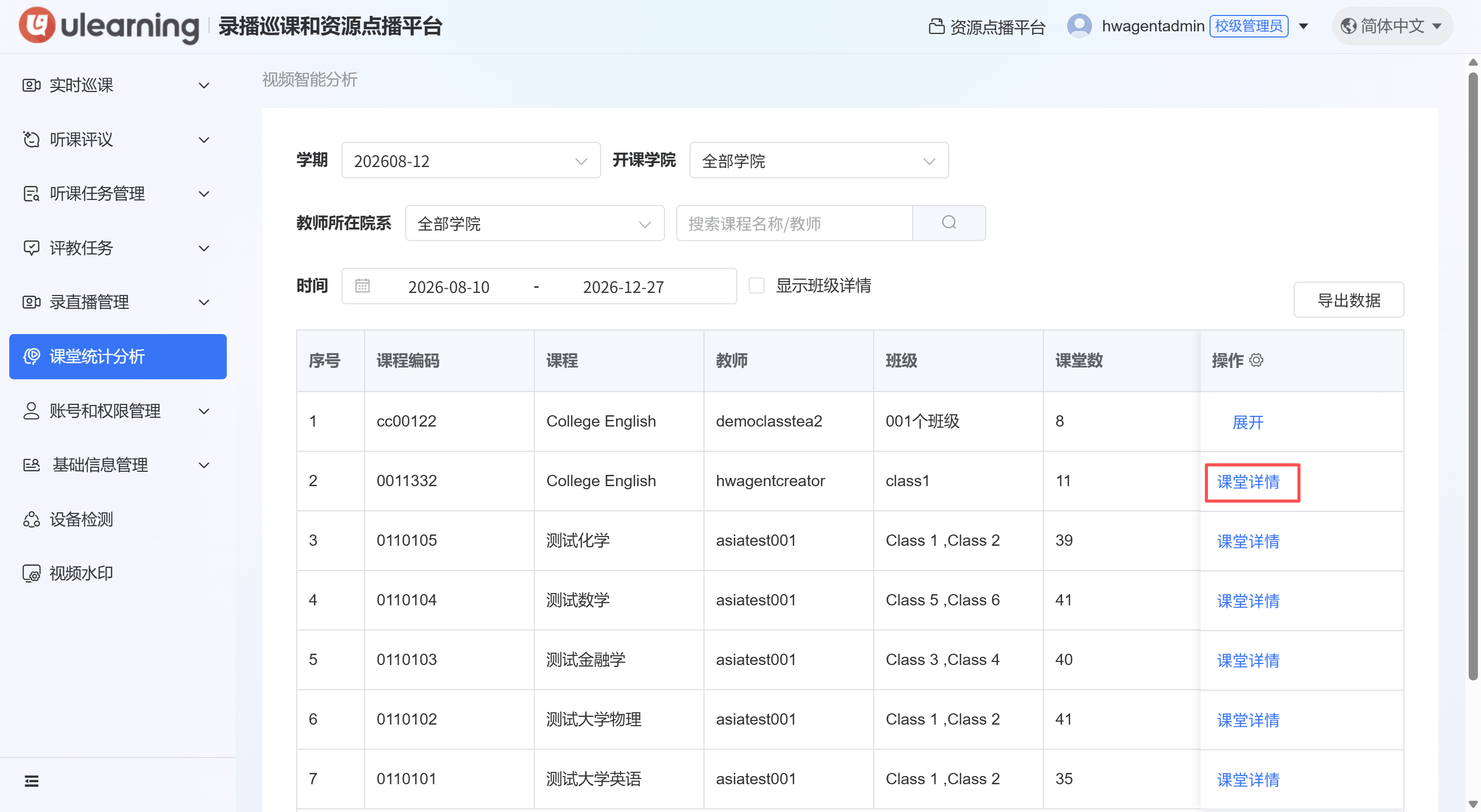
查看课堂行为分析统计
面向课堂录播与教学分析,自动生成可跳转字幕、关键词检索、课件索引和视频切片摘要,并基于AI分析学生课堂行为与专注度、教师表达与教学行为及违规情况,最终生成单节课和整门课程分析报告,助力高效回看与教学质量提升。
查看AI课堂评价报告
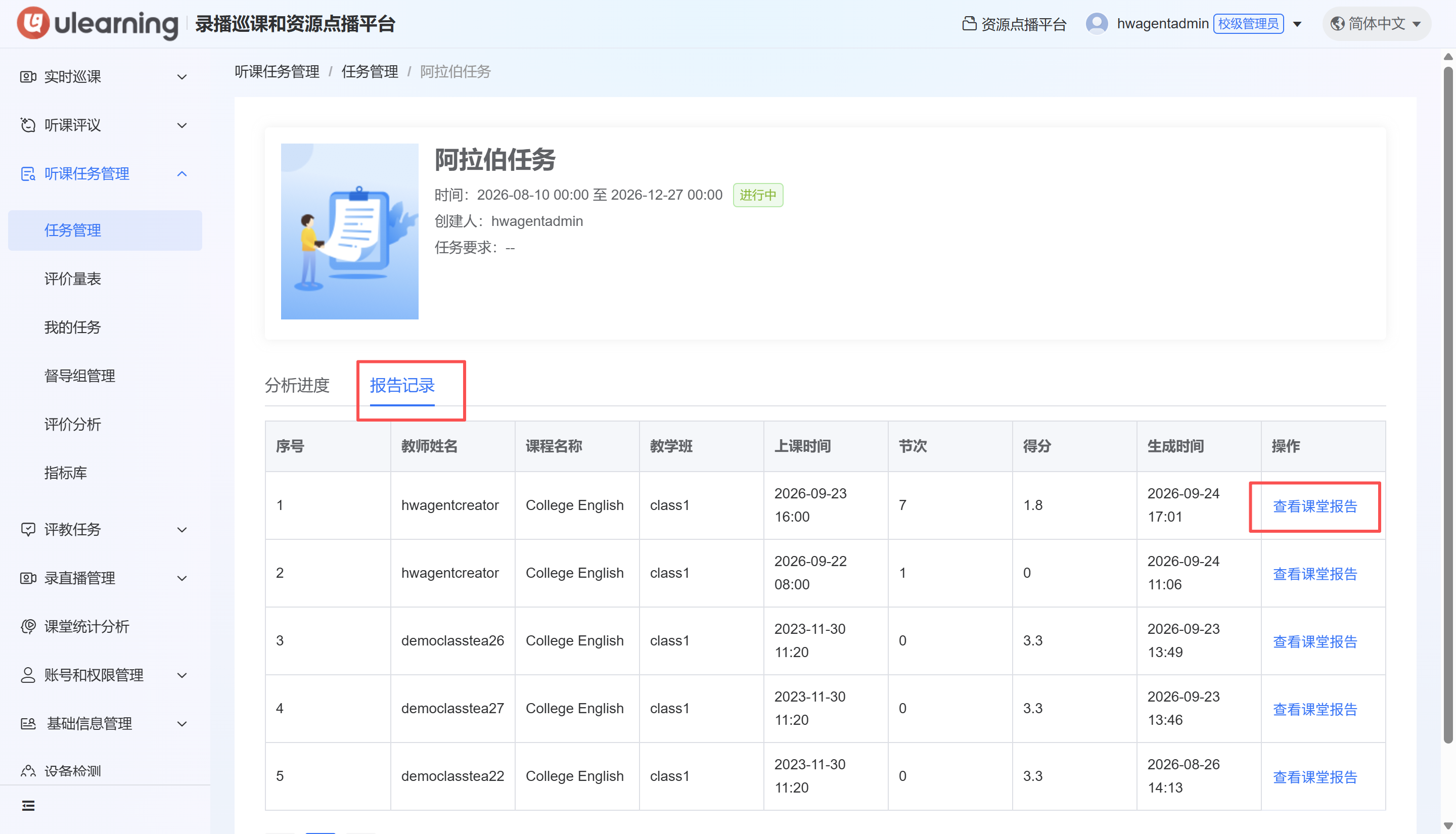
报告由AI自动分析评价教师课堂教学内容并生成报告。报告按设定的量表维度进行分析总结,各项指标得分均标注清晰的数据来源,同时提供AI建议,供教师课后开展教学反思与改进。
查看评价数据汇总统计
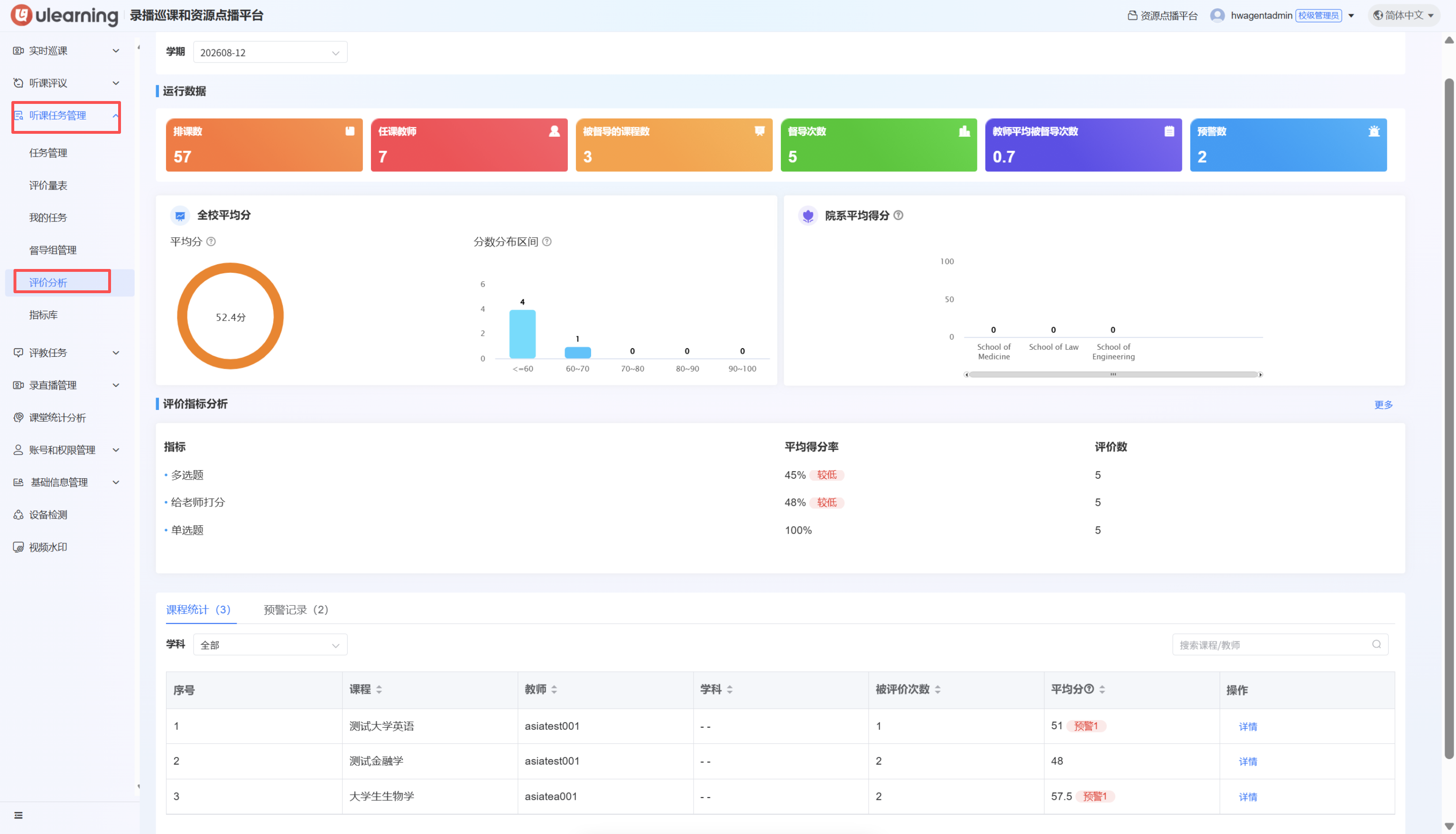
评价分析报表支持按学期筛选及多维度可视化展示:顶部呈现排课数、督导次数、预警数等运行指标;中部展示全校/院系平均分及分数分布;底部呈现指标得分率、课程统计与预警明细(含具体课程/教师的评价次数及均分),实现从宏观运行到微观课程的全方位监测。