LMS极速体验之老师
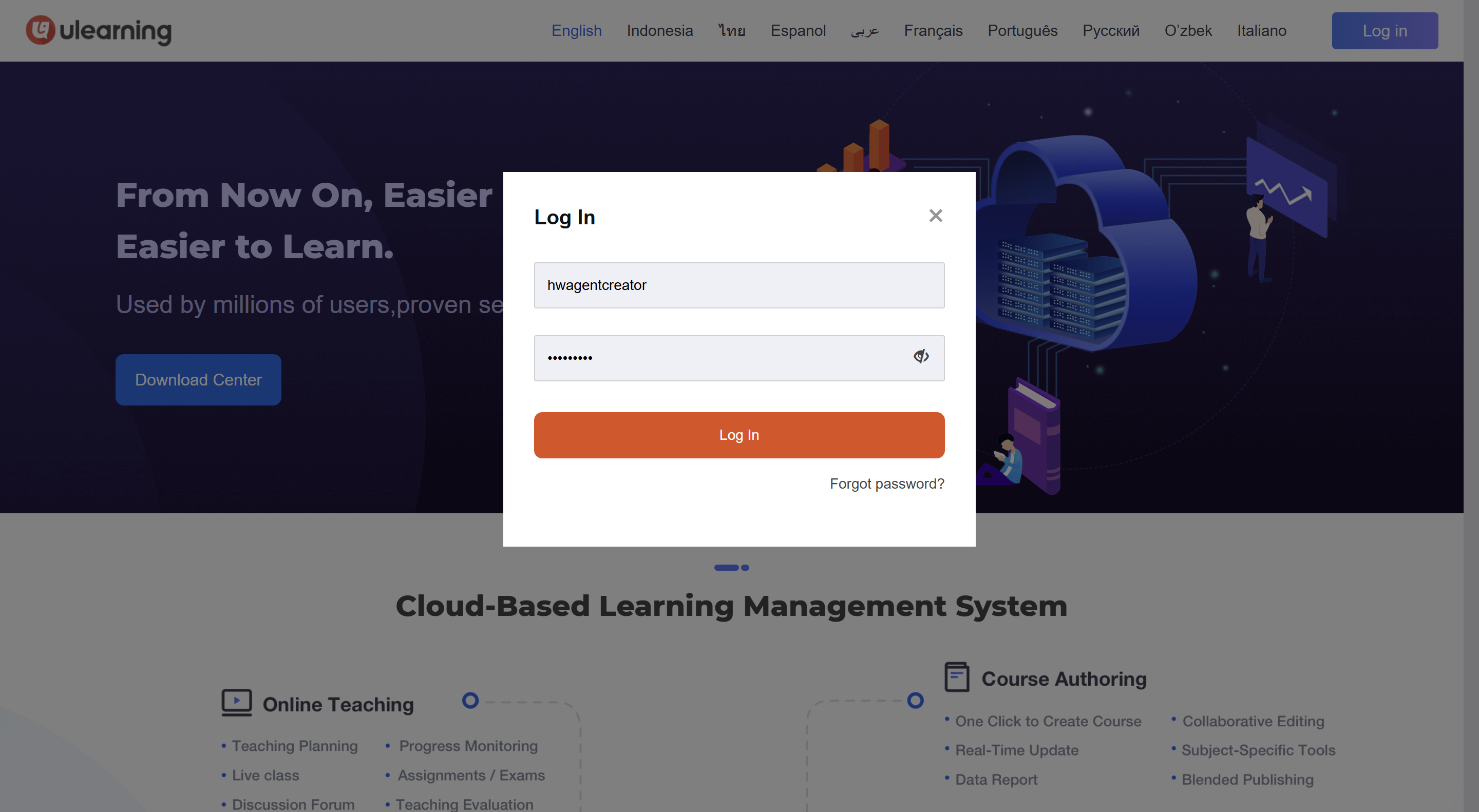
第一步:登录LMS
打开网站
根据所在站点选择域名,站点如下:
- 亚洲站(asia):https://www.ulearning.asia/ulearning/index.html#/i18n (opens in a new tab)
- 非洲站(net):https://www.ulearning.net/ulearning/index.html#/i18n (opens in a new tab)
- 拉美站(pro):https://www.ulearning.pro/ulearning/index.html#/i18n (opens in a new tab)
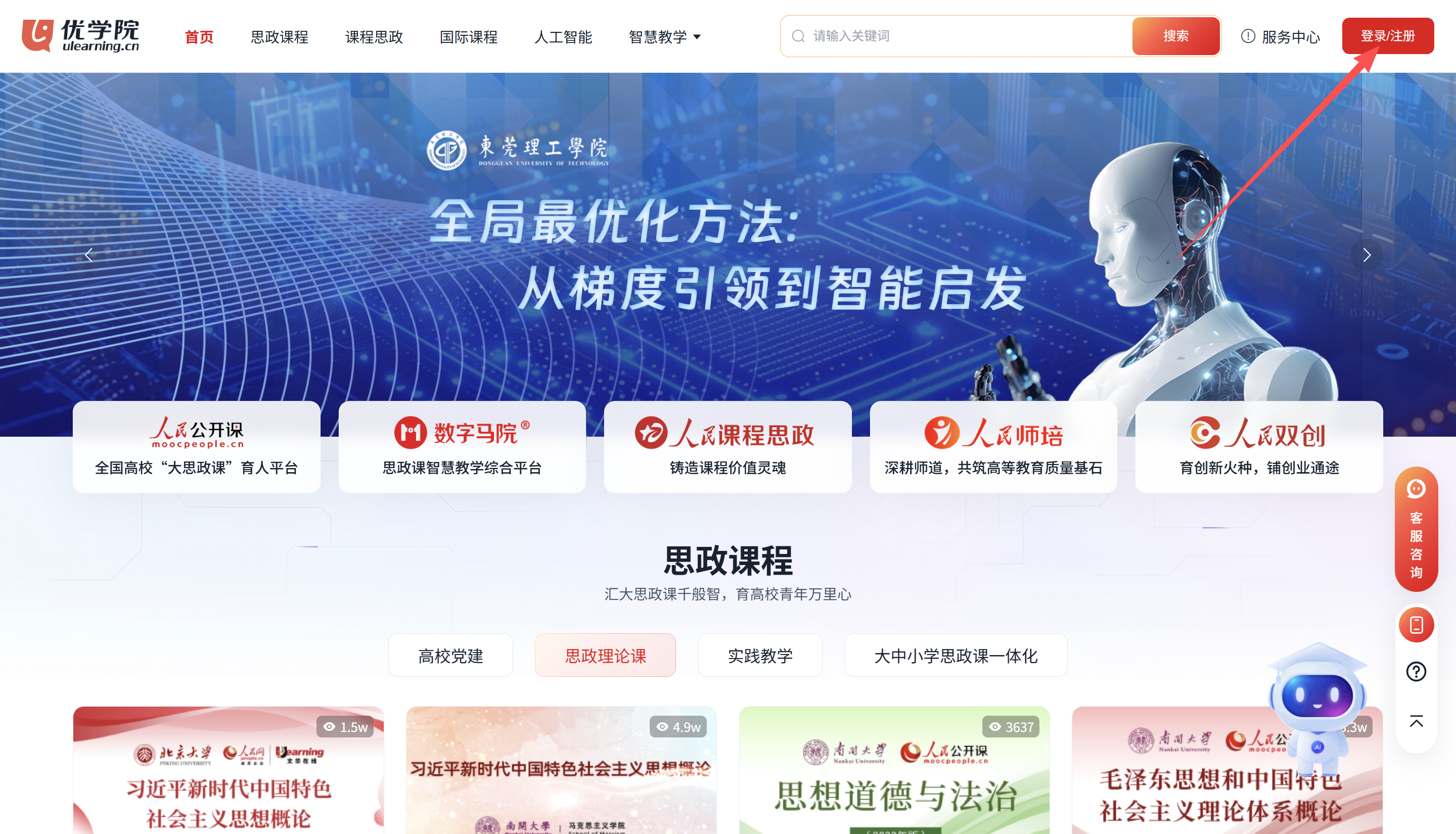
注册/登录
无账号先注册,有账号直接输入账号登录(网站暂不支持注册,请联系管理员)。
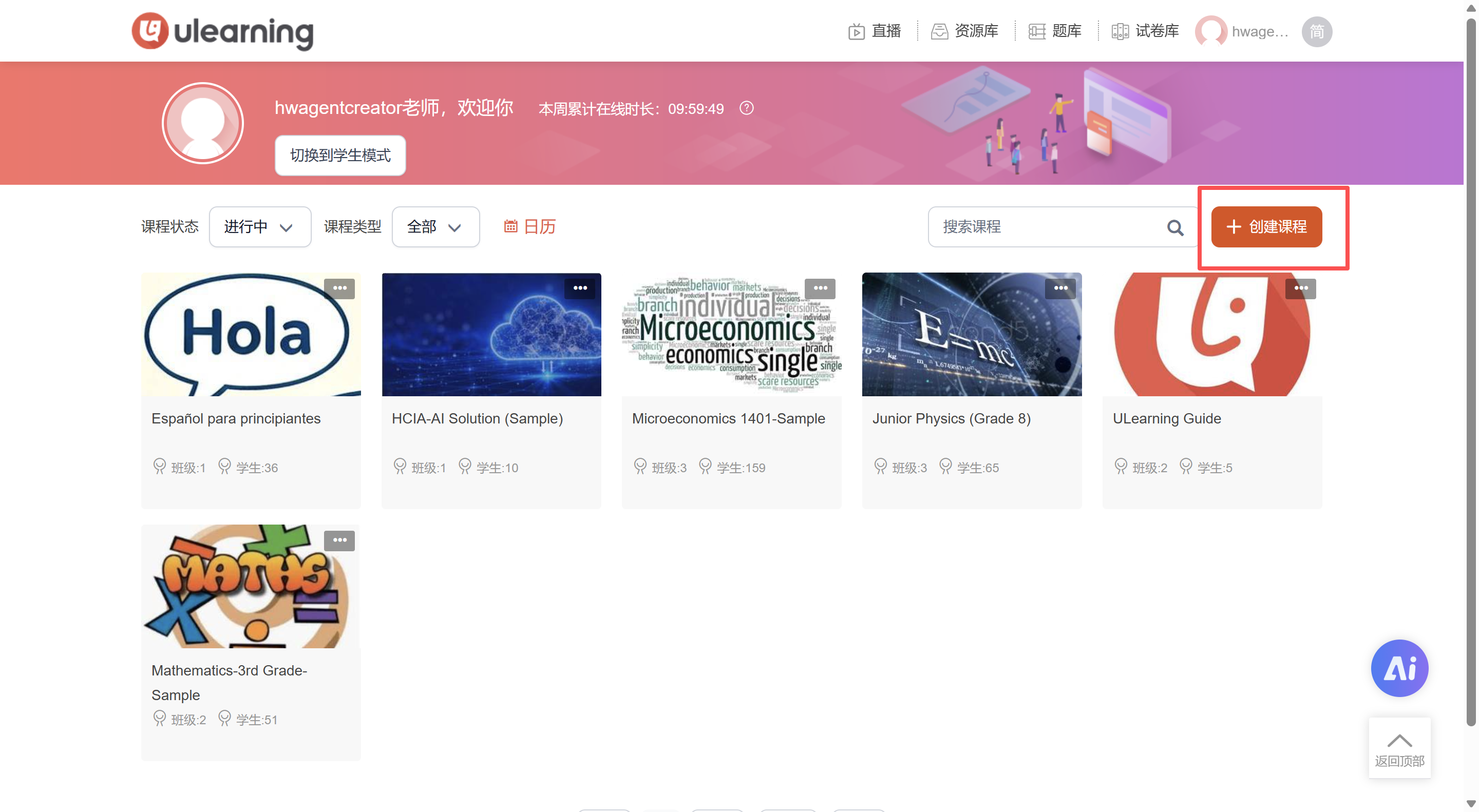
第二步:创建课程
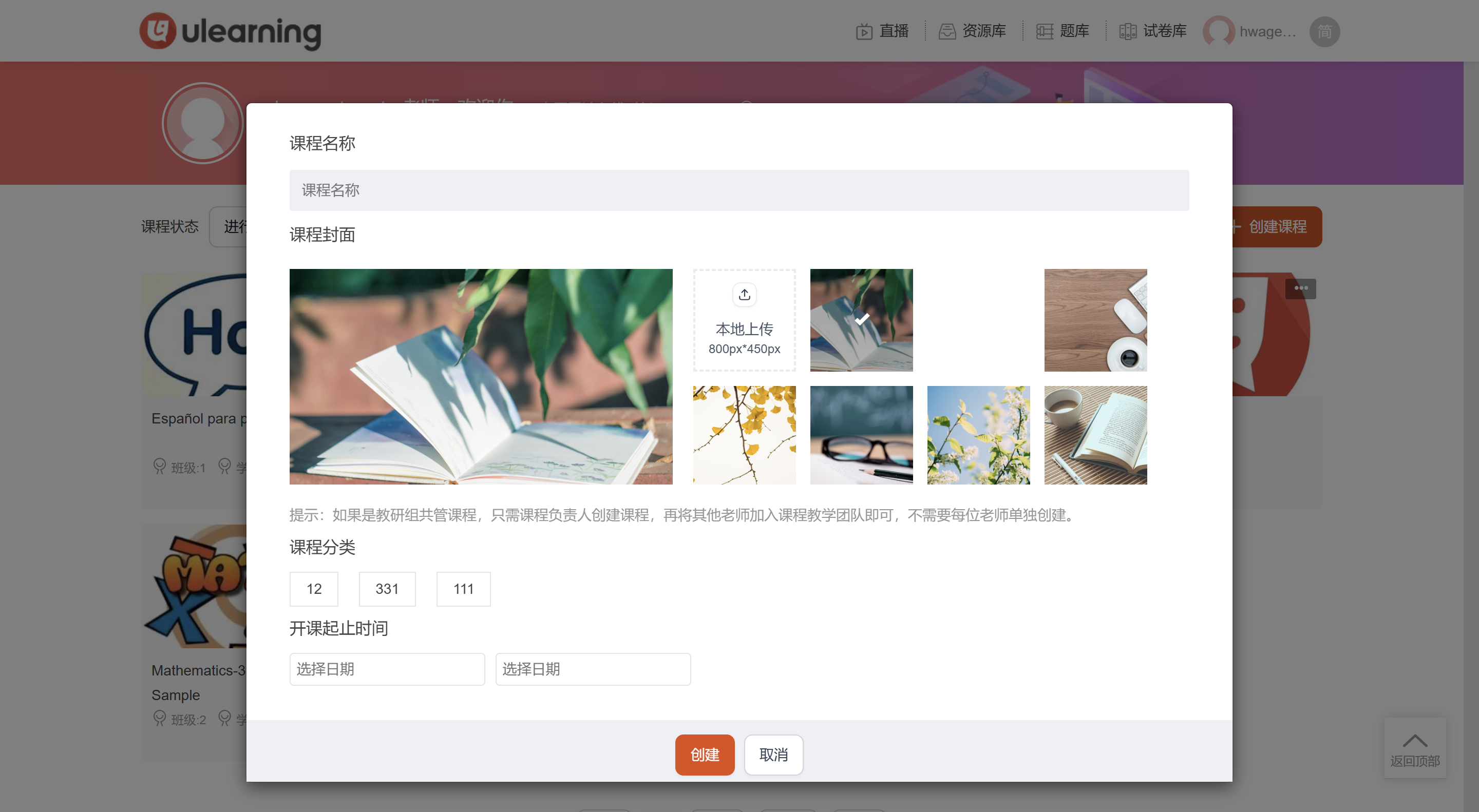
点击 【创建课堂】 按钮创建课程。
编辑课程信息后创建。
第三步:设置课程菜单
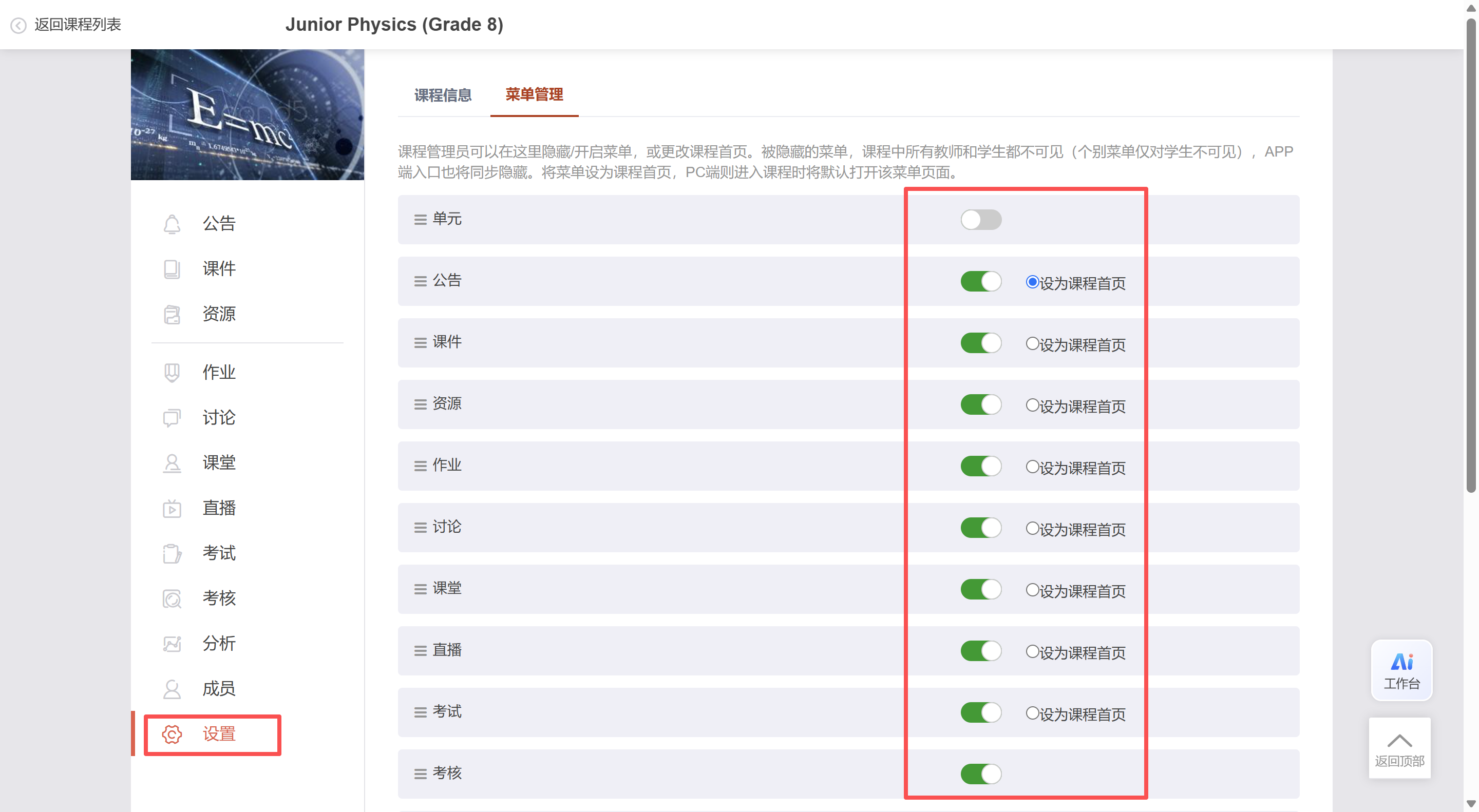
打开 【设置】-【菜单管理】,设置课程菜单和首页。
课程需要的菜单启用,不需要的关闭;课程首页指用户打开课程时第一个展示的页面。
第四步:管理课程人员
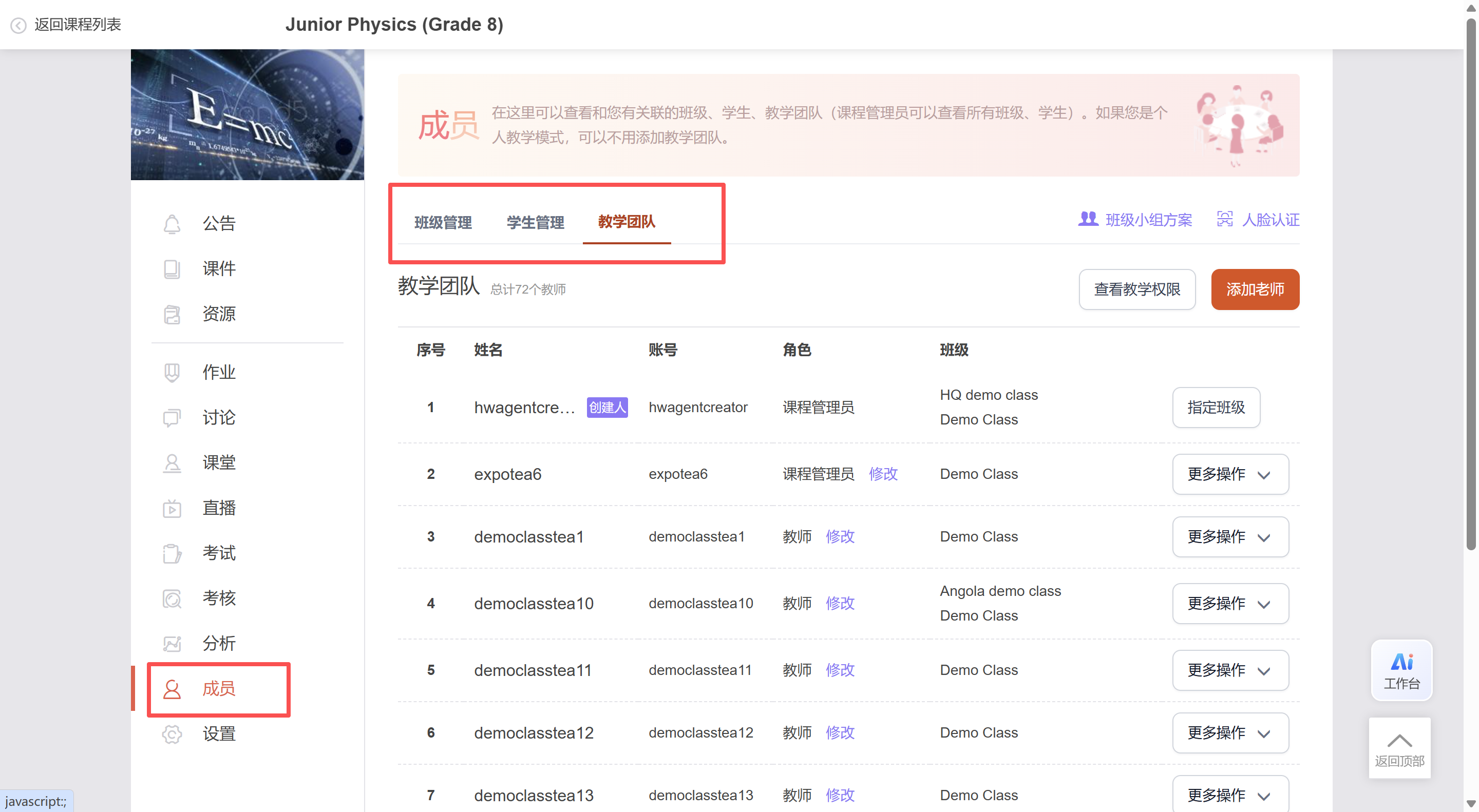
管理课程相关成员:教学团队、班级、学生,具体操作如下:
- 教学团队:若该课程是一个教学团队共同管理,将学校下对应的老师添加即可;若课程为个人教学,则无需操作。
- 班级管理:支持创建、修改、删除班级,将学生、老师关联到班级中。
- 学生管理:支持更新班级、移出课堂、重置密码等操作。
第五步:教学安排
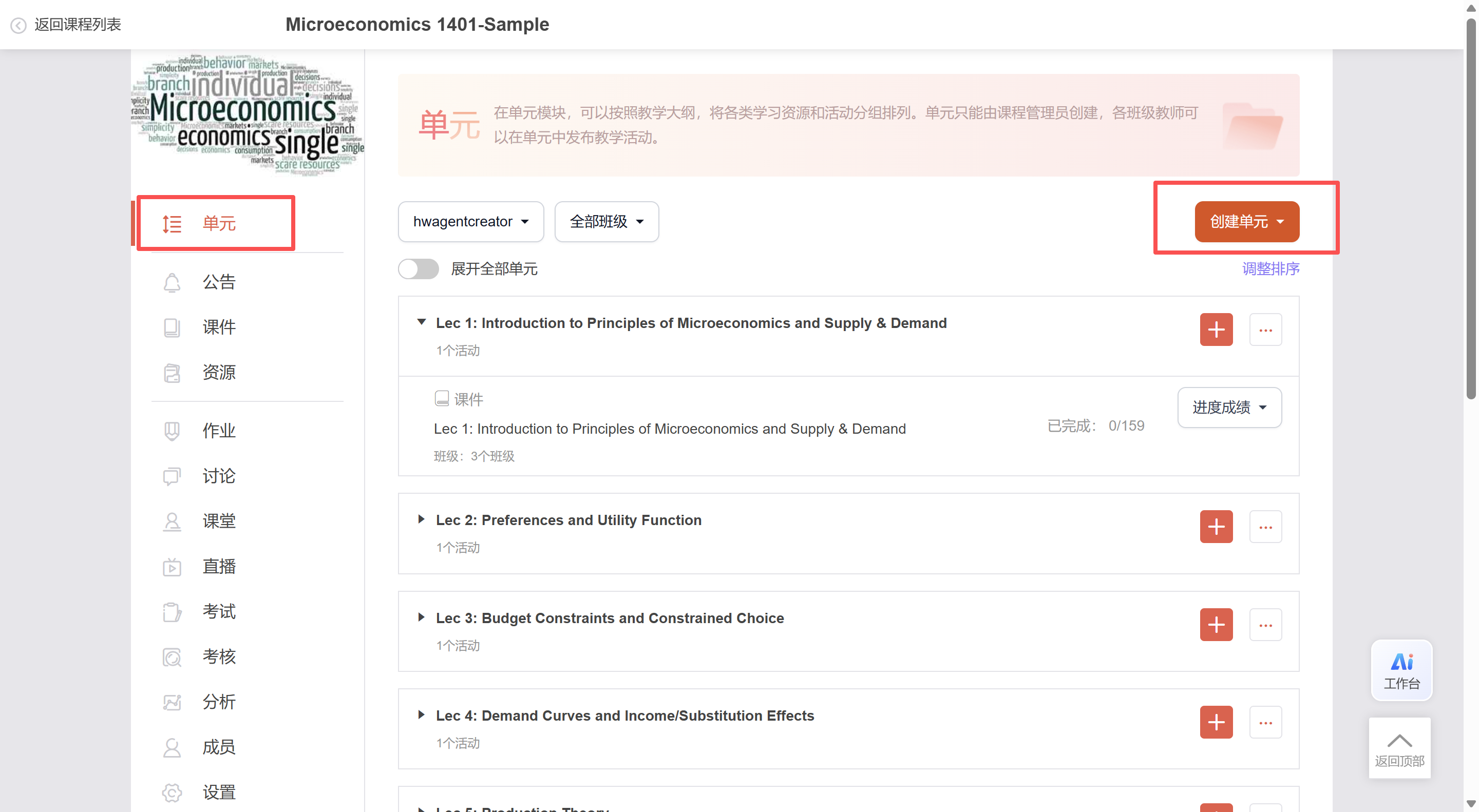
设置课程教学大纲
在 【单元】 中,按照教学大纲,将各类学习资源和活动分组排列,支持导入或创建教学资源及活动。
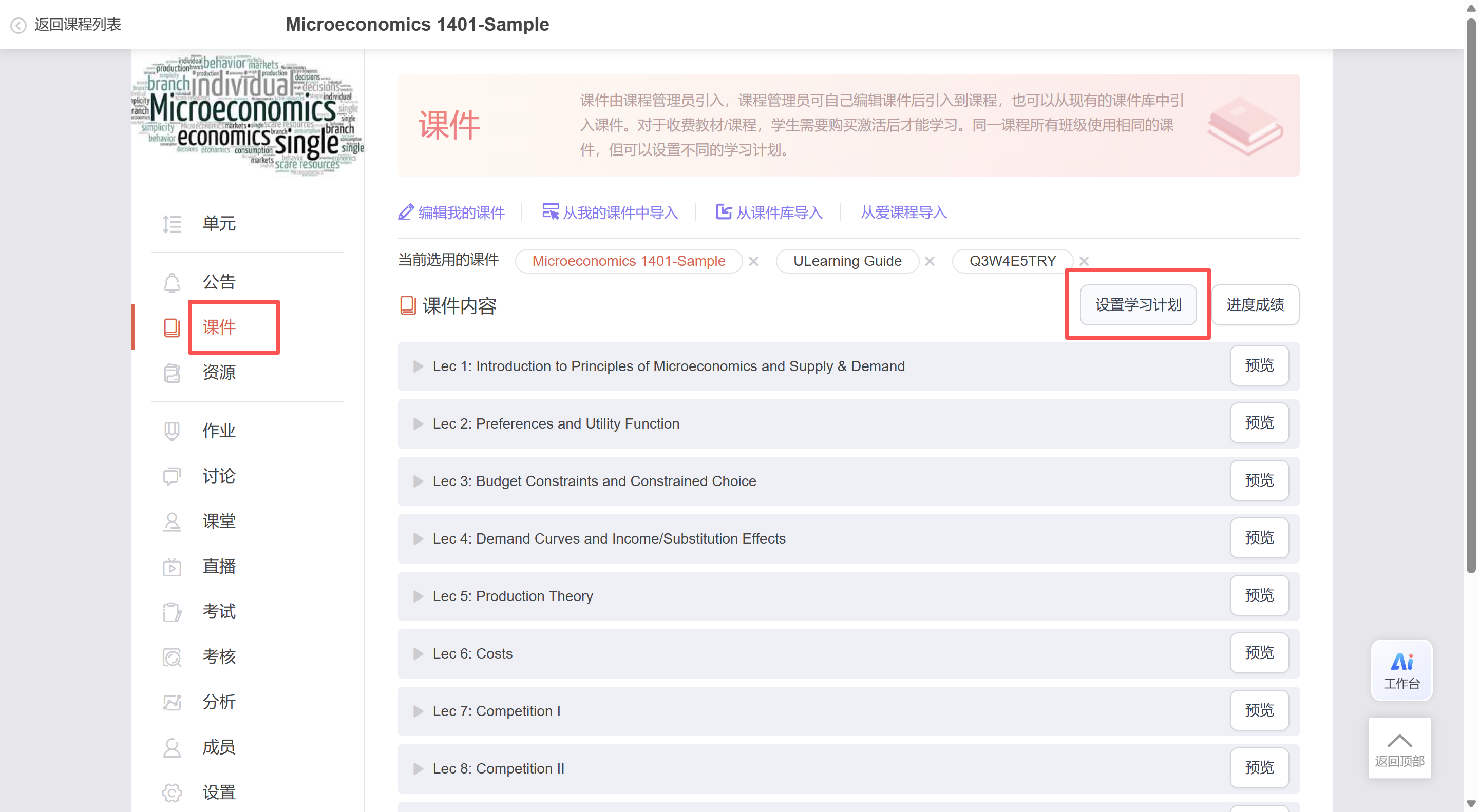
设置教学计划
在 【课件】 中设置学习计划。同一课程的所有班级使用相同的课件,但可以设置不同的学习计划。
课件由课程管理员引入。课程管理员可自己编辑课件后引入到课程,也可以从现有的课件库中引入课件。
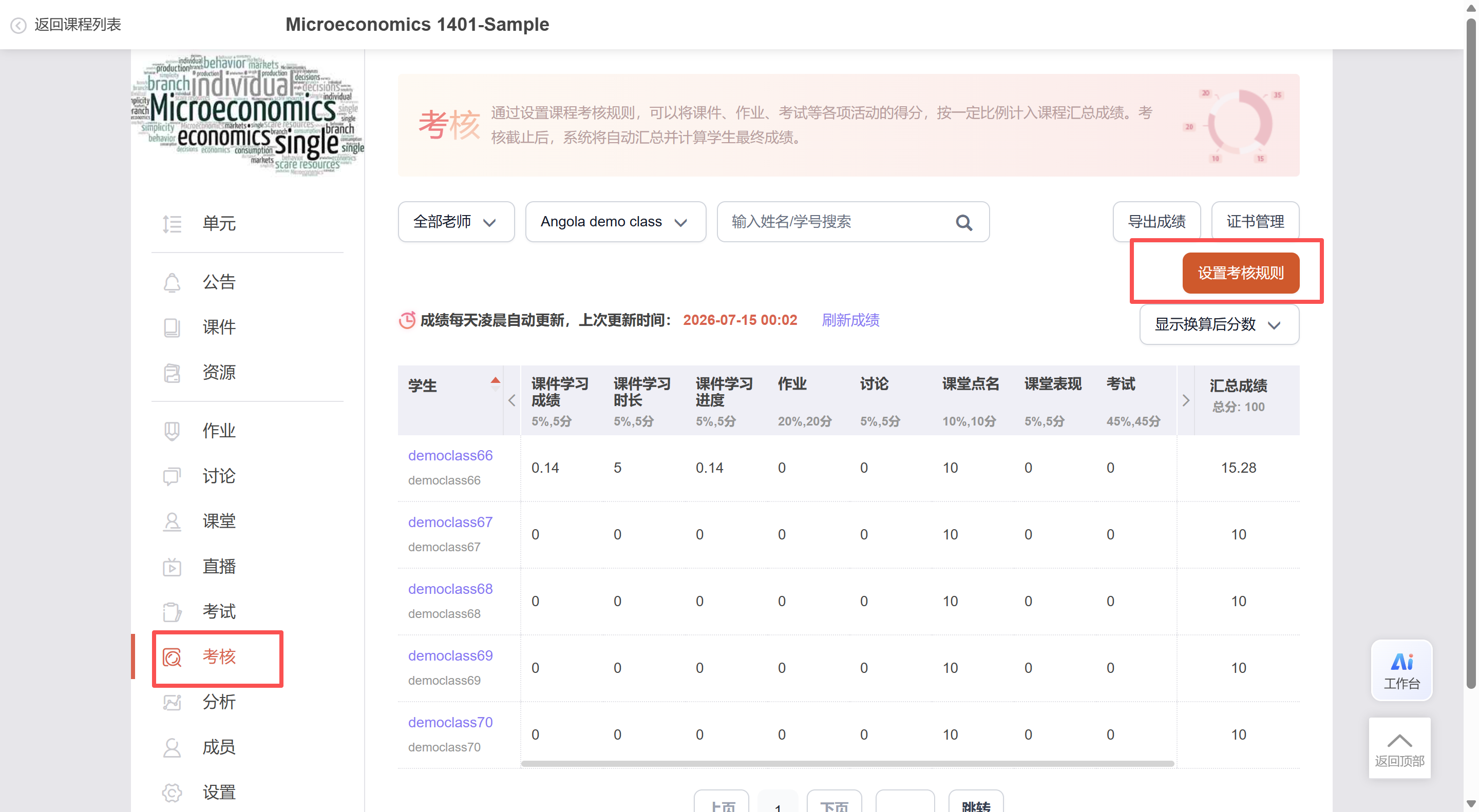
设置课程考核规则
在 【考核】 中设置课程考核规则,可以将课件、作业、考试等各项活动的得分按一定比例计入课程汇总成绩。考核截止后,系统将自动汇总并计算学生最终成绩。
第六步:课前准备
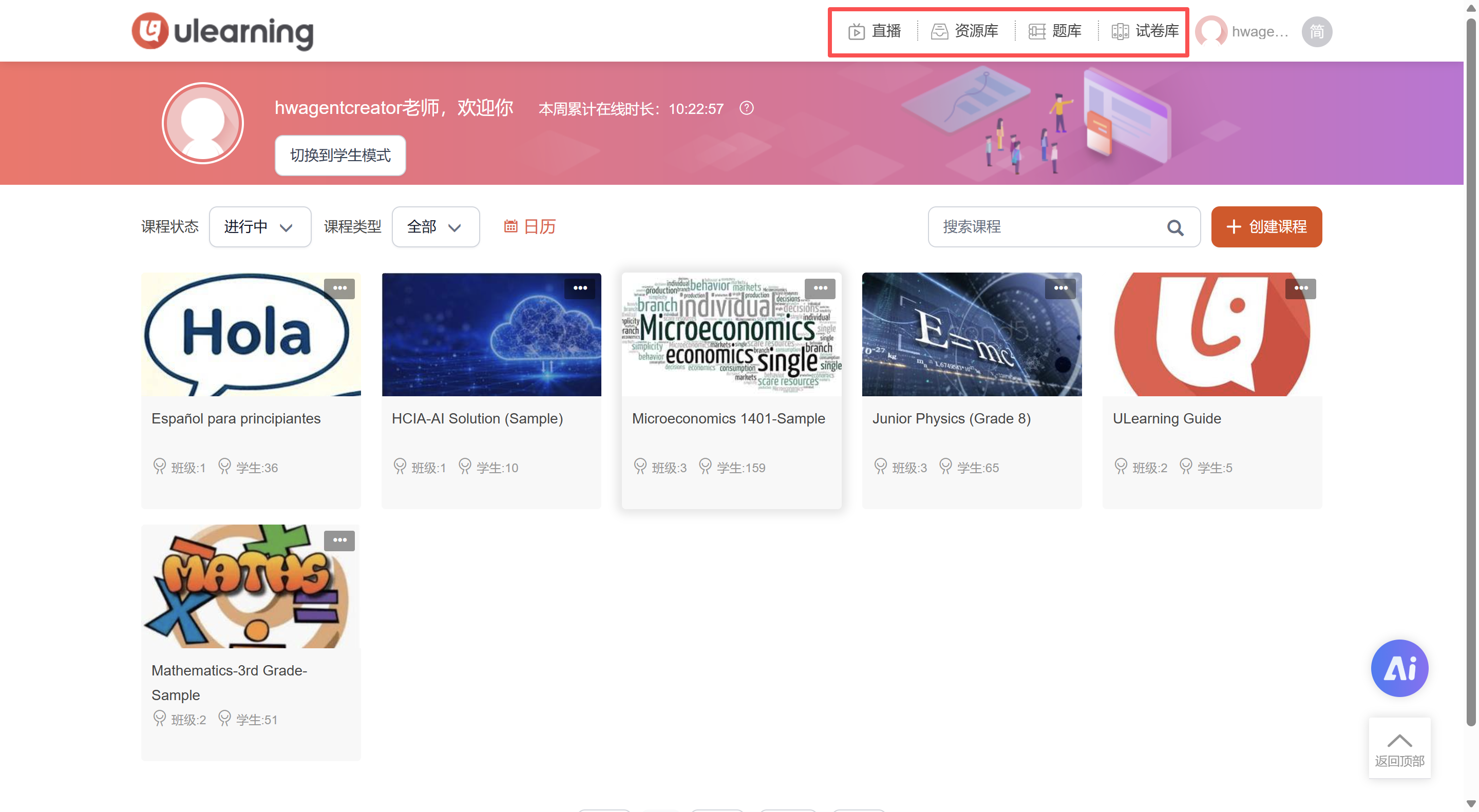
管理资源
管理课件、资源、题库、试卷等资源,以便在课程中使用。
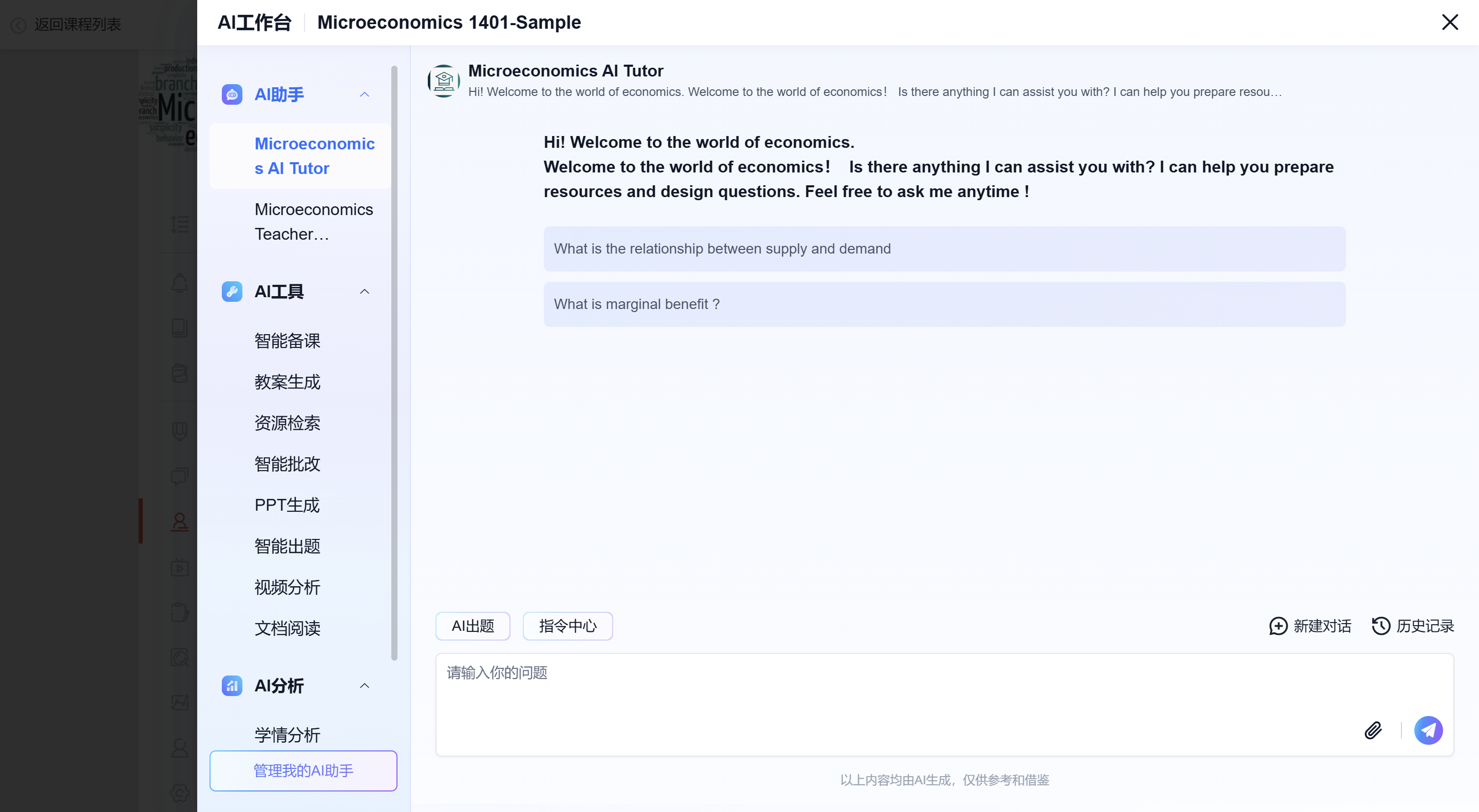
管理智能体
创建个人智能体,供本人、同一学科老师、学生直接使用;将创建好的智能体关联到具体课程中;设置课程关联的AI助手、AI工具和知识库。
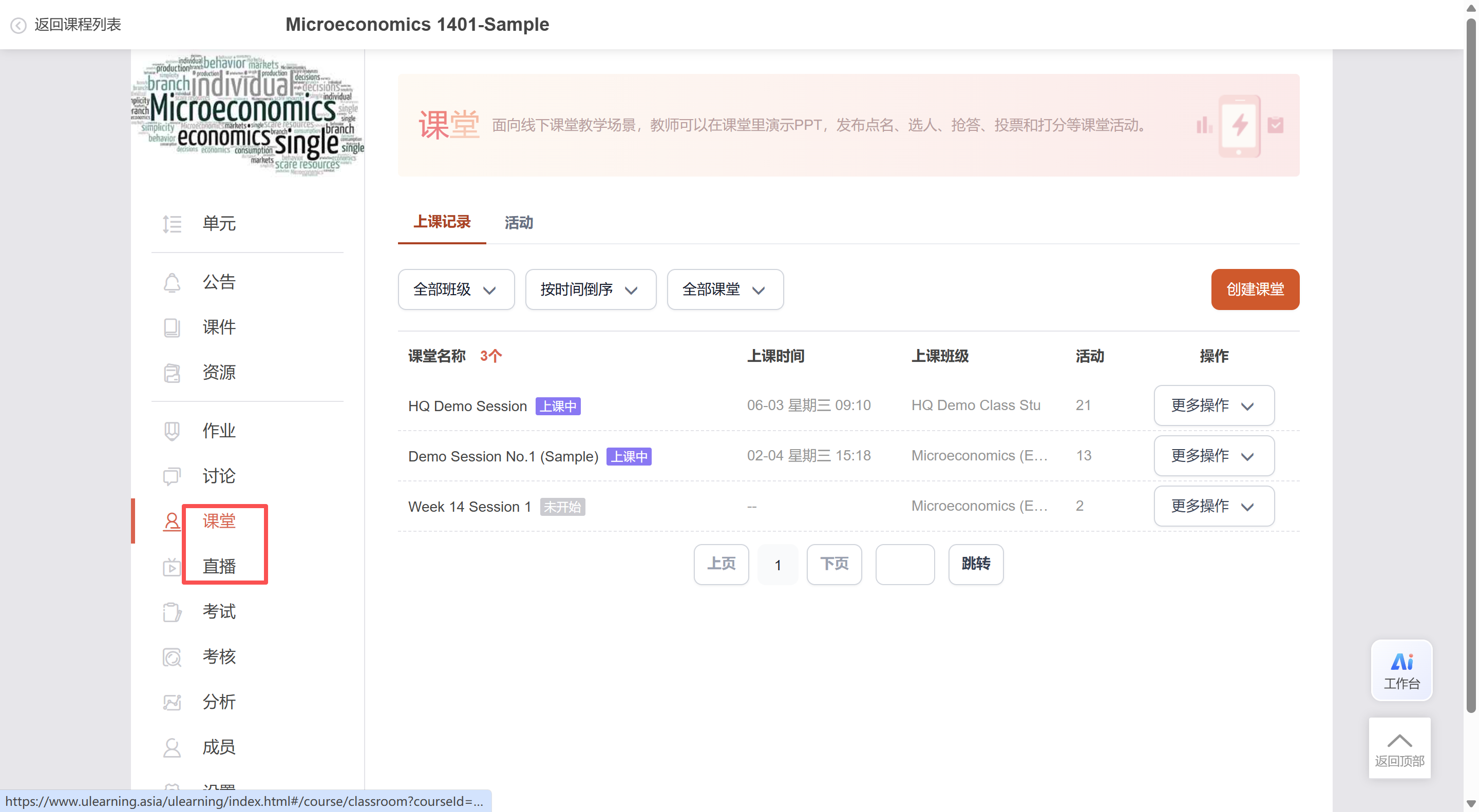
管理直播和课堂
授课过程若需要使用 【直播】 或 【uClass】 课堂授课,可提前创建,授课时进入课堂即可。
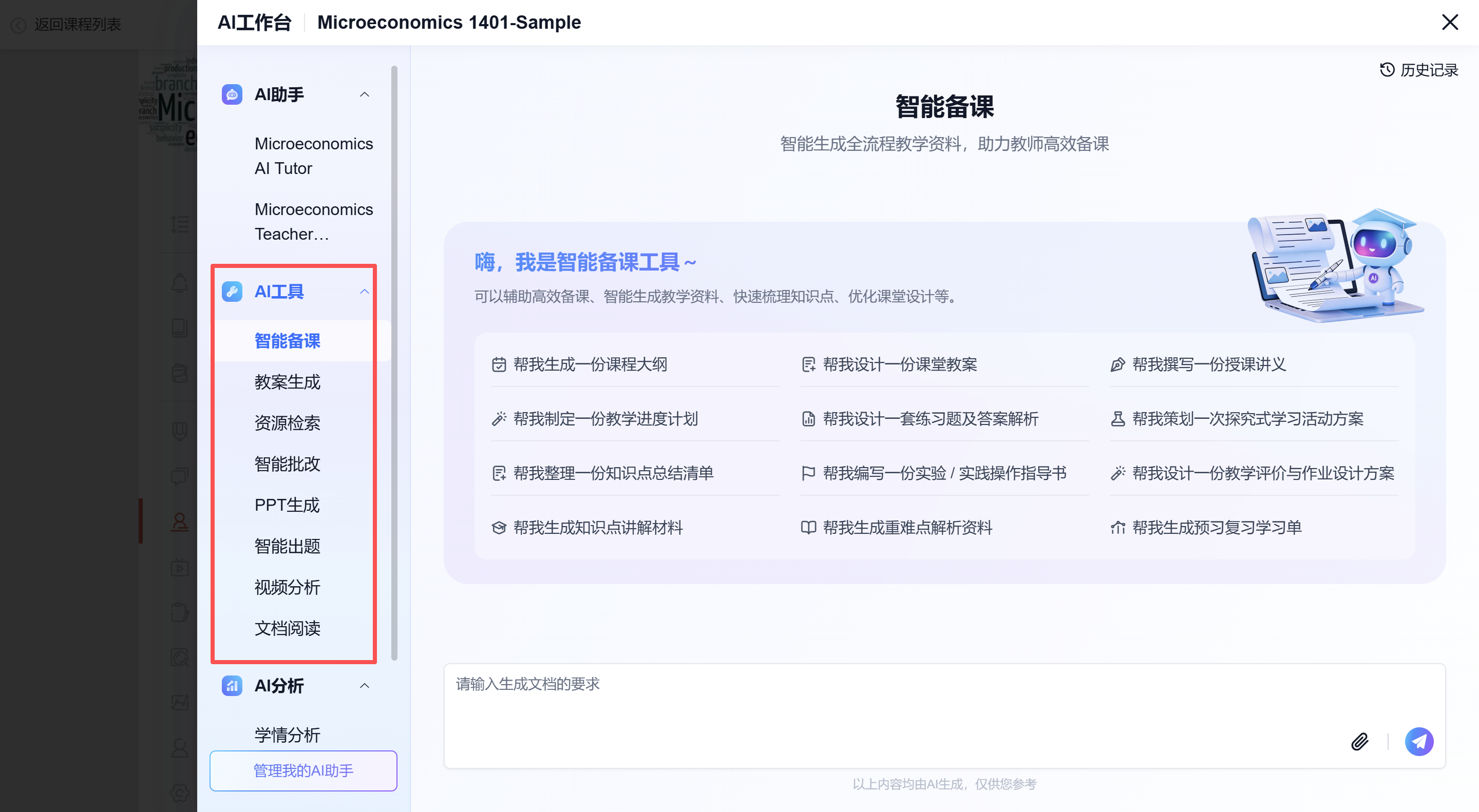
备课
可通过 【工作台】 中的AI工具,如 【智能备课】、【PPT生成】 等完成备课。
第七步:课中授课
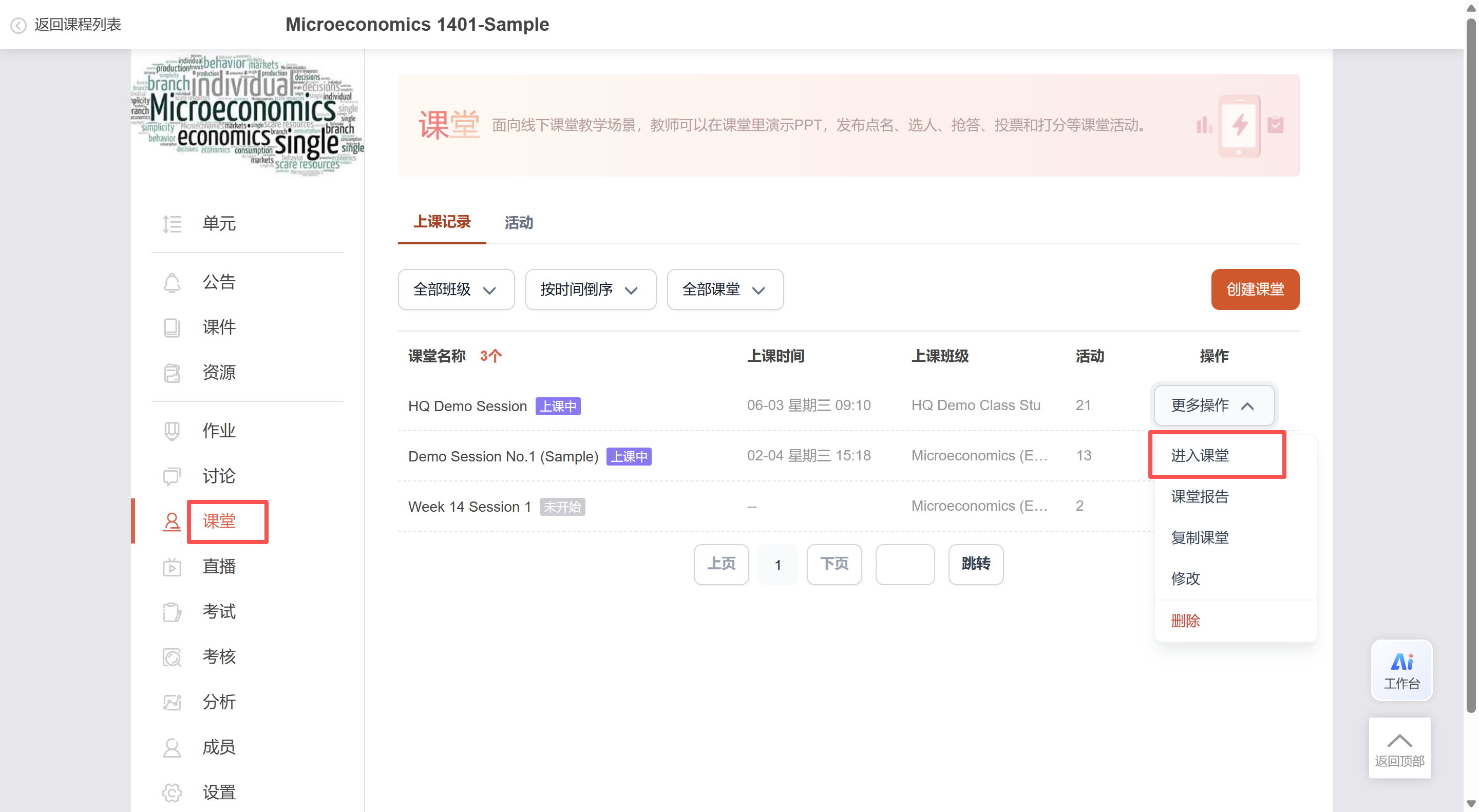
入口
可通过 【课堂】-【进入课堂】 授课。
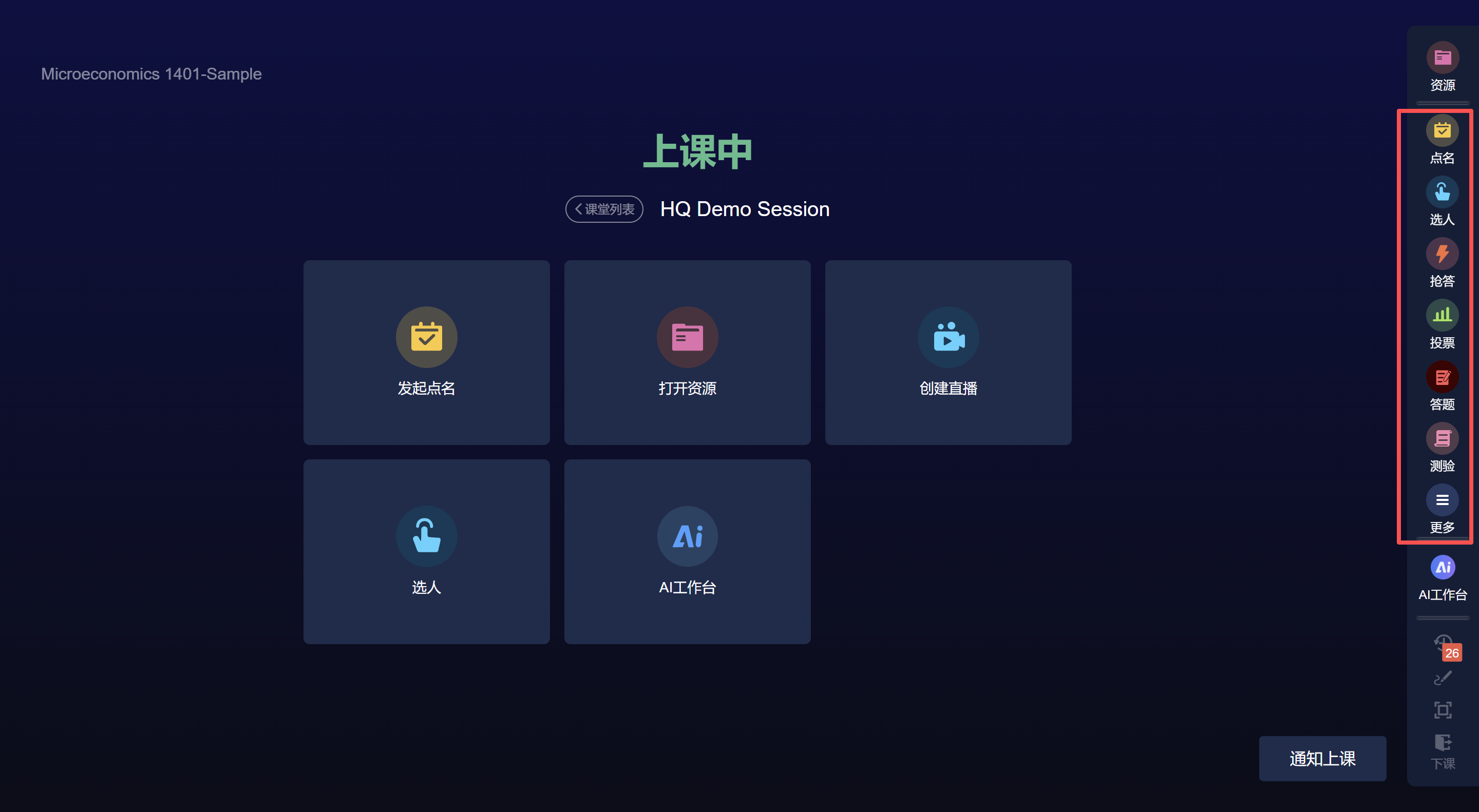
授课
支持老师直接调用资源,使用点名、抢答、投票、测验等互动工具与学生互动。
第八步:课后工作
学习评估
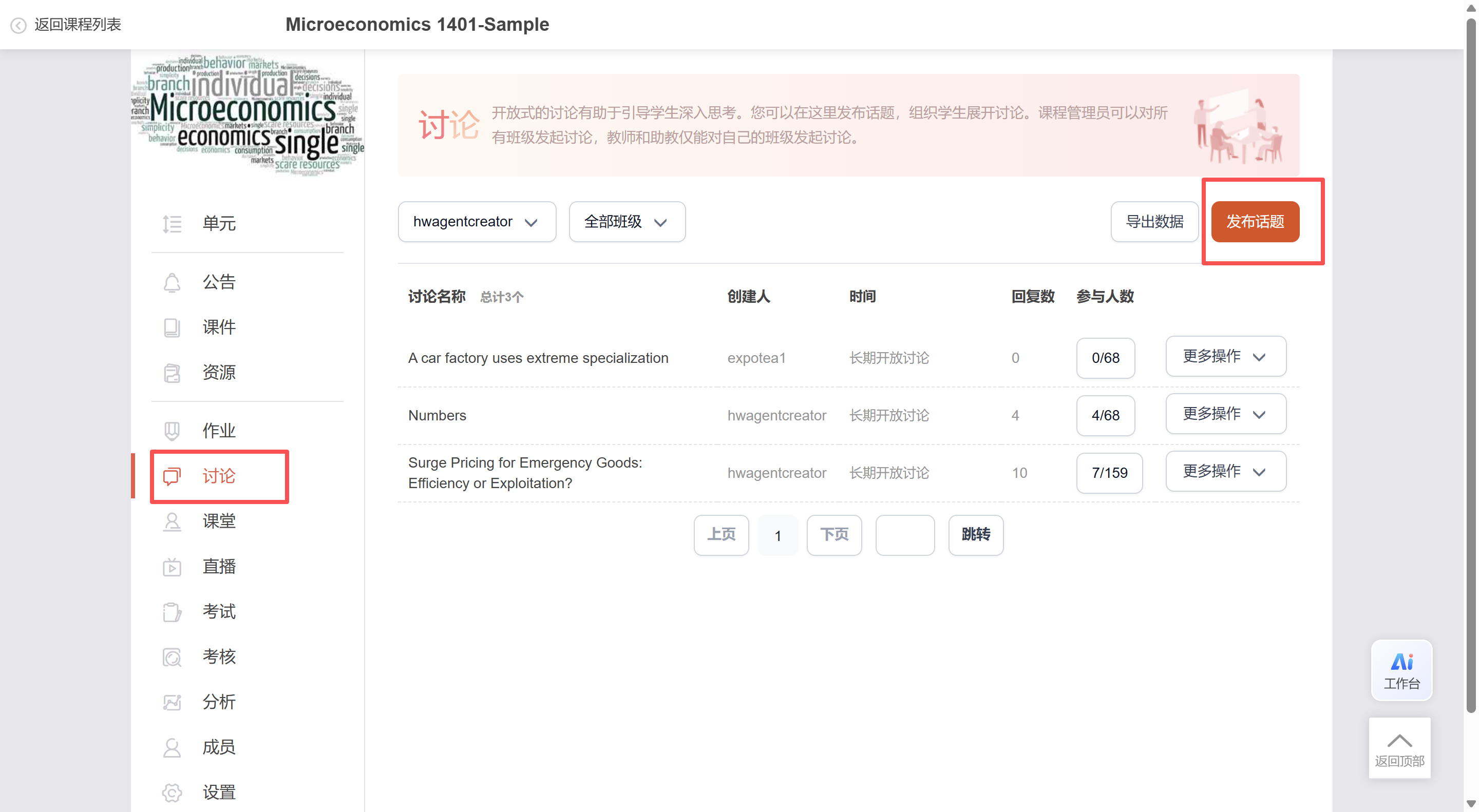
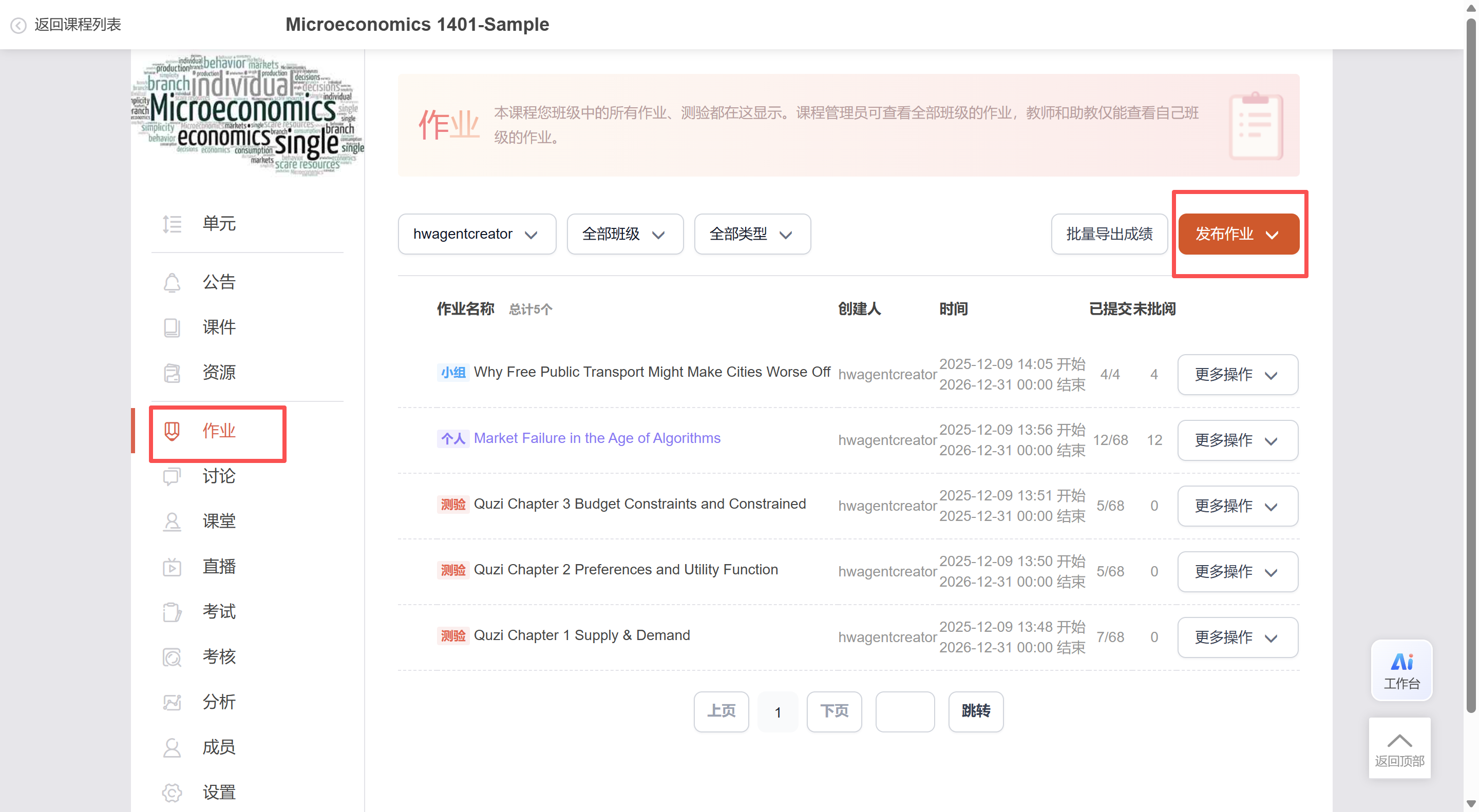
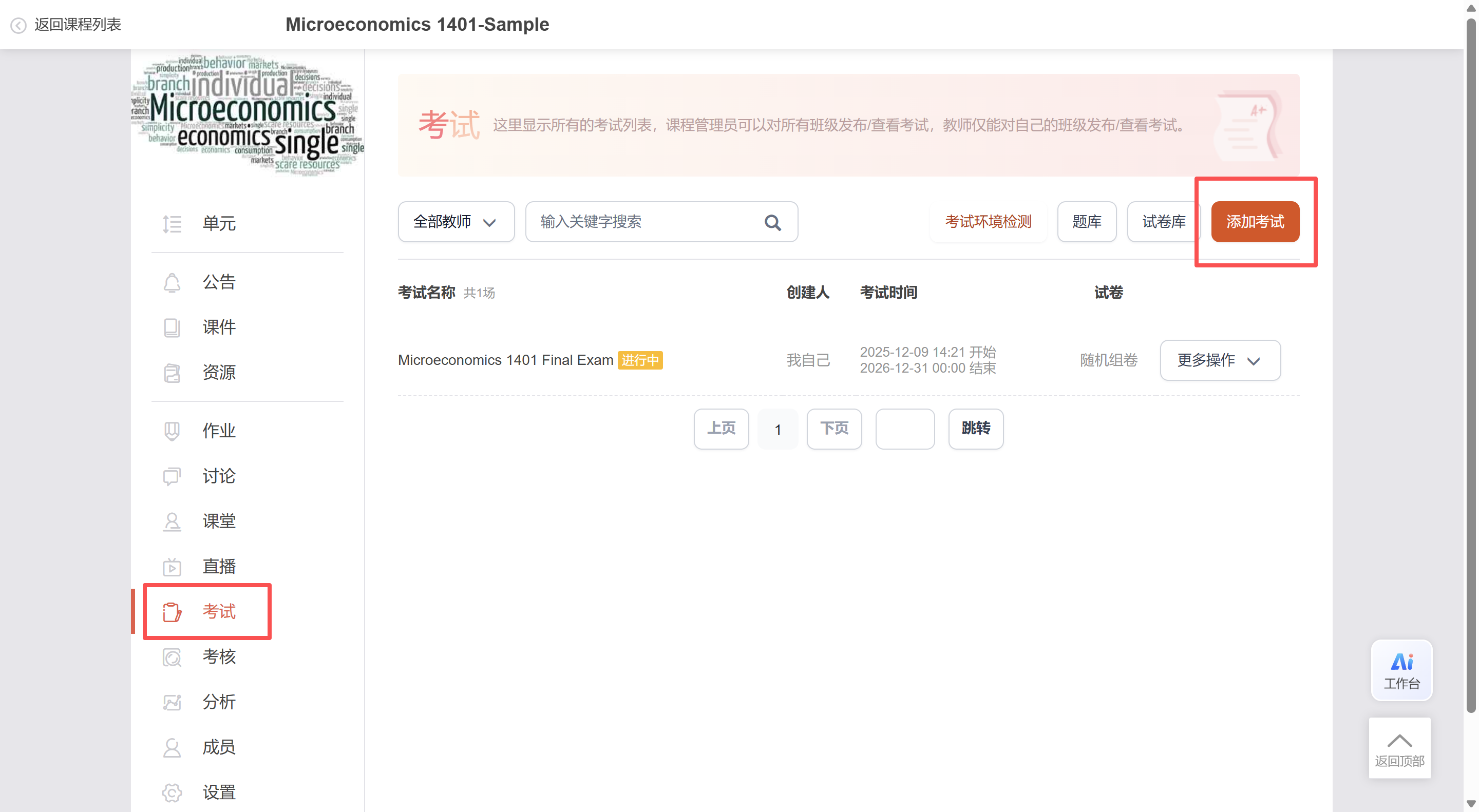
老师可发布 【讨论】、【作业】、【考试】 等内容,用以全面评估学生的学习情况。
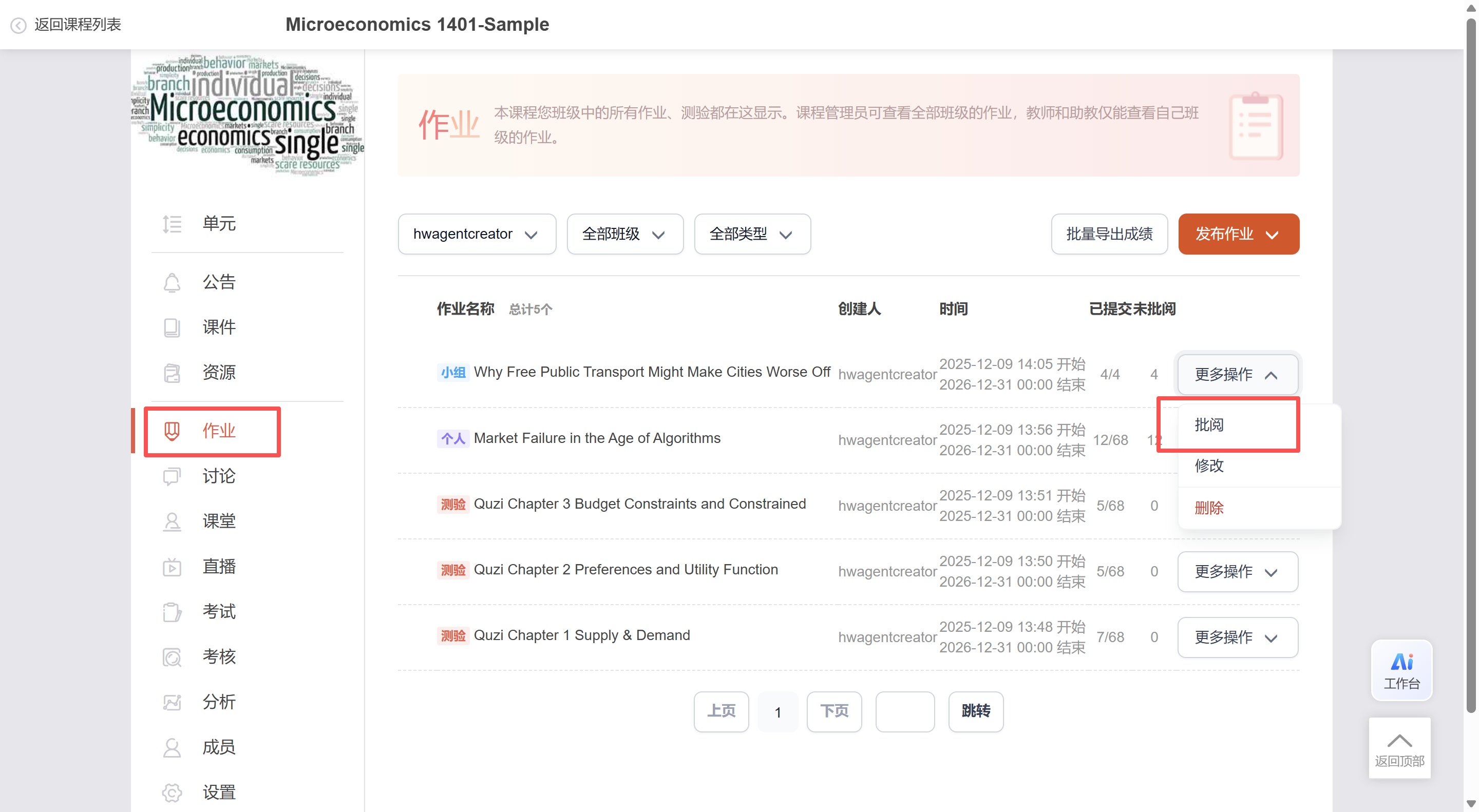
作业/考试批改
查看教学数据
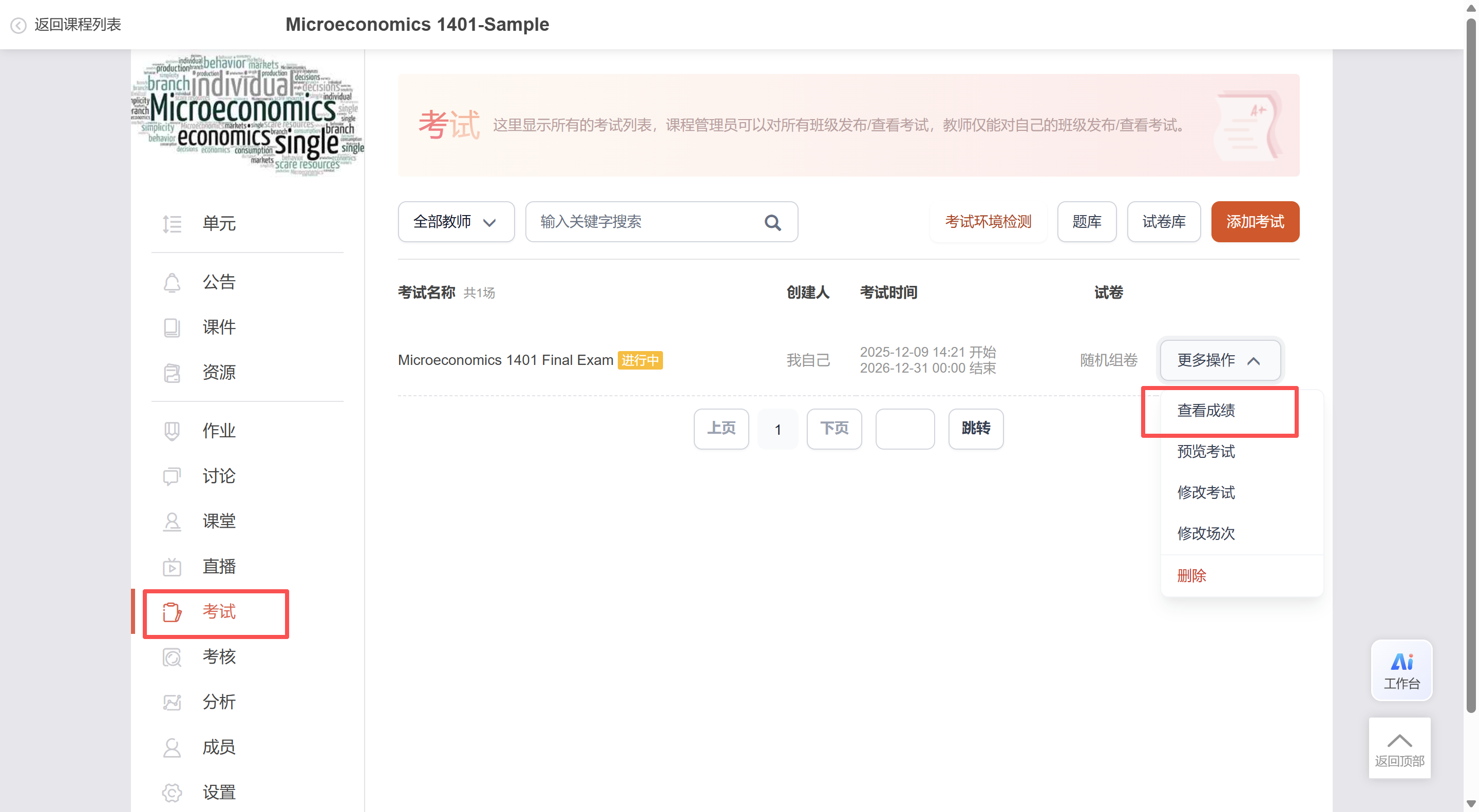
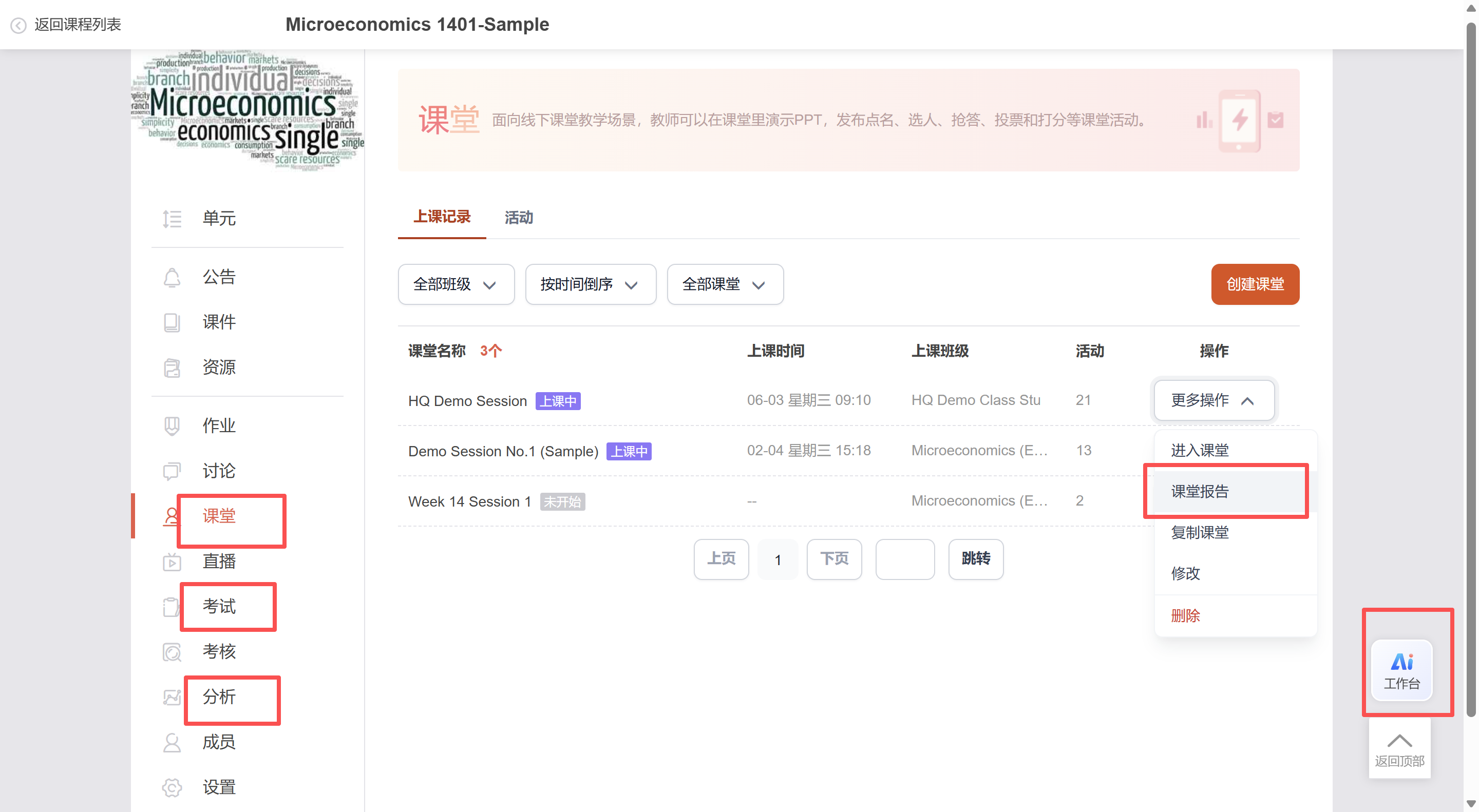
可在 【工作台】-【AI分析】、【分析】、【课堂】-【课堂报告】、【考试】-【查看成绩】-【分析报告】 等入口查看教学分析数据。
第九步:通知公告
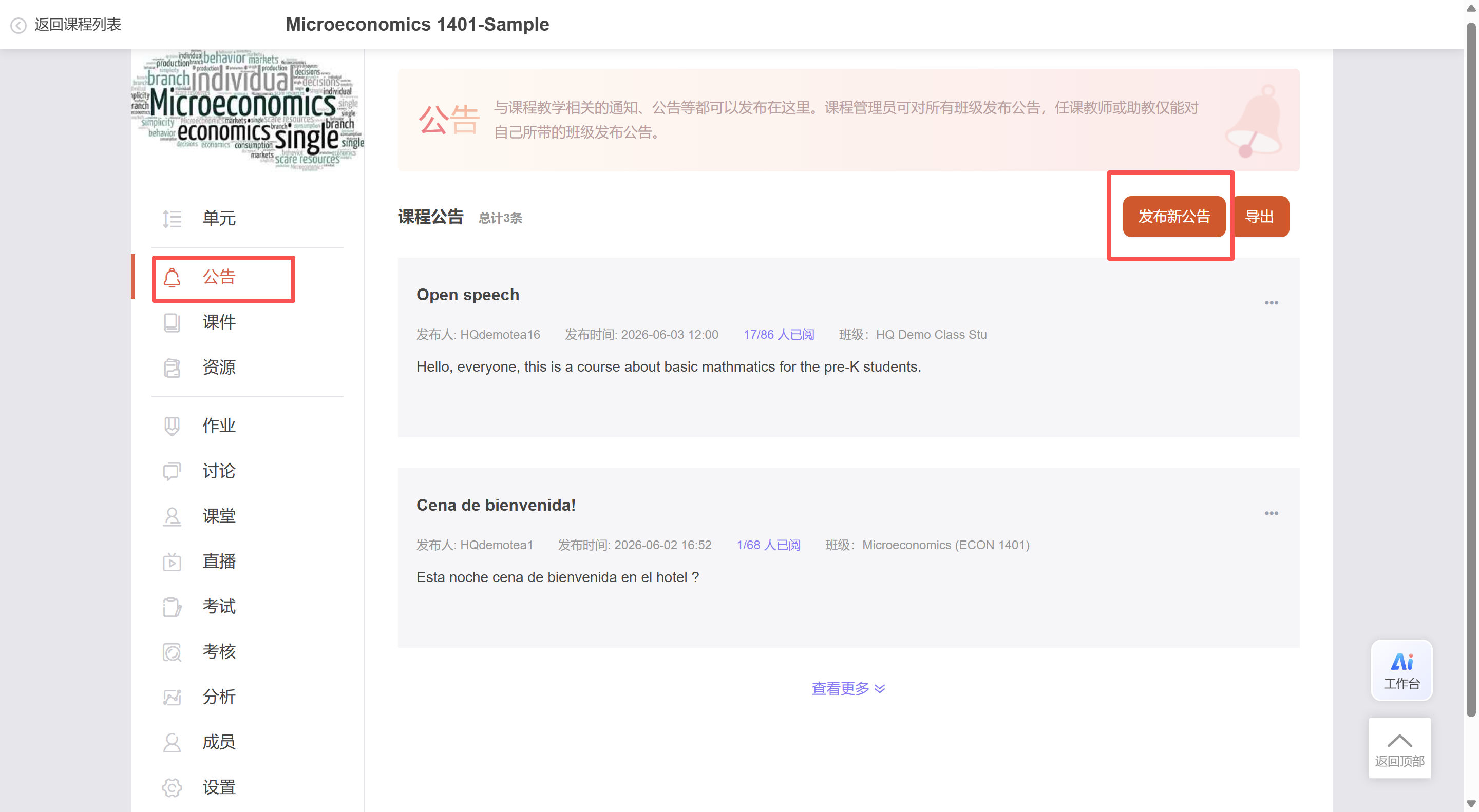
课程相关的通知、公告、注意事项等通过 【公告】 告知学生。