参与课堂互动
一、操作路径
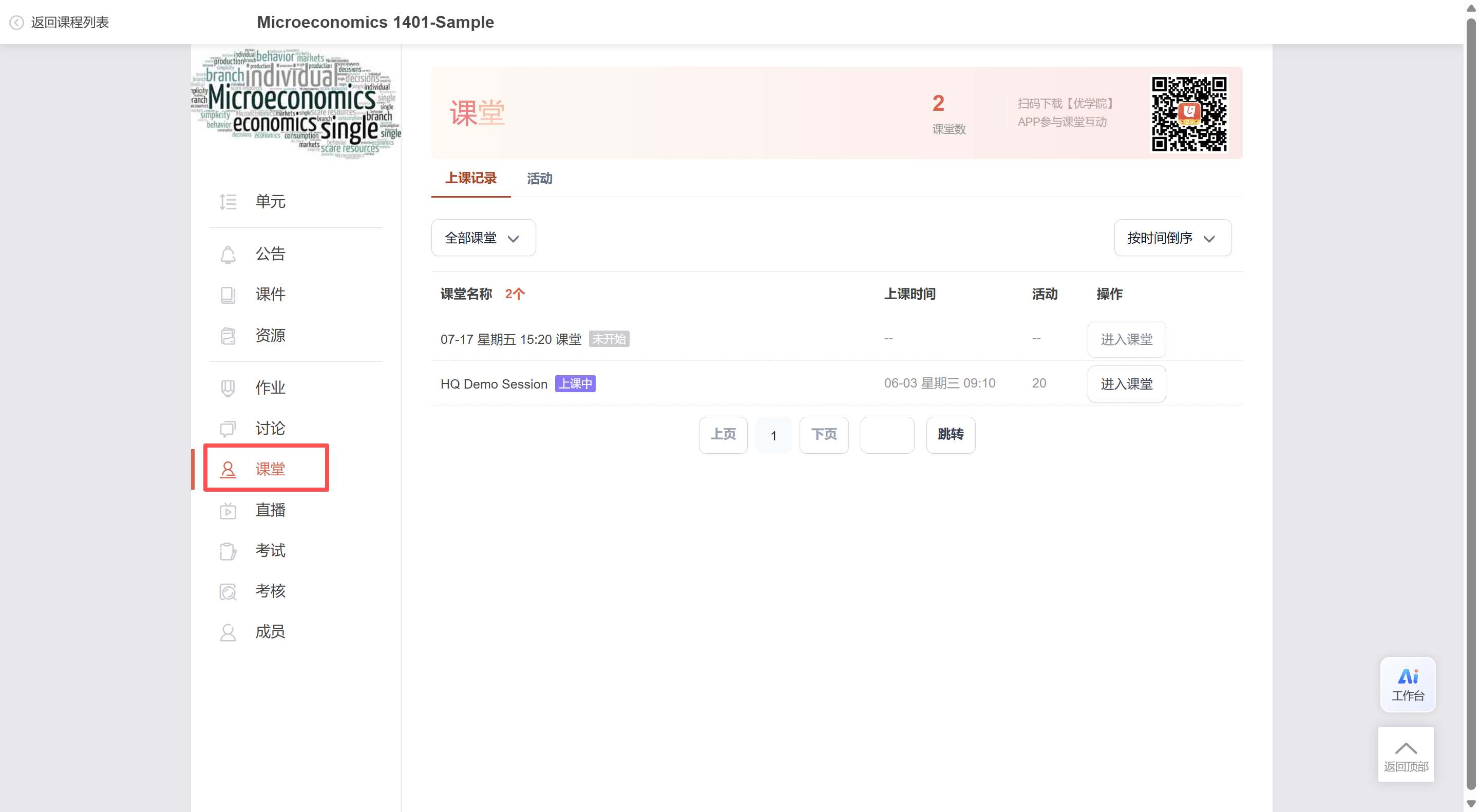
【课程详情】-【课堂】
二、操作步骤
查看课堂列表
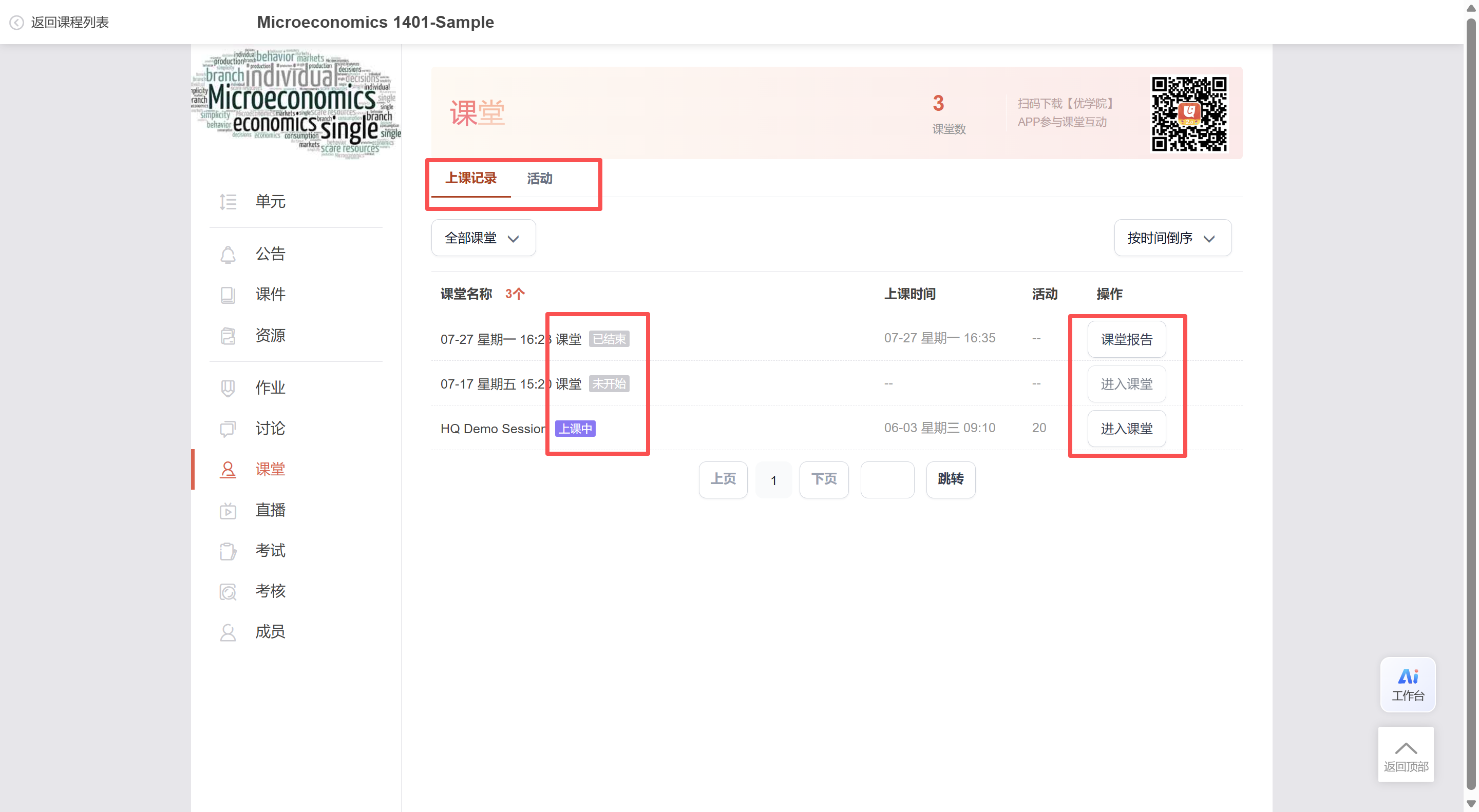
在 【课堂】 列表中,学生可以根据课堂状态和上课时间筛选并操作对应课堂,也可以查看课堂活动。可通过页面顶部切换课堂和活动。
课堂状态及对应操作如下:
- 未开始:暂时不可进入课堂。
- 上课中:点击 【进入课堂】 即可上课。
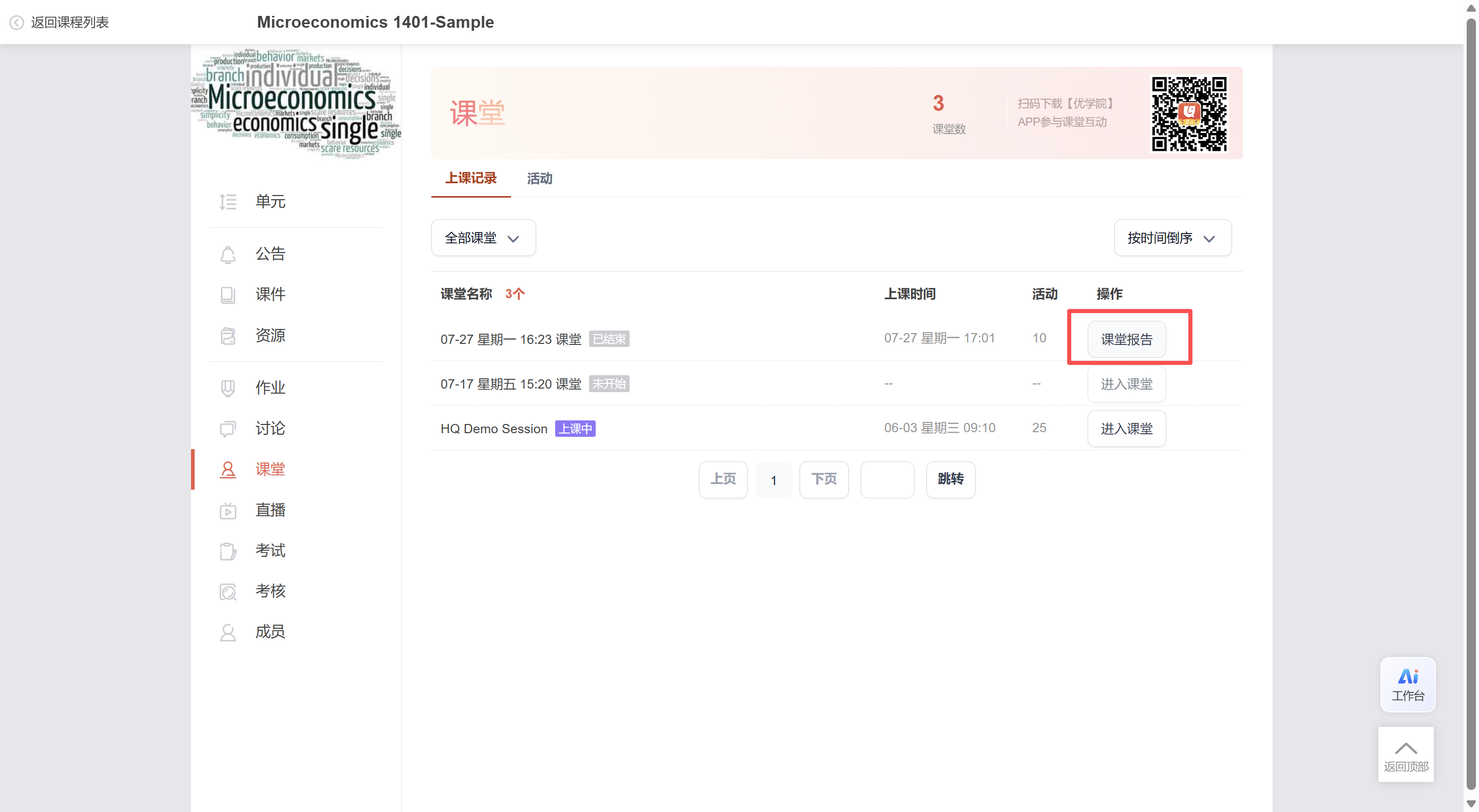
- 已结束:点击 【课堂报告】 查看相关内容。
进入课堂
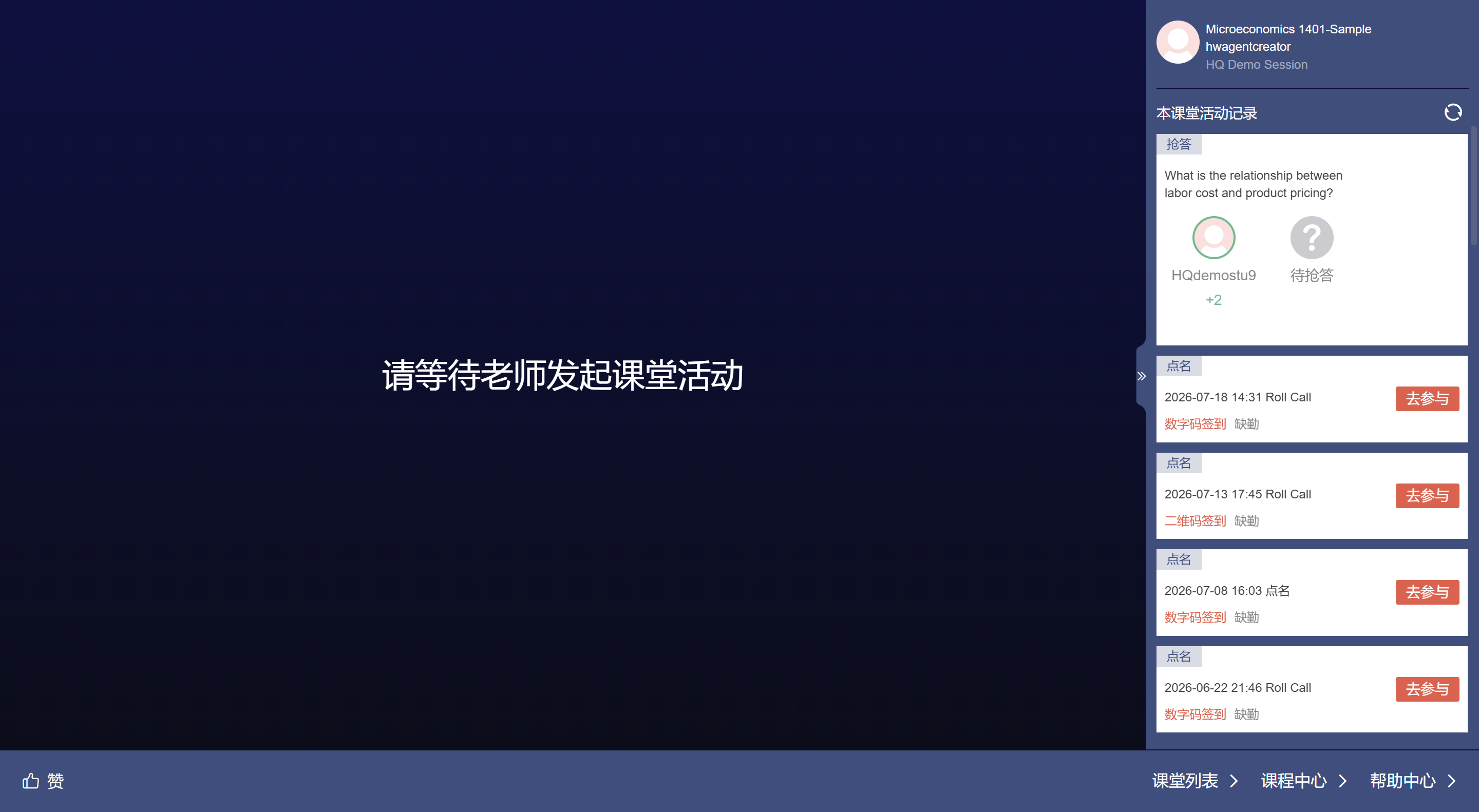
点击 【进入课堂】 进入课堂主页面。页面包含老师发起活动的区域和课堂活动记录区域。
参与课堂互动
1. 参与点名
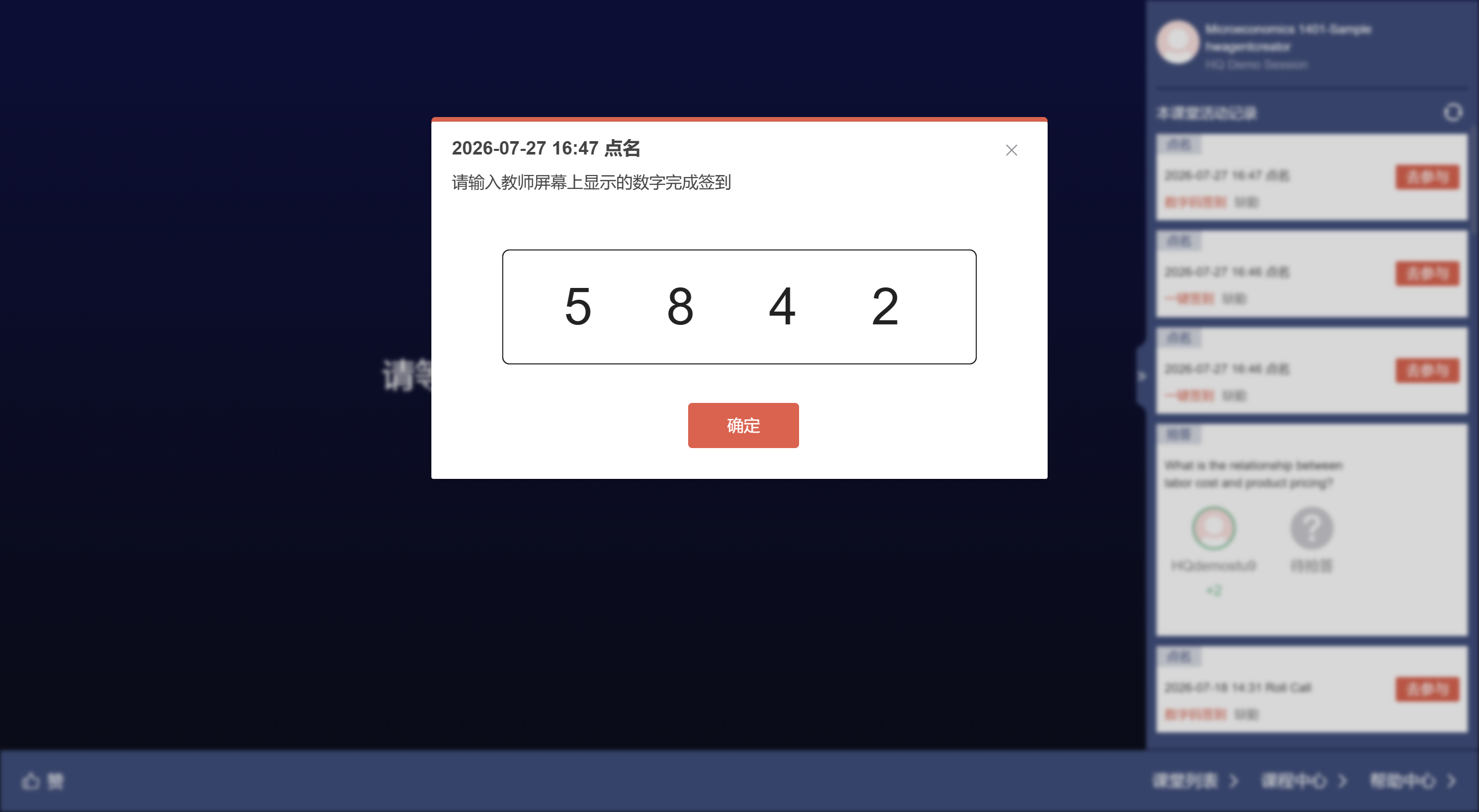
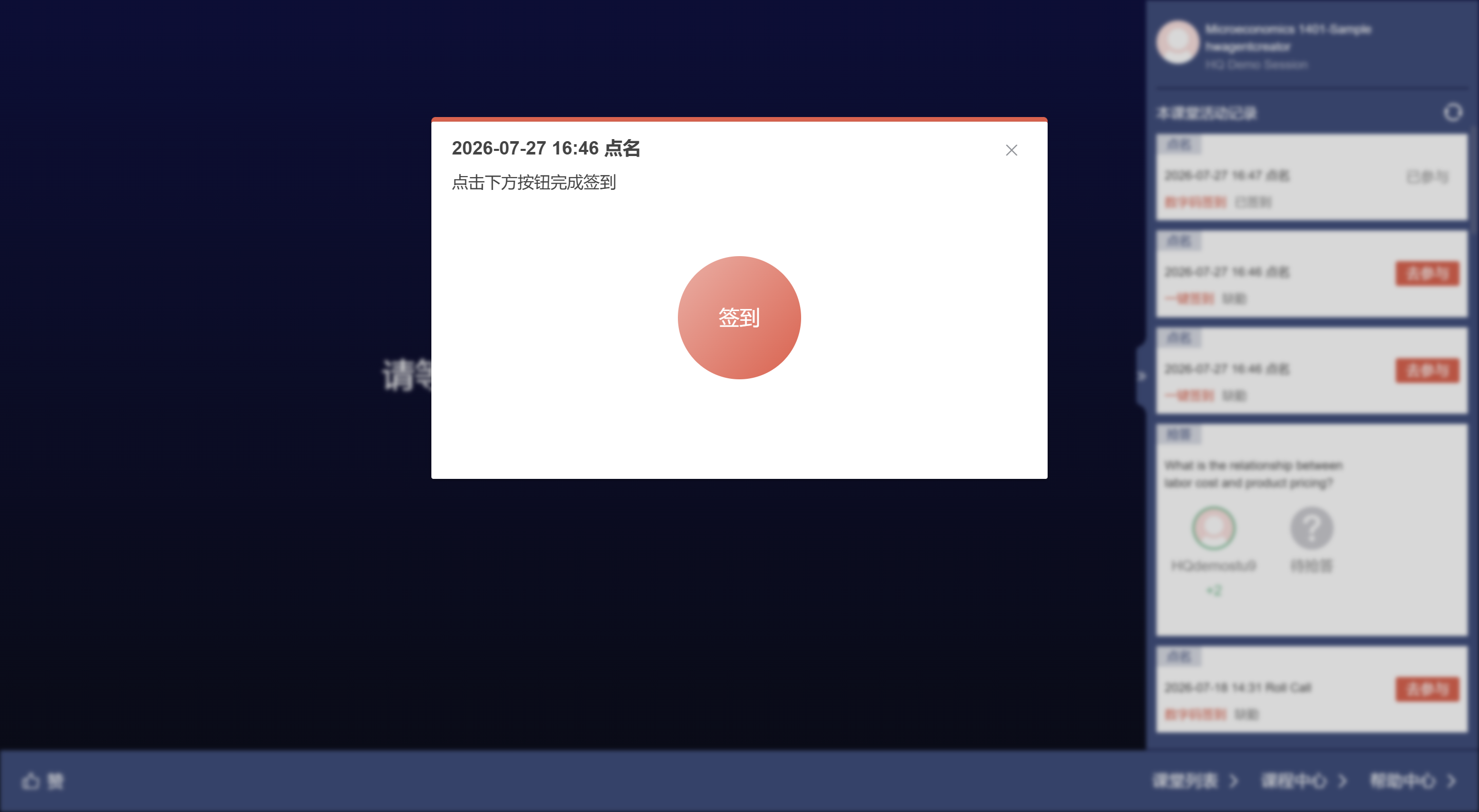
老师发起 【点名】 后,学生课堂页面会自动弹出点名窗口,学生需要根据老师选择的点名类型参与。目前平台支持“数字码签到”、“二维码签到”和“一键签到”三种方式。PC端不支持二维码签到,优学院App支持以上三种签到方式。
- 数字码签到:在老师规定的有效时段内,输入教师屏幕上的数字码,点击 【确定】 提交。
- 一键签到:在老师规定的有效时段内,点击 【签到】 即可。
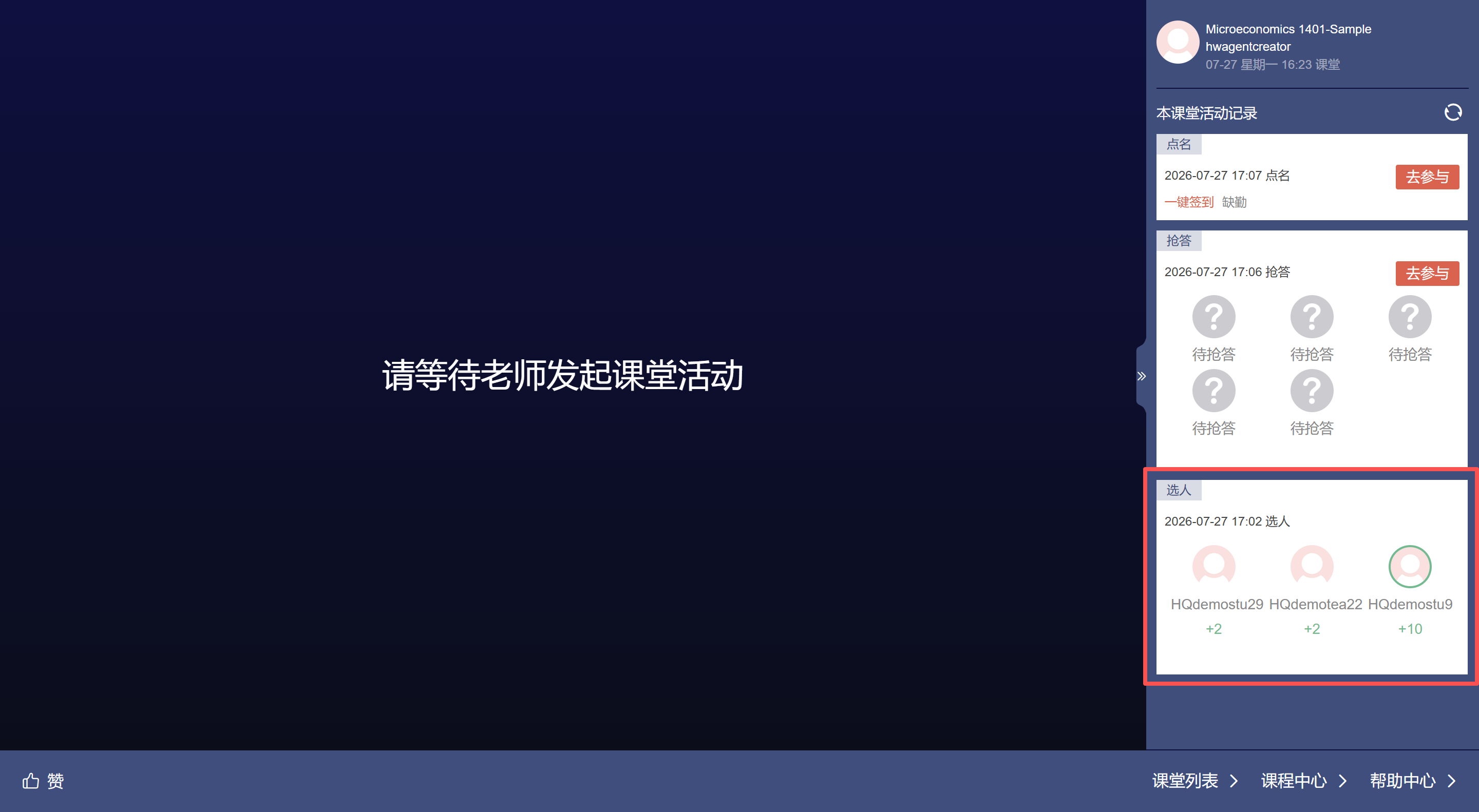
2. 查看课堂选人
老师发起 【选人】 后,可通过活动列表区域的 【选人】 查看互动结果。
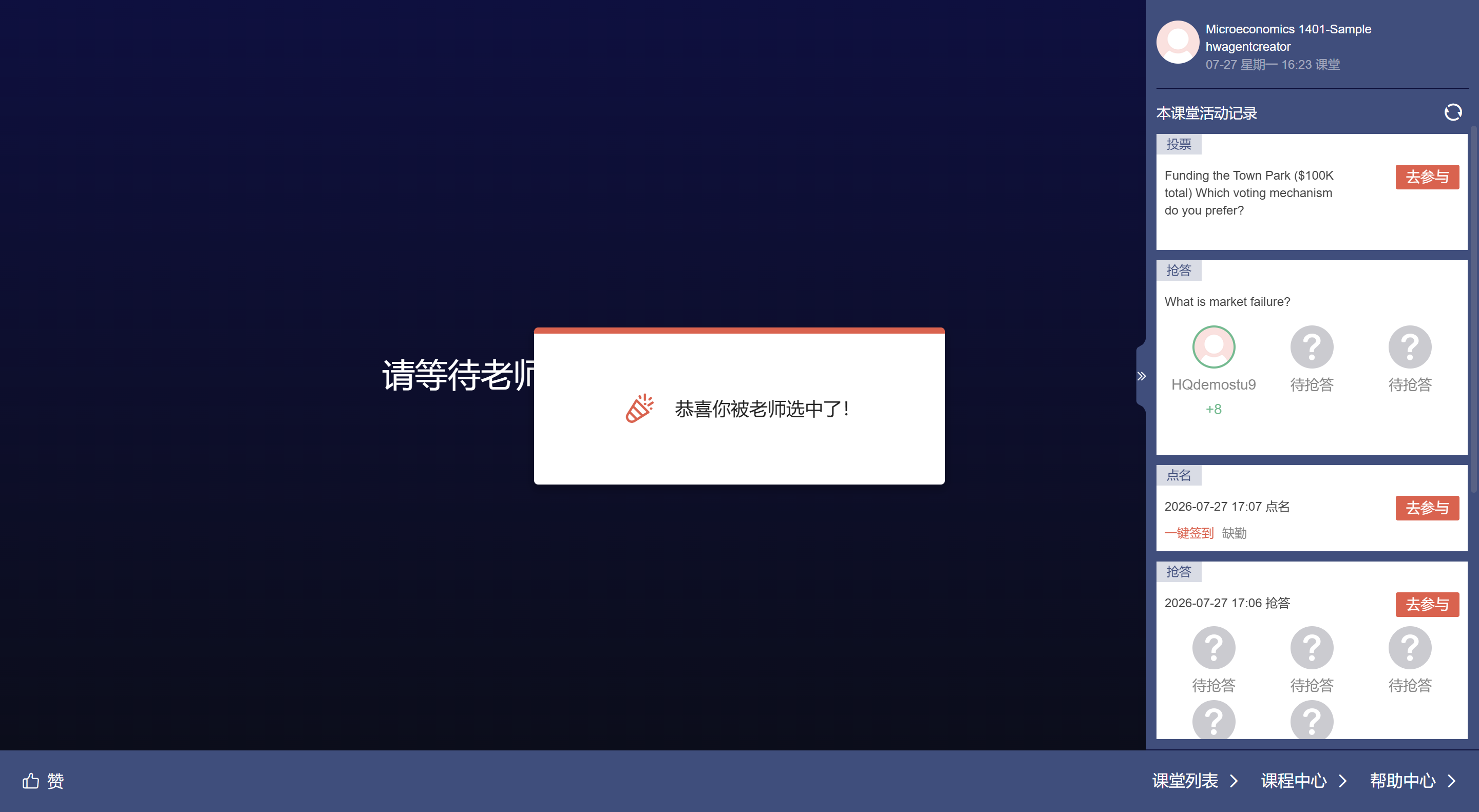
若本人被选中,系统会显示相应的消息提醒。
3. 参与抢答
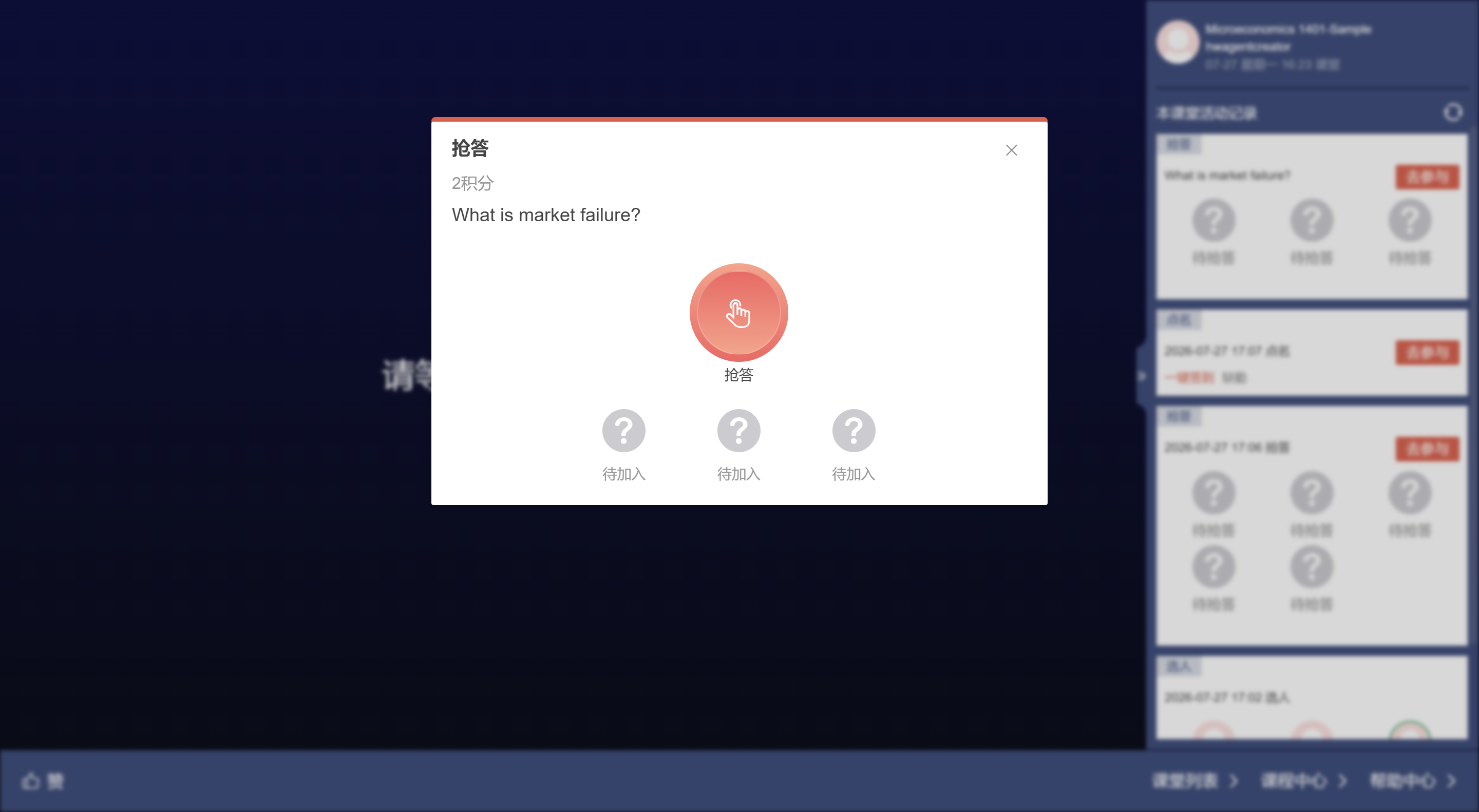
老师发起 【抢答】 后,学生课堂页面会自动弹出问题窗口,点击 【抢答】 即可参与。
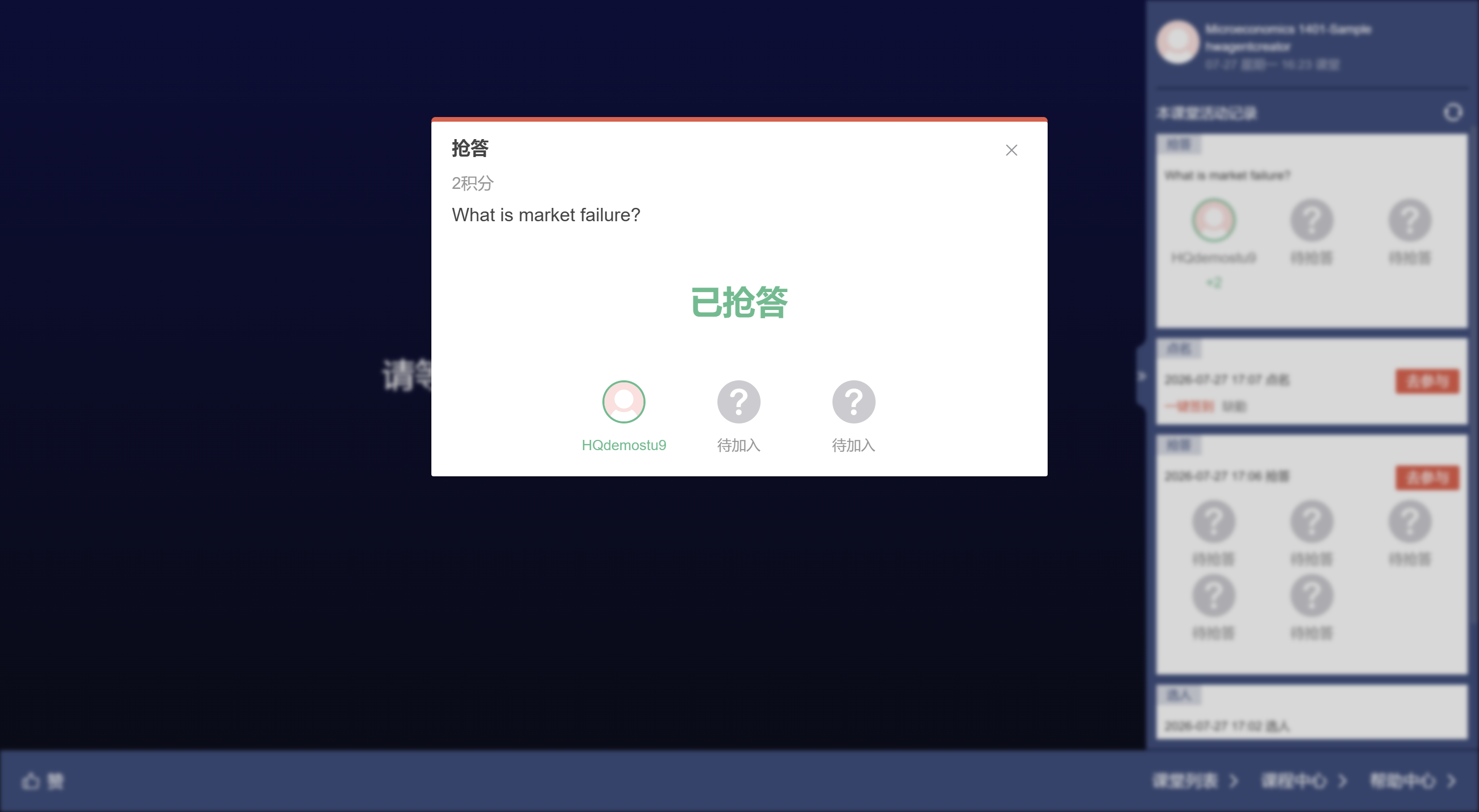
抢答成功后,弹框状态显示为“已抢答”,底部会展示所有抢答成功的同学。
4. 参与投票
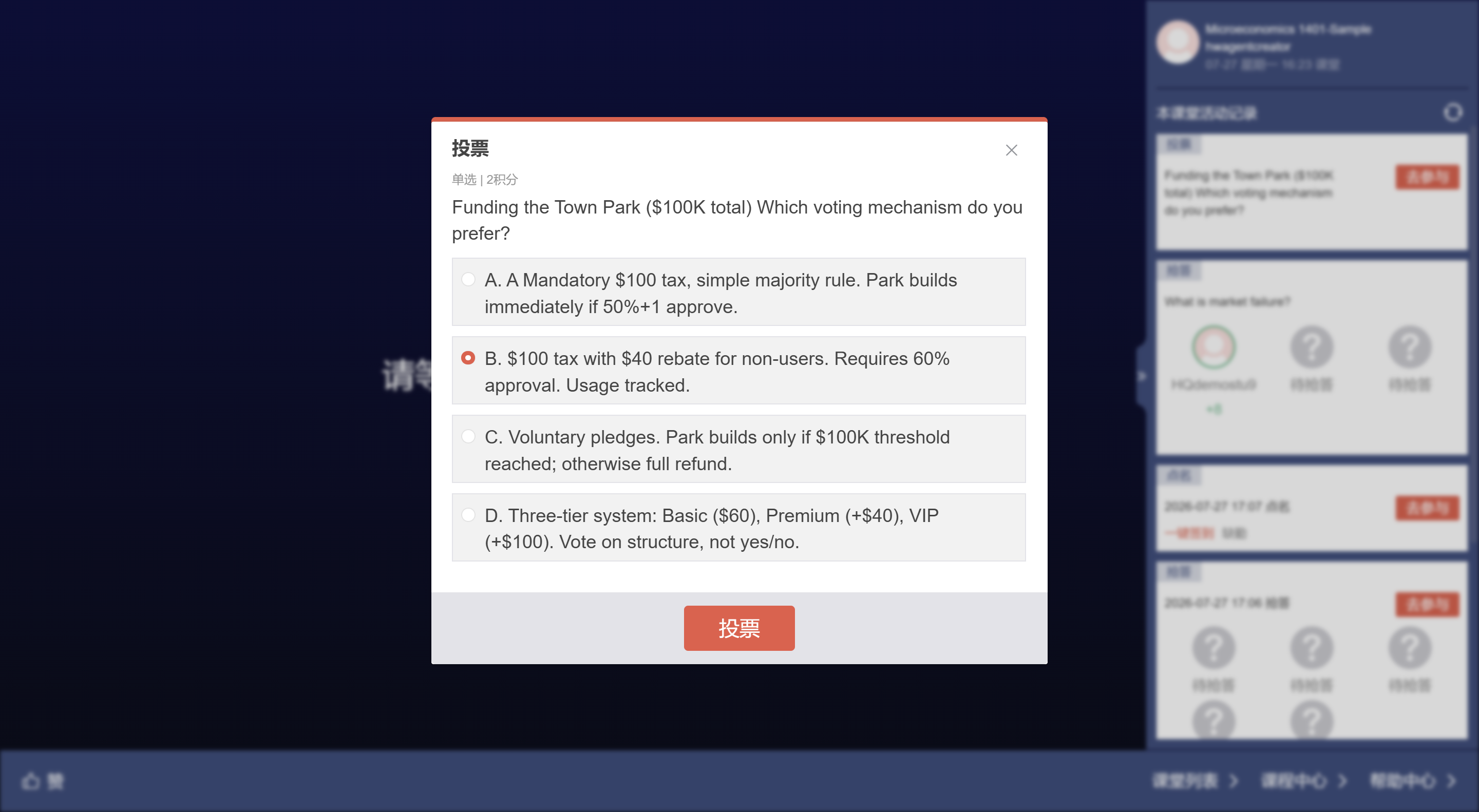
老师发起 【投票】 后,学生课堂页面会自动弹出投票窗口。根据投票内容选择选项并提交,即可参与投票。
5. 参与测验
老师发起 【测验】 后,学生课堂页面会自动弹出测验窗口,完成后点击 【提交】 即可。
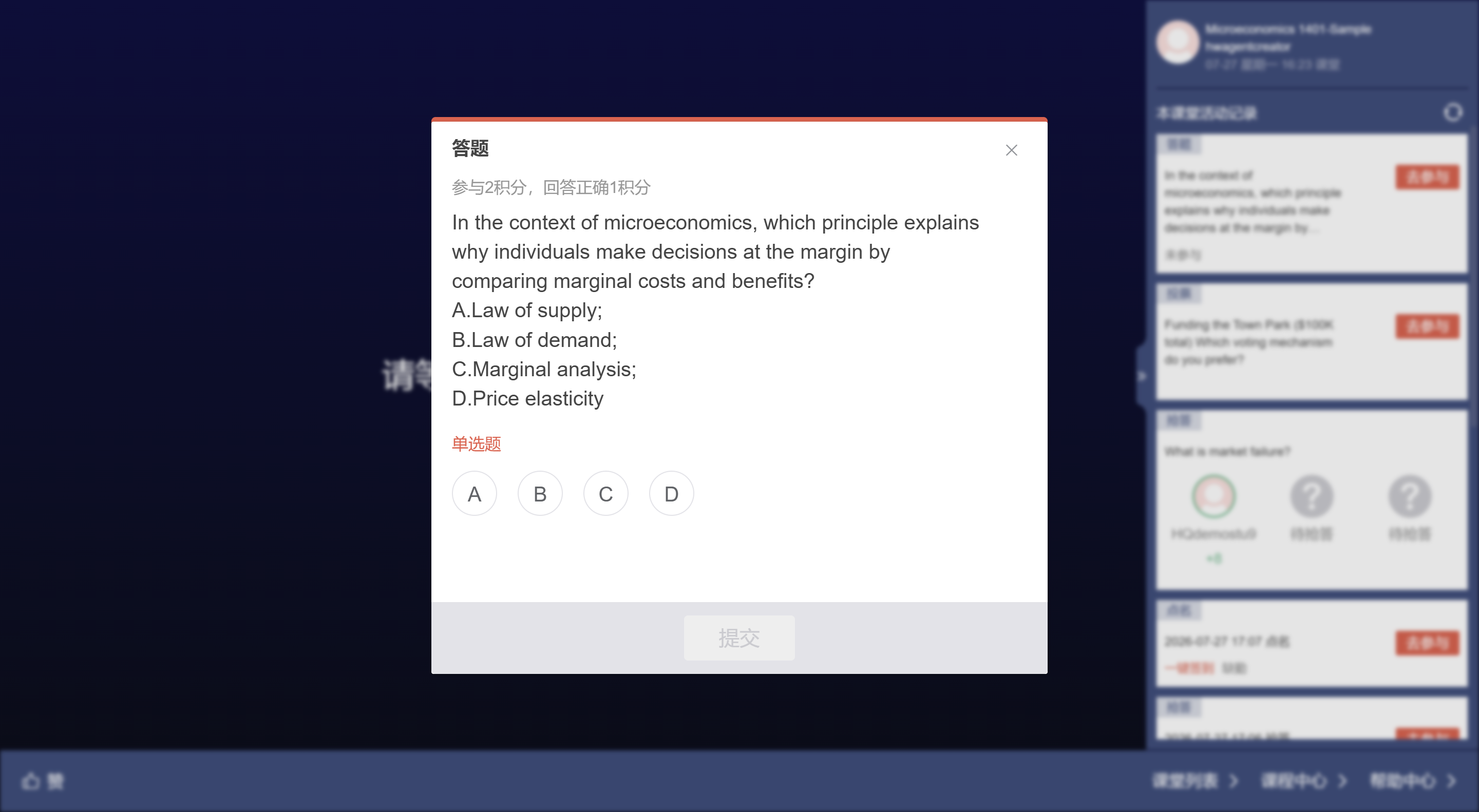
6. 参与答题
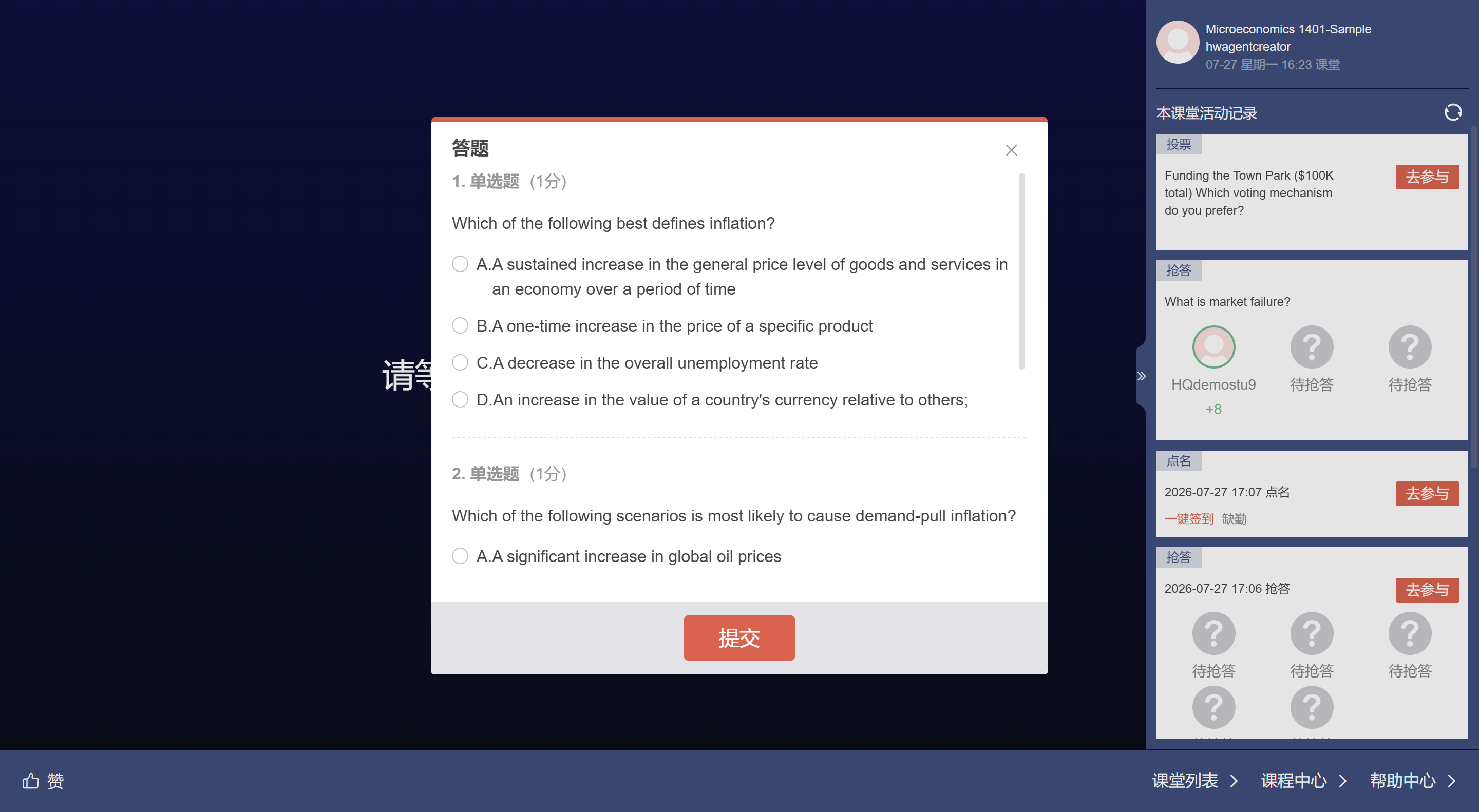
老师发起 【答题】 后,学生课堂页面会自动弹出答题窗口,完成后点击 【提交】 即可。
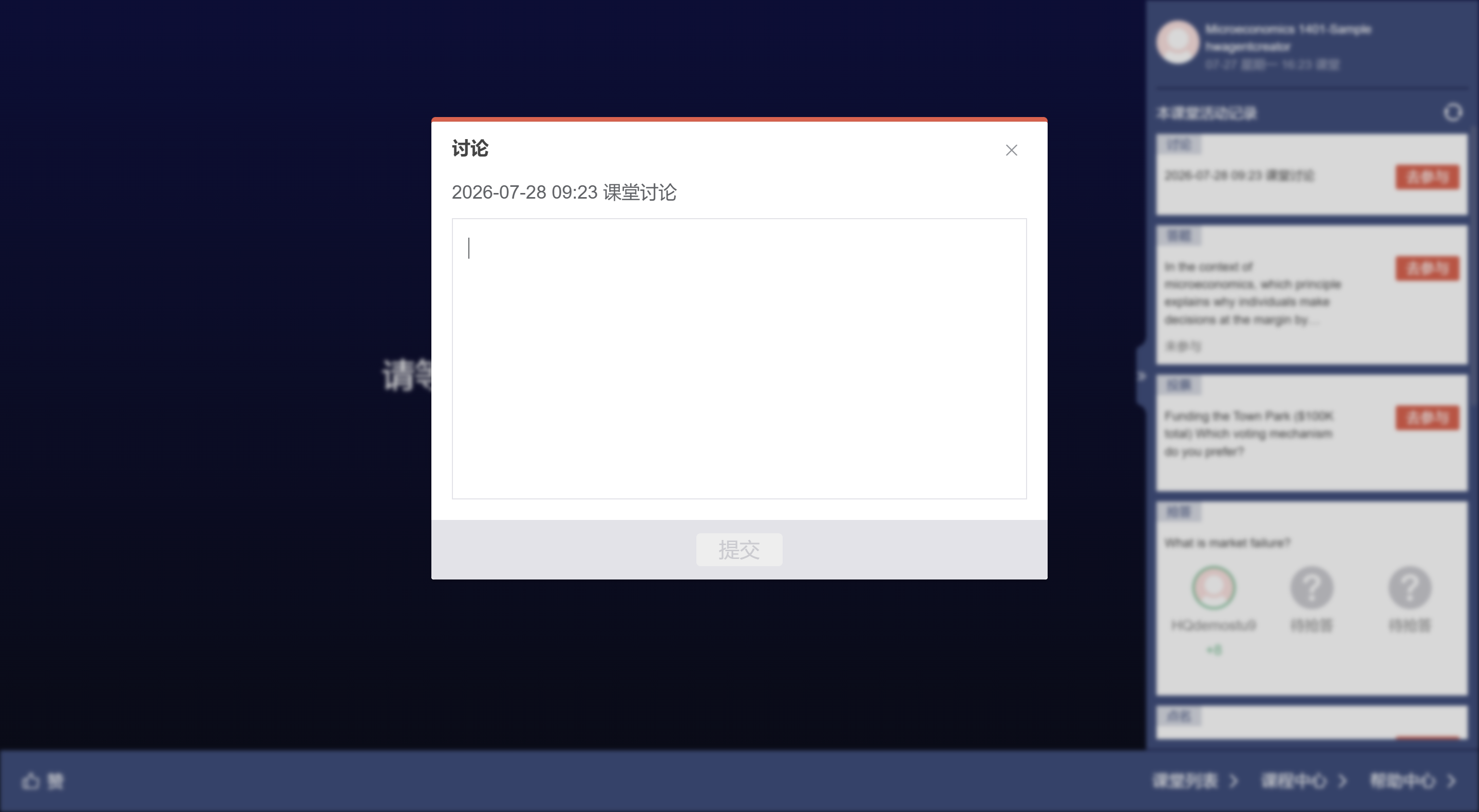
7. 参与讨论
老师发起 【讨论】 后,学生课堂页面会自动弹出讨论窗口,完成后点击 【提交】 即可。
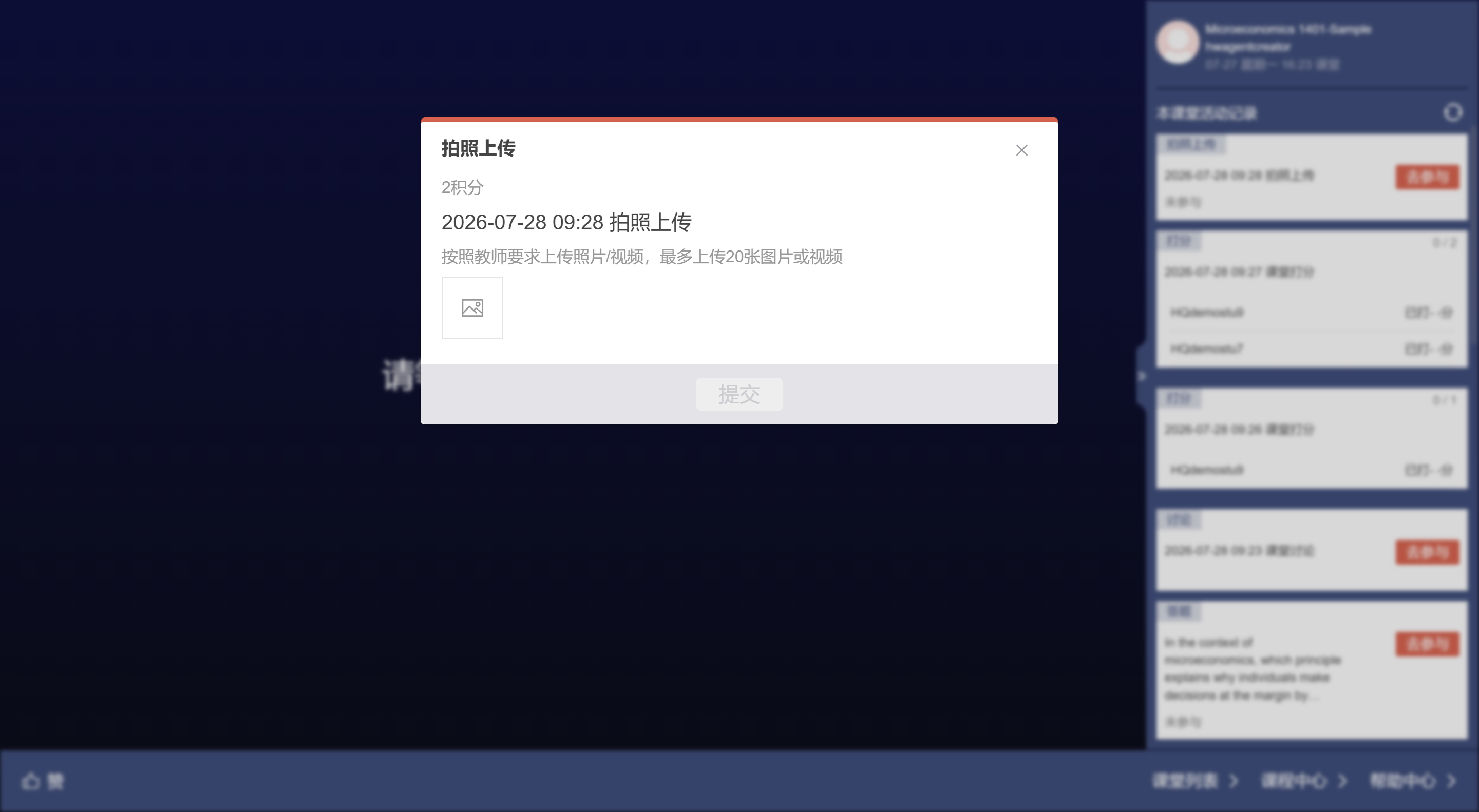
8. 参与拍照上传
老师发起 【拍照上传】 后,学生课堂页面会自动弹出拍照上传窗口,完成后点击 【提交】 即可。
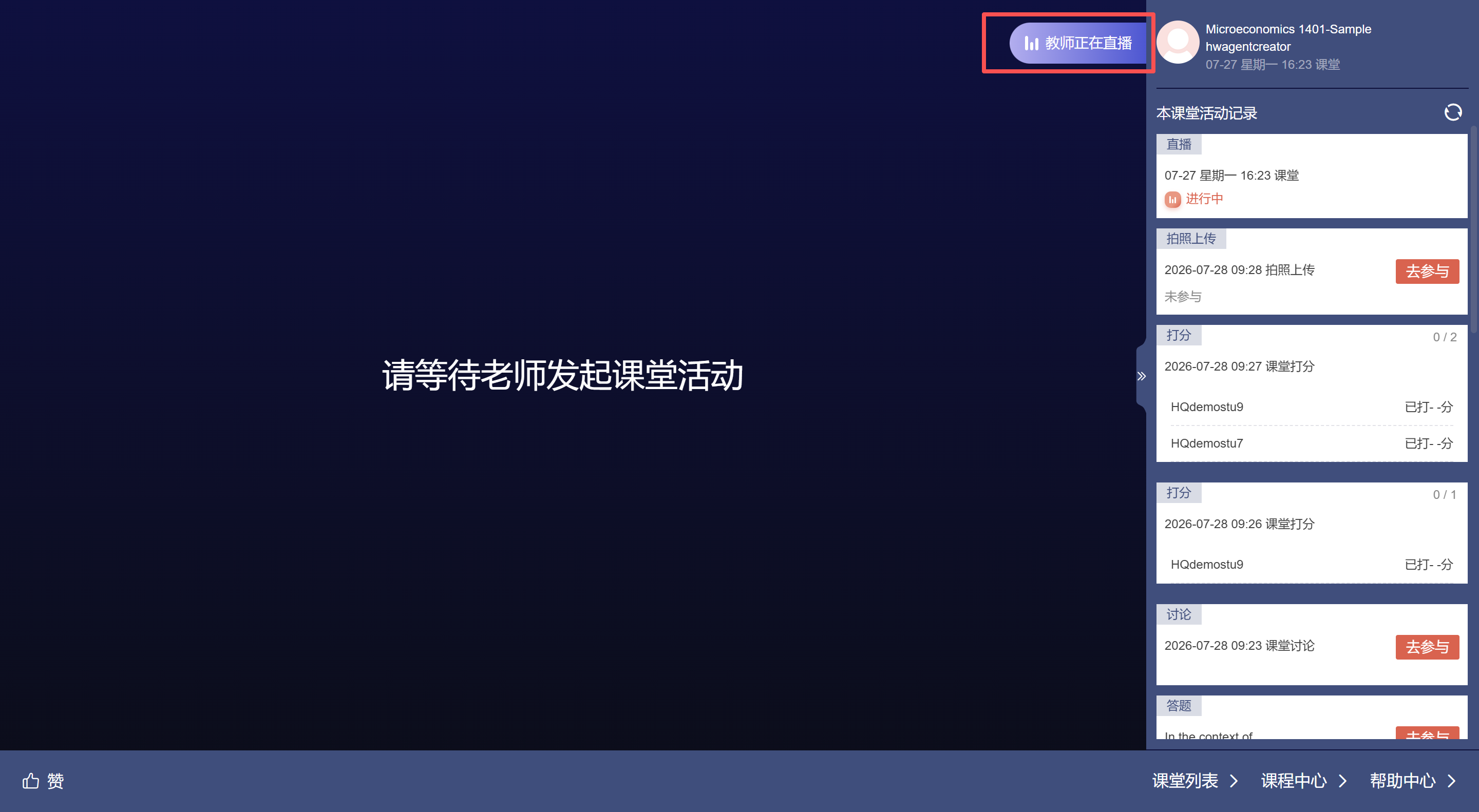
9. 参与直播
老师发起 【直播】 后,学生课堂页面会显示 【教师正在直播】 按钮,点击即可进入直播间。
10. 查看课堂资源
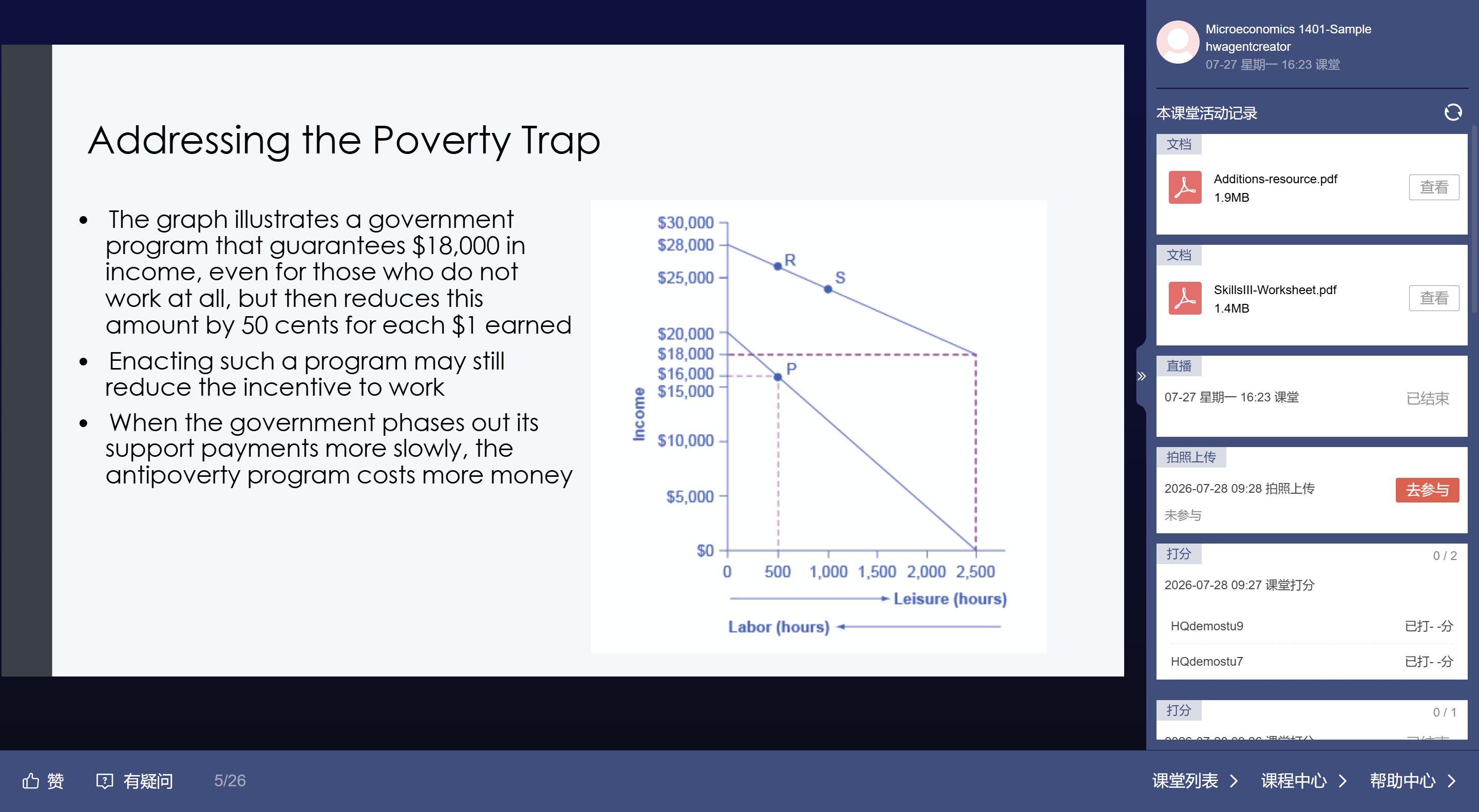
老师使用 【同屏】 展示上课资源时,学生可同步观看。
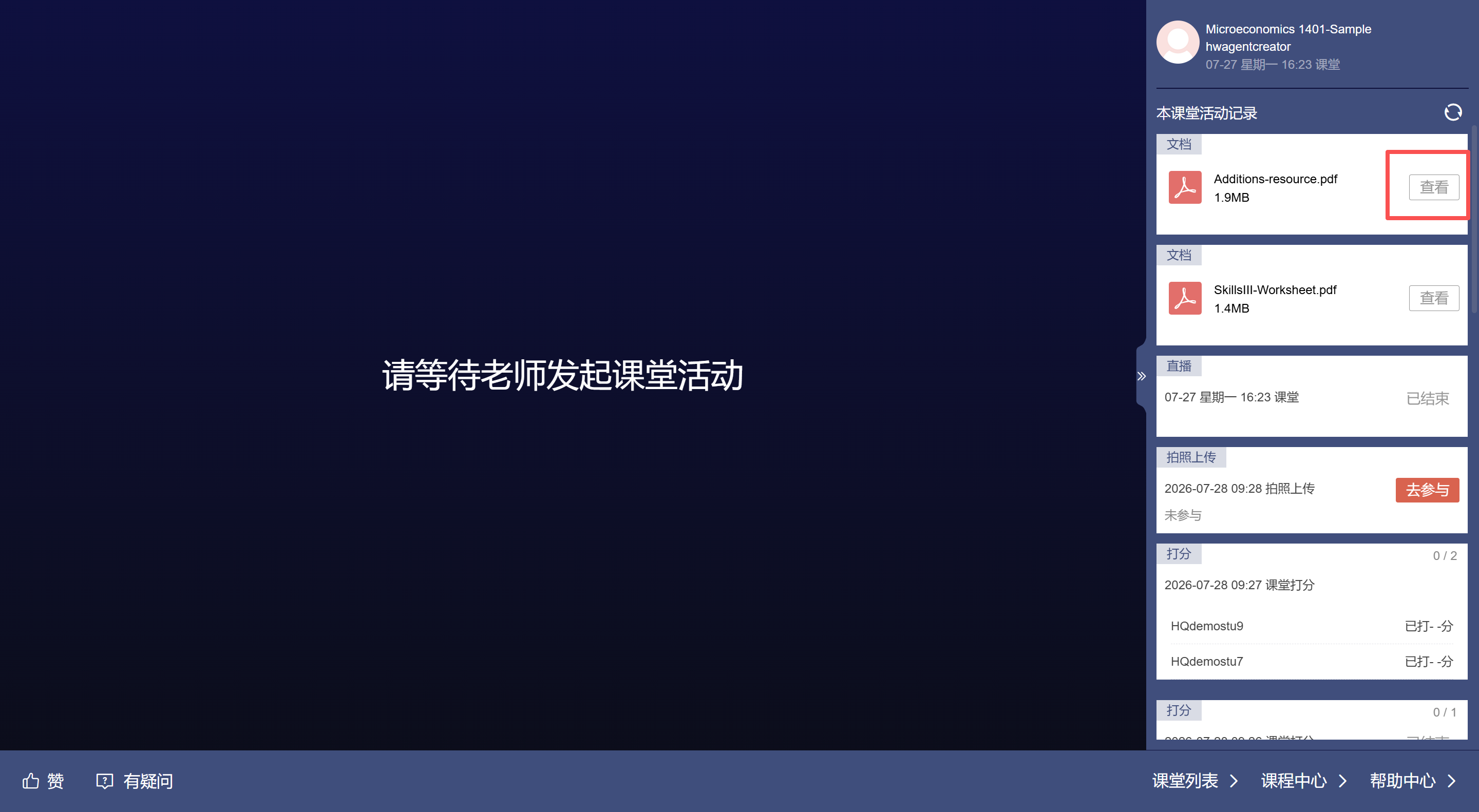
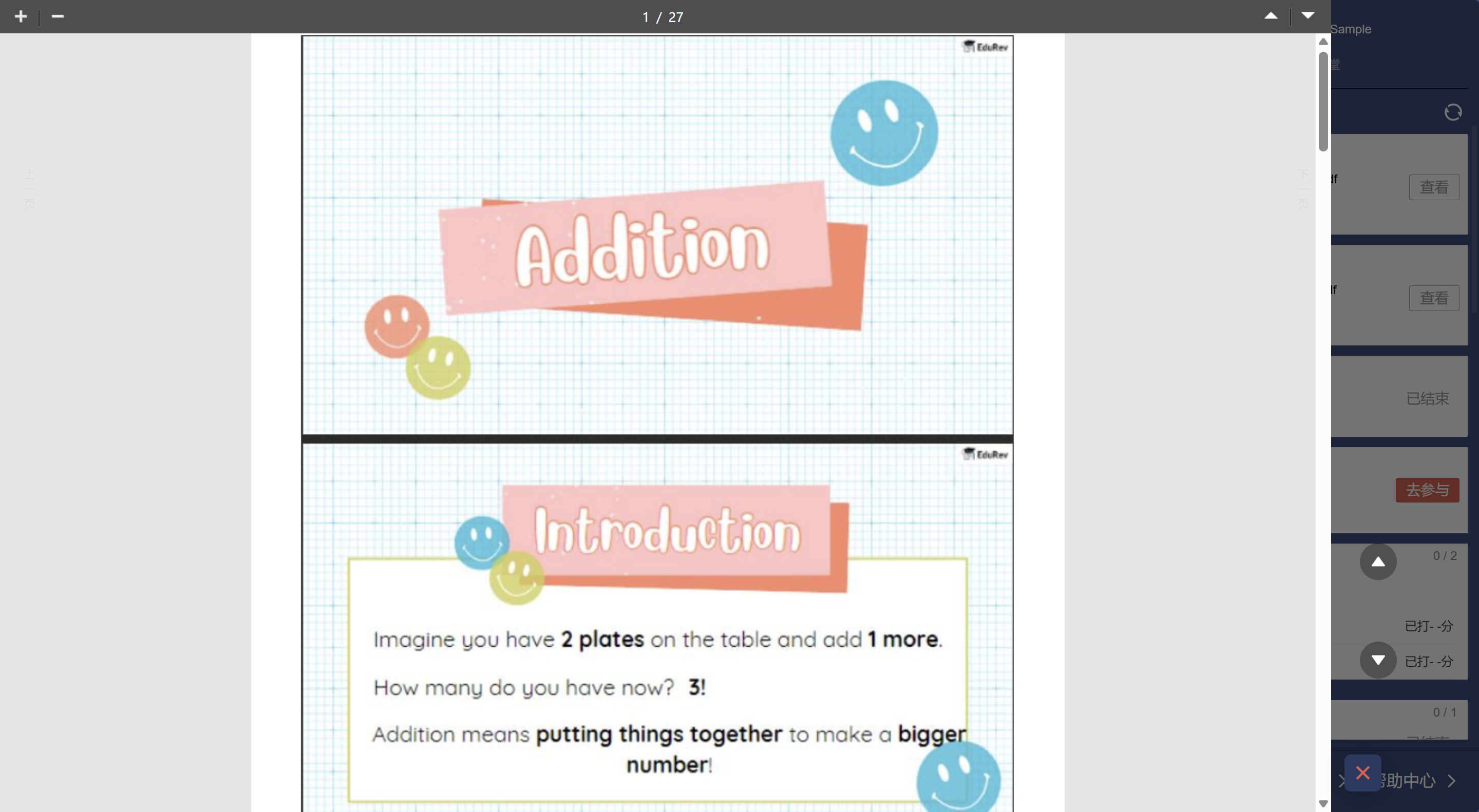
老师通过 【资源】 中的 【发送给学生】 功能发放资源后,学生点击对应文档的 【查看】 即可查看。
查看课堂报告
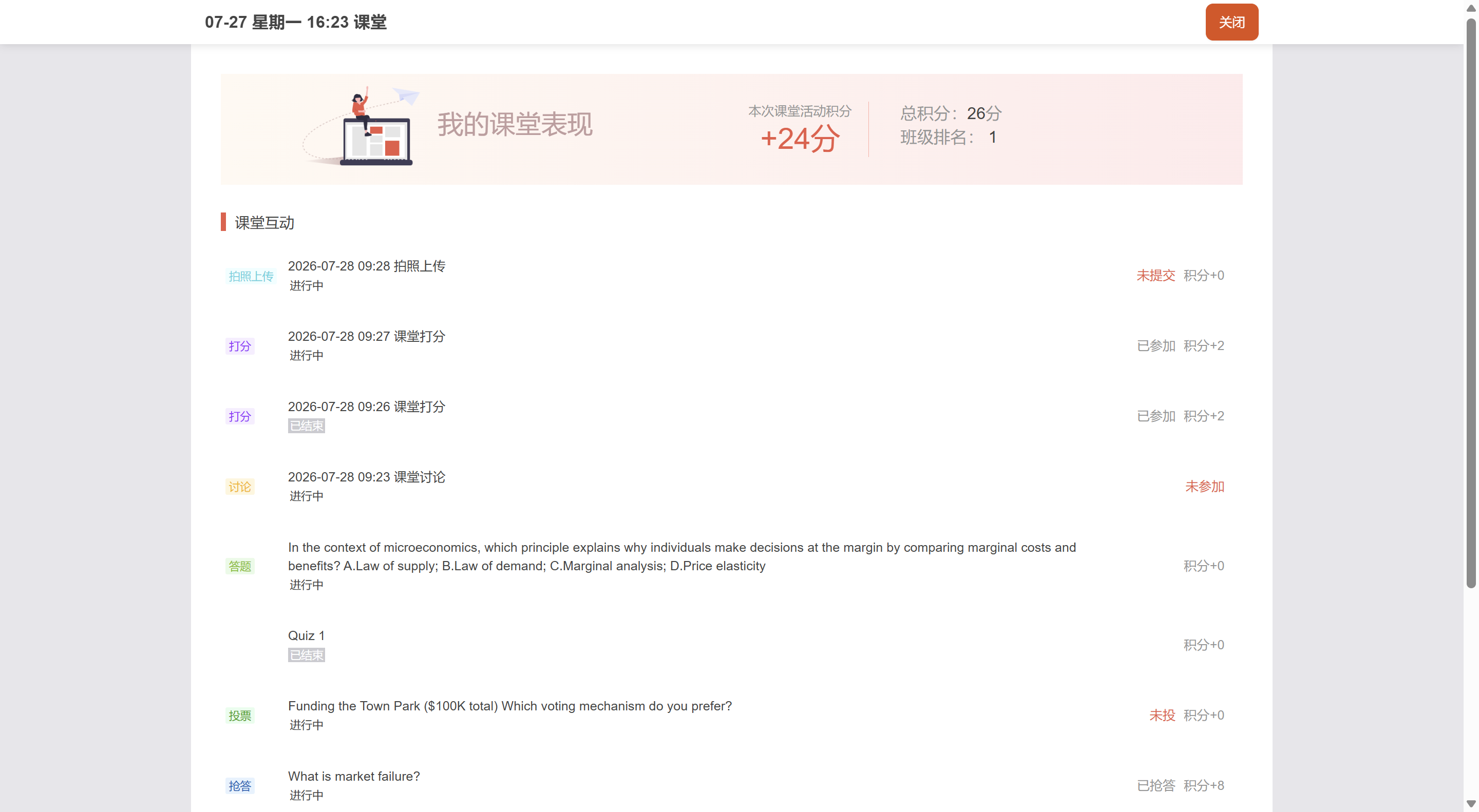
学生可以通过 【课堂报告】 查看个人课堂表现,包括总积分、班级排名以及课堂互动得分明细等。
查看课堂活动
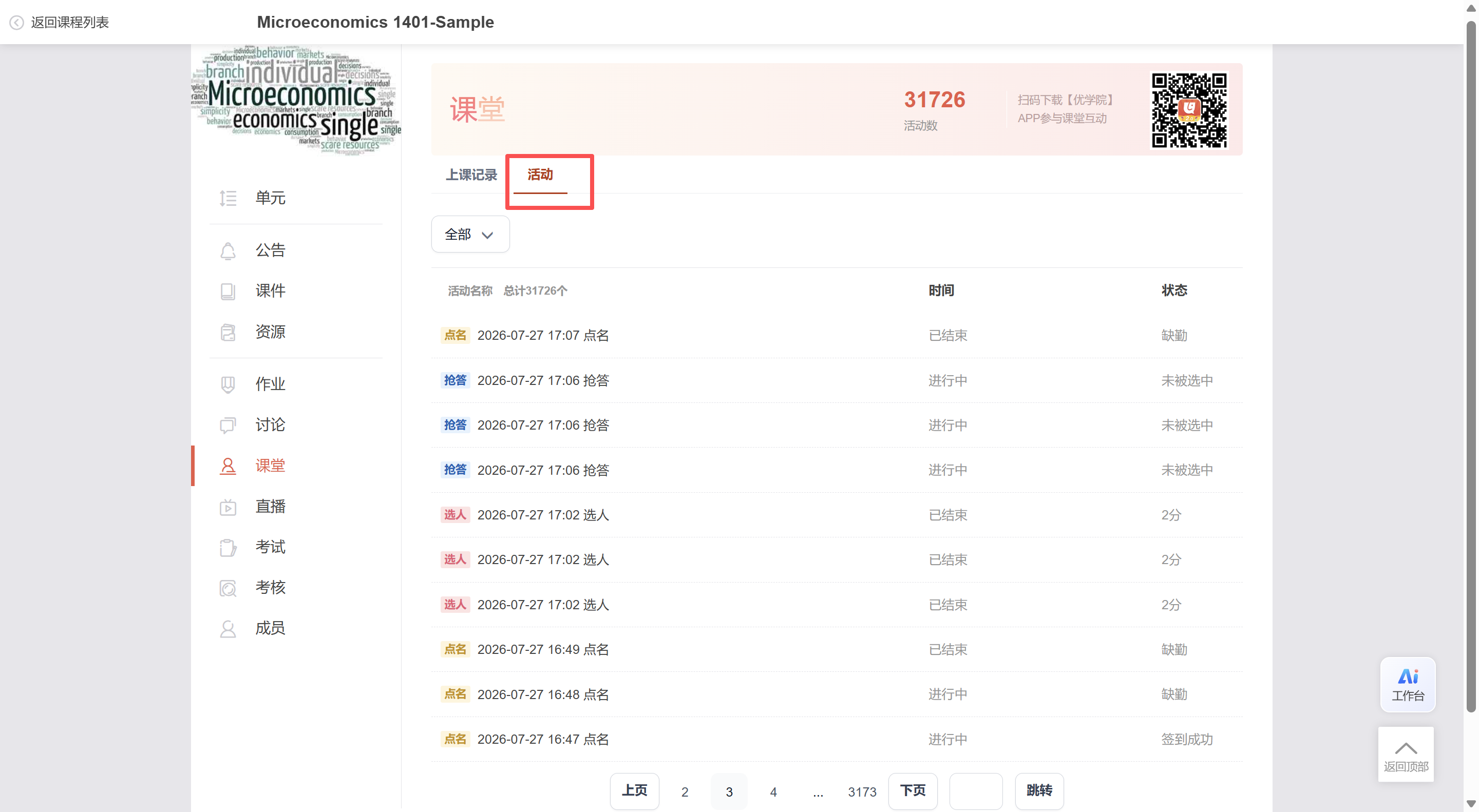
学生可以通过 【活动】 查看课堂活动。