查看教学数据
一、操作路径
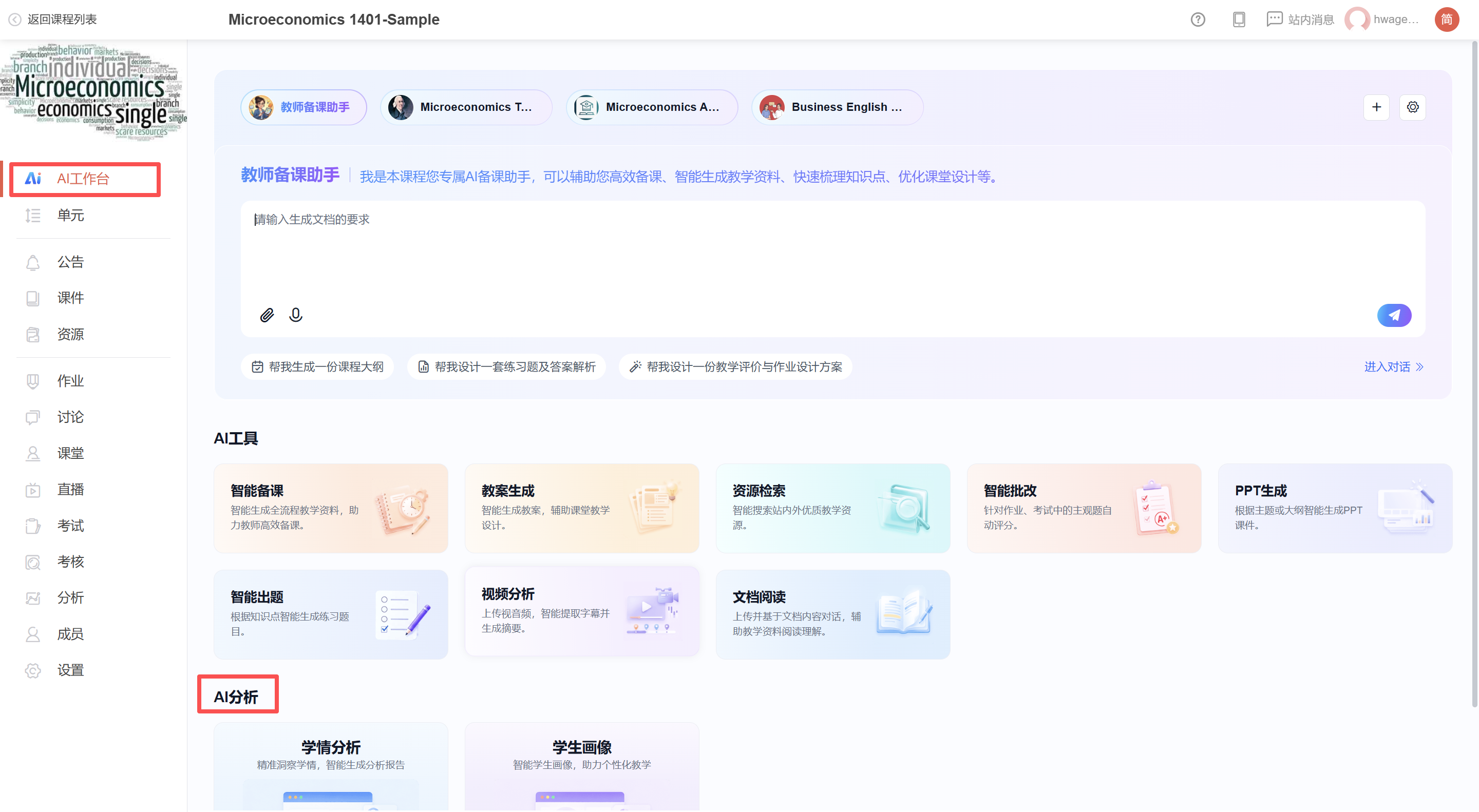
路径一:【课程详情】-【AI工作台】-【AI分析】(学情分析和学生画像)
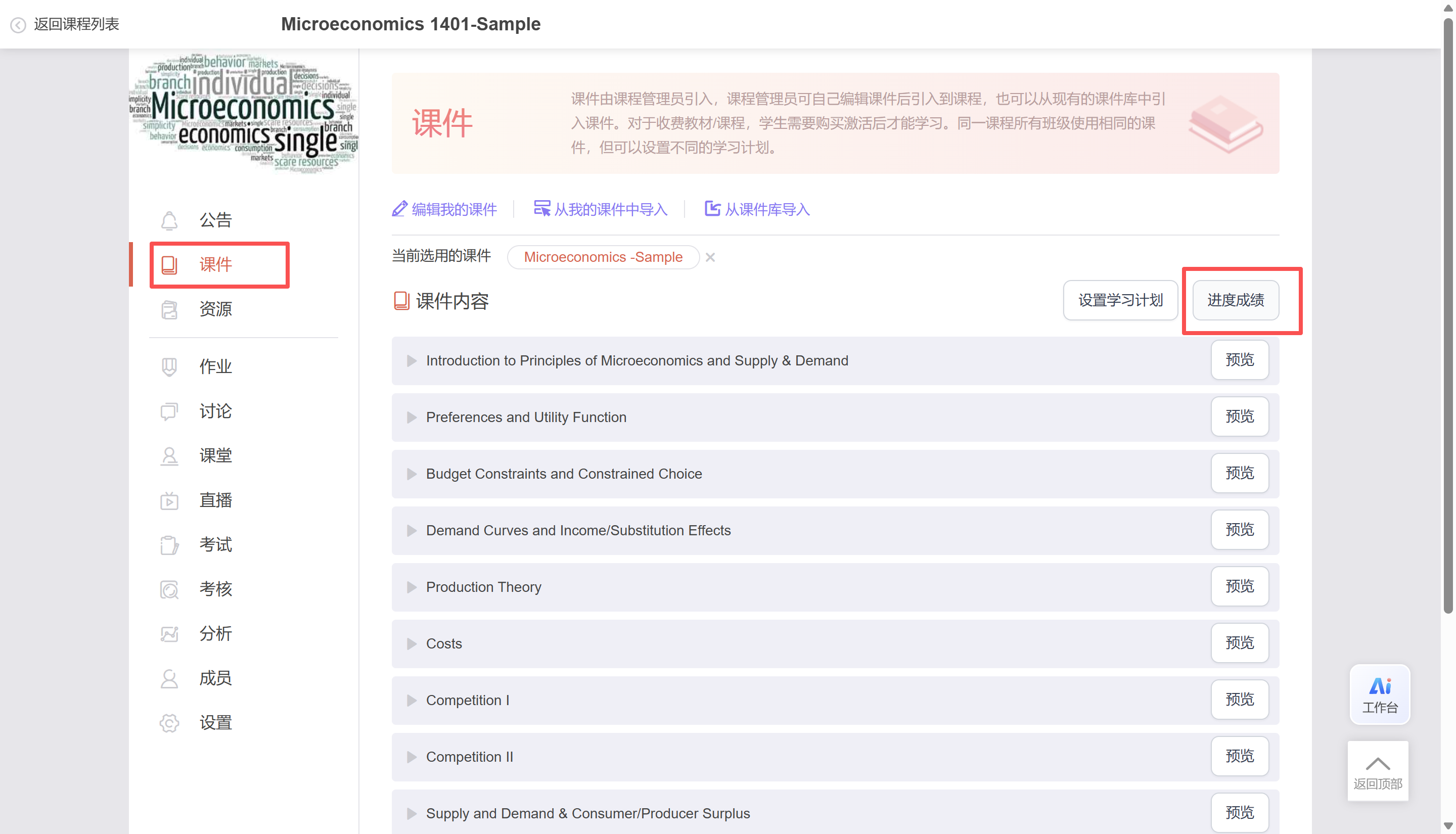
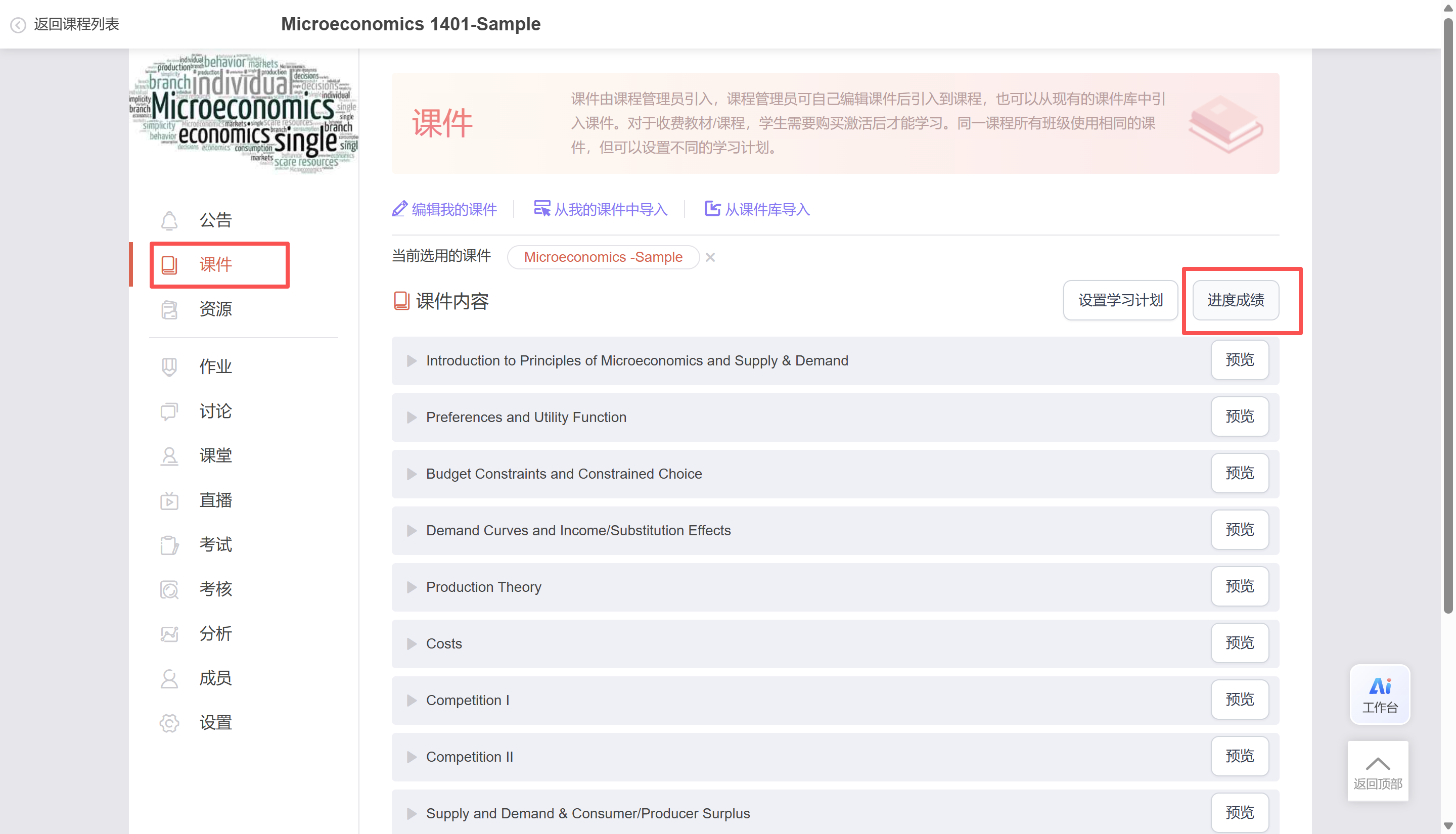
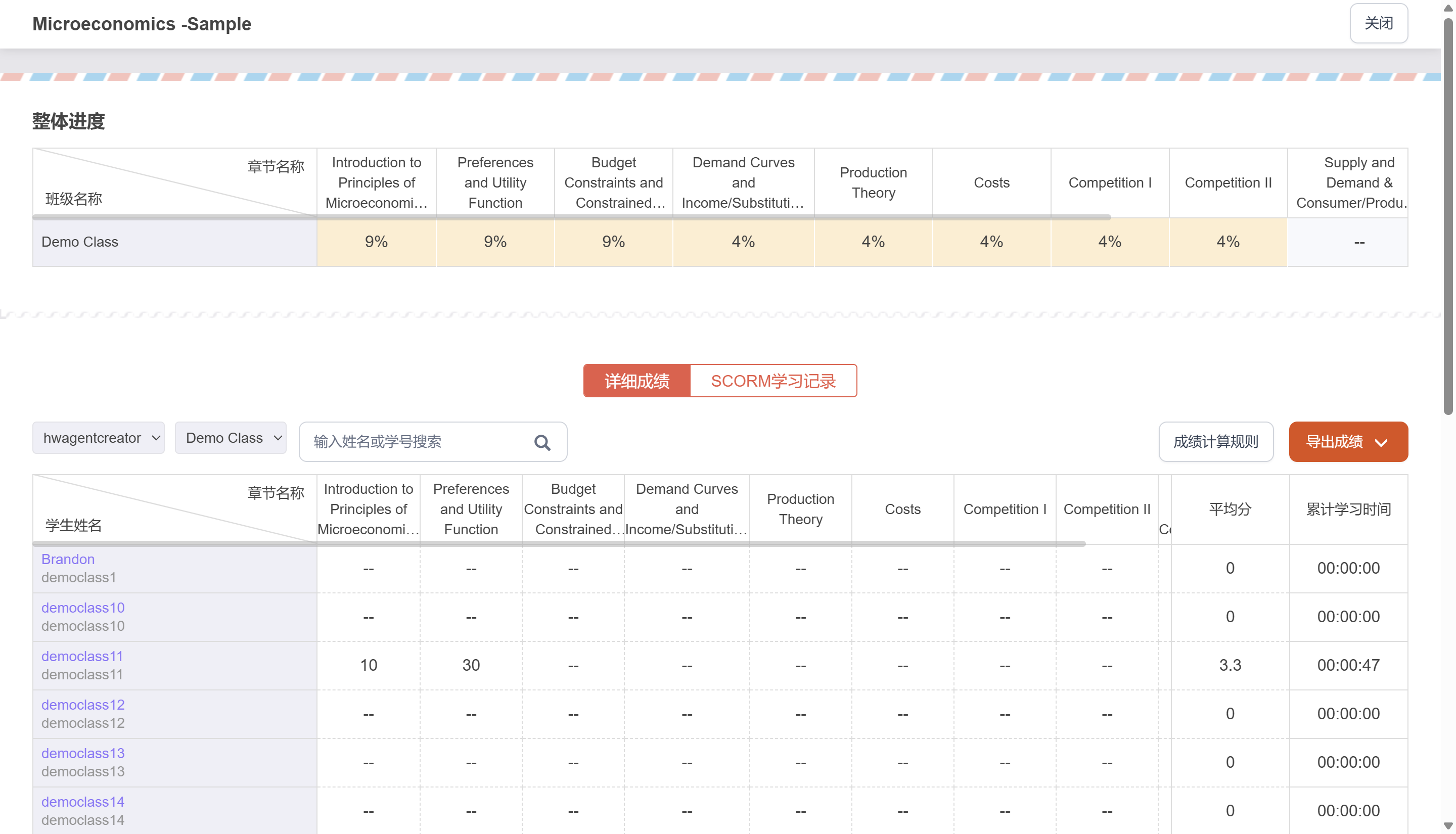
路径二:【课程详情】-【课件】-【进度成绩】(课件学习进度报告)
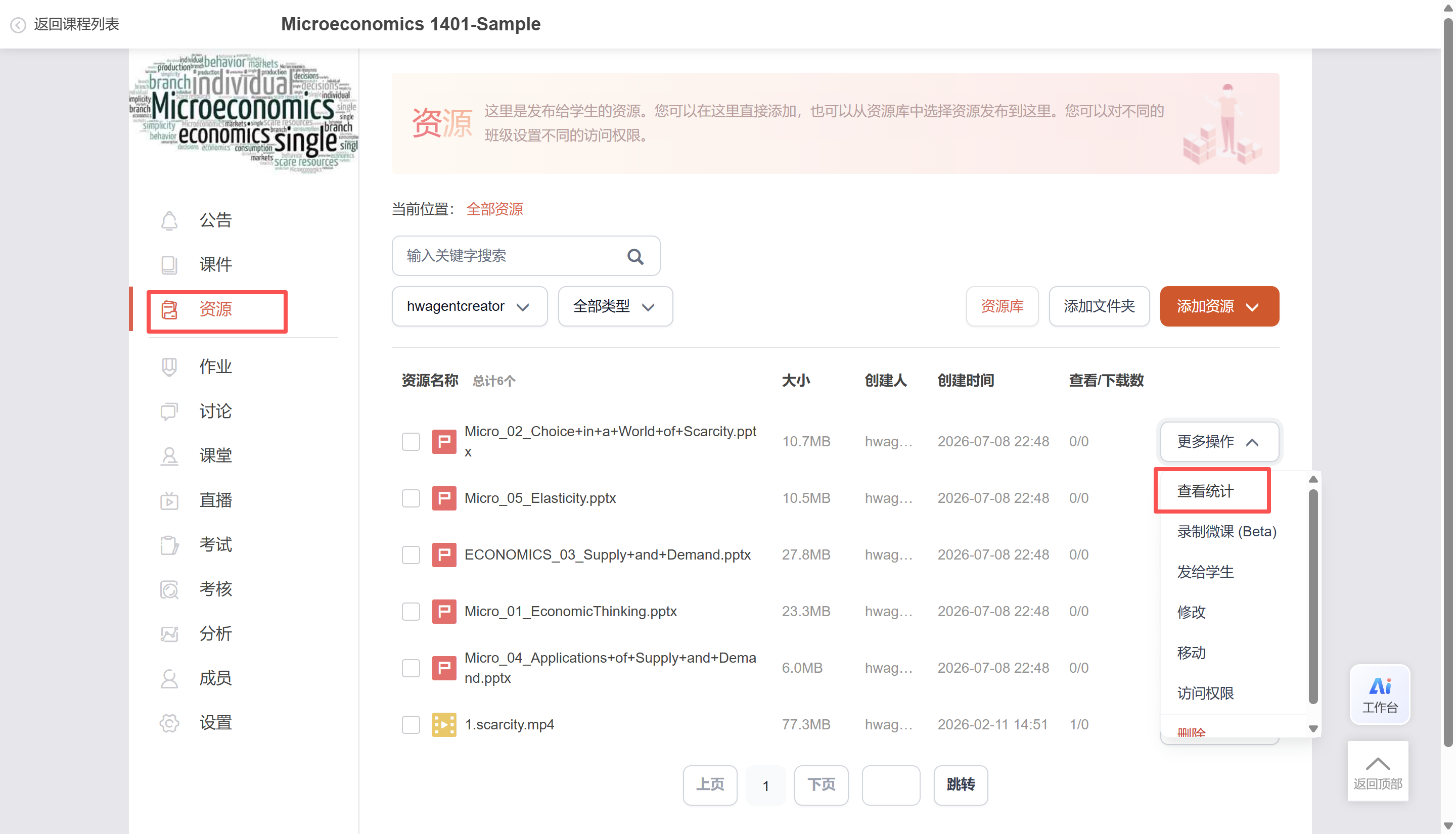
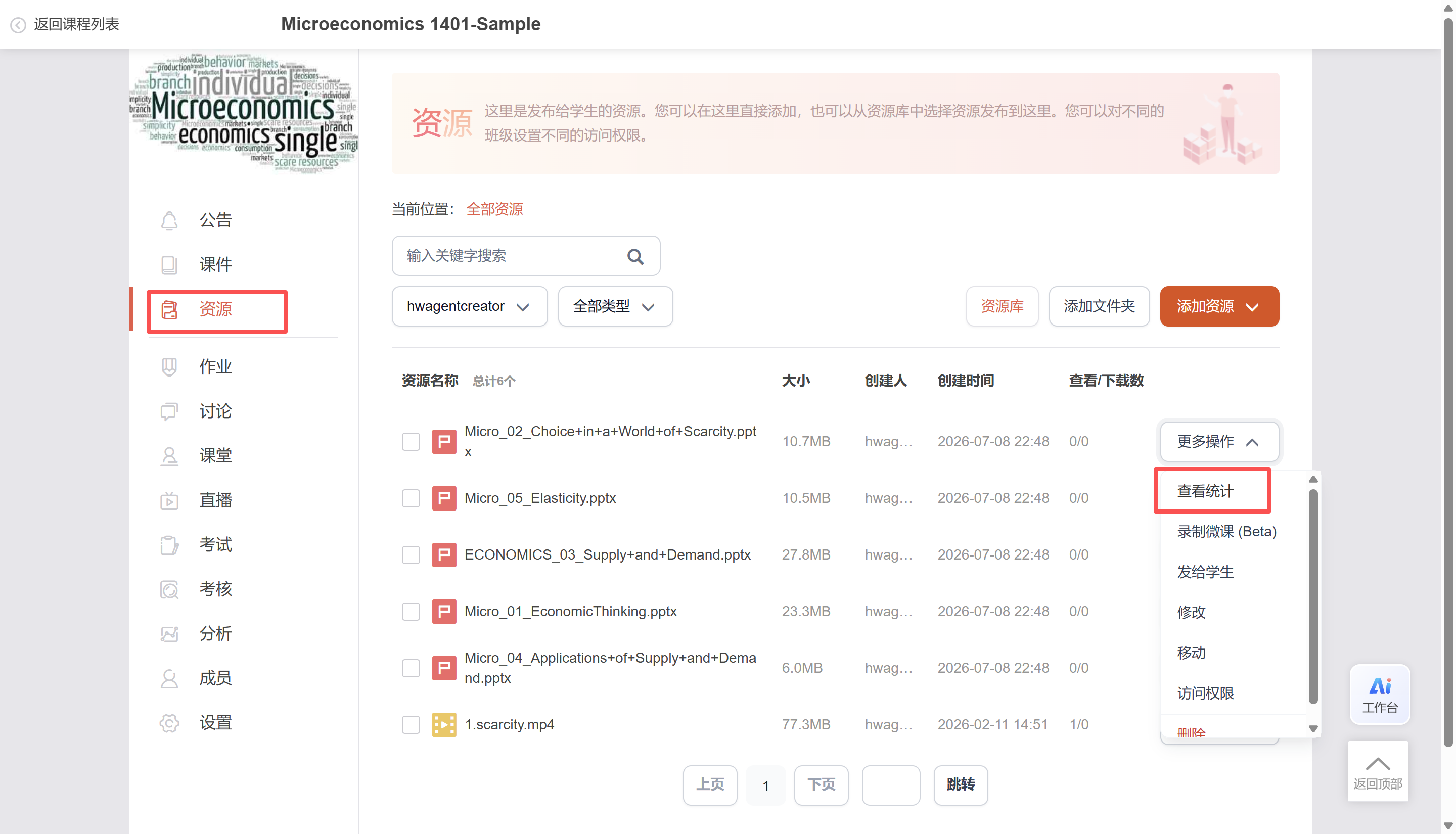
路径三:【课程详情】-【资源】-【查看统计】(资源学习进度报告)
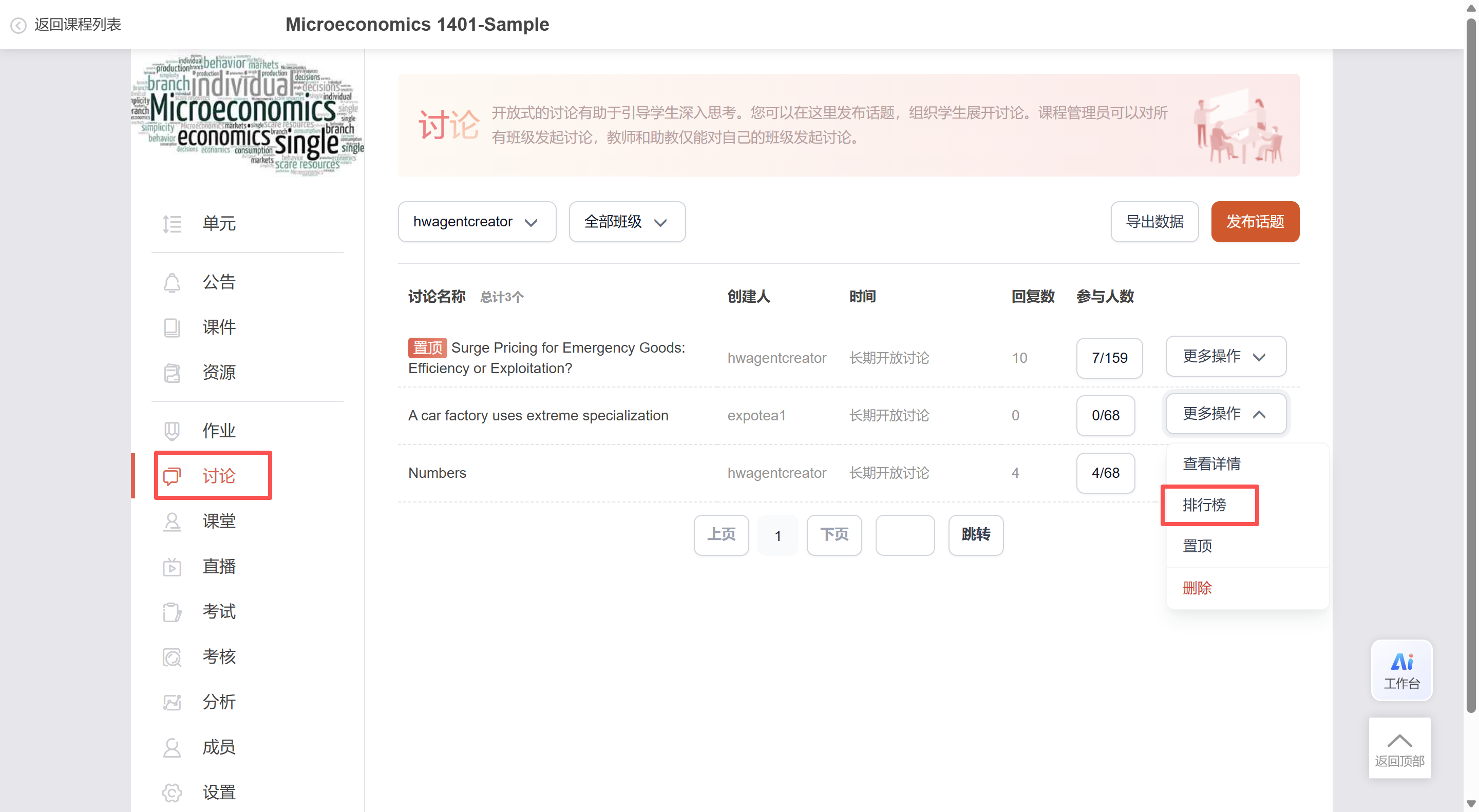
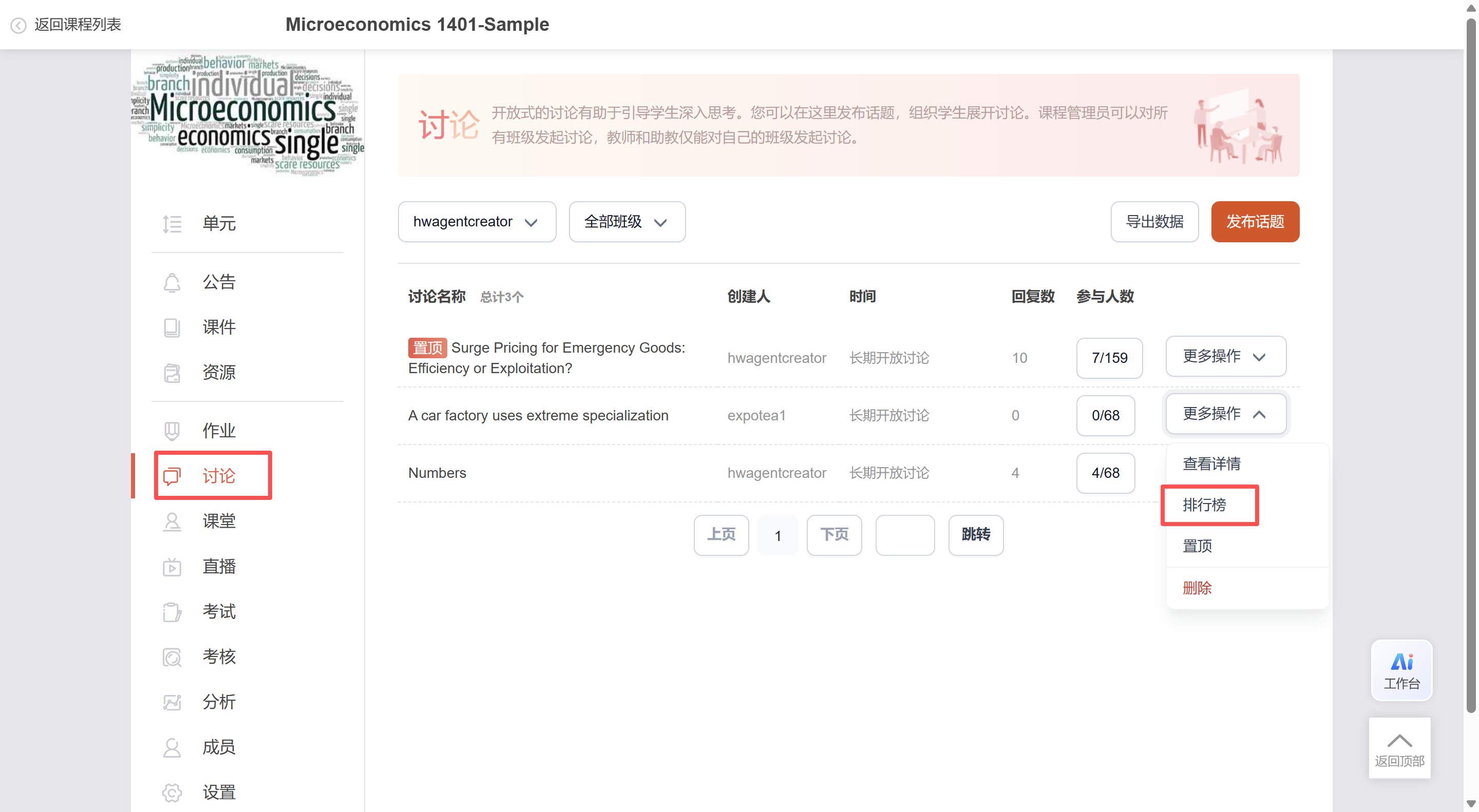
路径四:【课程详情】-【讨论】-【排行榜】(讨论排行数据报告)
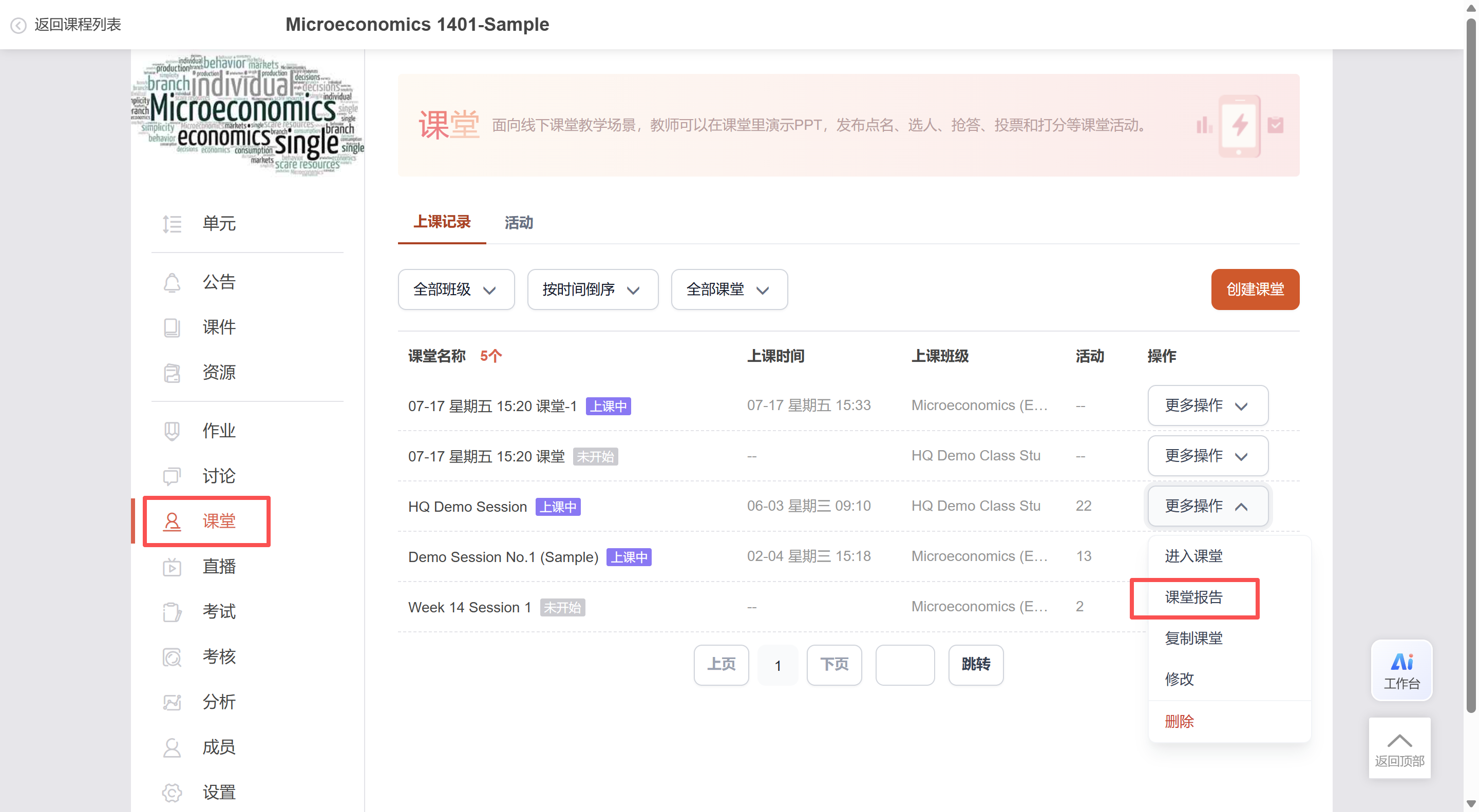
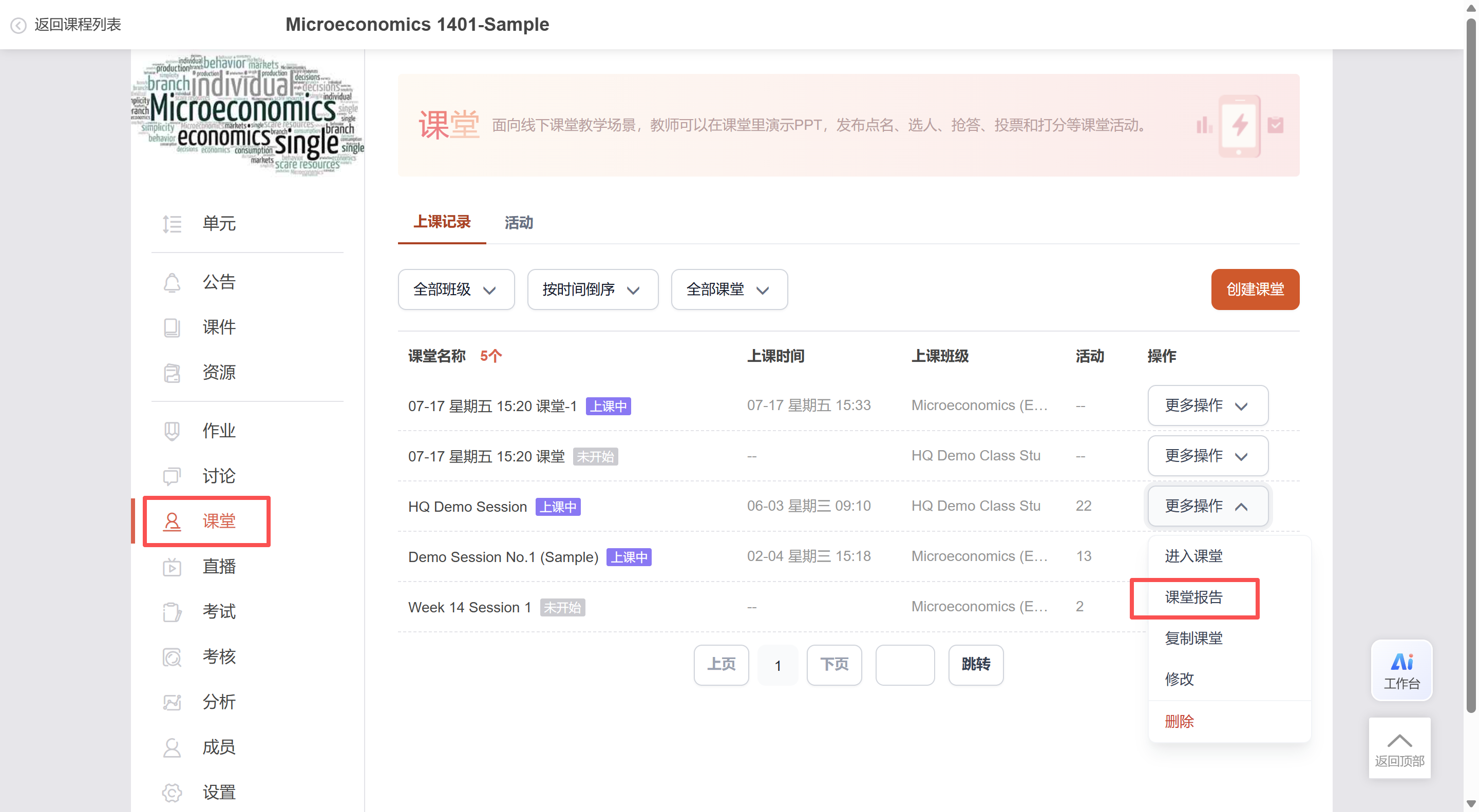
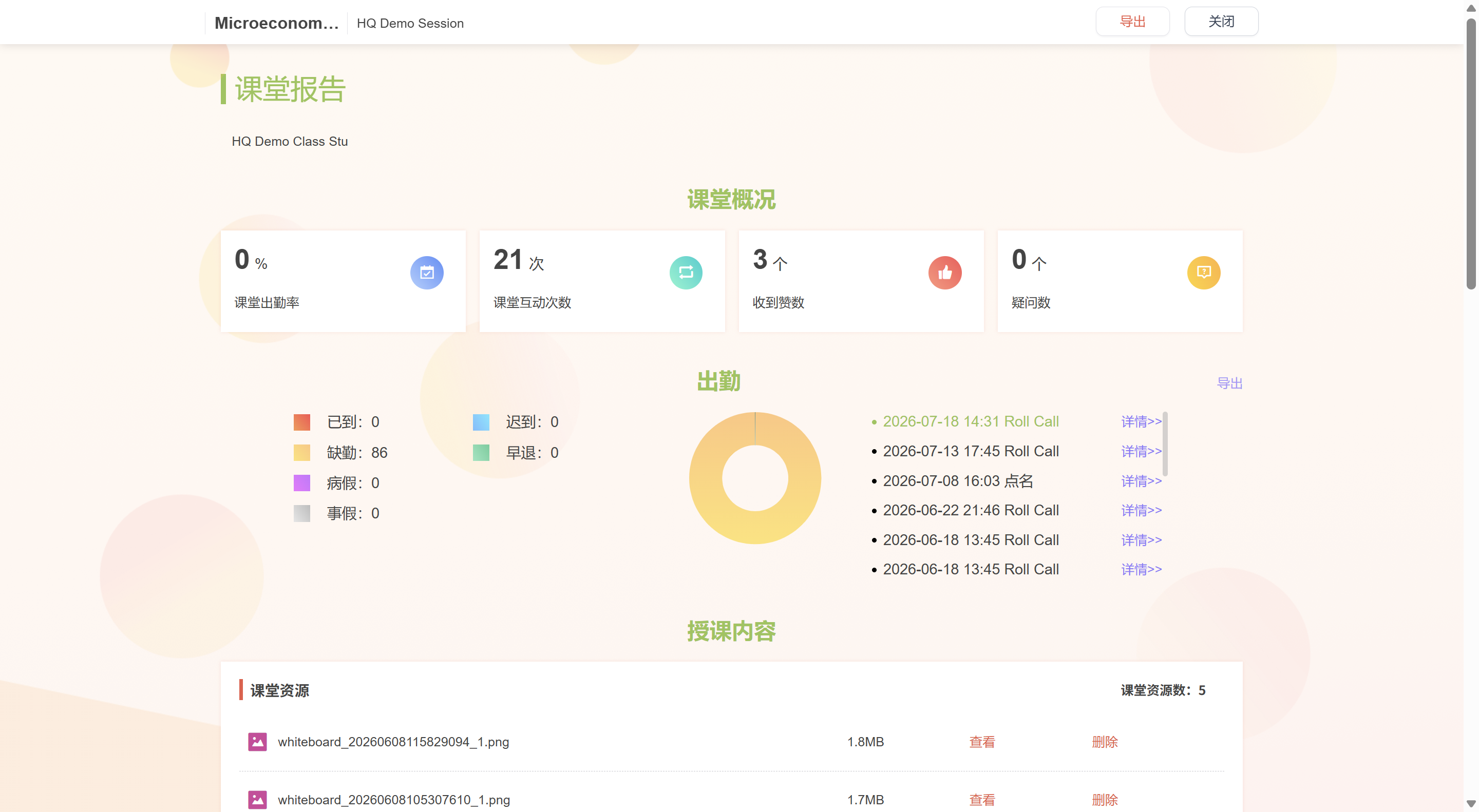
路径五:【课程详情】-【课堂】-【课堂报告】(uClass课堂数据报告)
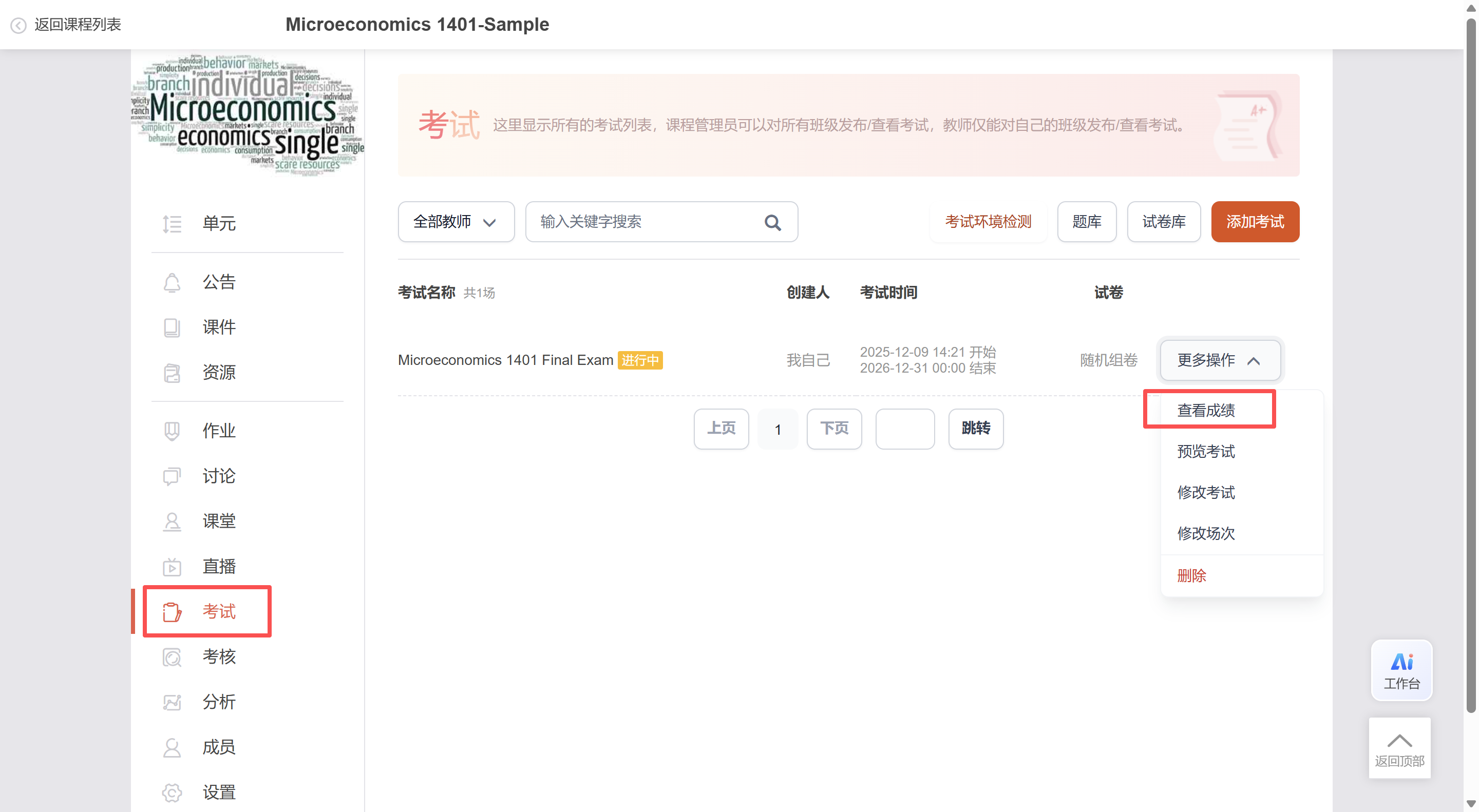
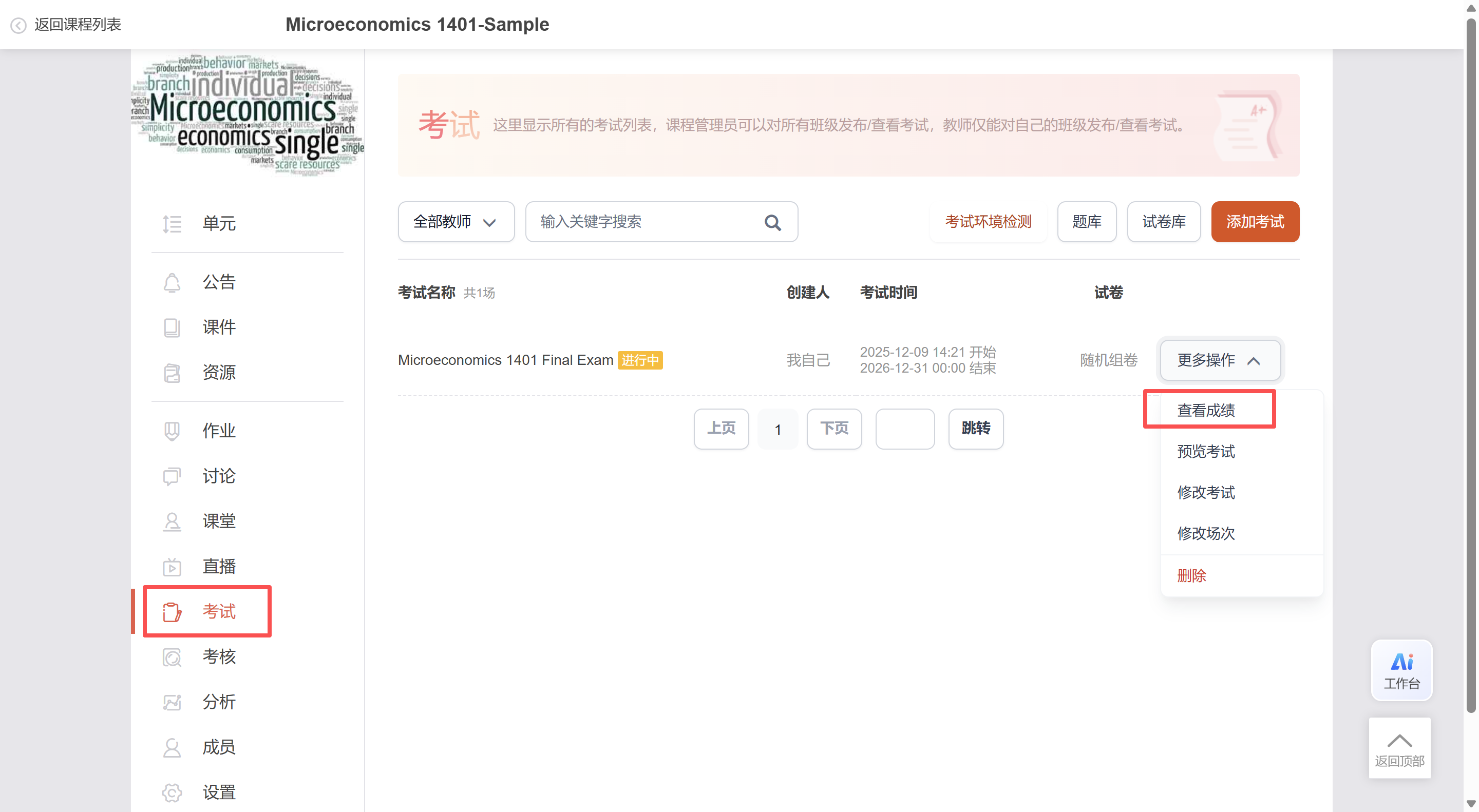
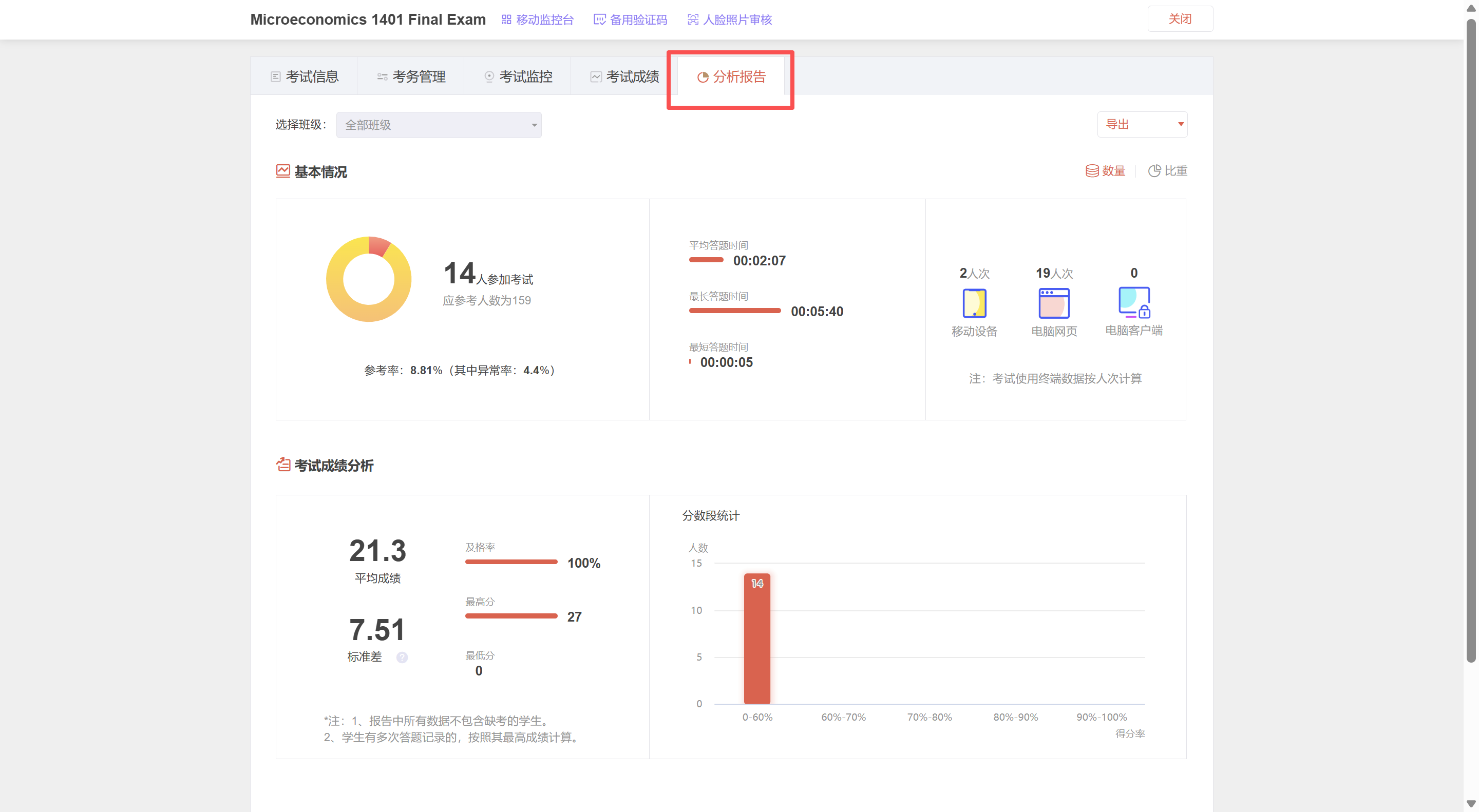
路径六:【课程详情】-【考试】-【查看成绩】(考试成绩报告)
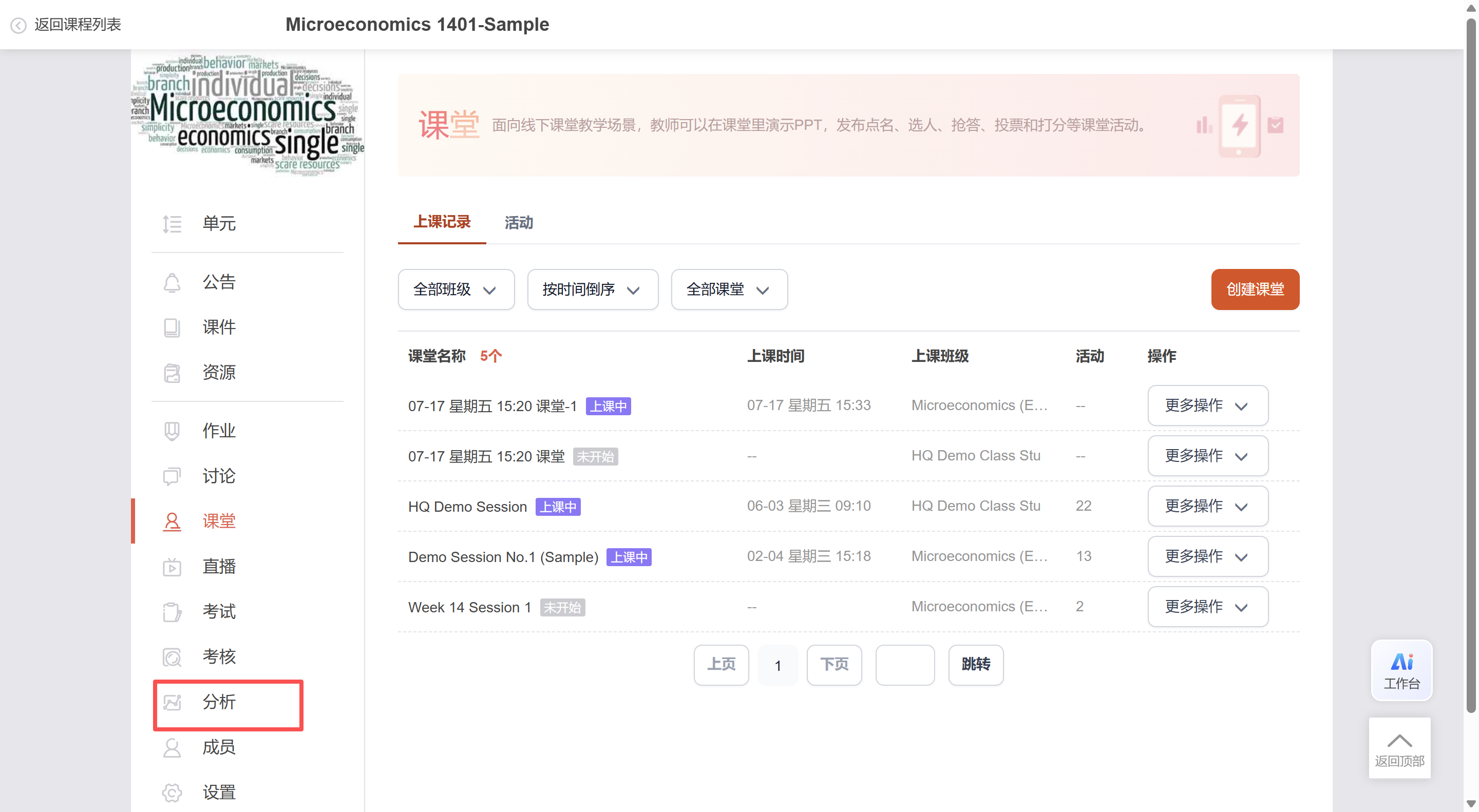
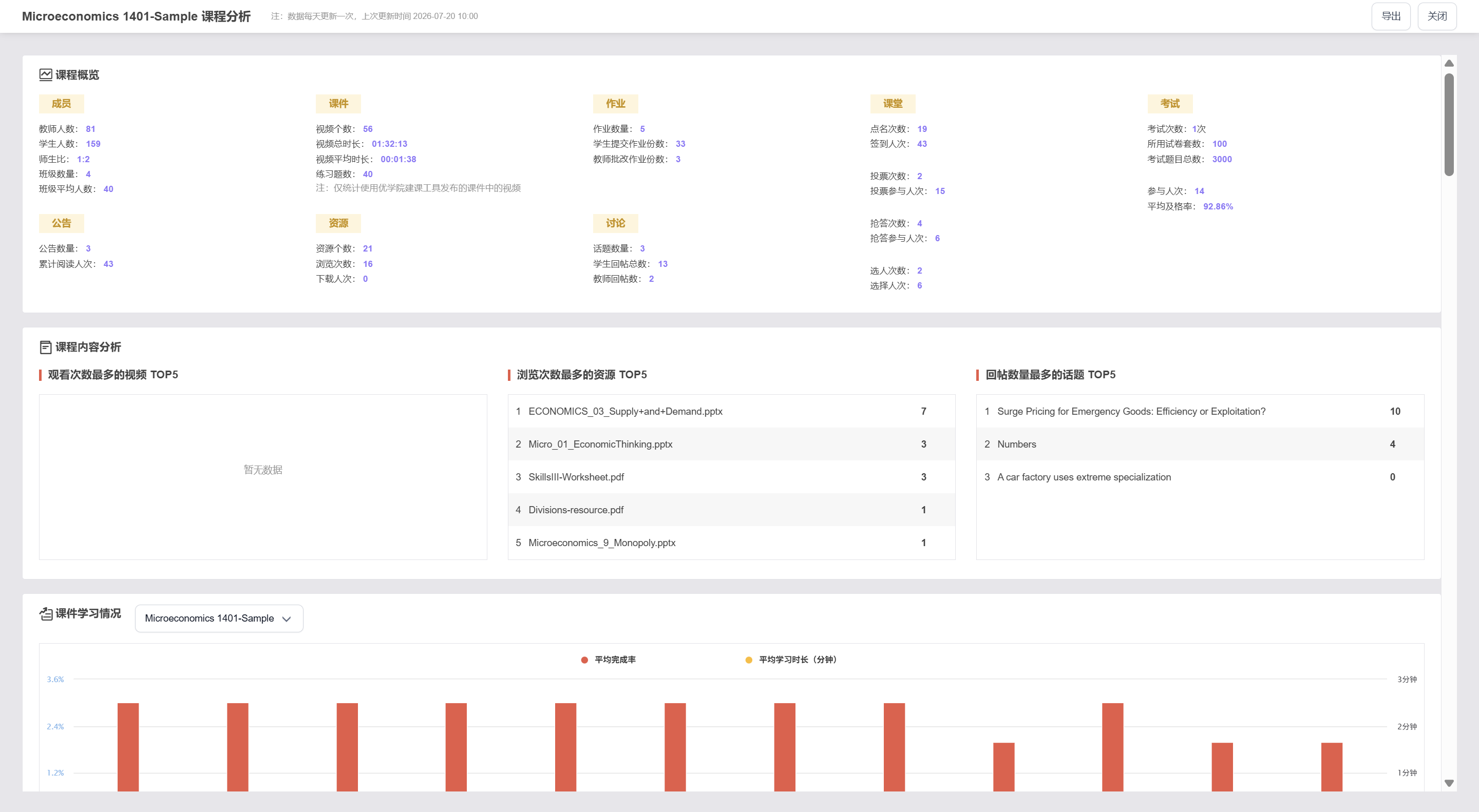
路径七:【课程详情】-【分析】(课程分析报告)
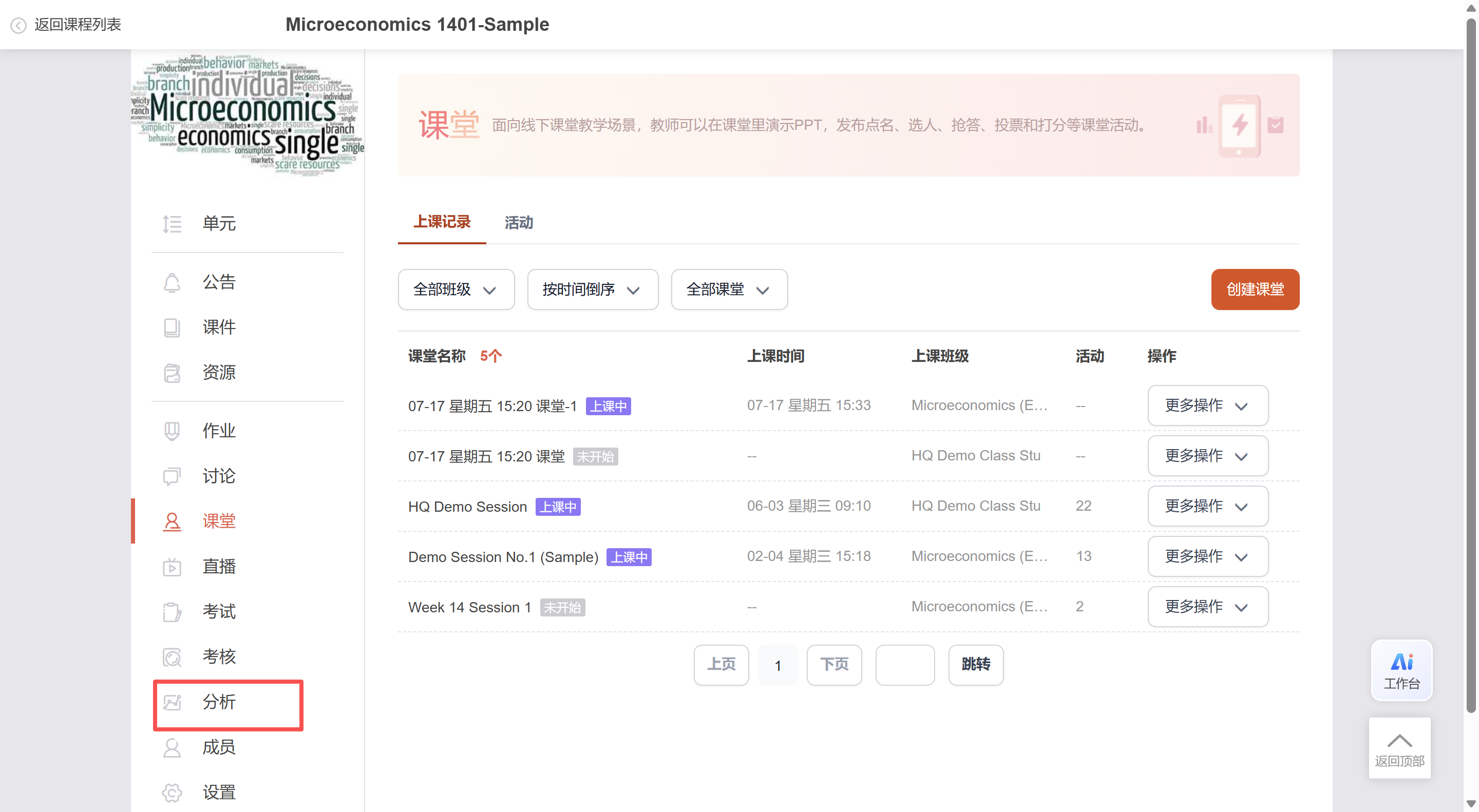
二、操作步骤
AI分析
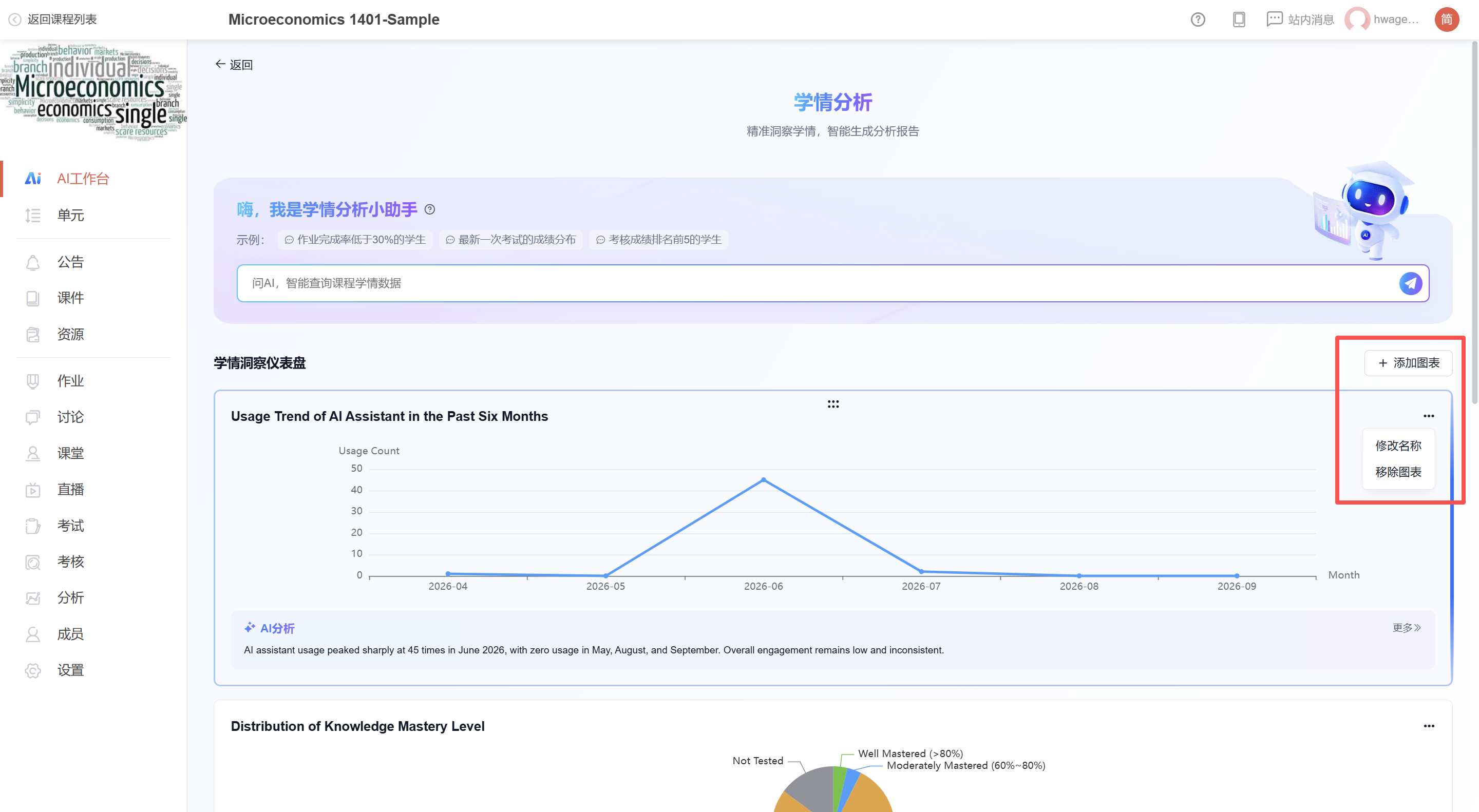
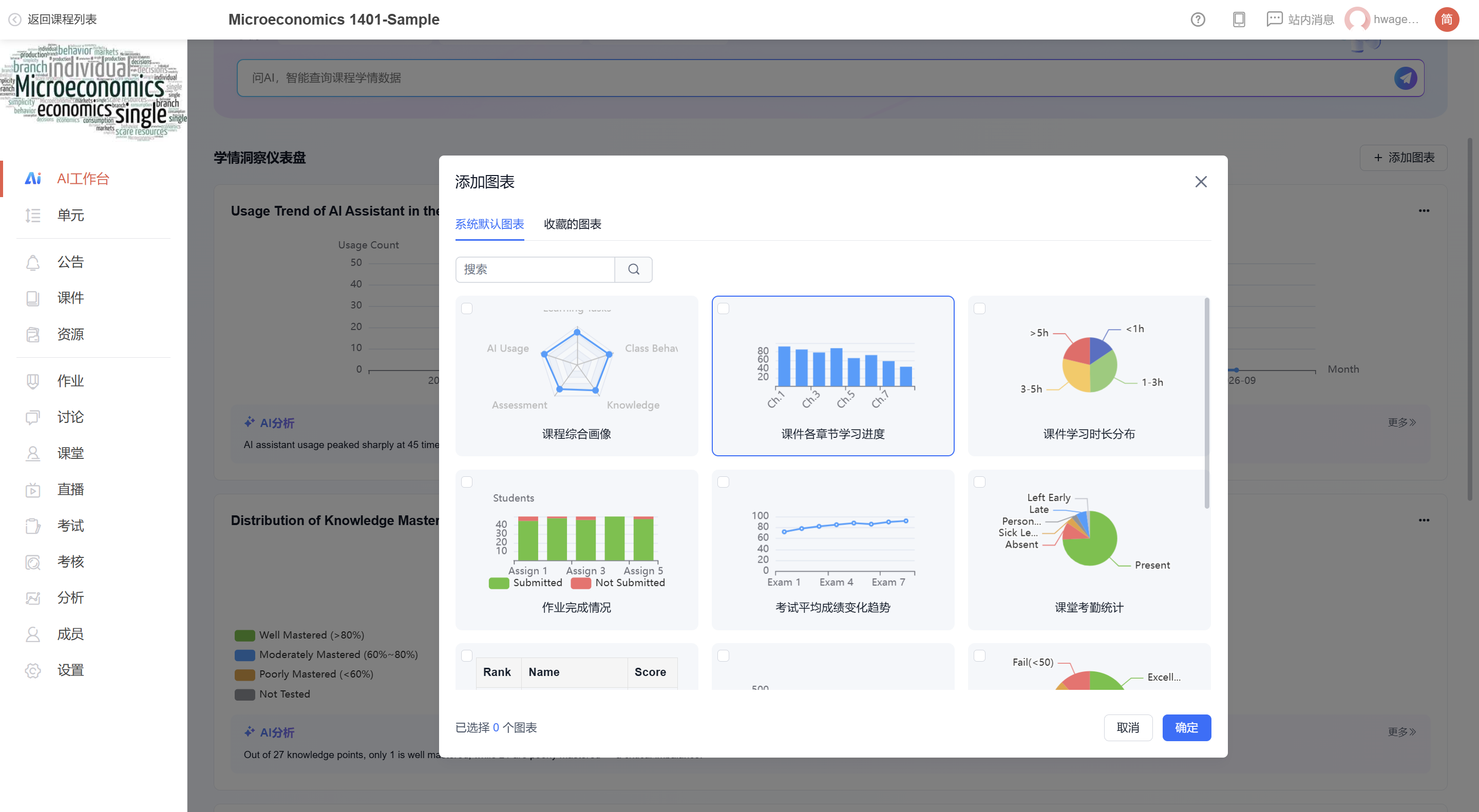
1. 学情分析
- 添加图表:可根据需要从 【添加图表】 中选择分析维度,将图表添加至分析报告中。
- 修改名称:点击相应入口修改图表名称。
- 移除图表:将已添加的图表从报告中移除。
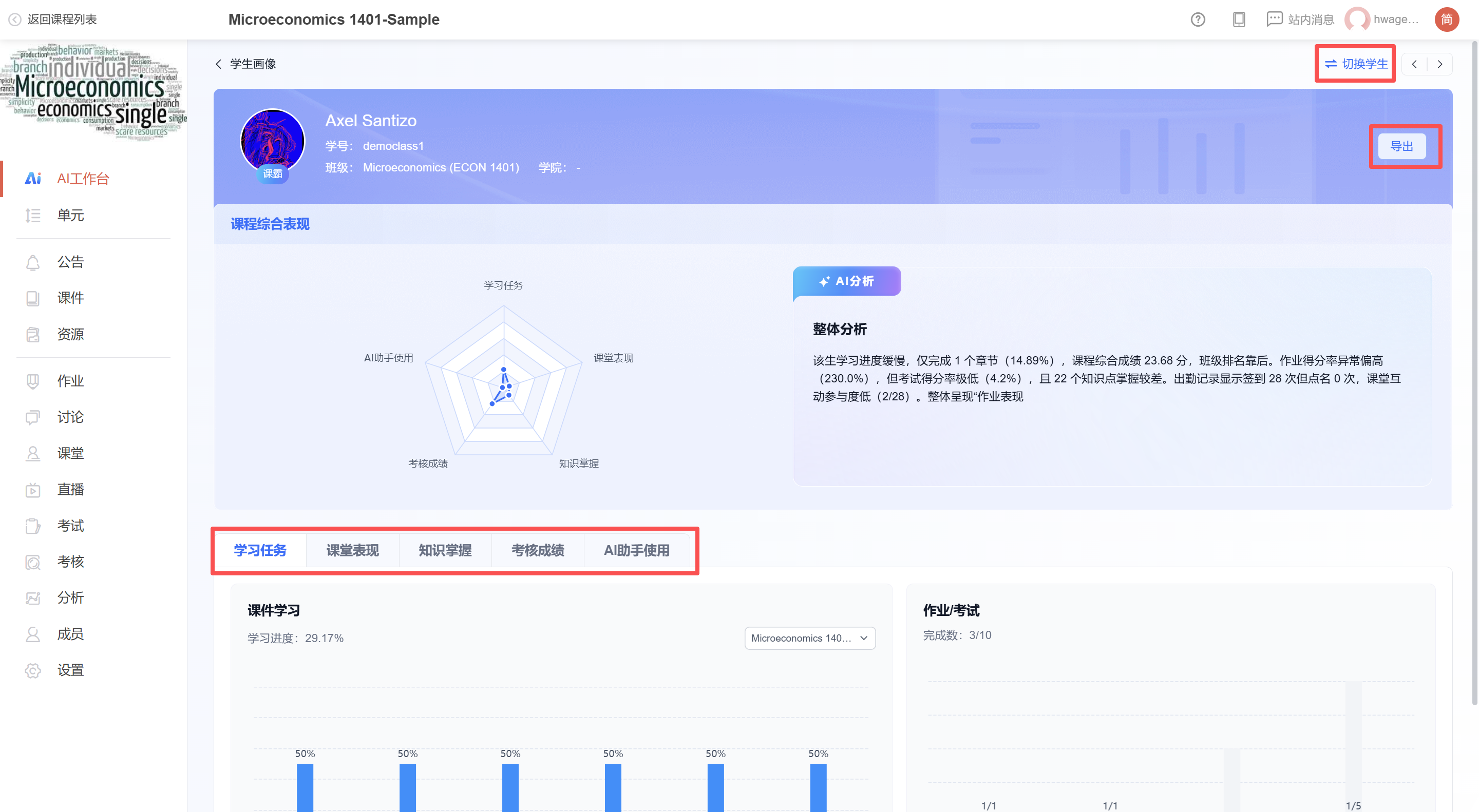
2. 学生画像
通过 【查看全部学生】 查看学生列表,点击某个学生进入其画像详情。
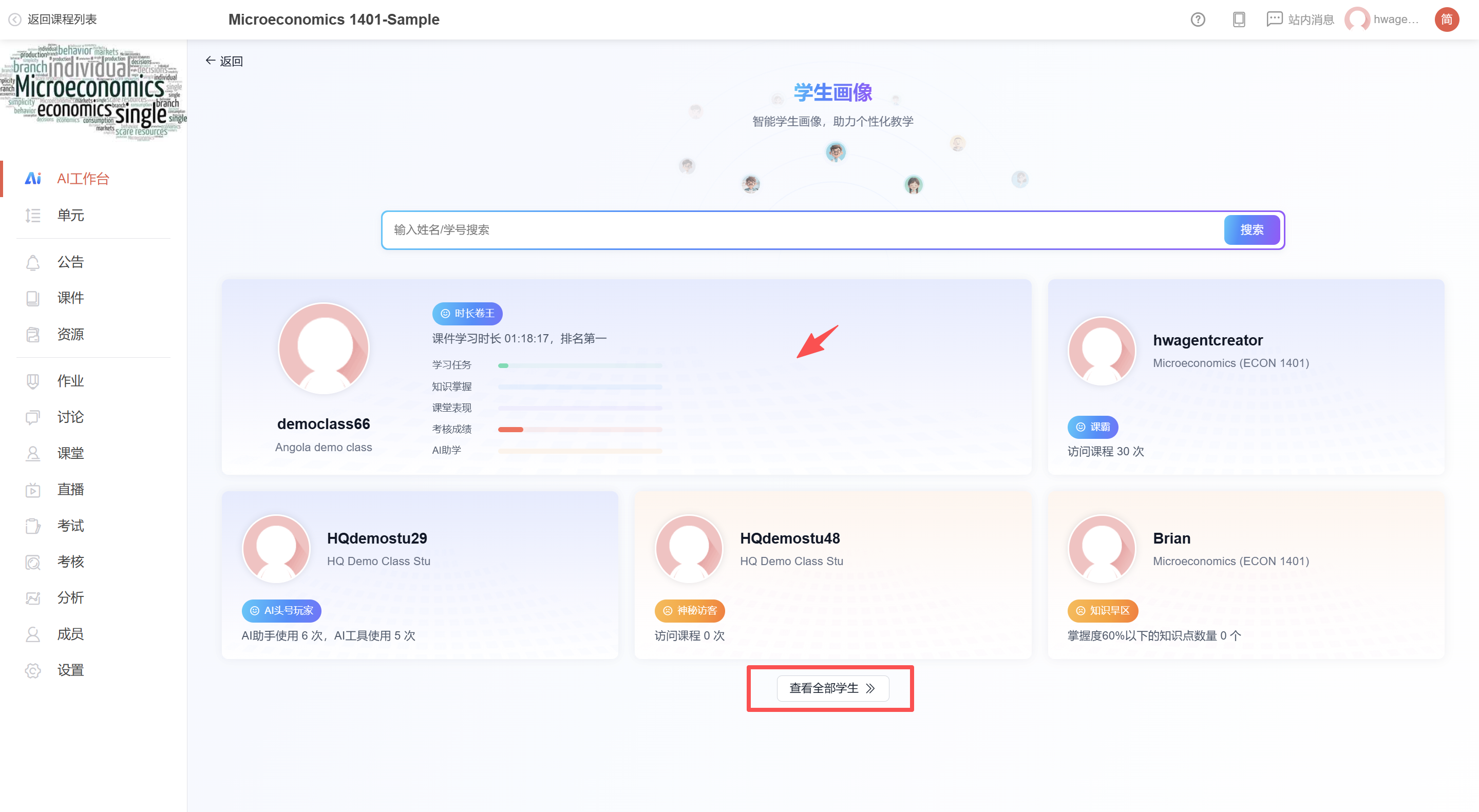
学生画像从课堂综合表现、AI分析、学习任务、课堂表现、知识掌握、考核成绩、AI助手使用等多个维度进行分析。
查看课件学习进度
查看班级及学生个人的课件学习进度。
查看资源学习进度
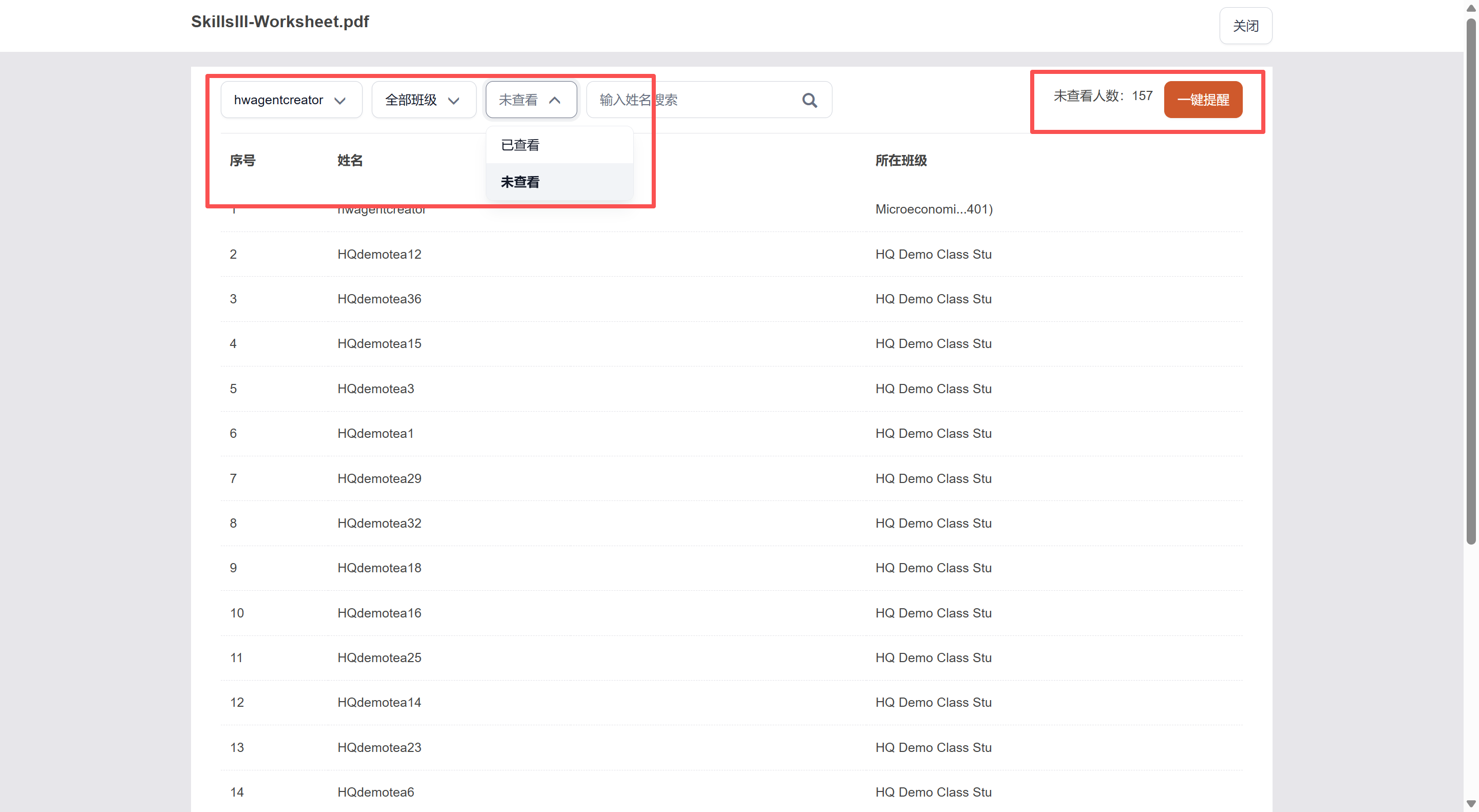
支持按班级查看学生浏览资源的状态,可通过 【一键提醒】 功能提醒学生学习。
查看讨论报告
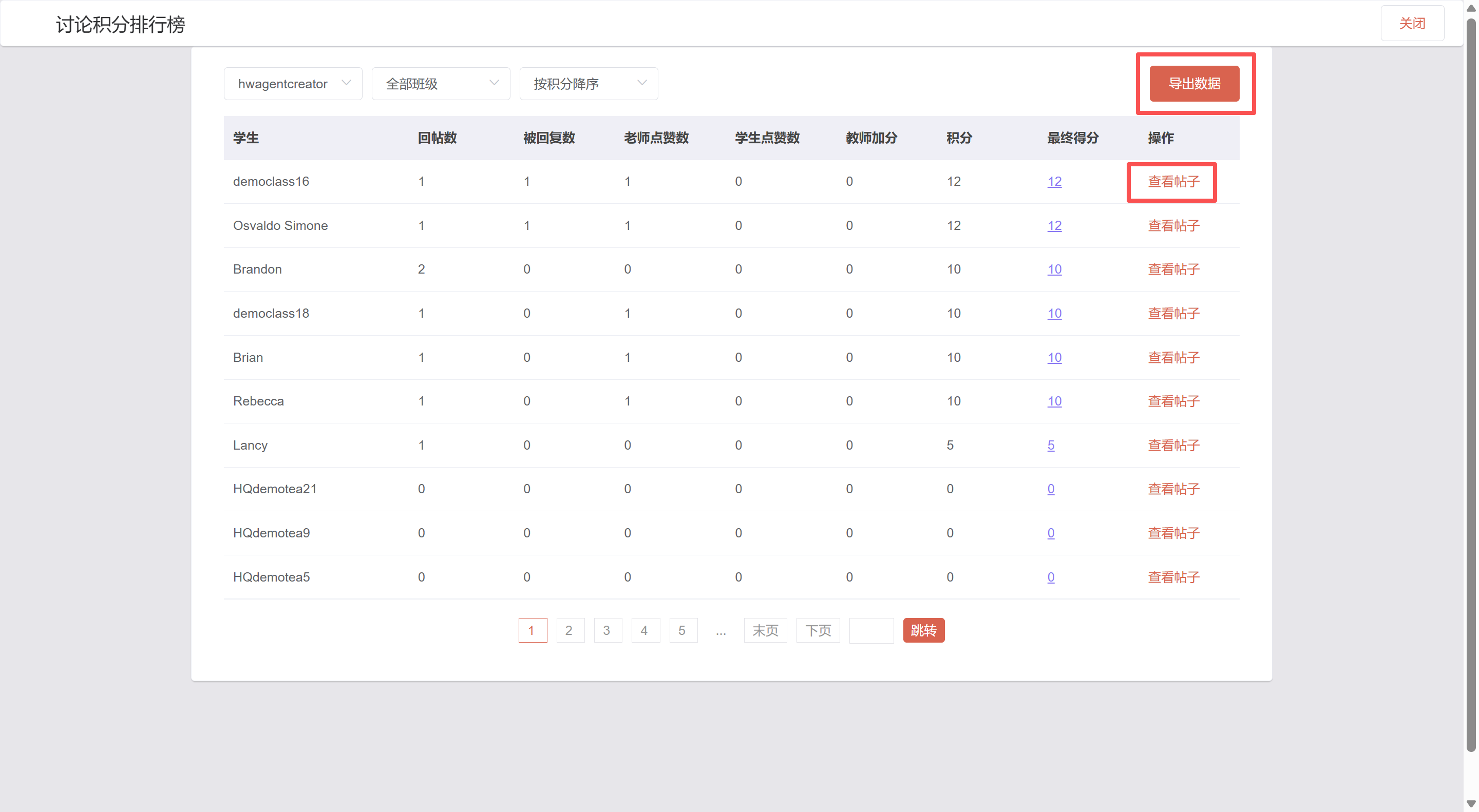
通过 【排行榜】 查看学生参与讨论及获取积分的情况。
查看课堂报告
展示课堂概况、出勤、授课内容、课堂互动、学生积分、上课总结等数据。
查看考试数据
通过 【查看成绩】-【分析报告】,查看参考率、考试时间、考试设备分布等考试基本情况,以及考试平均成绩、标准差、分数统计等成绩分析数据。
查看课程分析数据
可查看课程概览、课程内容分析、课件学习情况、课堂互动情况(点名、投票、抢答、选人)、教师行为统计等数据。