管理AI助手
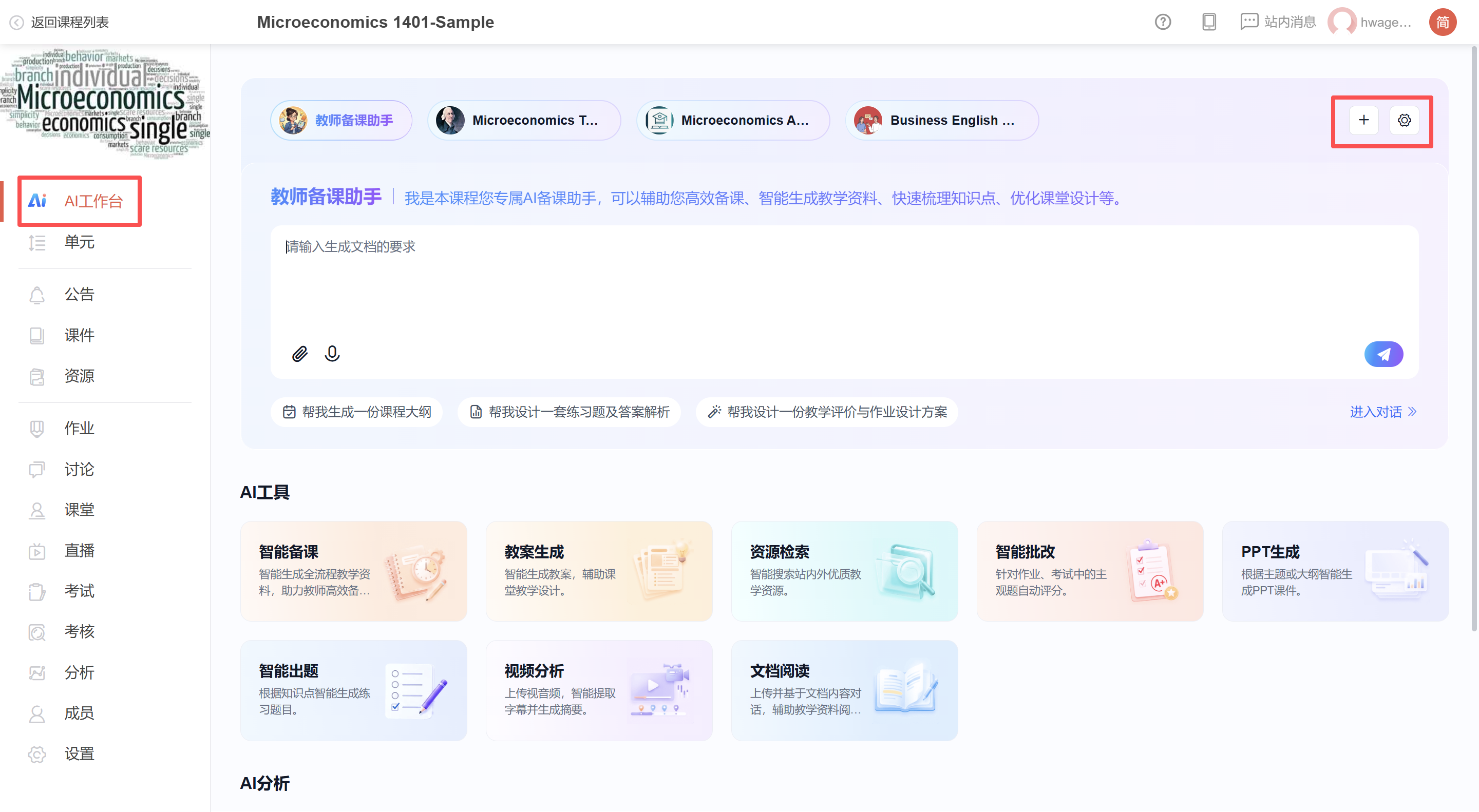
一、操作路径
【课程详情】-【AI工作台】-【设置】
二、操作步骤
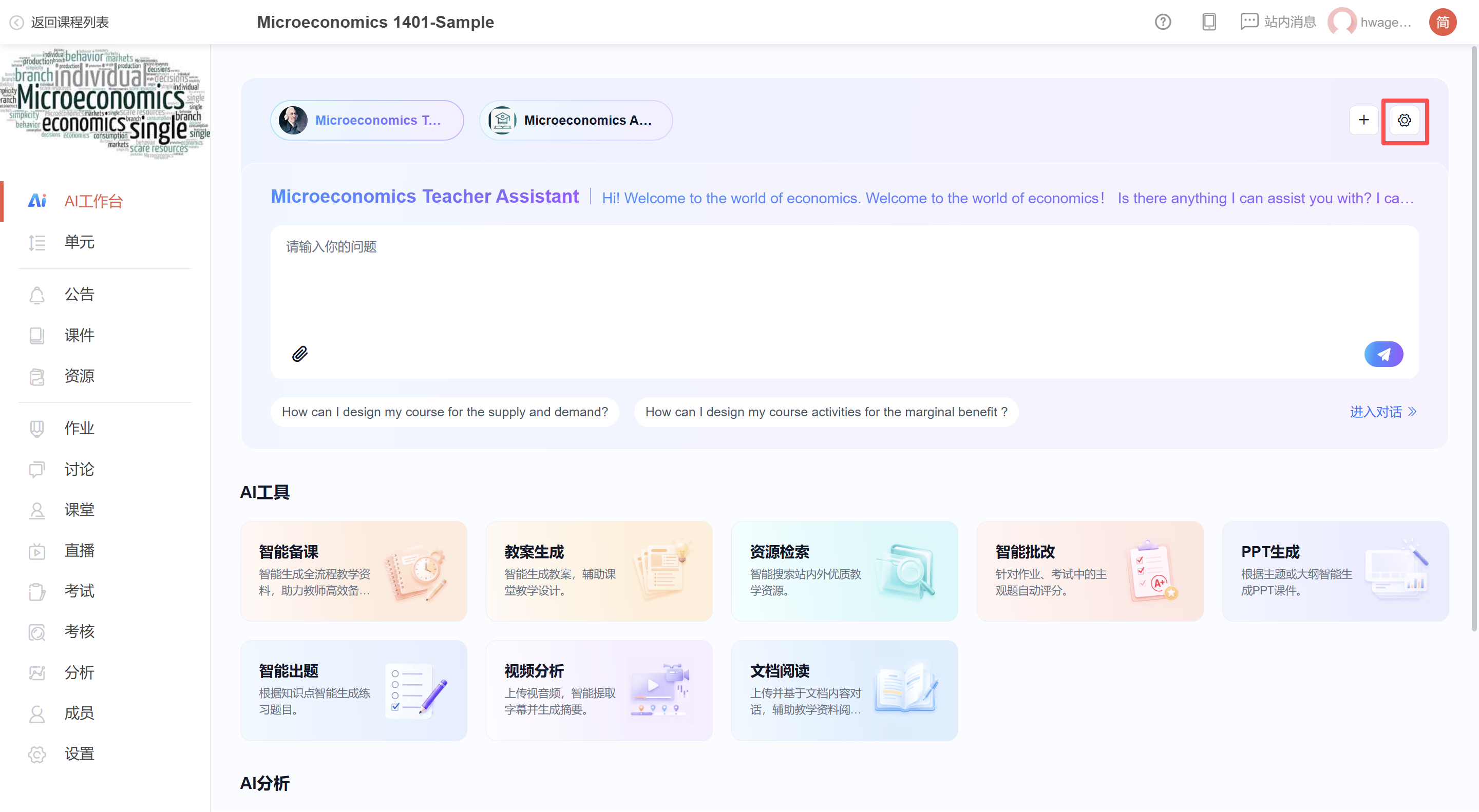
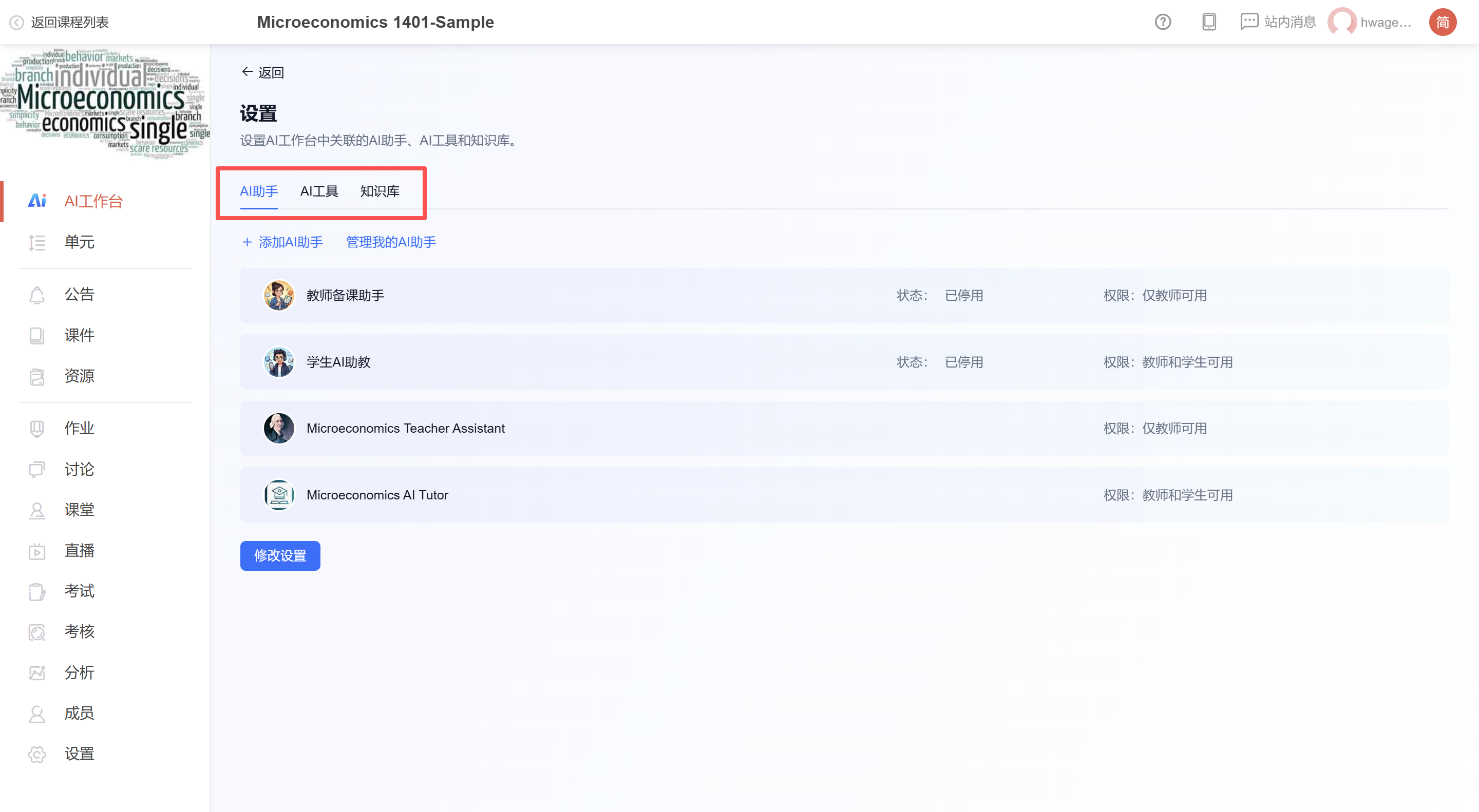
在此设置与本课程关联的AI助手、AI工具和知识库。
AI助手
1. 管理AI助手
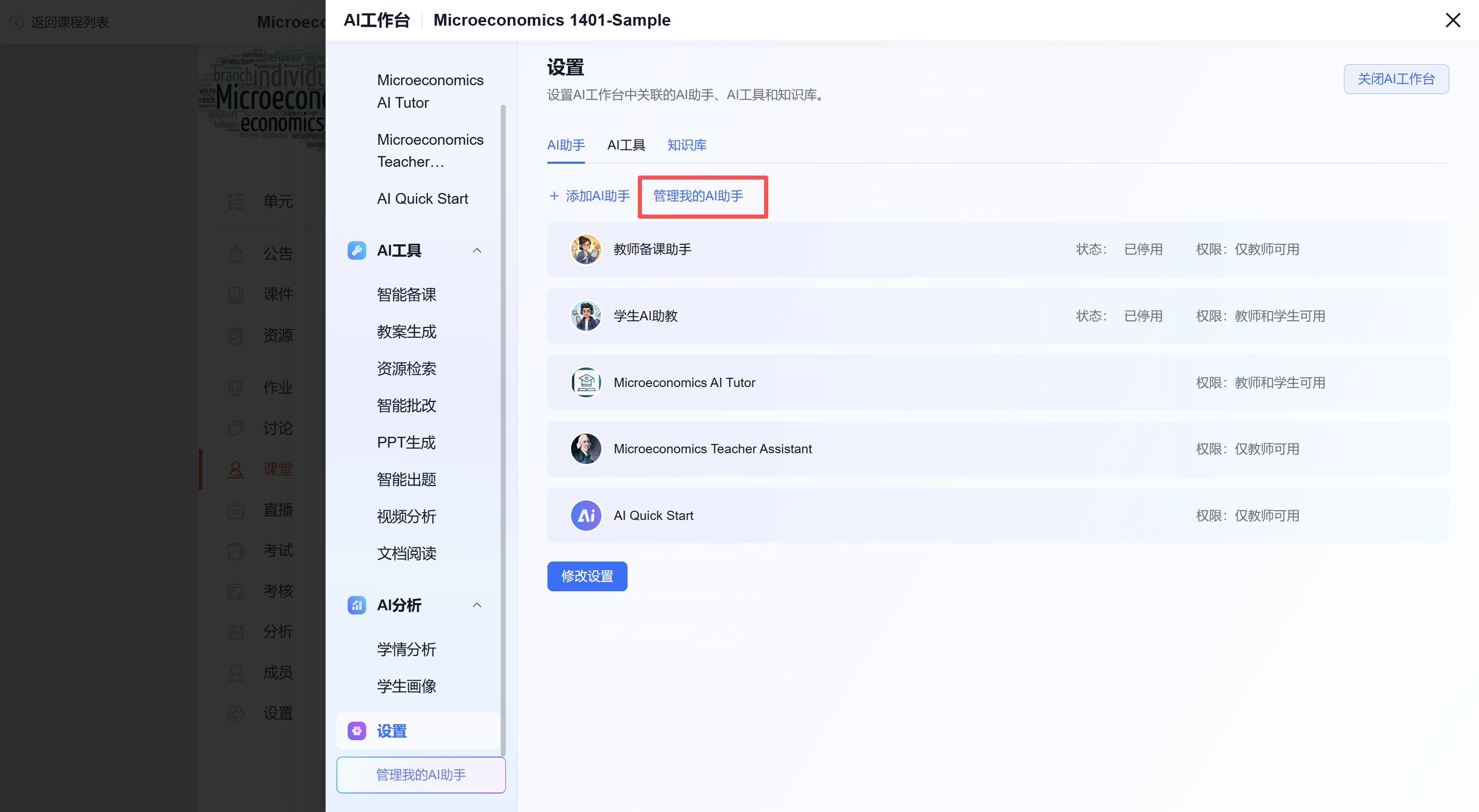
点击 【管理我的AI助手】 跳转至管理页面,具体操作可查看“uAgent”相关文档。
2. 添加AI助手
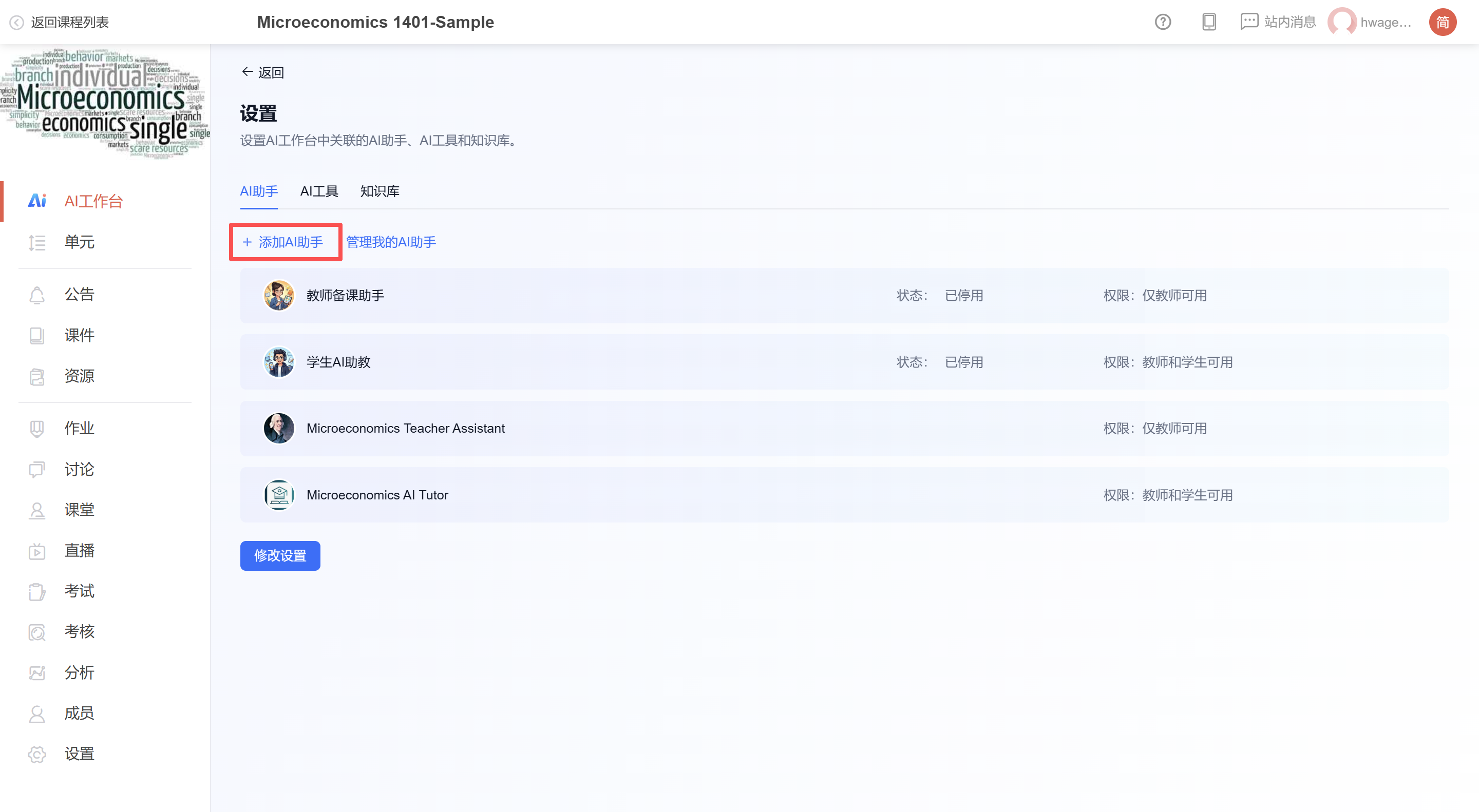
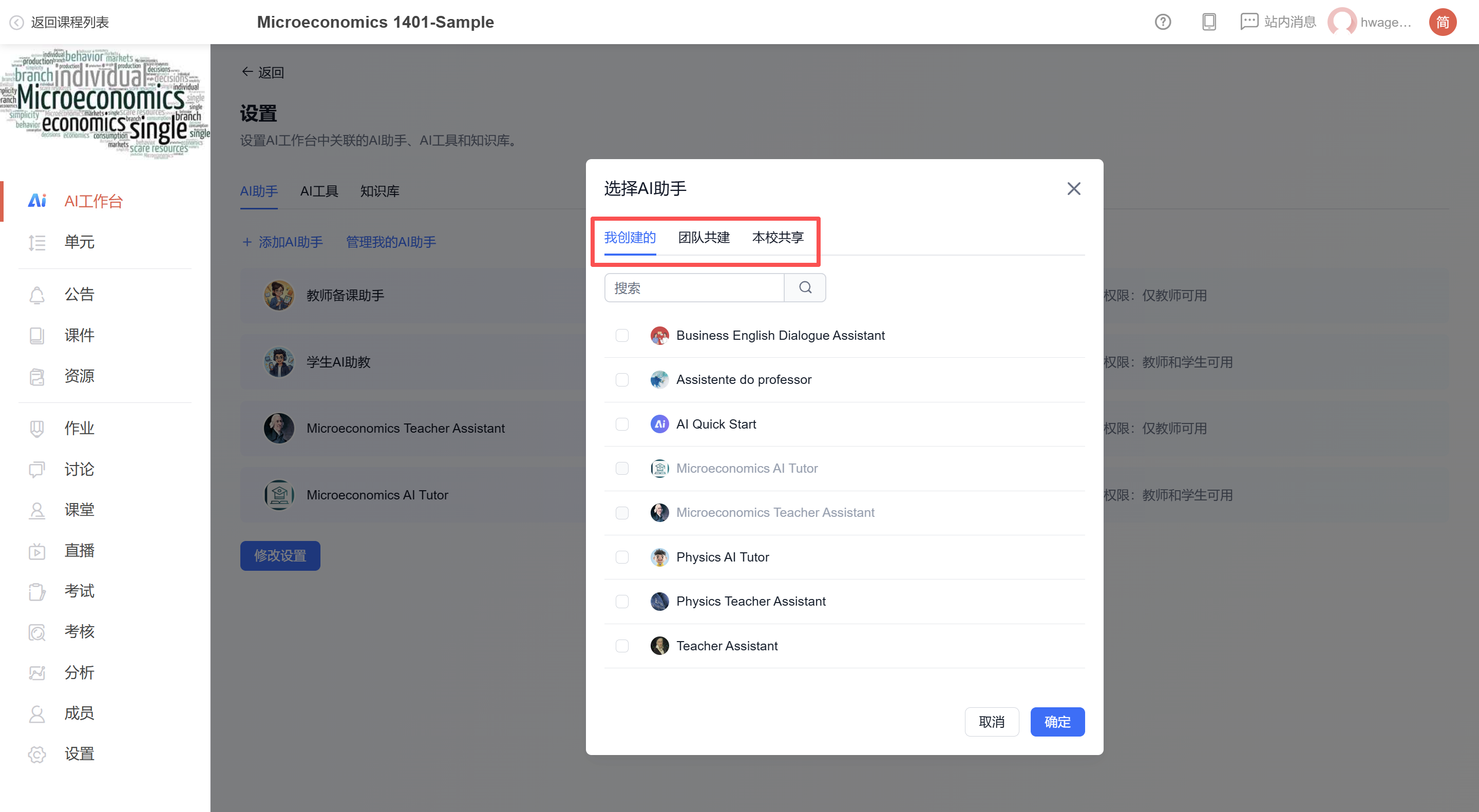
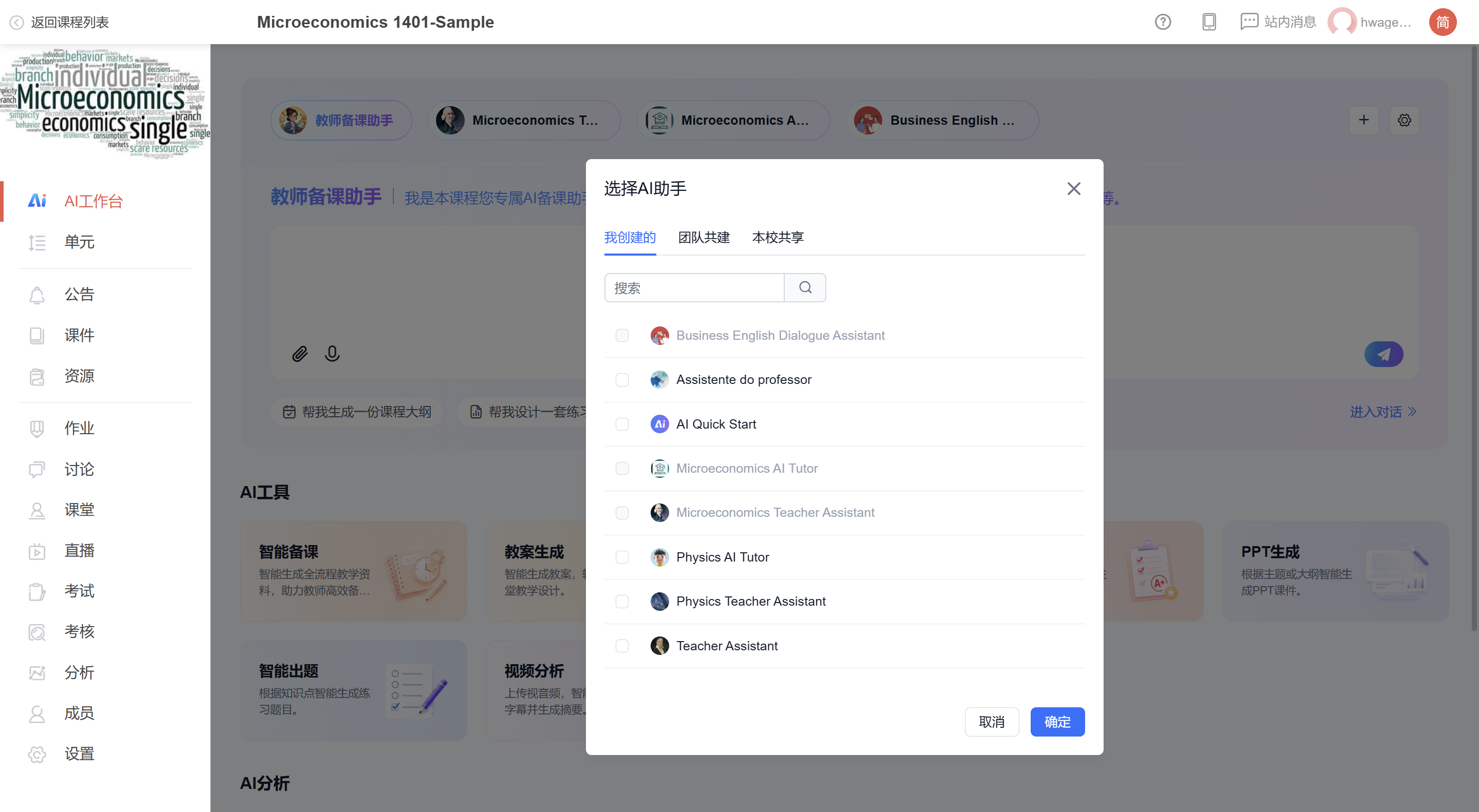
通过 【添加AI助手】,可以将个人创建、团队共建及本校共享的AI助手关联到本课程。
- 方式一:在设置页面中添加。
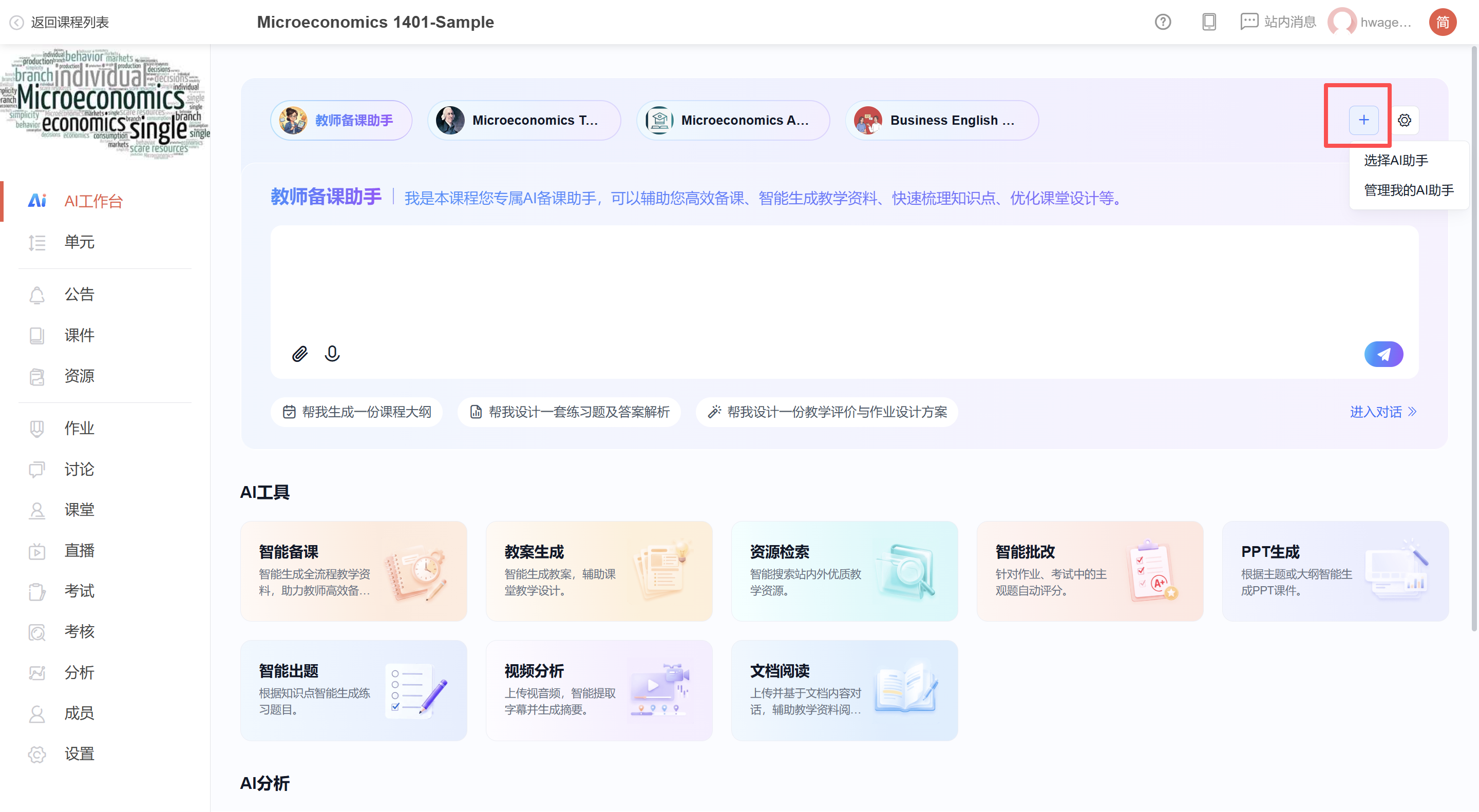
- 方式二:直接通过 【选择AI助手】 添加。
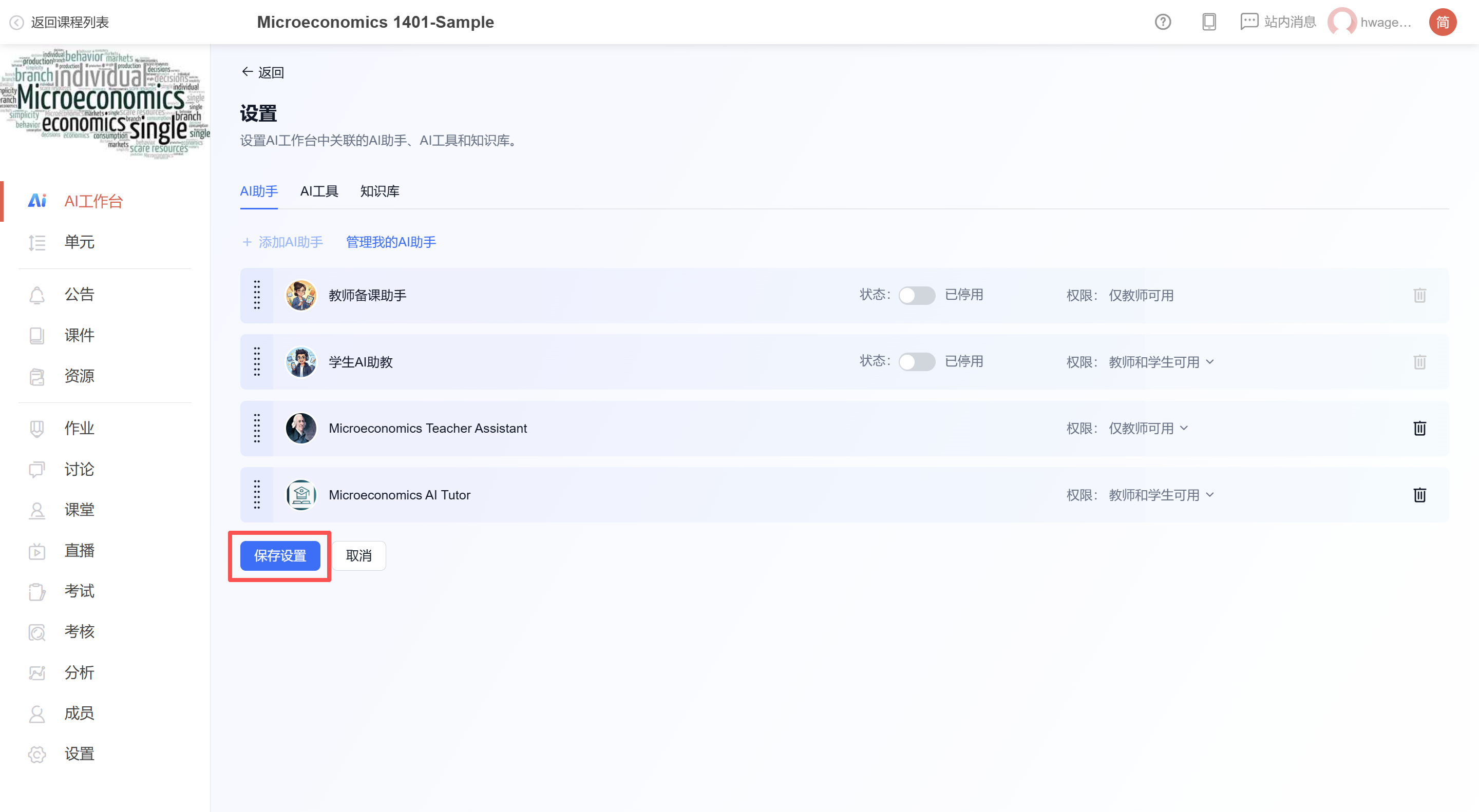
3. 编辑AI助手权限
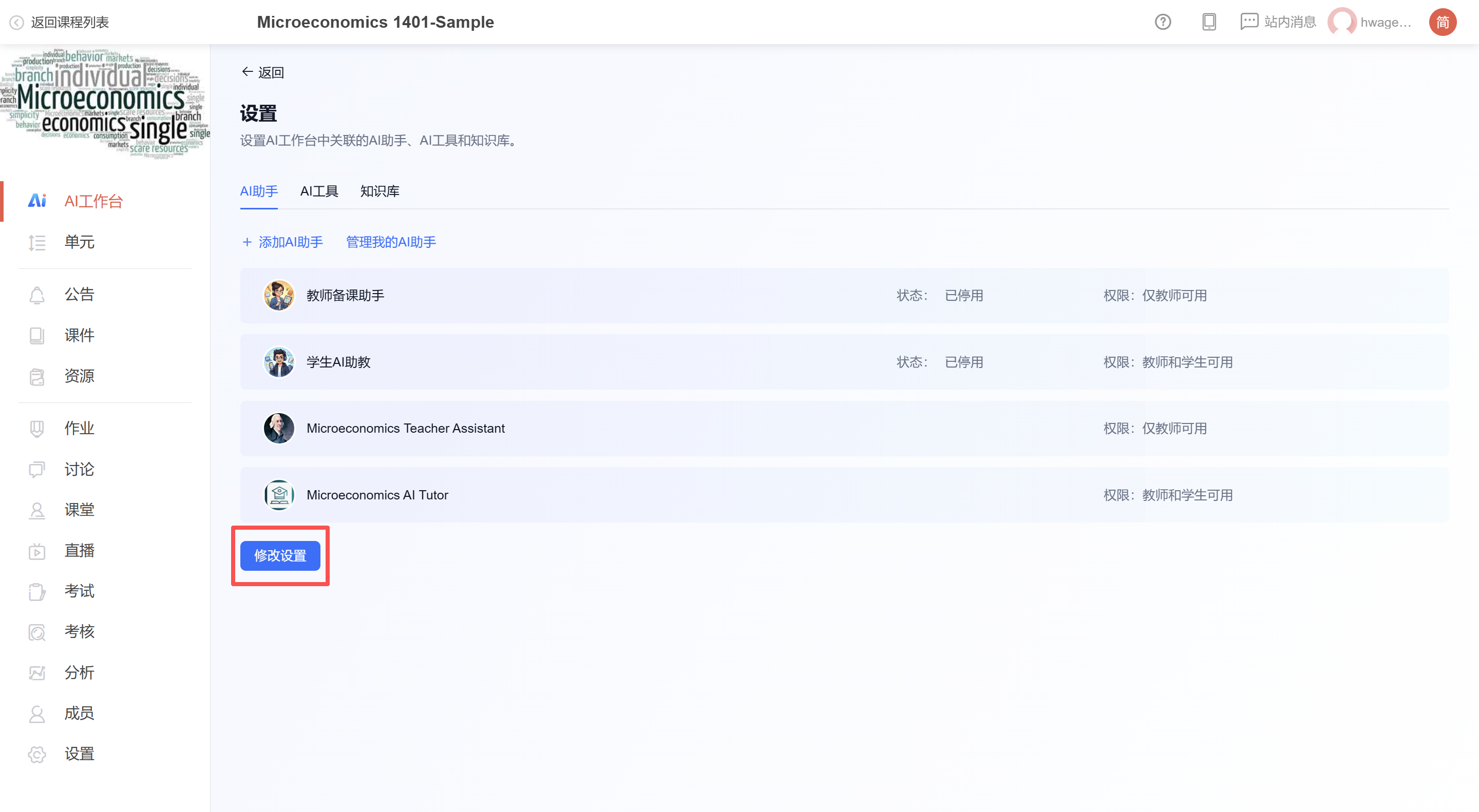
点击 【修改设置】,编辑AI助手的使用人员权限。
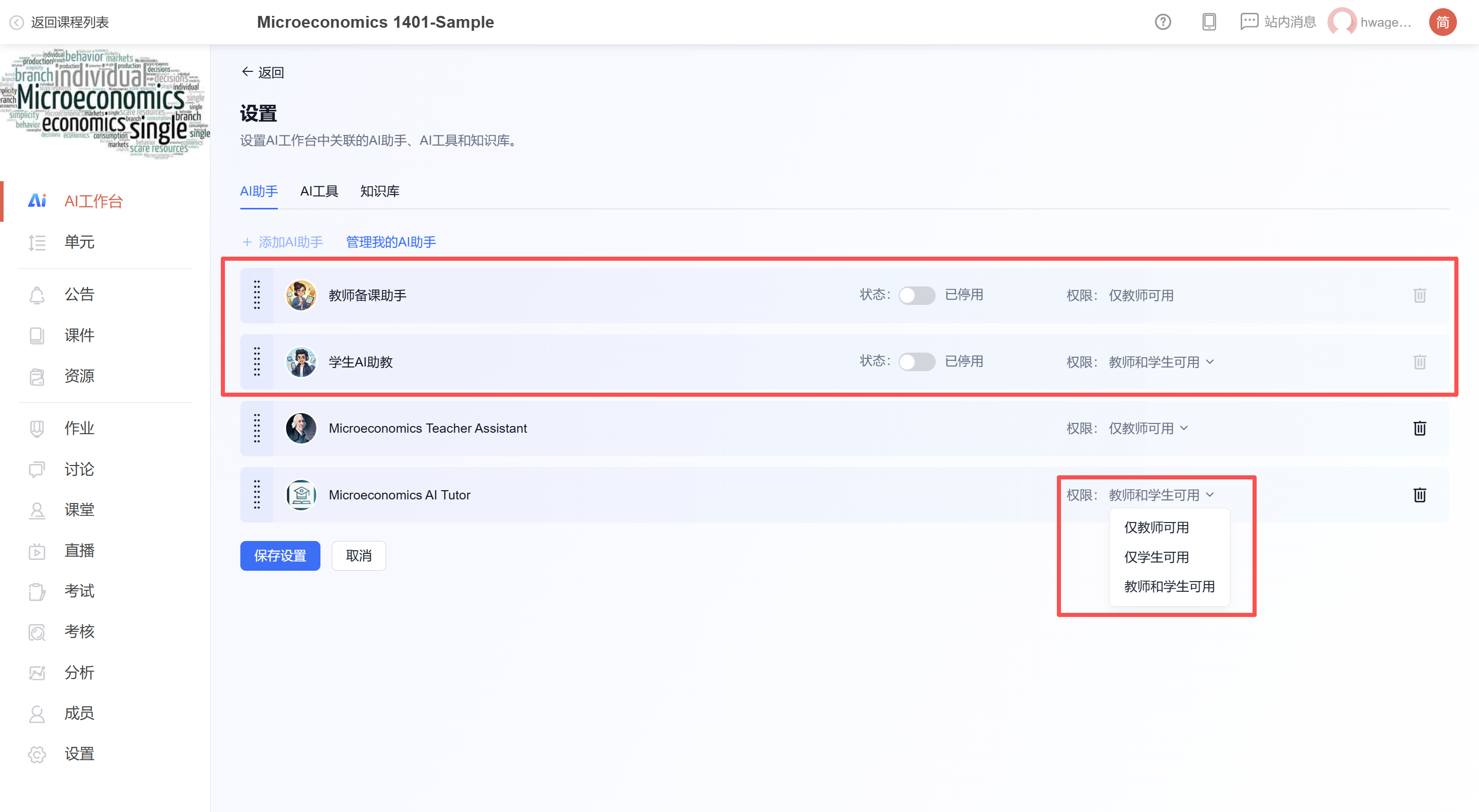
系统内置的助手可以设置启用状态及使用人员权限,但不可删除;老师自行添加的助手支持设置启用状态和使用人员权限,也可以删除。
使用人员权限可设为“仅教师可用”、“仅学生可用”或“教师和学生可用”,老师可根据助手性质灵活选择。
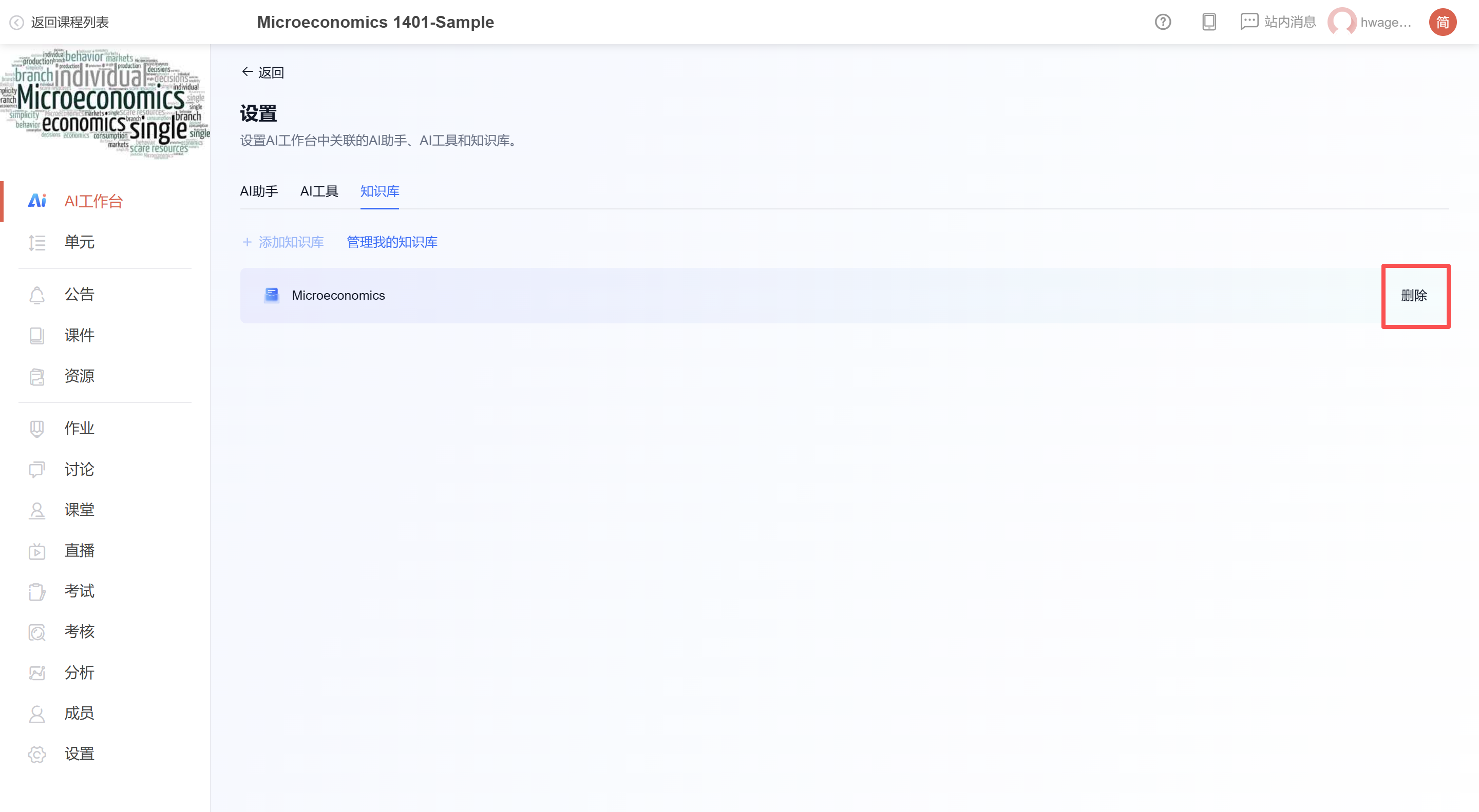
4. 删除AI助手
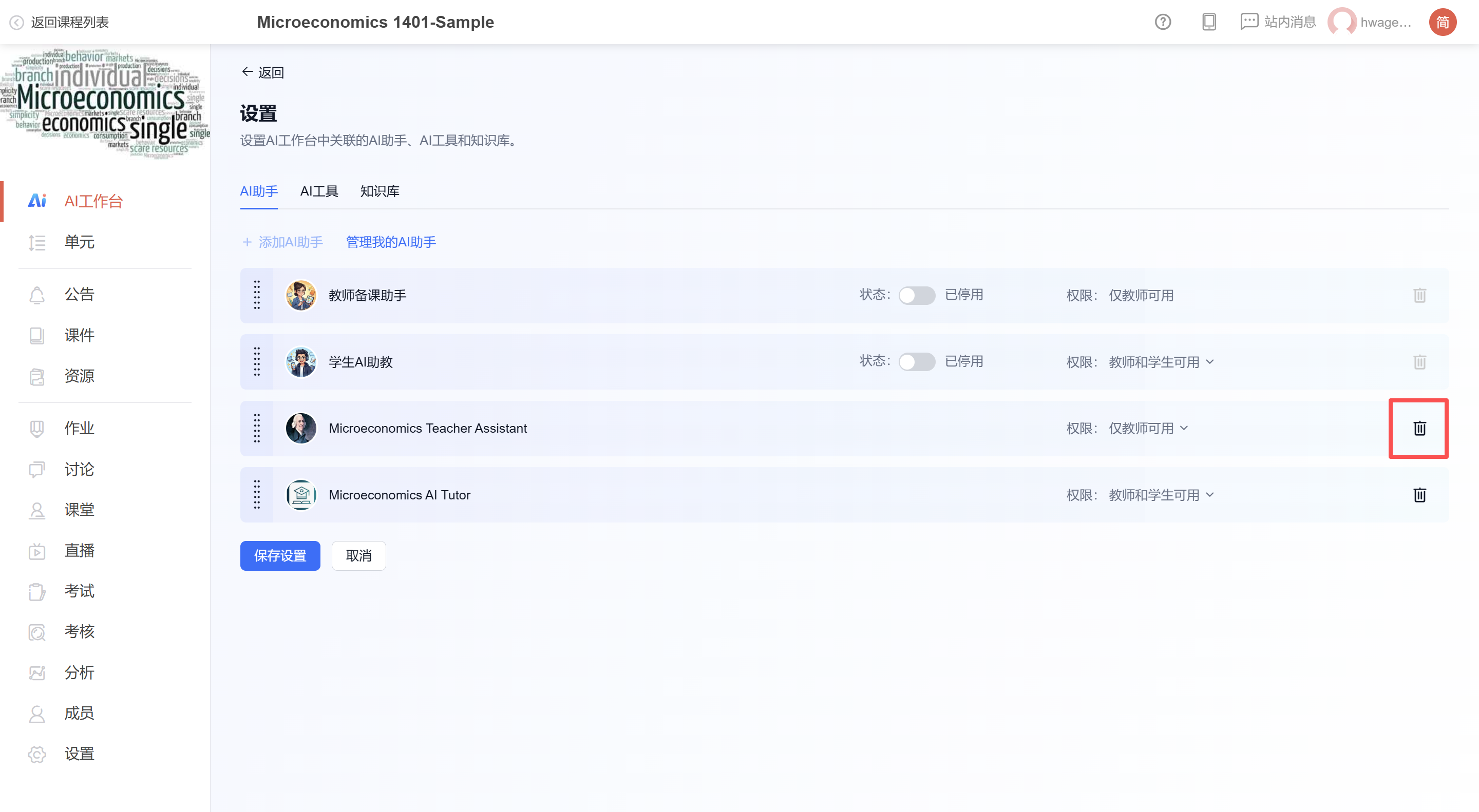
删除已添加的助手时,仅解除该助手与当前课程的绑定关系,不会删除助手本身,助手仍可被其他课程复用。
5. 保存设置结果
设置完成后,点击 【保存设置】 保存结果。
AI工具
1. 修改AI工具设置
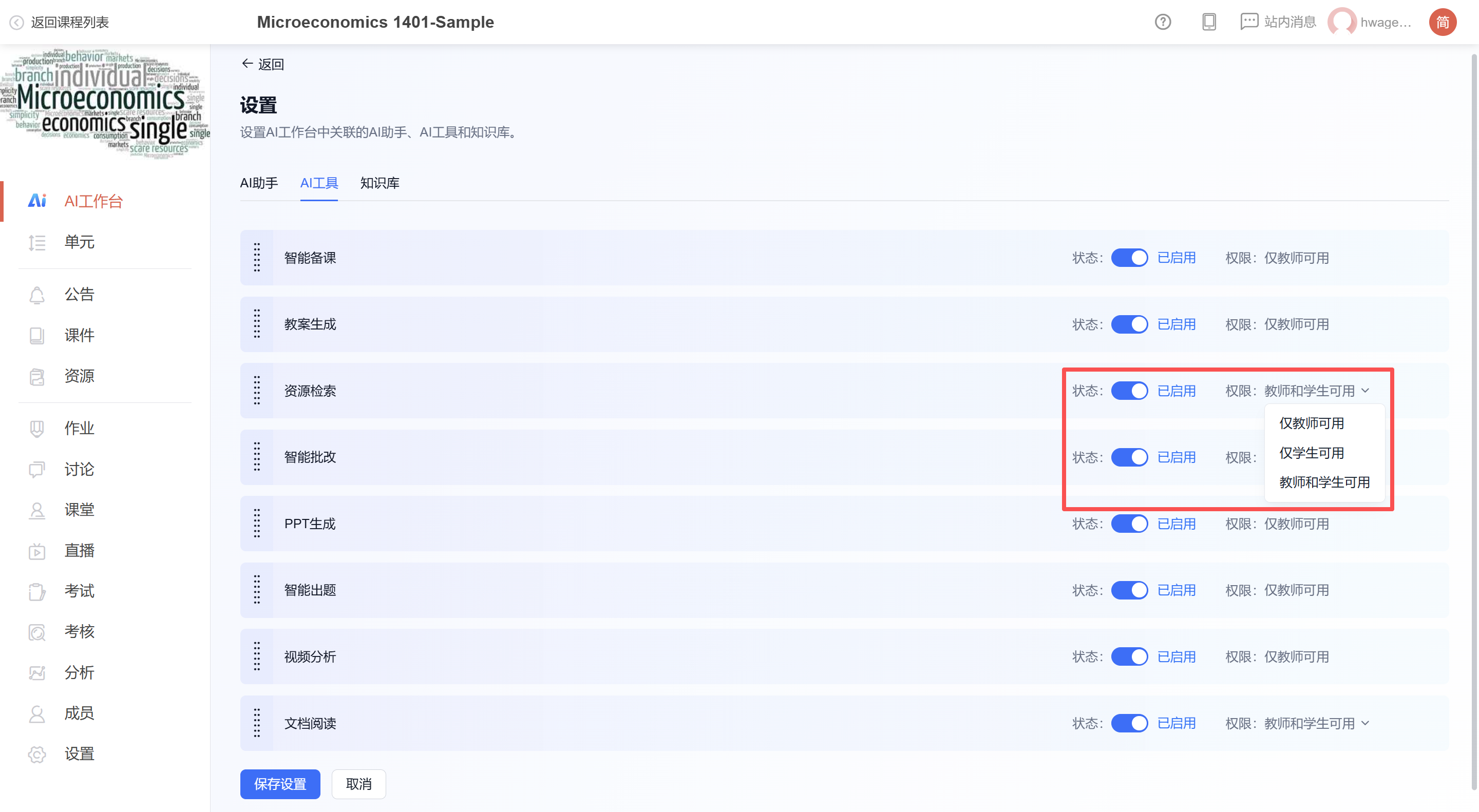
AI工具是系统内置功能,点击 【修改设置】 即可调整其启用状态及使用人员权限。
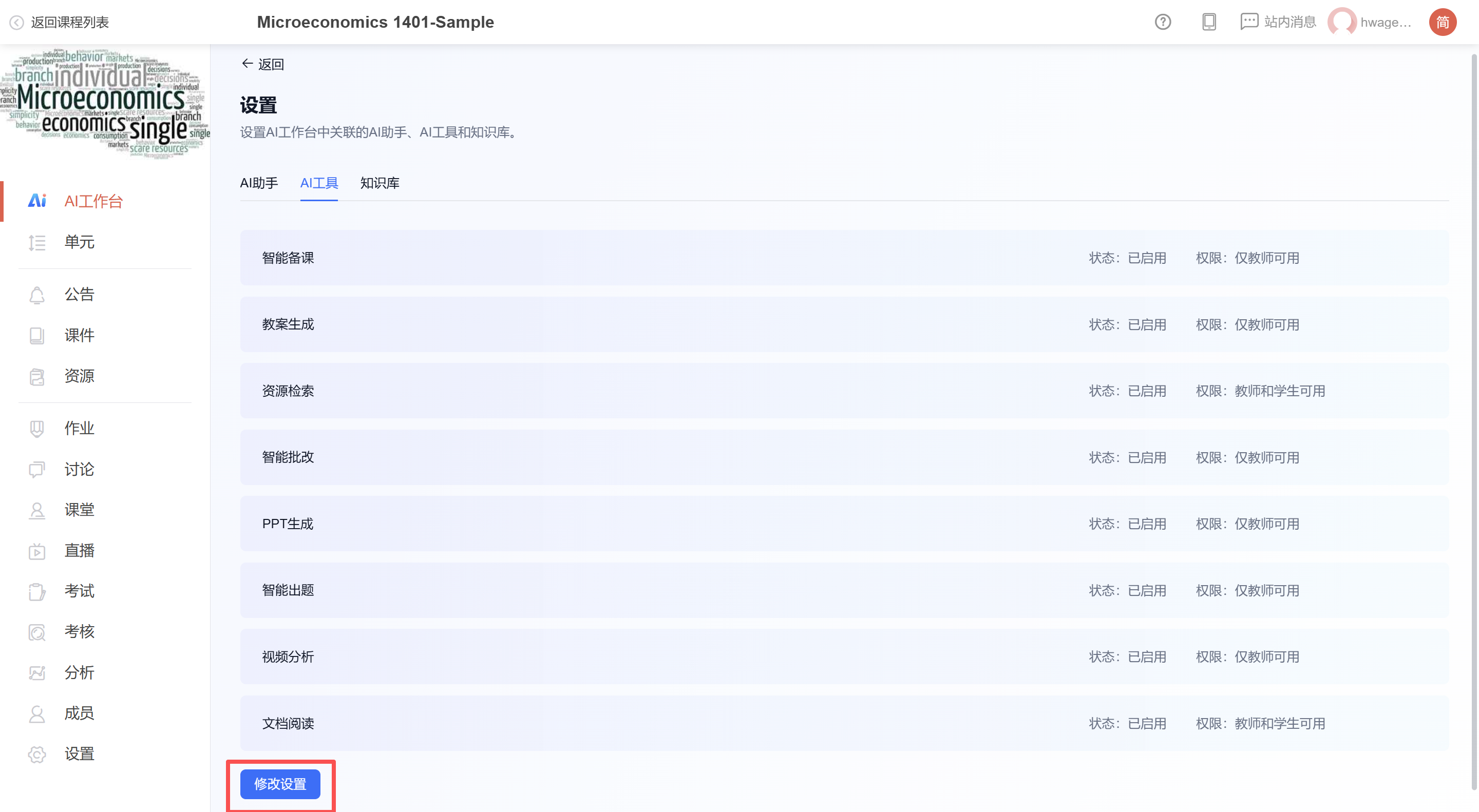
工具状态分为“停用”和“启用”:停用时,课程内所有人员均不可见或无法使用;启用后,仅拥有该工具使用权限的人员可以访问。
权限方面,若工具本身不支持权限细分,则默认仅教师可用;若支持权限设置,则教师可根据需要配置使用人员。
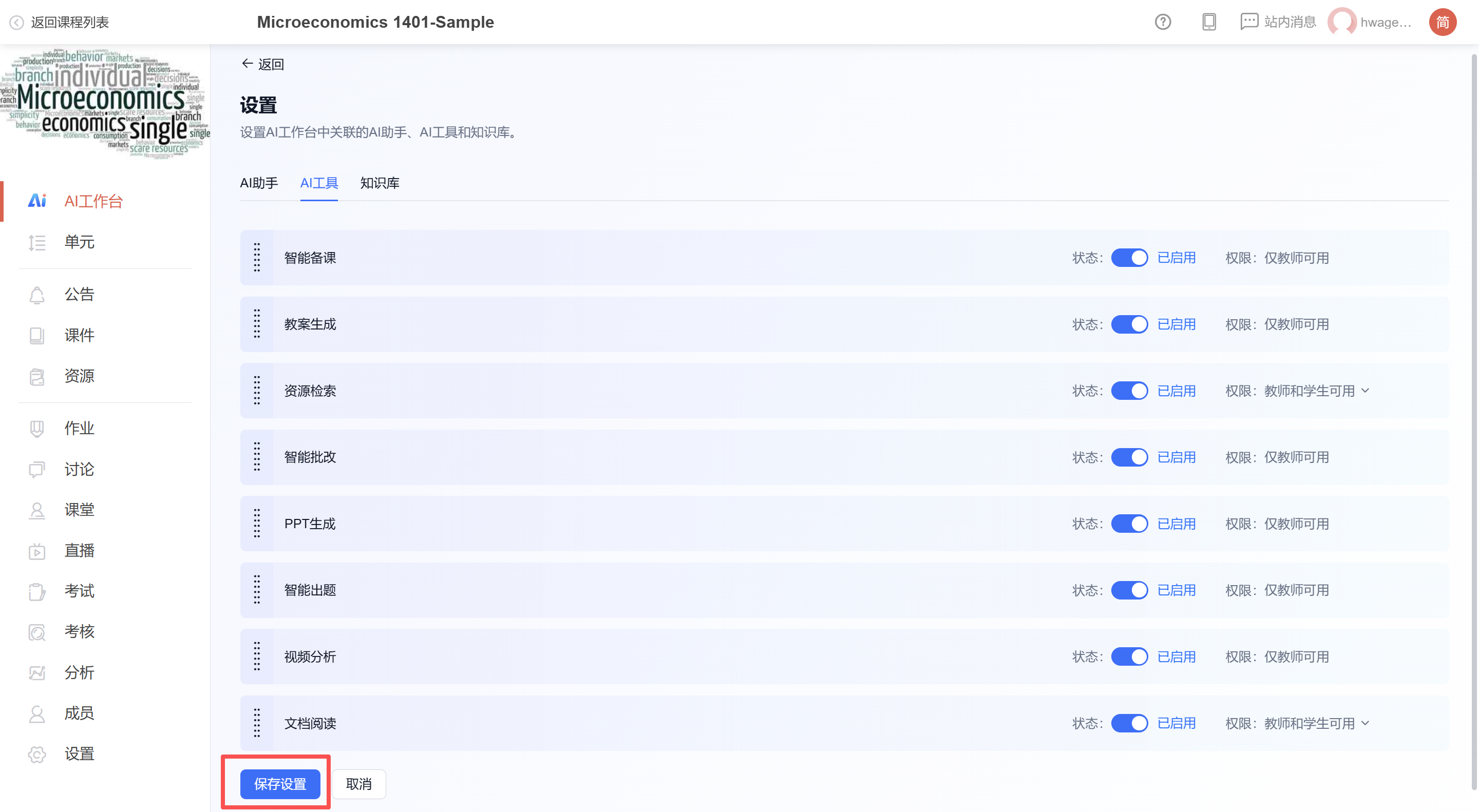
2. 保存设置结果
设置完成后,点击 【保存设置】 保存结果。
知识库
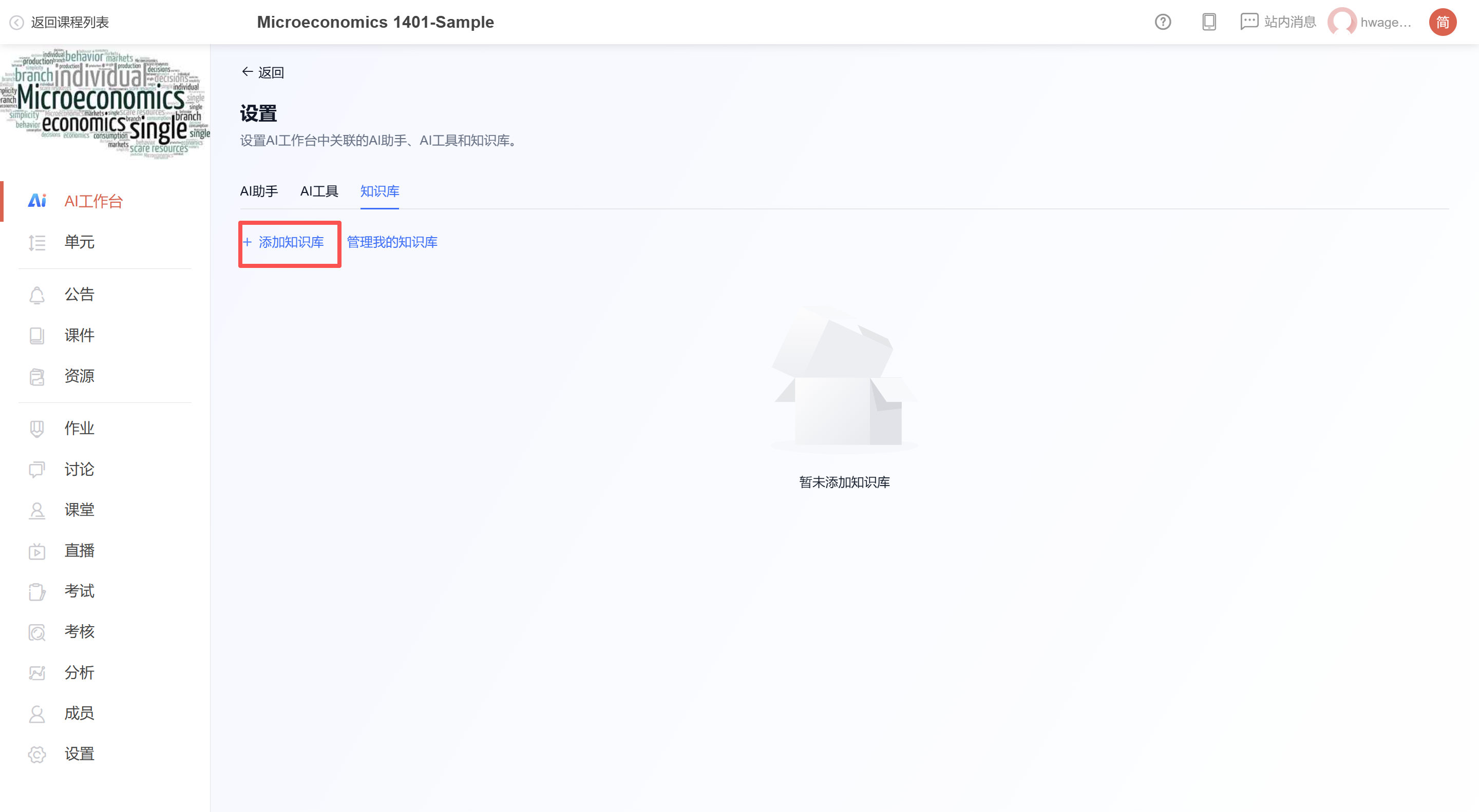
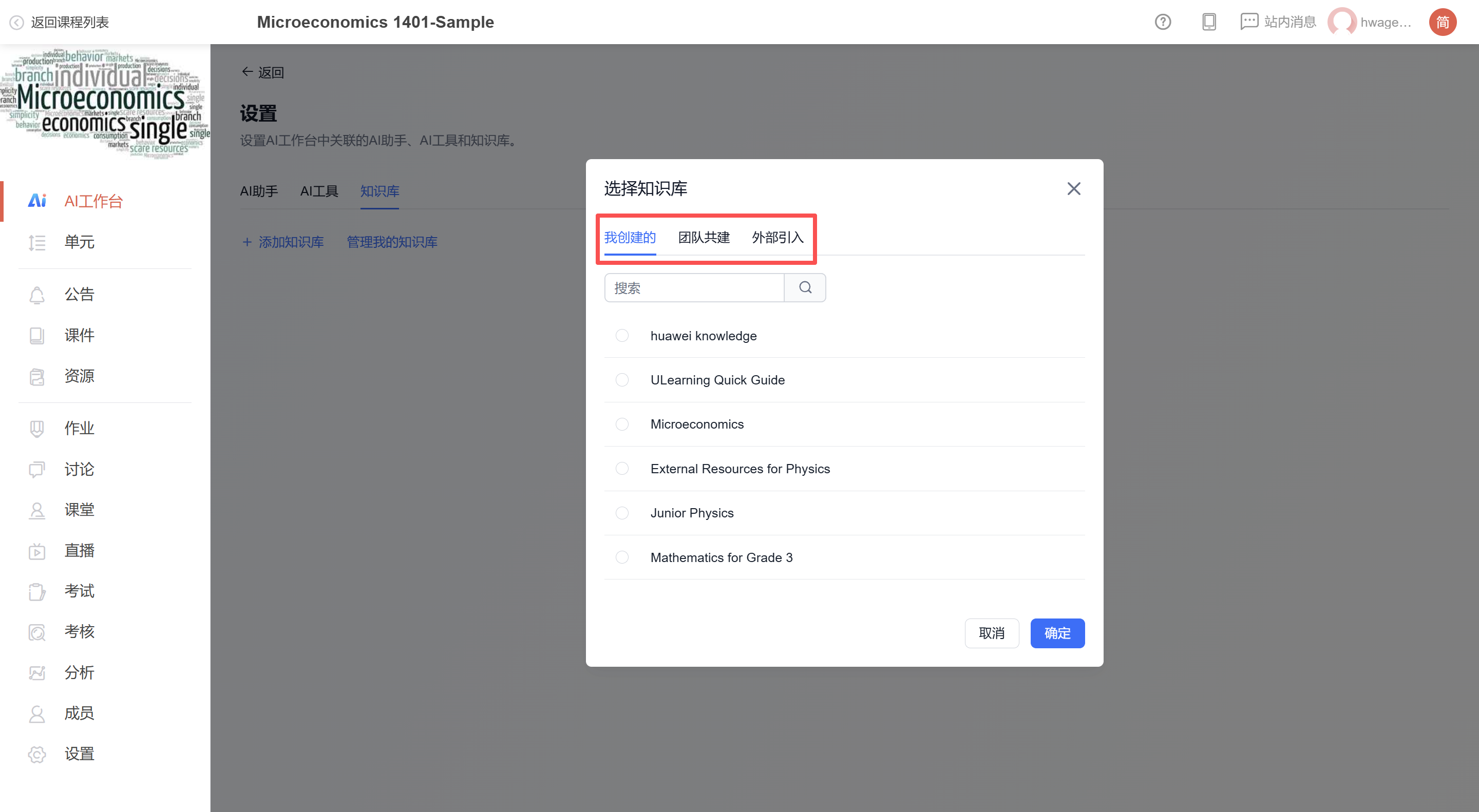
1. 添加知识库
将课程知识库与AI助手关联后,AI助手会同时调用大模型和知识库内容,从而使答复更具针对性和准确性。
2. 管理知识库
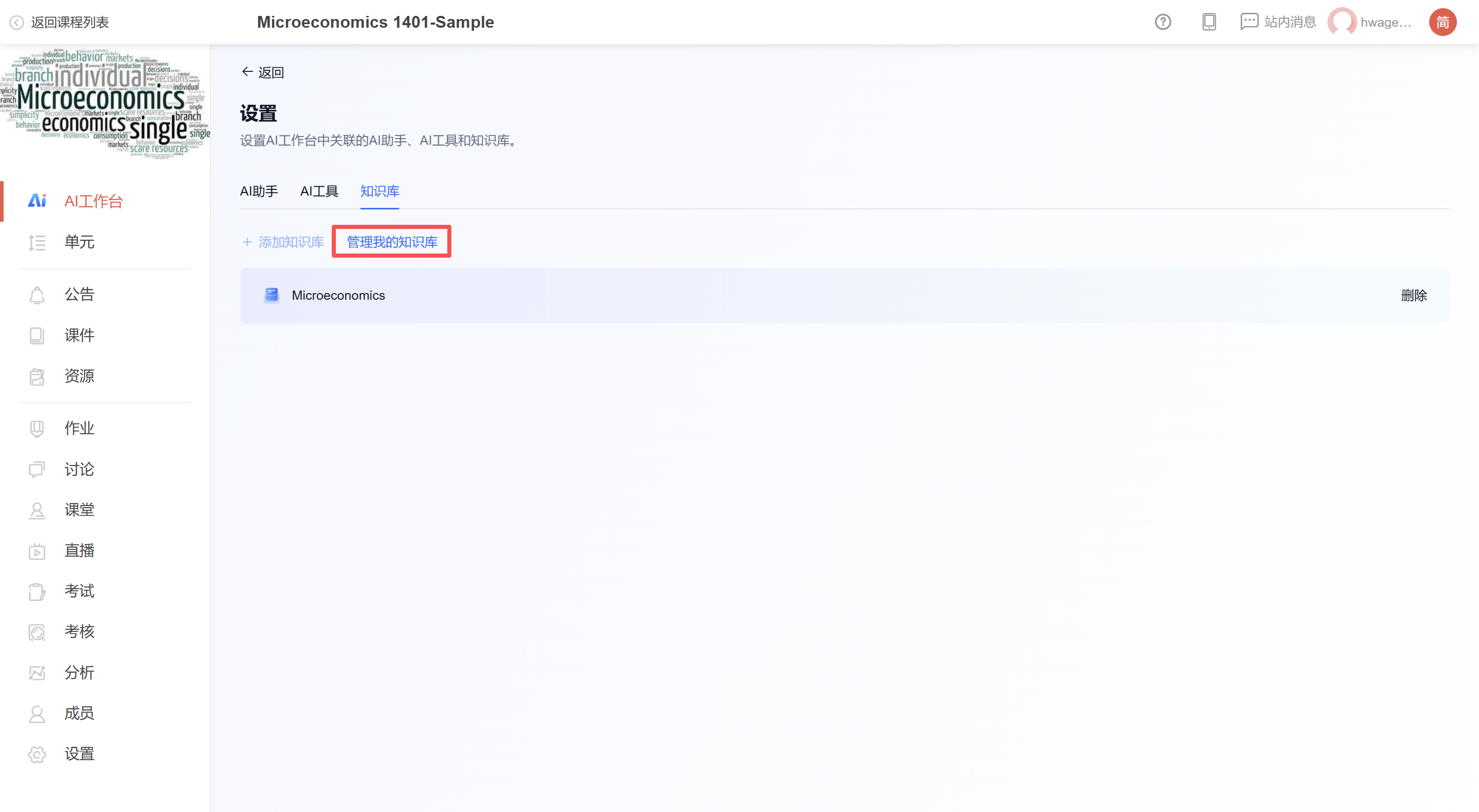
点击 【管理我的知识库】 跳转至管理页面,具体操作可查看“uAgent”相关文档。
3. 删除知识库
删除已添加的知识库时,仅解除该知识库与当前课程的绑定关系,不会删除知识库本身。