管理资源
一、操作路径
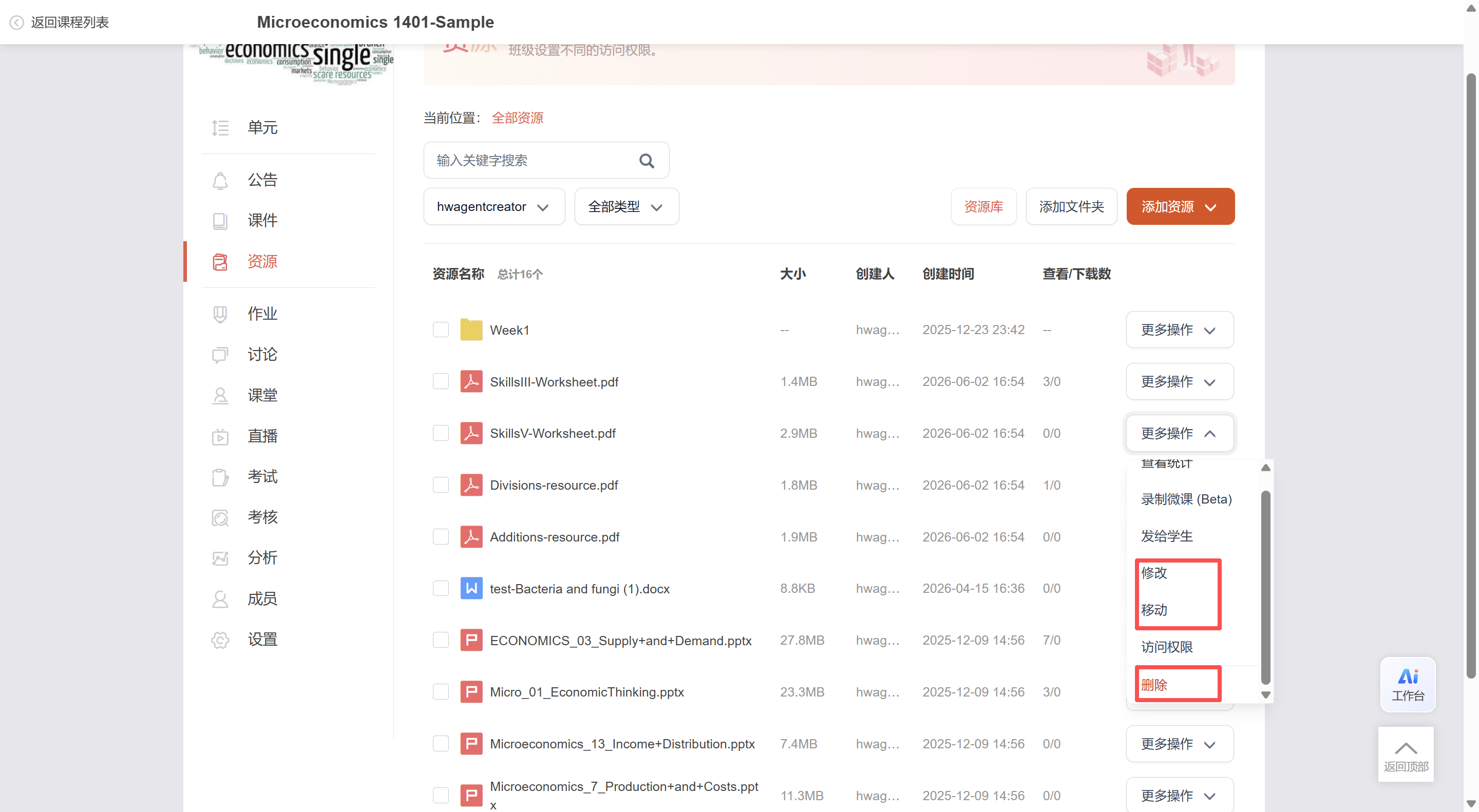
路径一:【首页顶部】-【资源库】(用于管理全部资源)
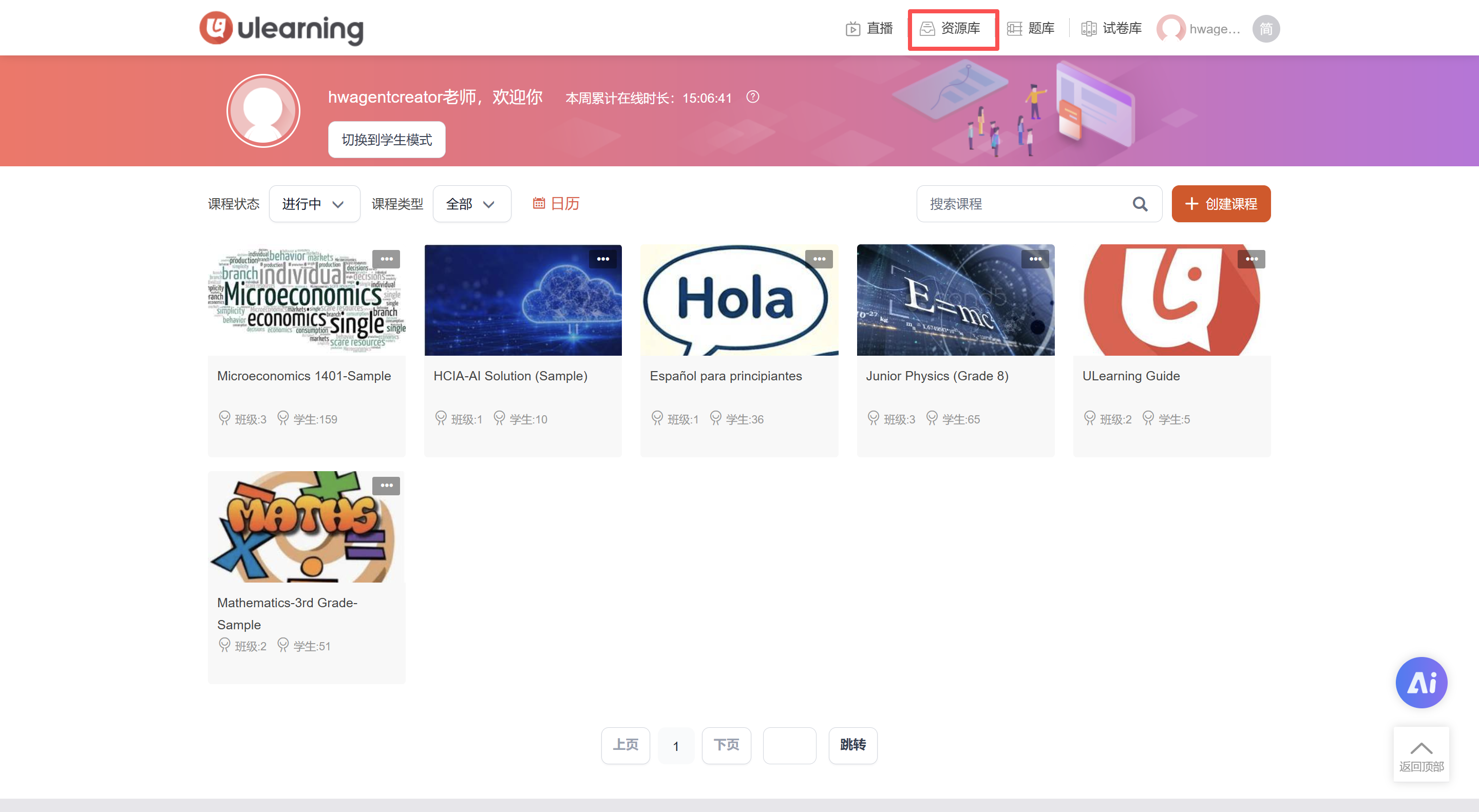
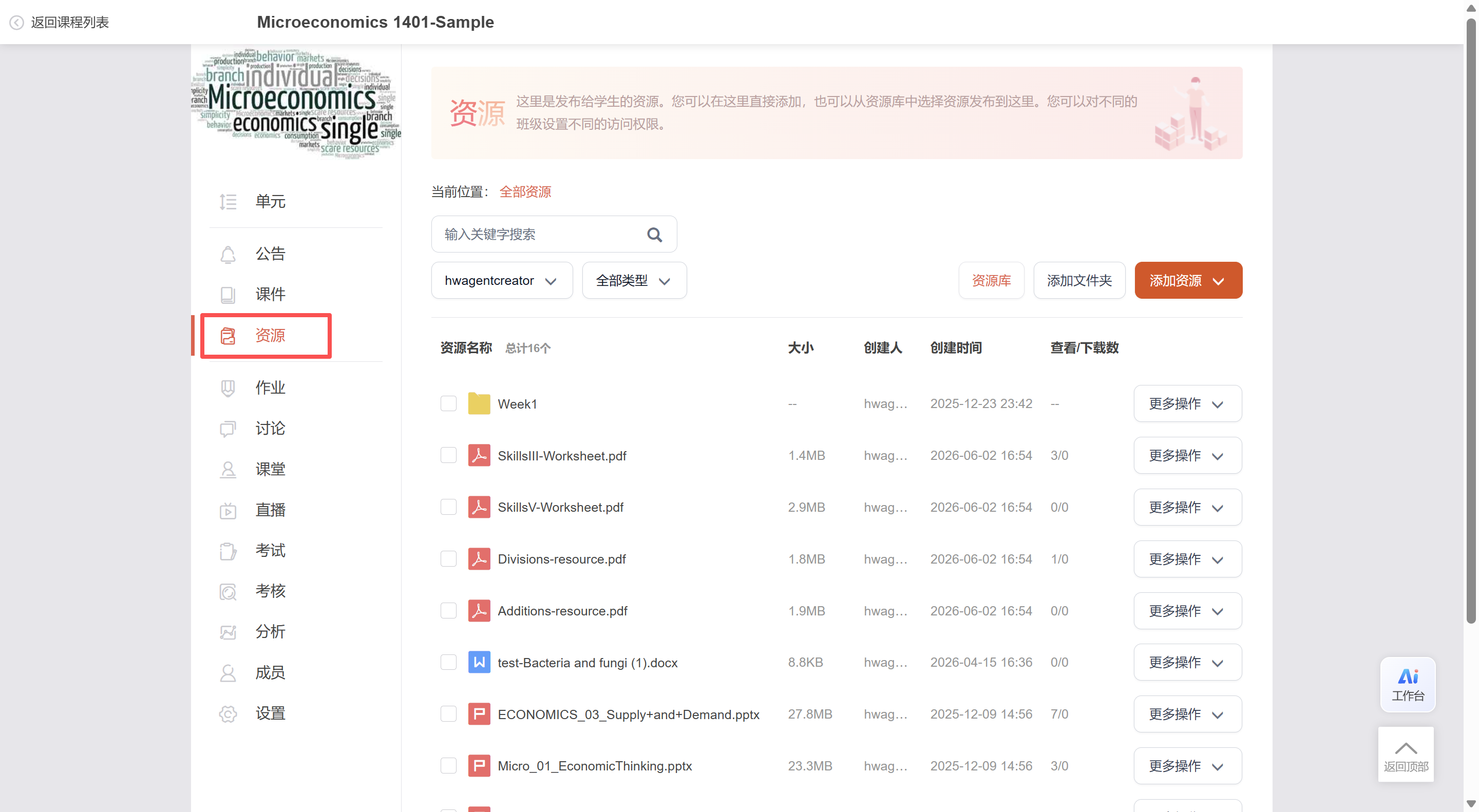
路径二:【课程详情】-【资源】(用于管理某个课程的资源)
二、操作步骤
除了课件,课程中还可以发布各类补充资源,比如授课PPT、讲义、参考资料等,方便学生查看和下载。
教师可以直接在课程中上传和发布资源,也可以先将资源上传到 【资源库】,再从资源库中选择资源发布到对应课程。
管理个人资源库
1. 资源创建
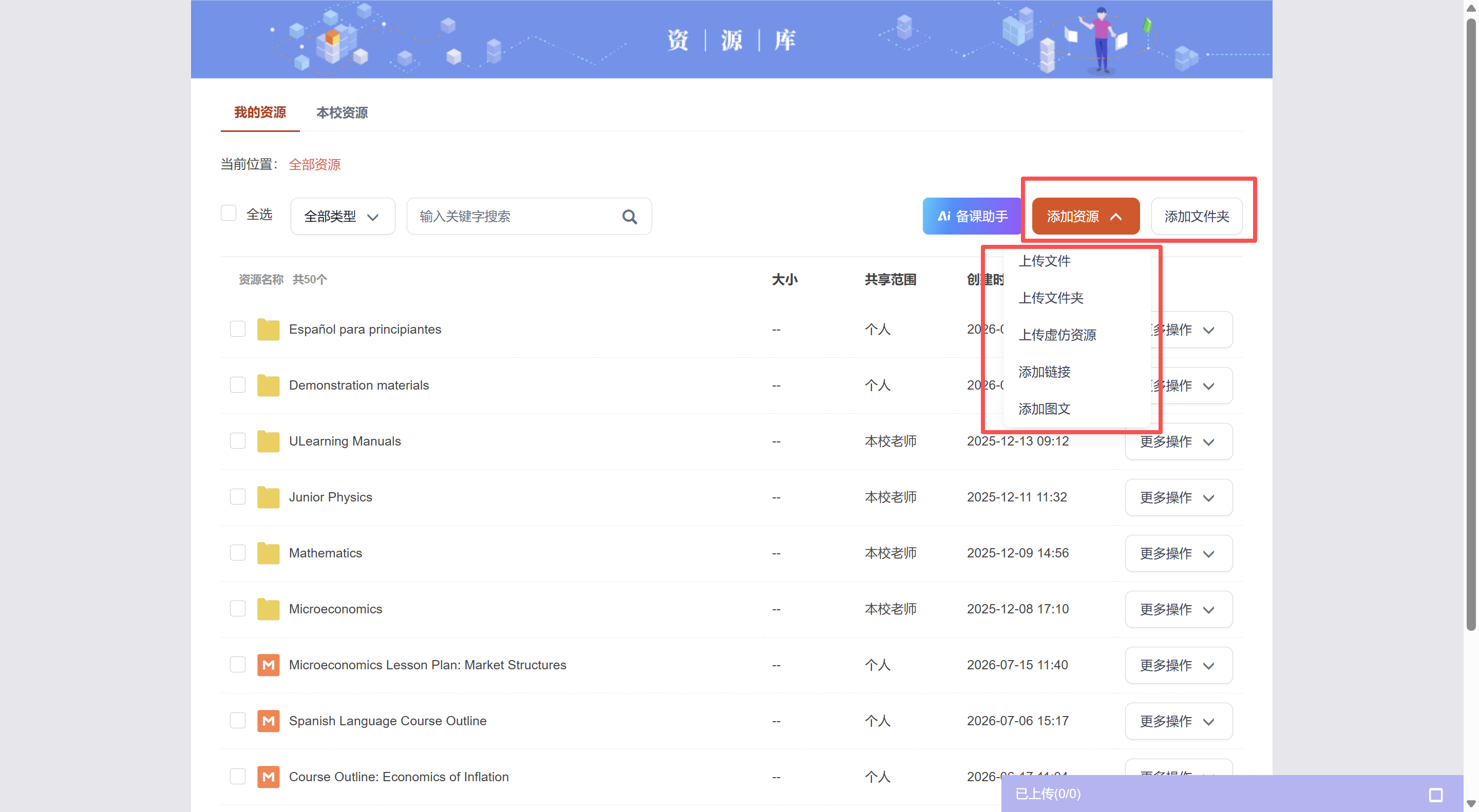
可先创建文件夹管理一类资源,通过文件夹进行分类;再通过 【添加资源】 上传文件、文件夹、虚仿资源、链接、图文等资源。
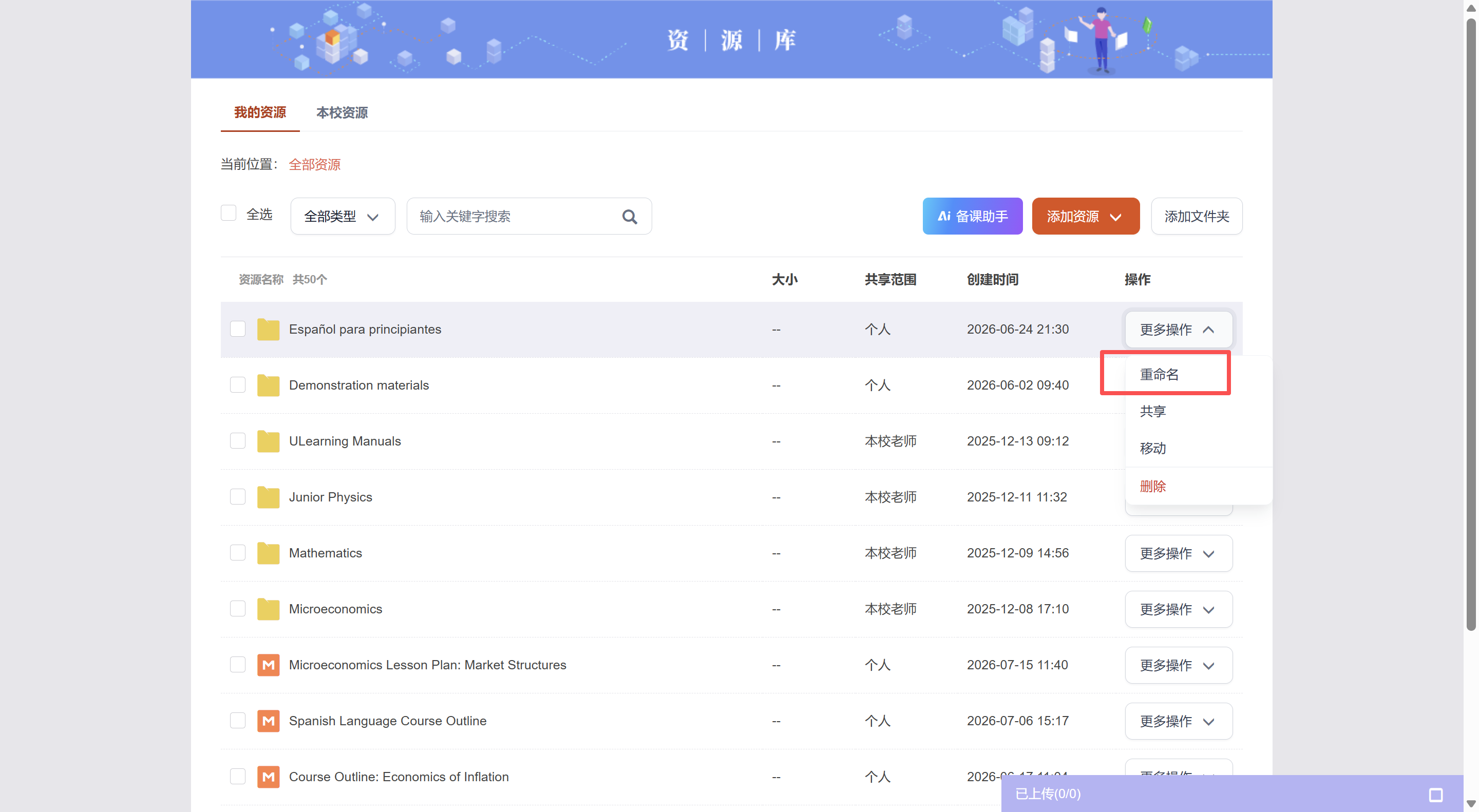
2. 资源重命名
支持修改资源名称。
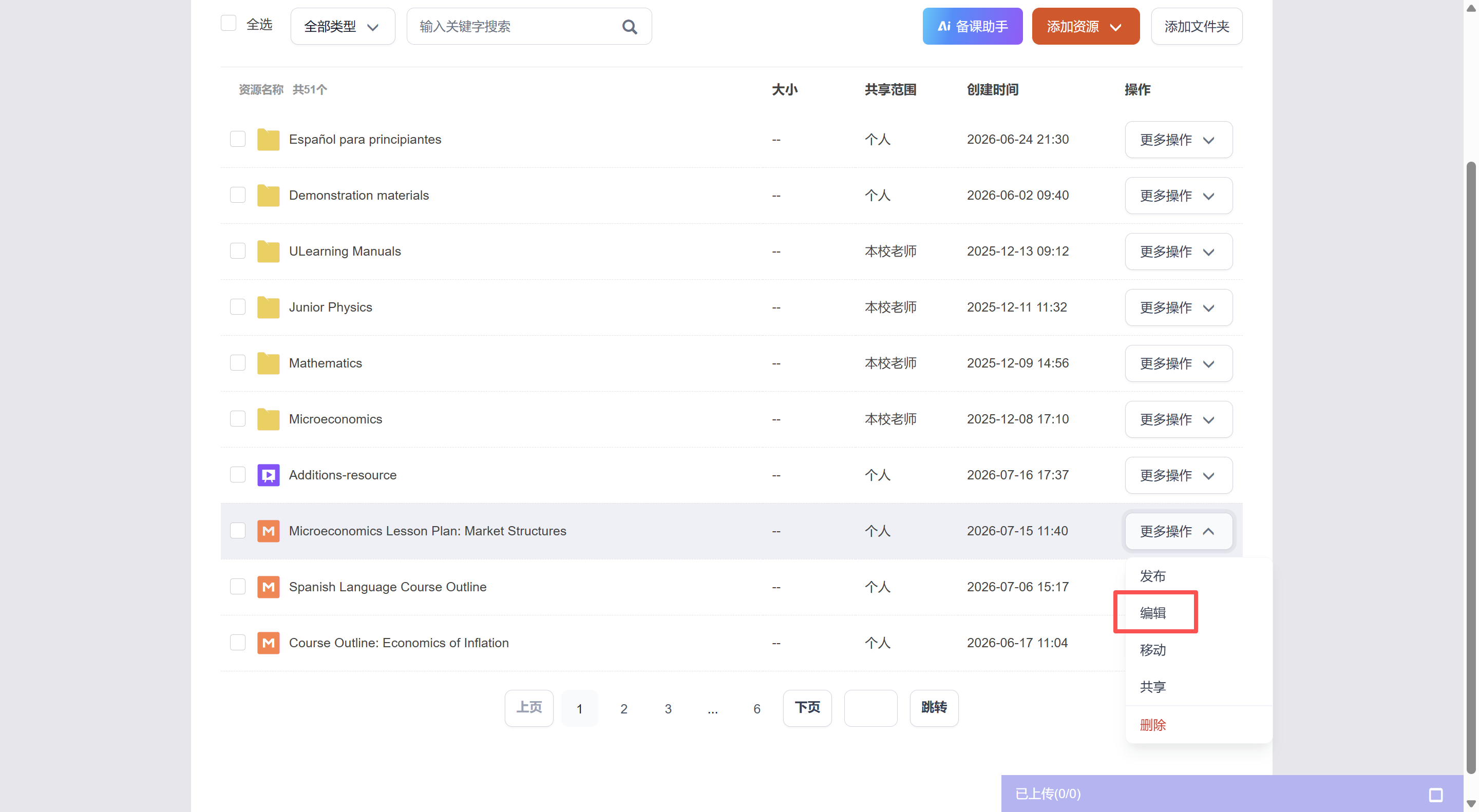
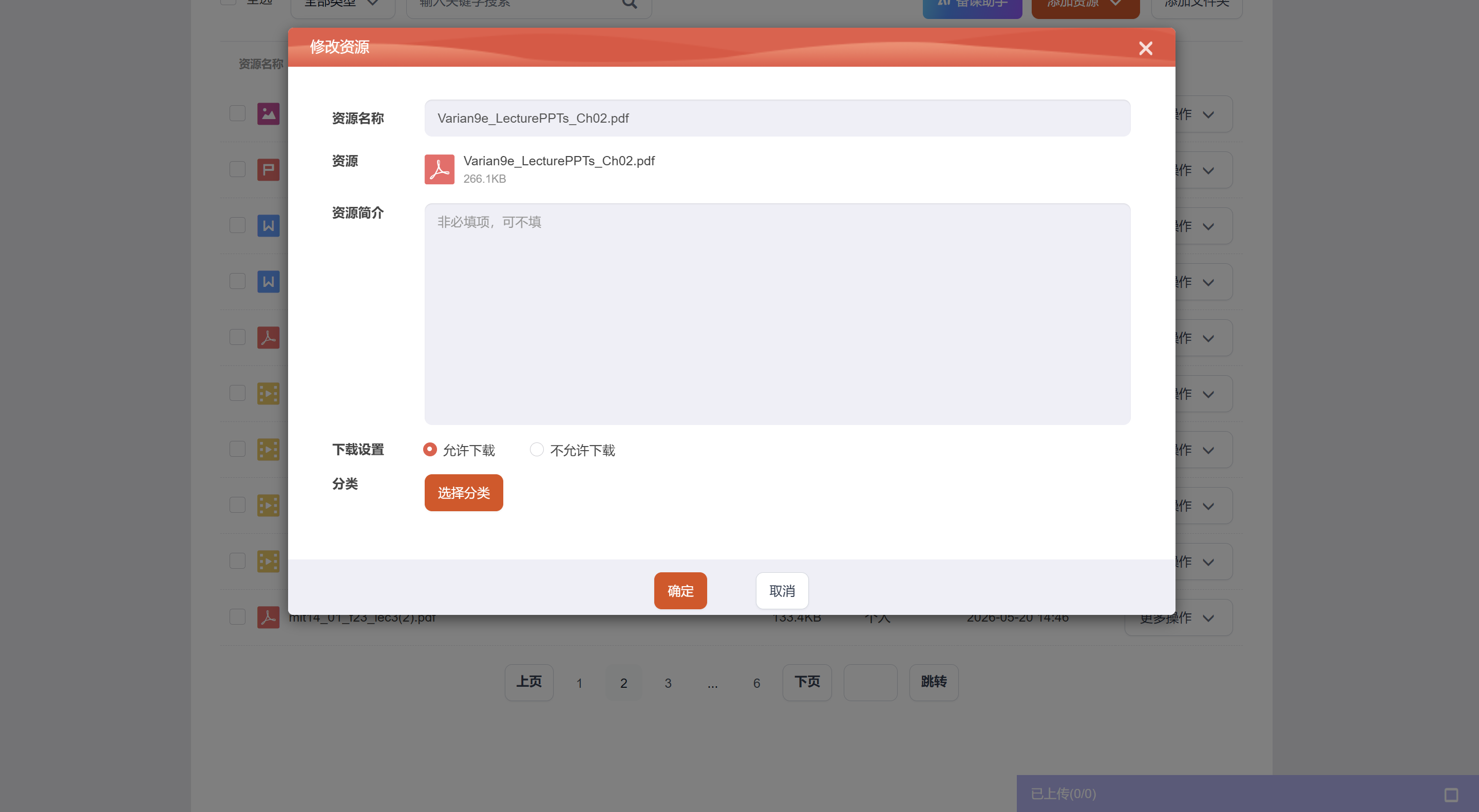
3. 资源编辑
支持修改资源名称、简介、分类,以及设置是否允许下载等。
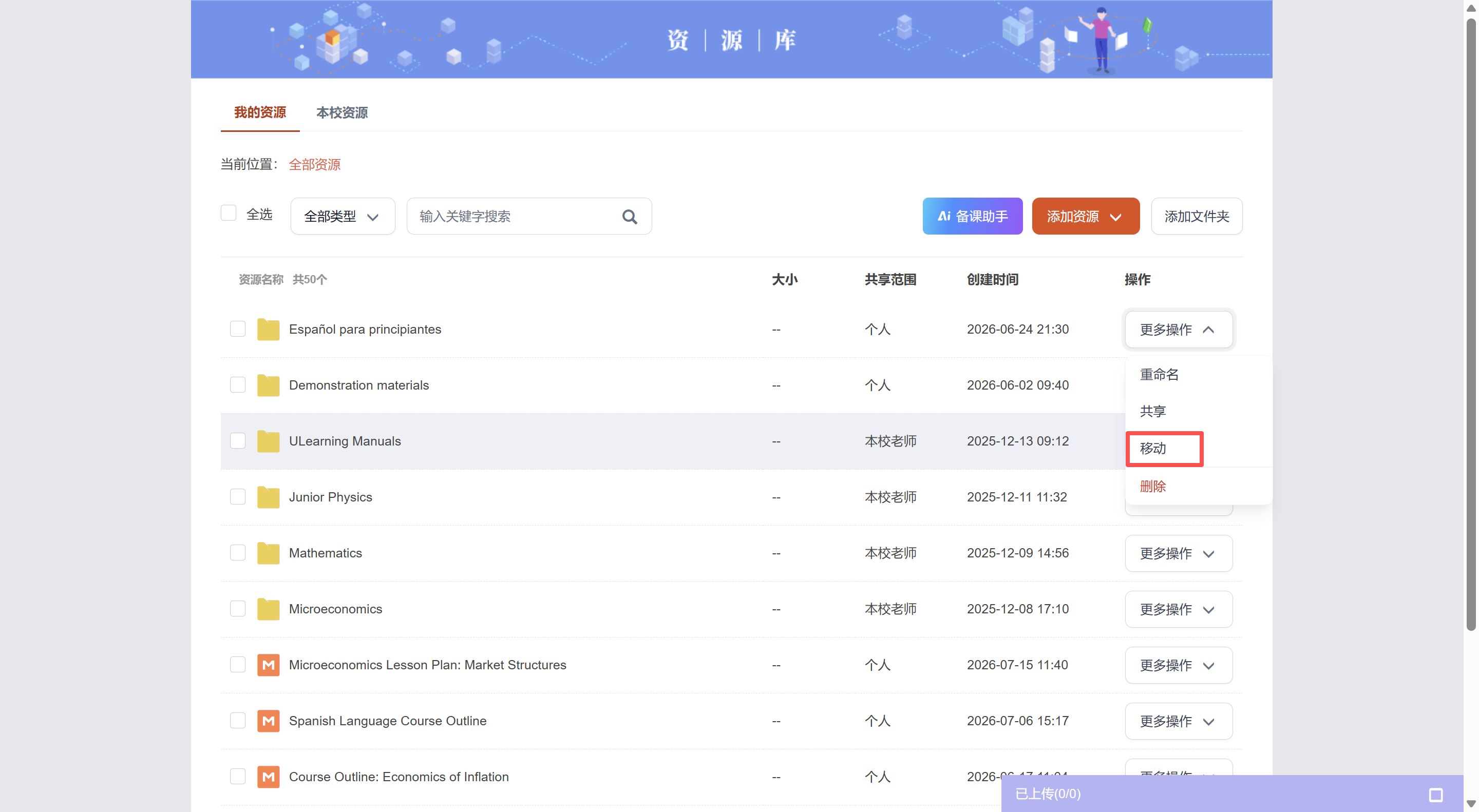
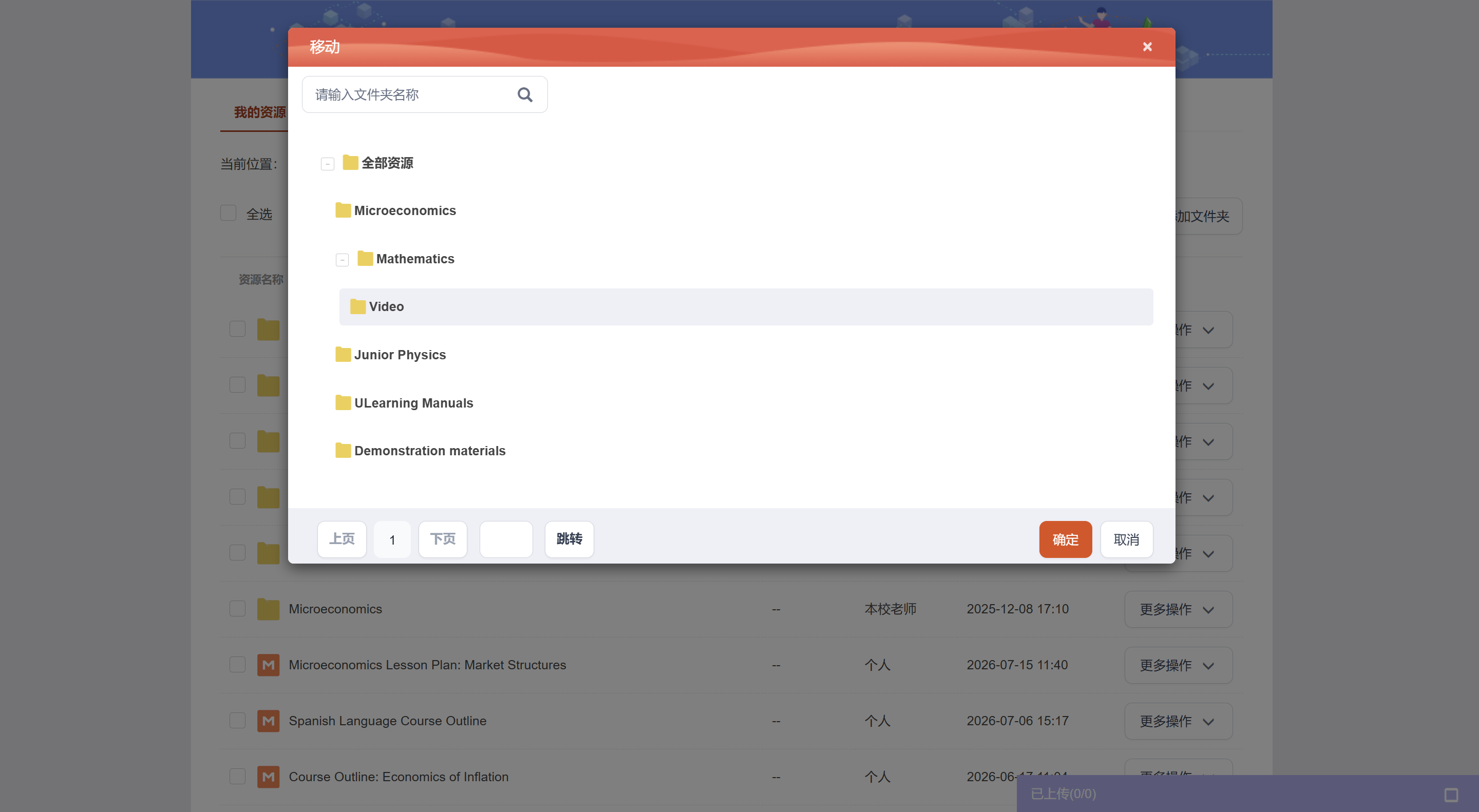
4. 资源移动
选择资源需要移至的文件位置后保存。
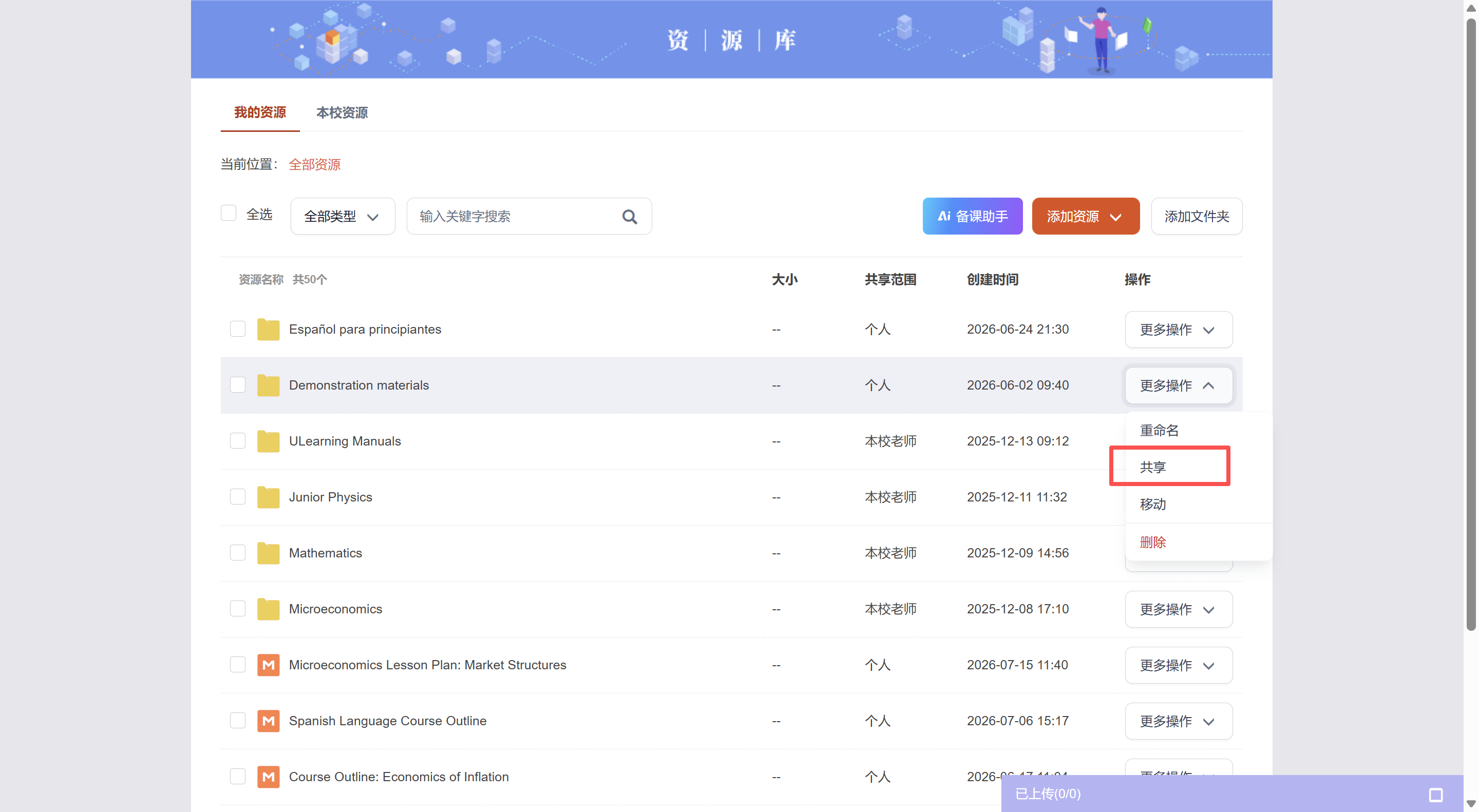
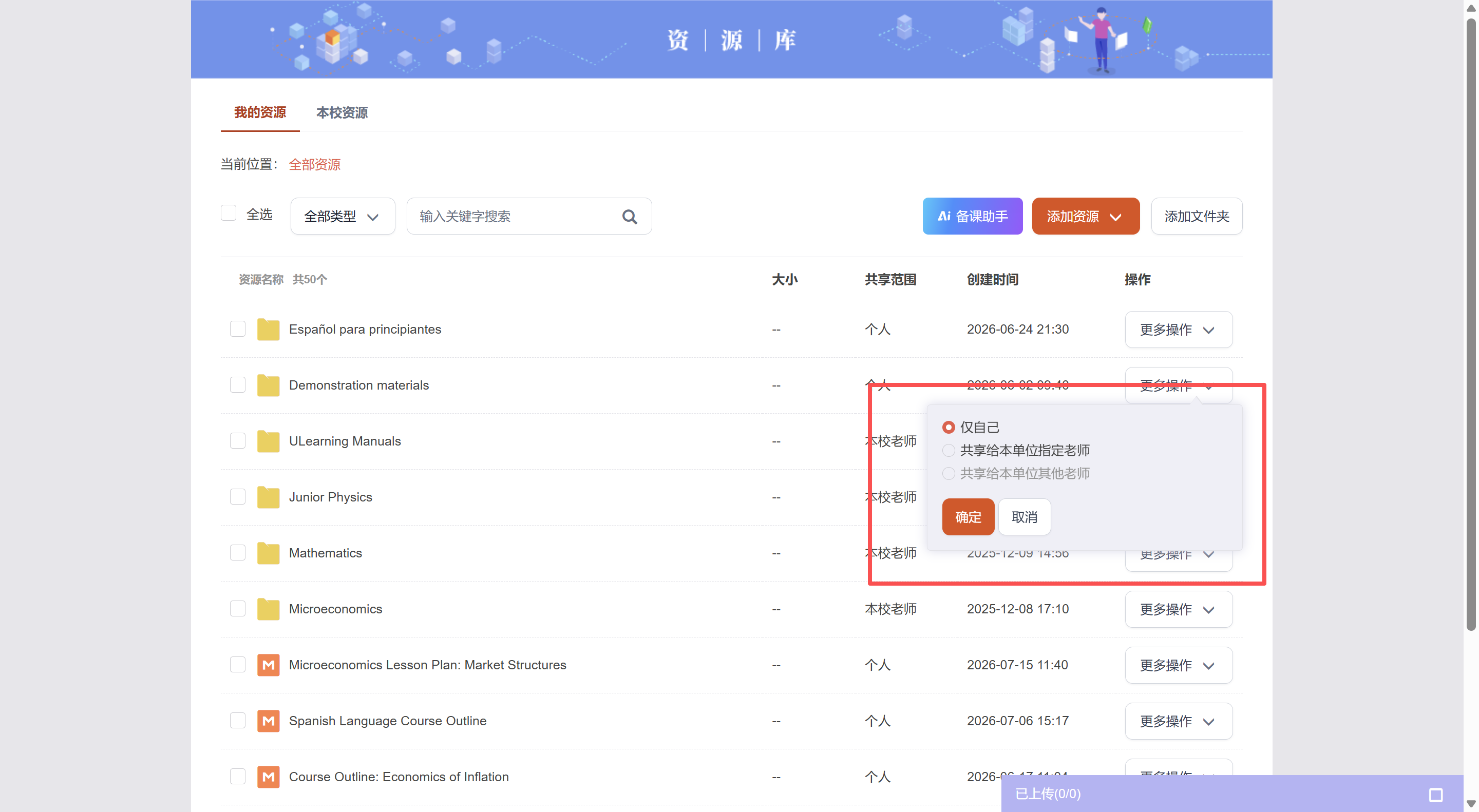
5. 资源共享
支持将资源权限设置为“仅自己”、“单位指定老师”或“单位其他老师”。
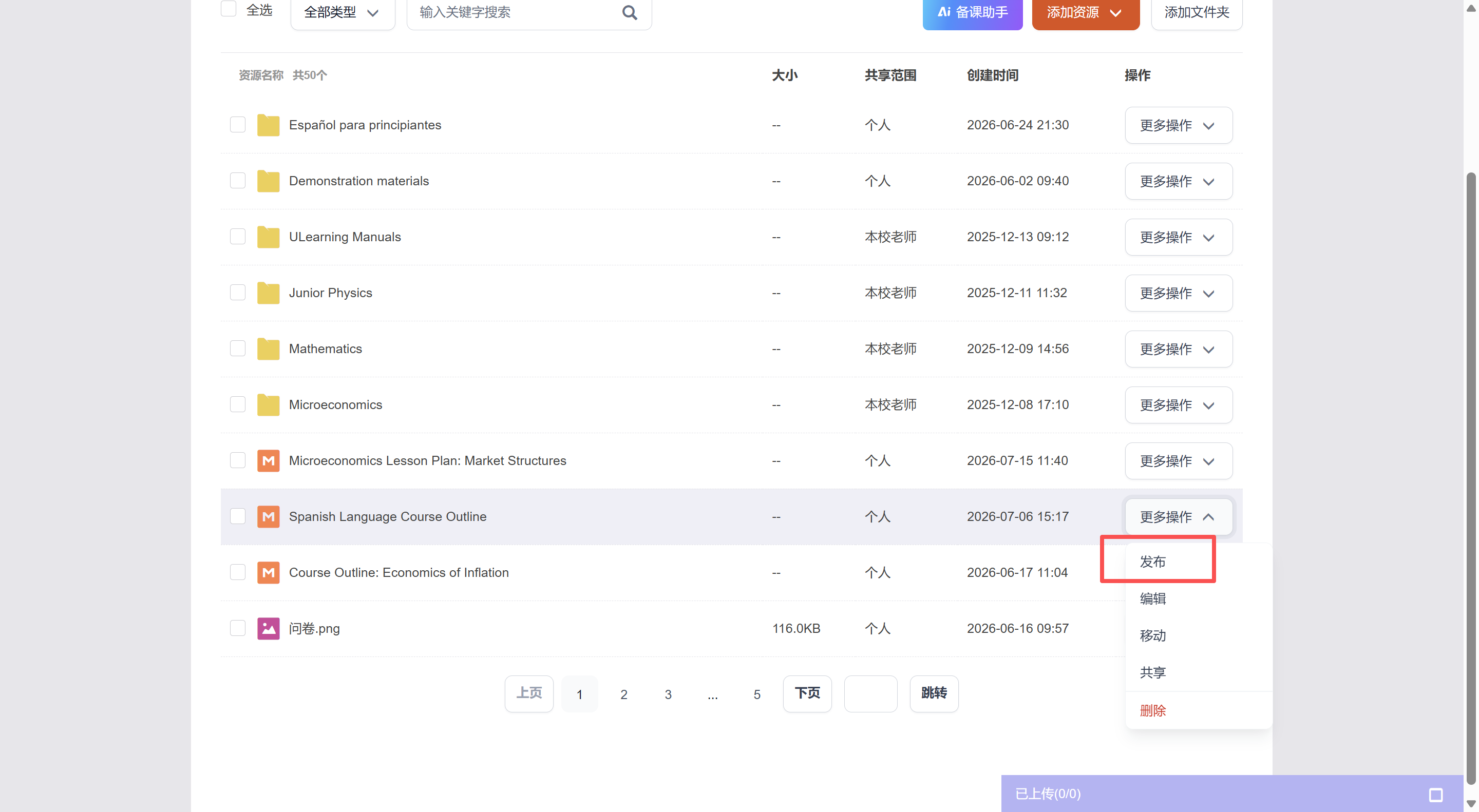
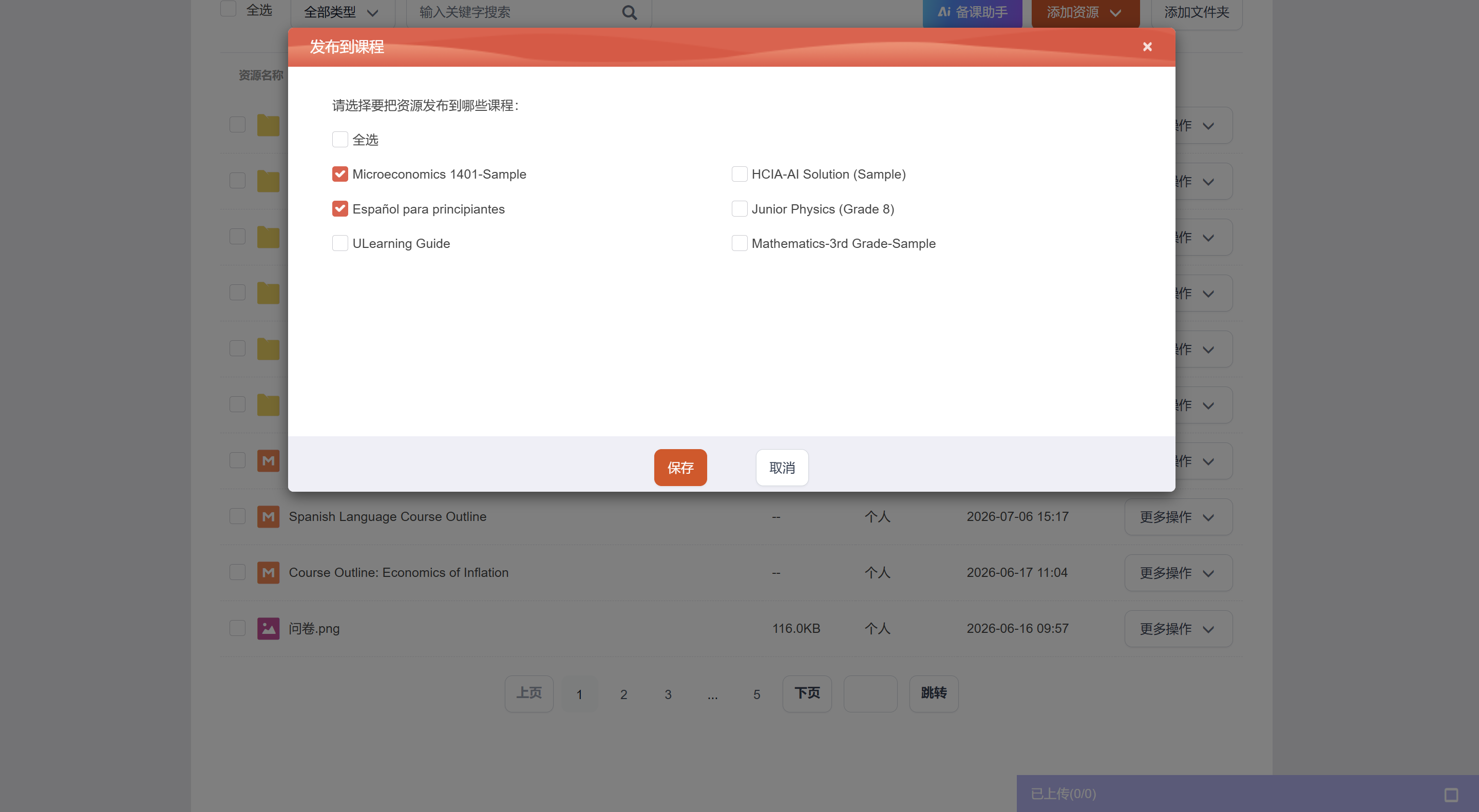
6. 资源发布
选择资源需要发布到的课程后保存。
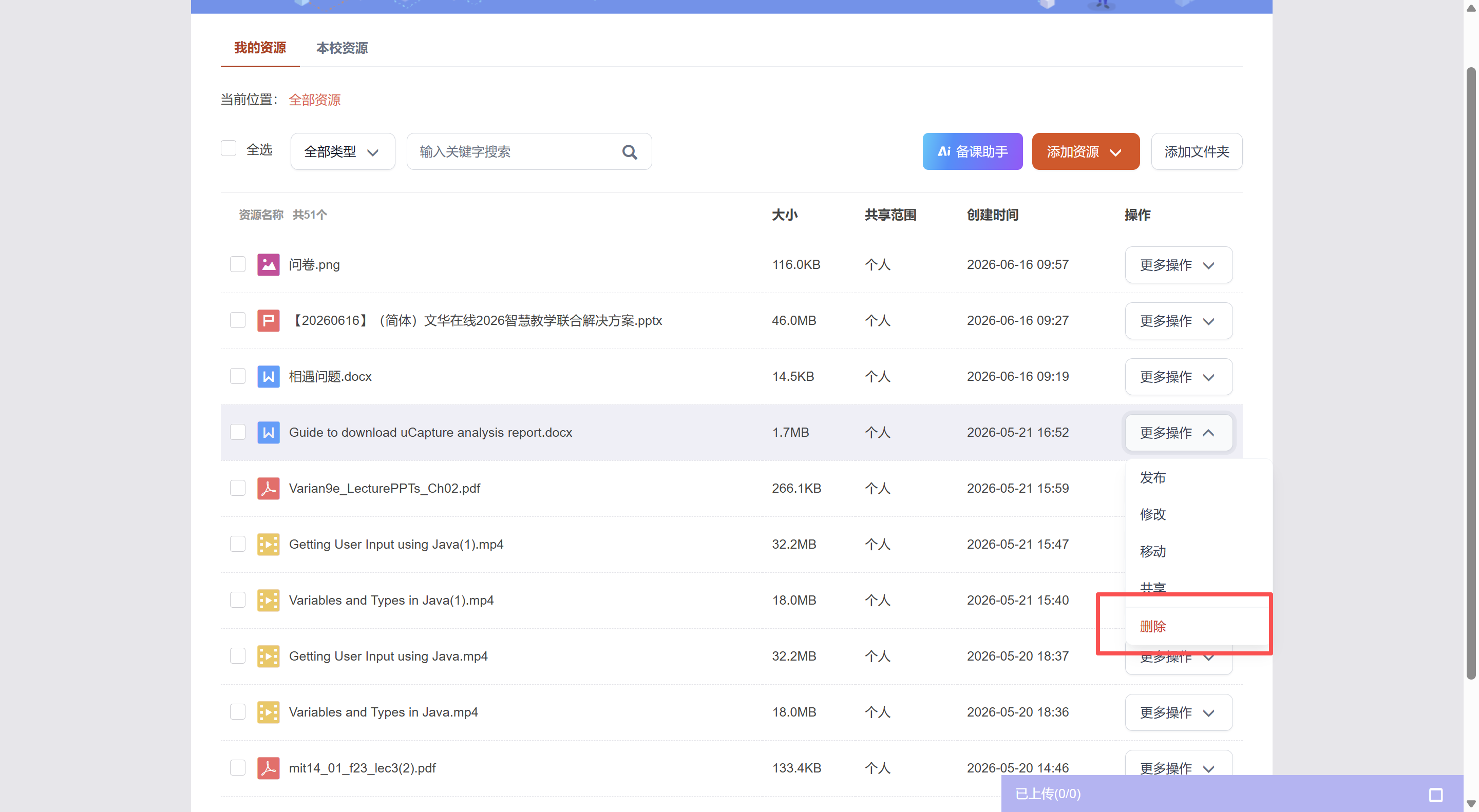
7. 资源删除
资源删除后不可找回。
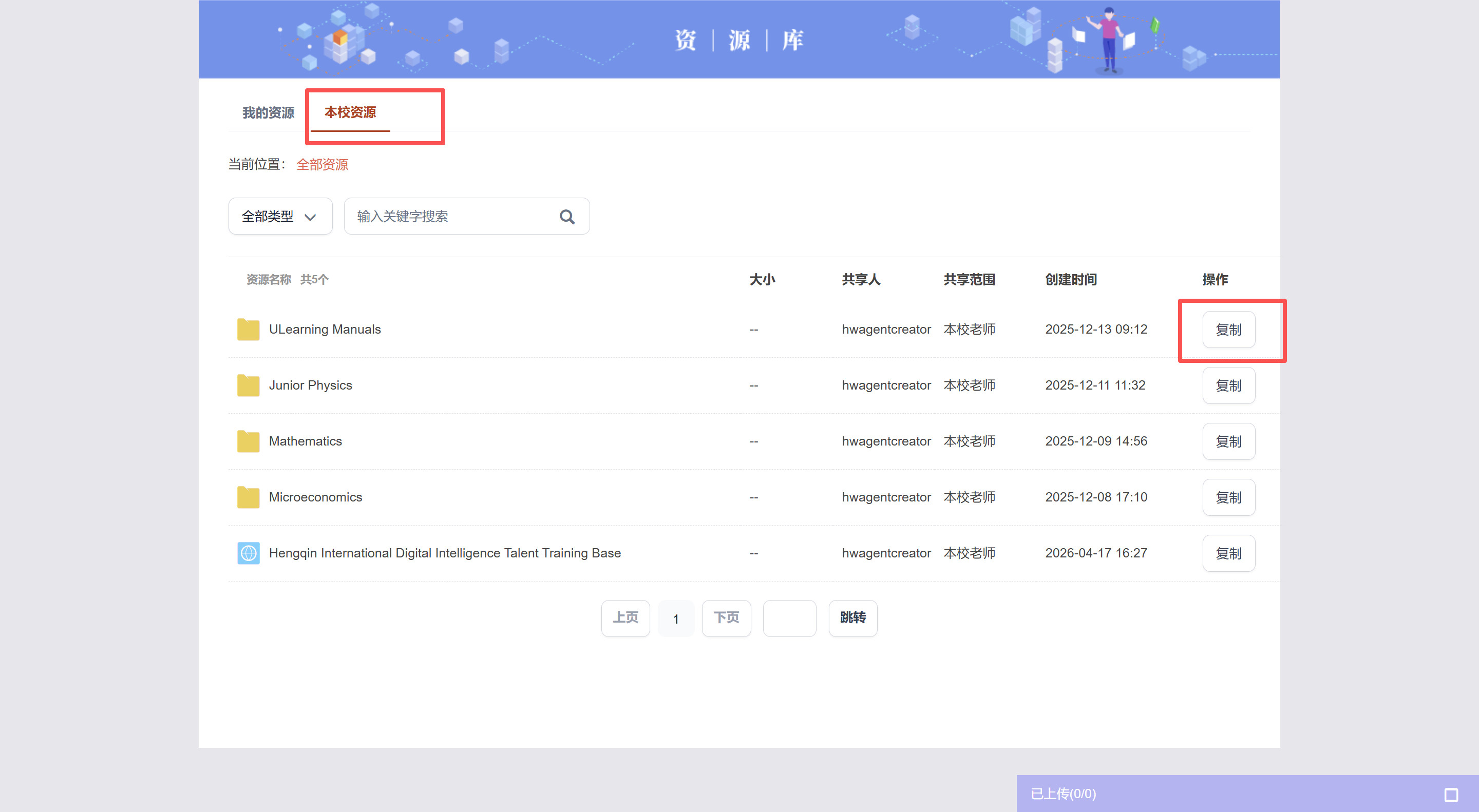
学校资源
如果需要使用 【本校资源】 中的资源,需先将资源 【复制】 到 【我的资源】,再发布至相应课程。
课程资源
1. 课程添加资源
方式一:直接关联 【资源库】 中的资源。
方式二:点击 【添加资源】 在当前课程中创建资源,在此创建的资源将同步至 【资源库】。
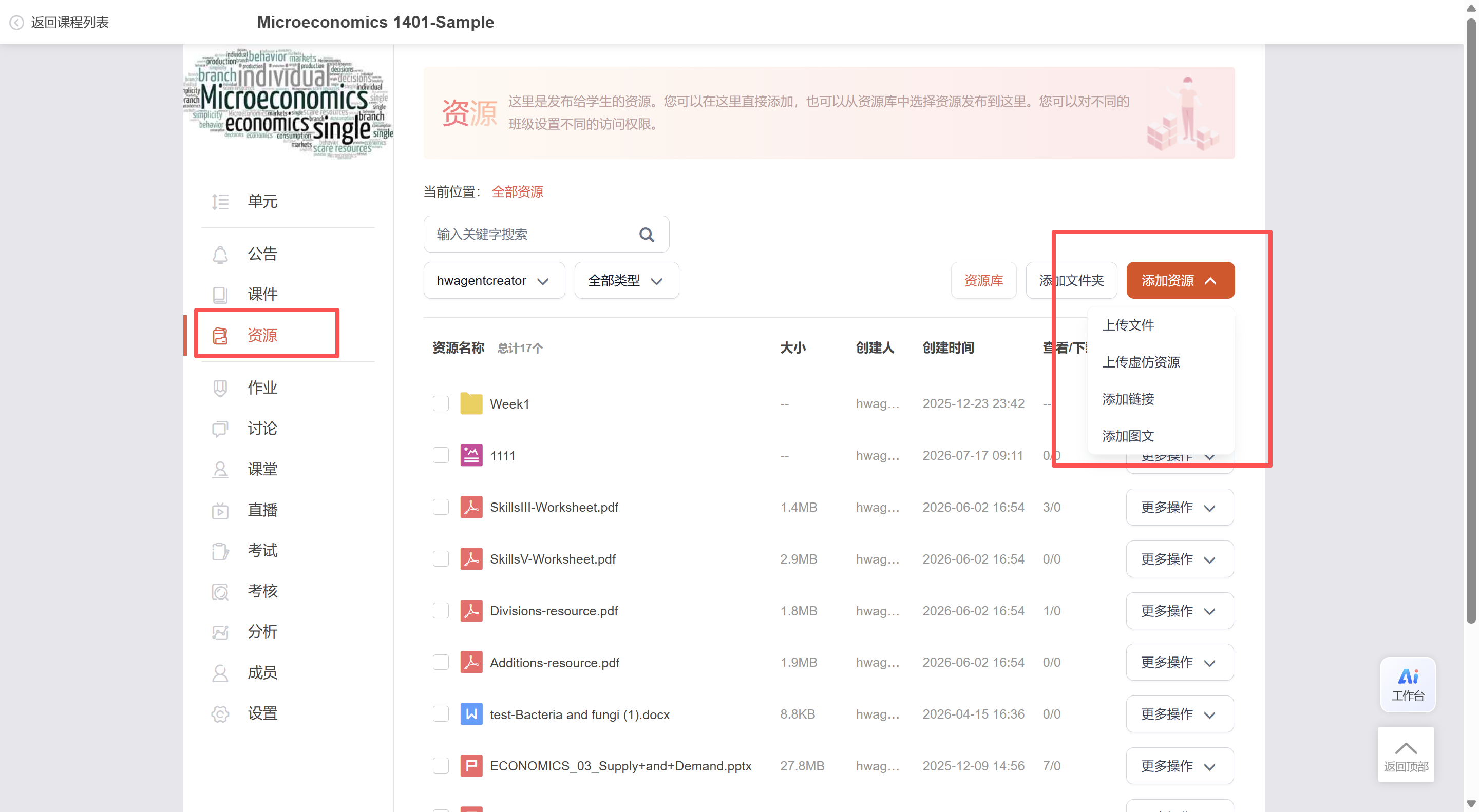
上传文件/虚拟仿真资源:可直接关联 【我的资源】(即资源库个人资源)或 【课件资源】,也可点击 【本地上传】 直接上传。
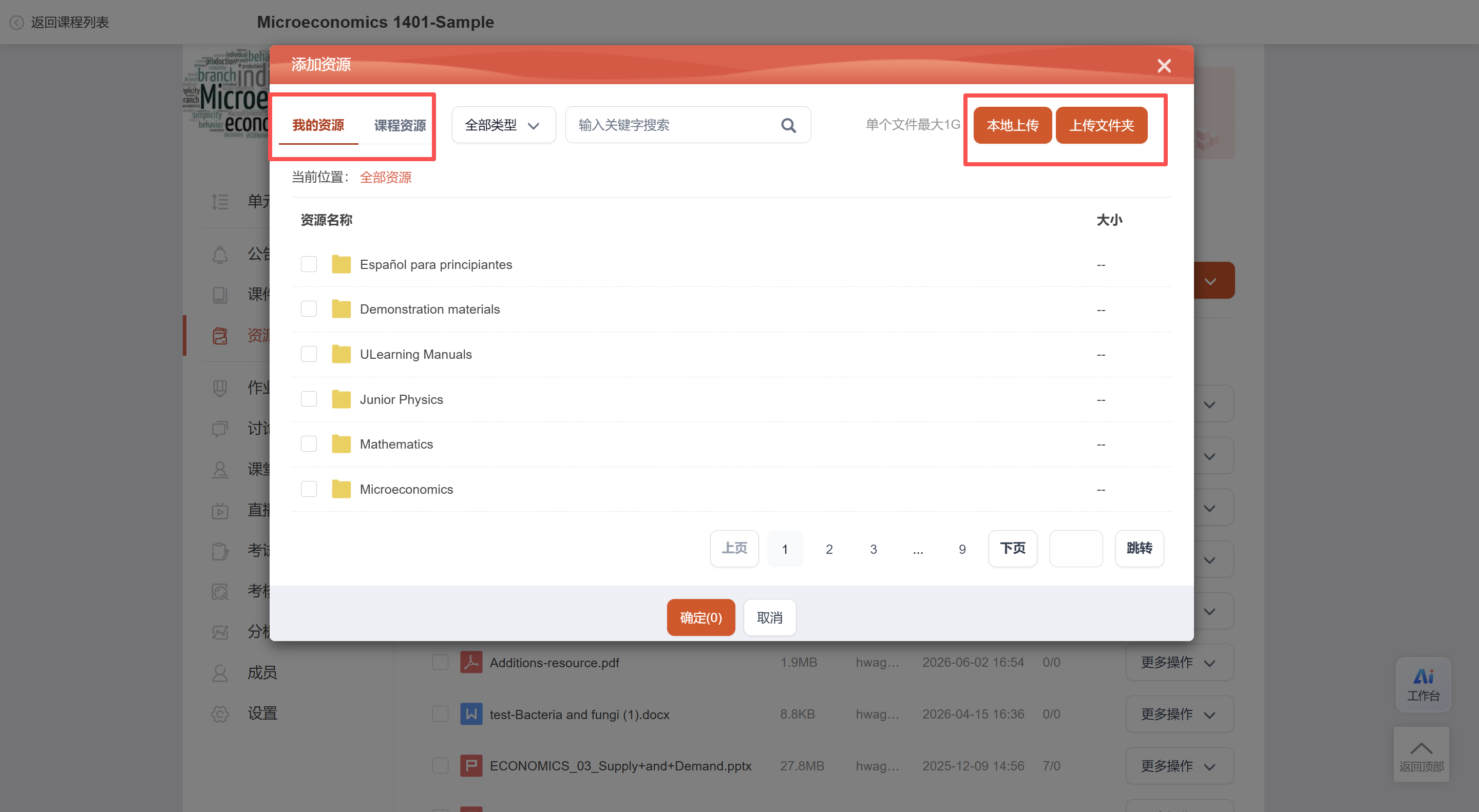
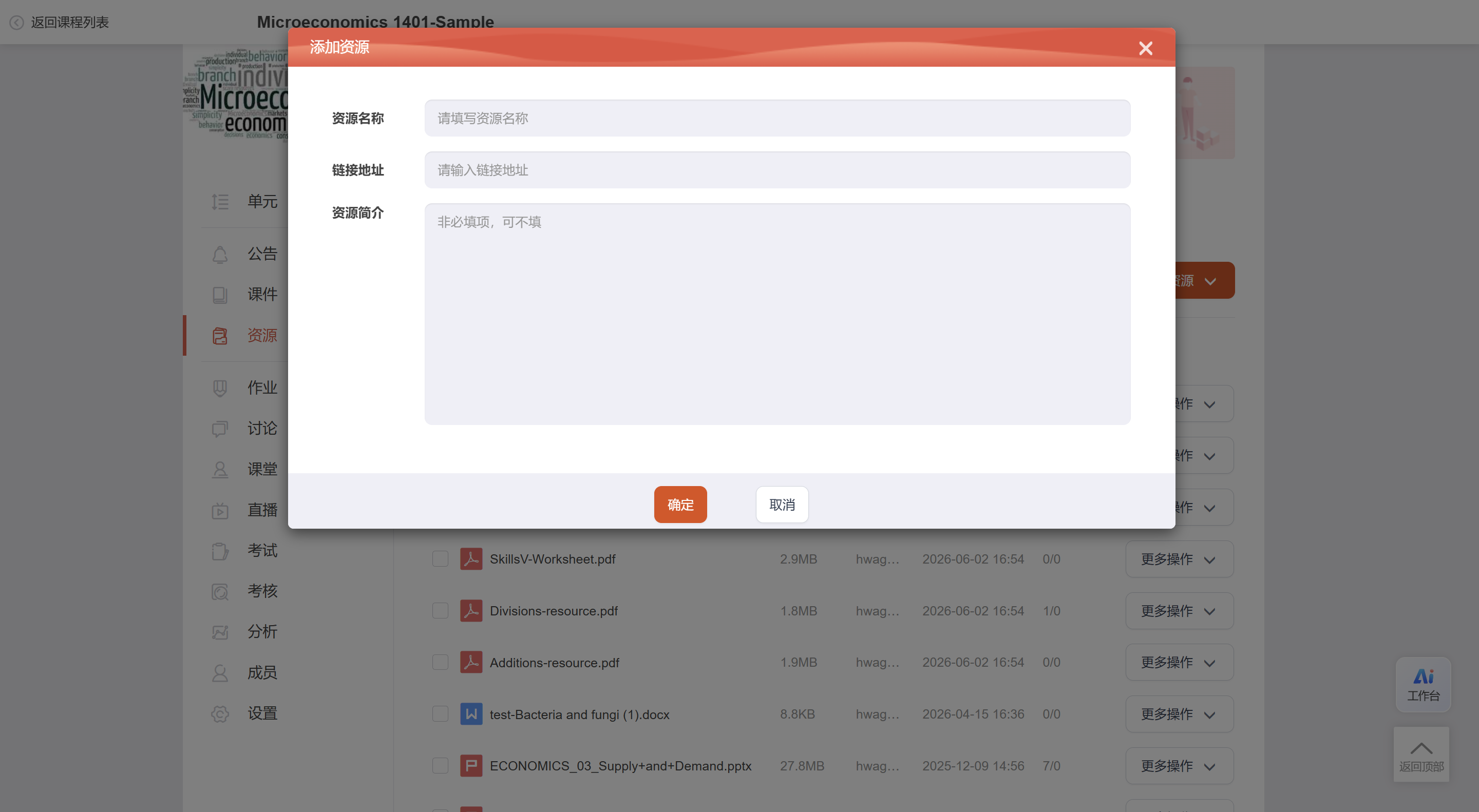
添加链接/添加图片:根据弹框提示编辑并提交即可。
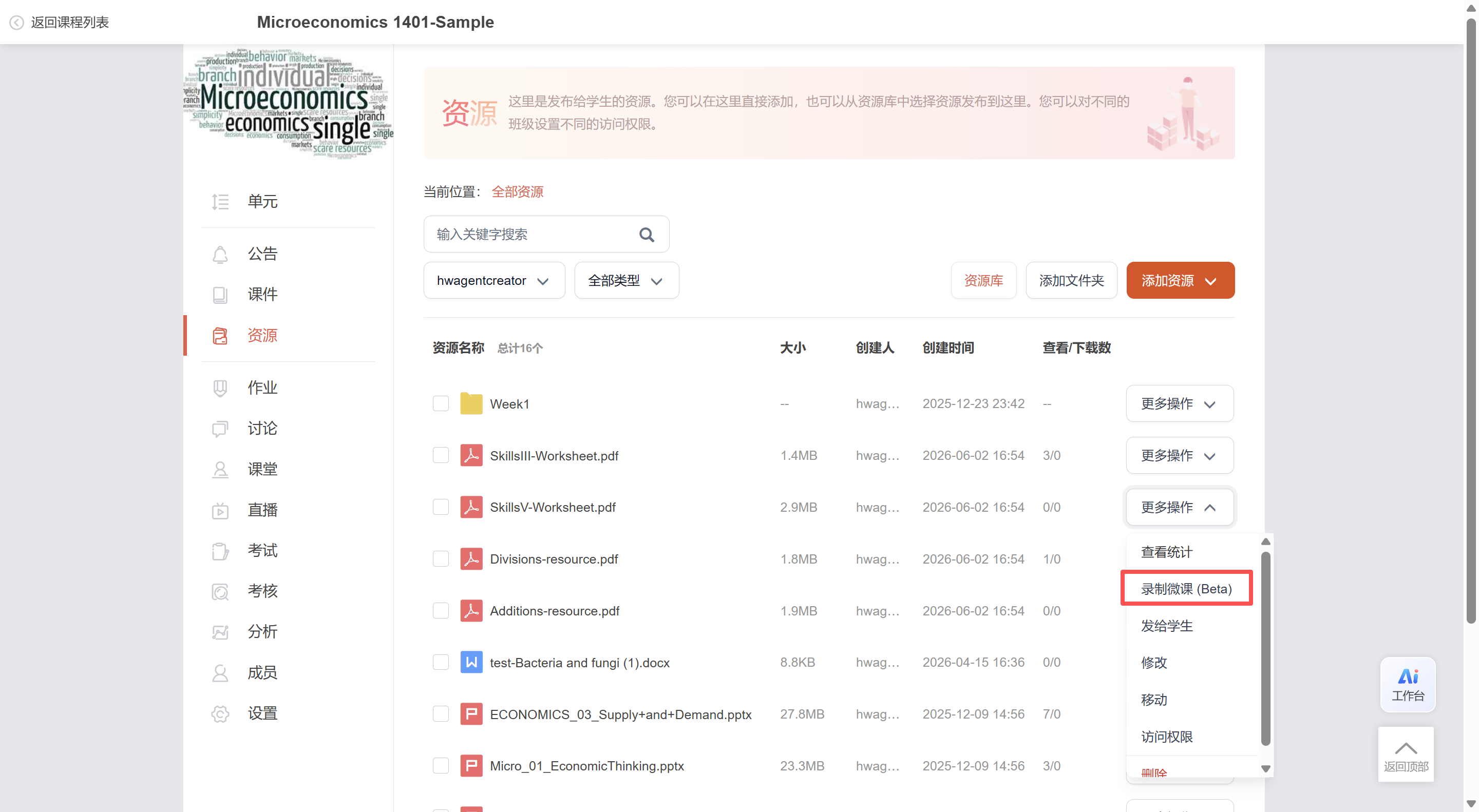
2. 录制微课
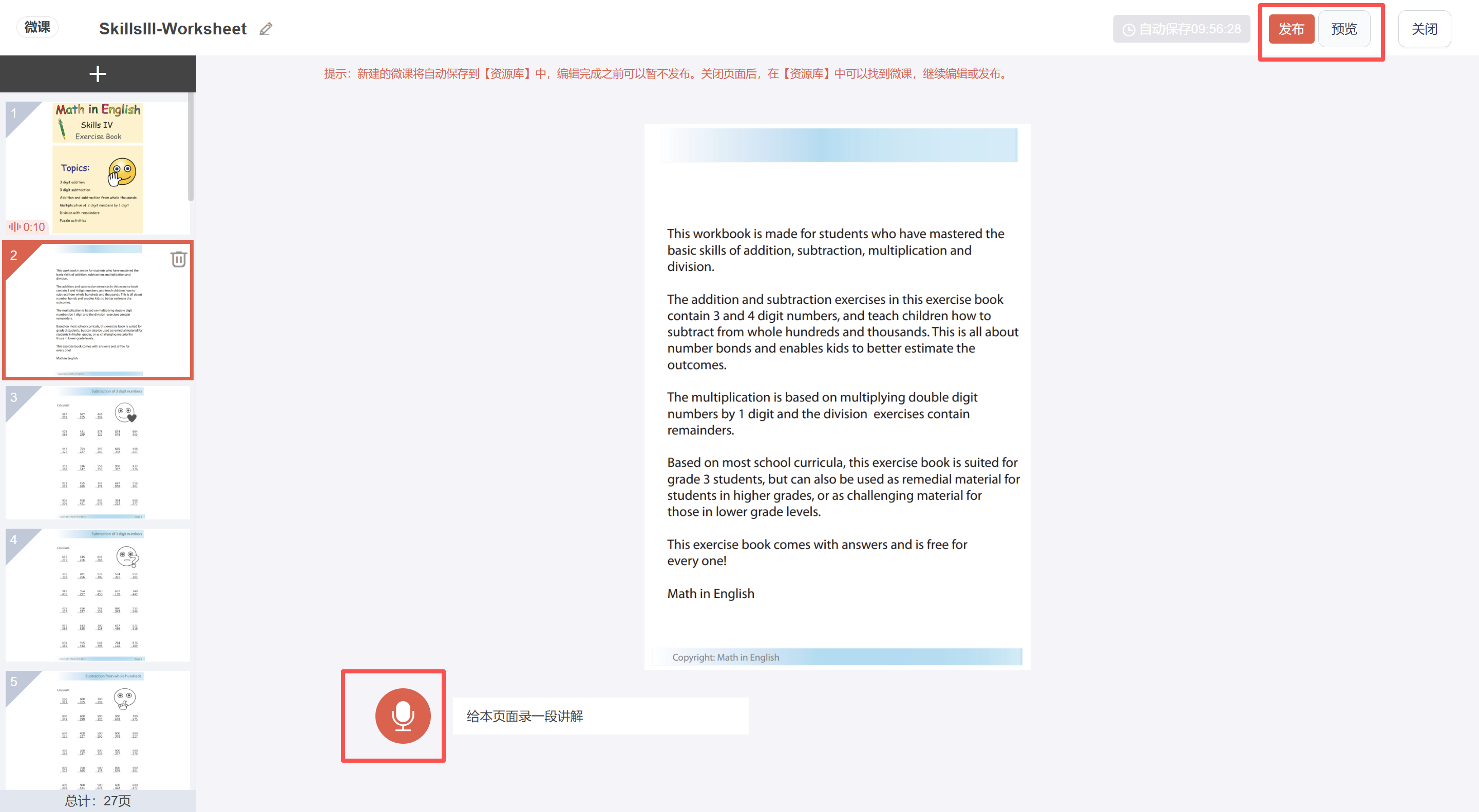
支持将文档资源制作成视频微课。点击 【录制微课】 进入制作页面,点击 【录音】 按钮可为每页内容录制讲解音频。所有内容完成后,可通过 【预览】 查看效果;确认无误后可直接发布,也可关闭页面,后续在 【资源库】 中继续处理。
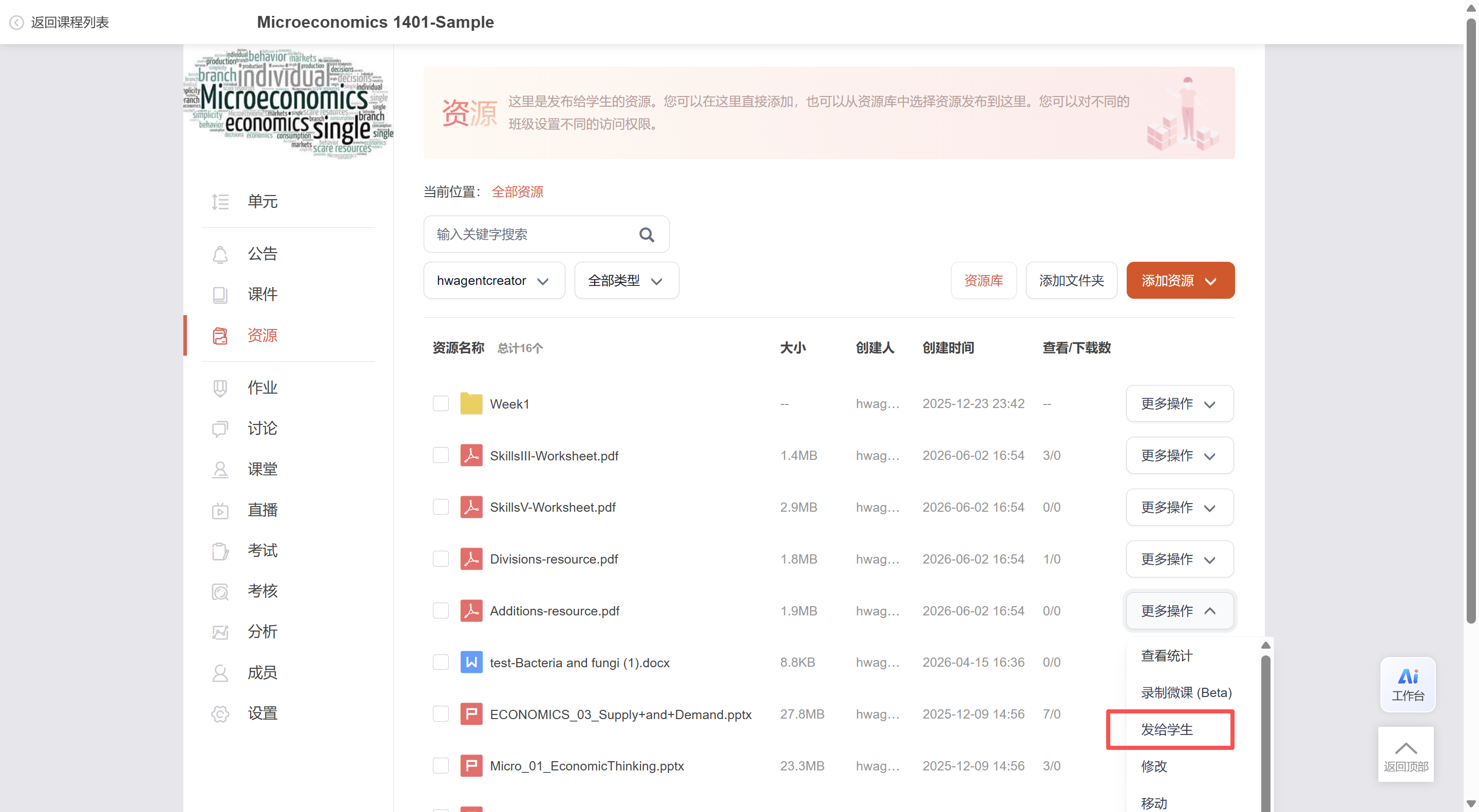
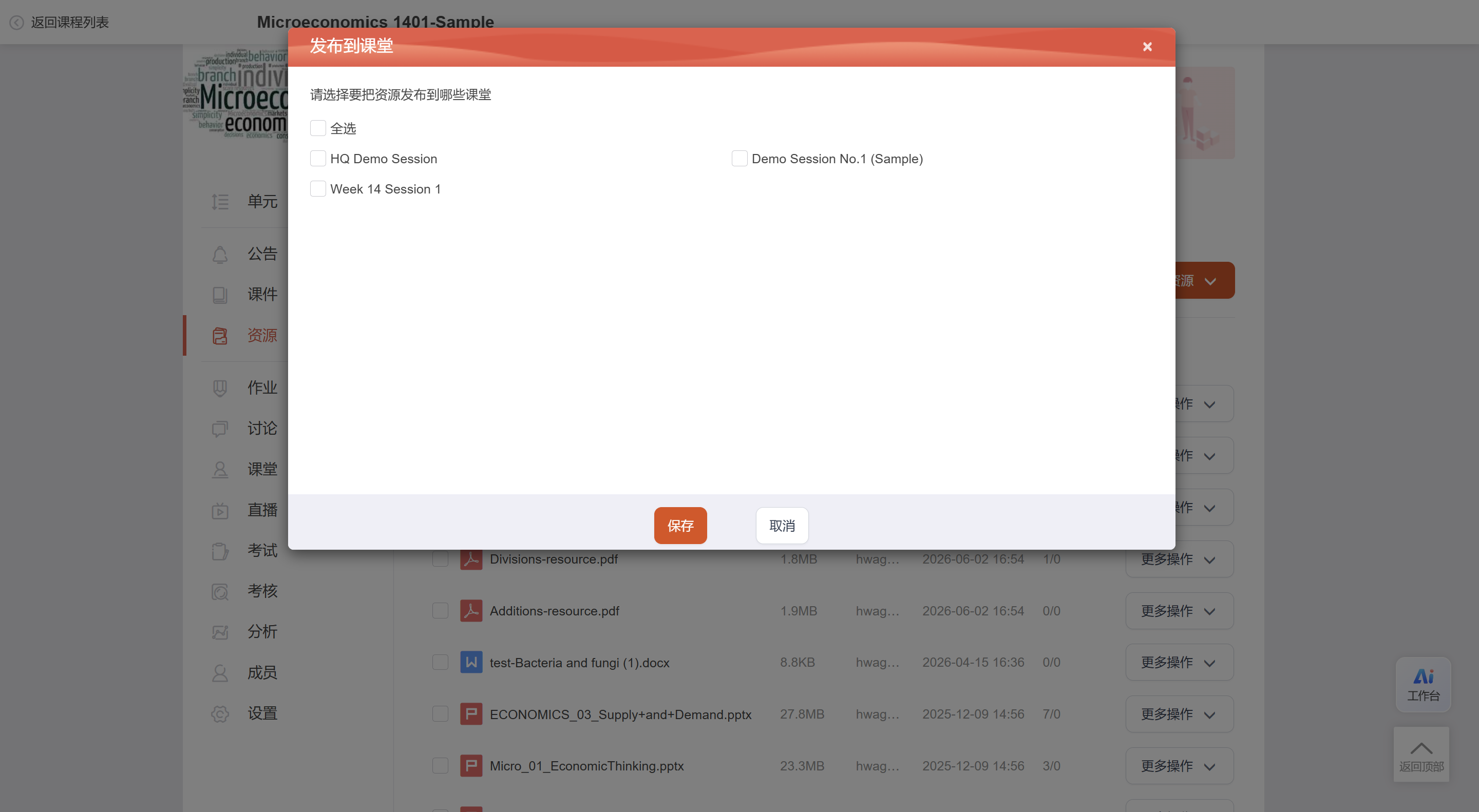
3. 发给学生
将资源发布到本课程的 【课堂】 中,选择具体的课堂后提交即可。
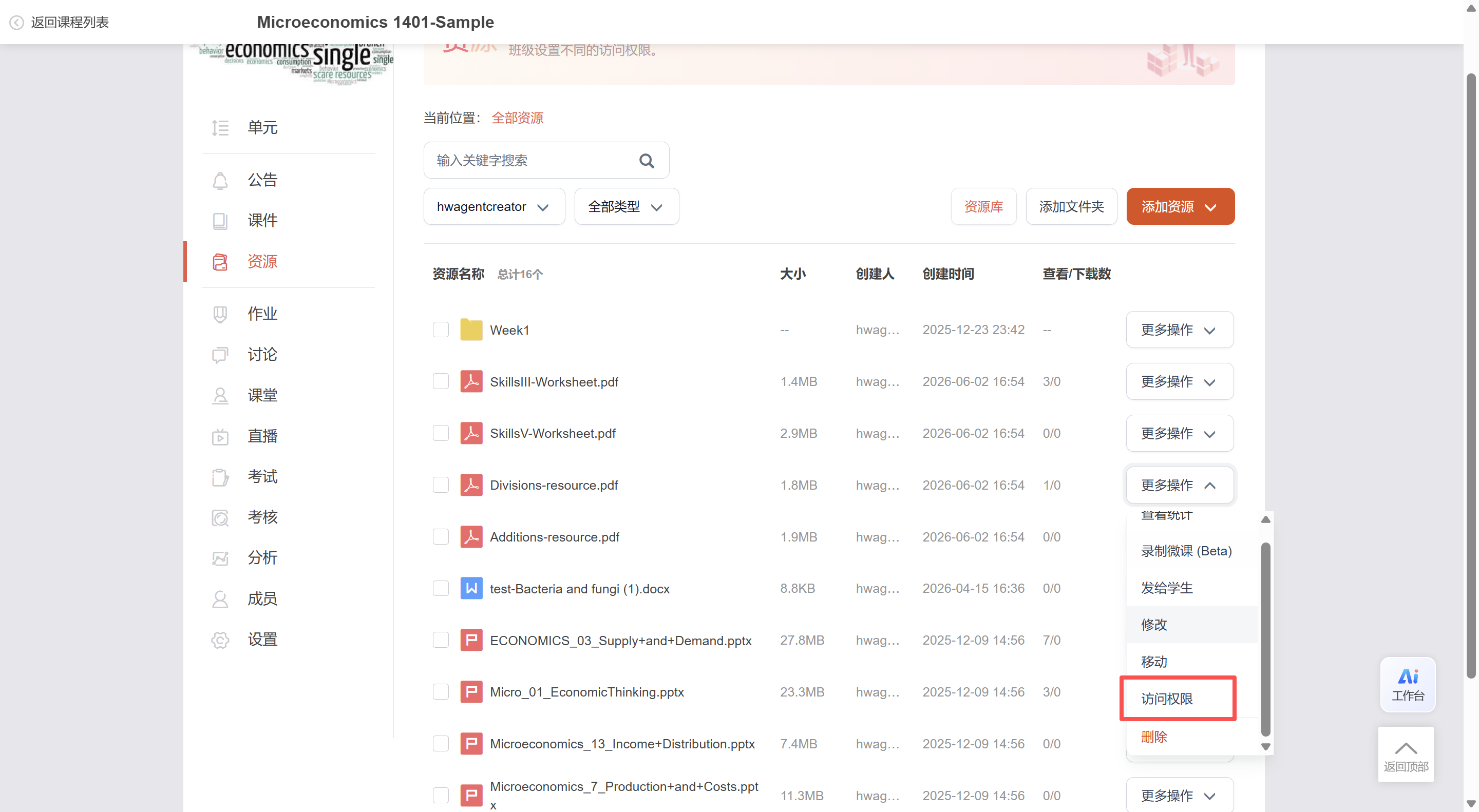
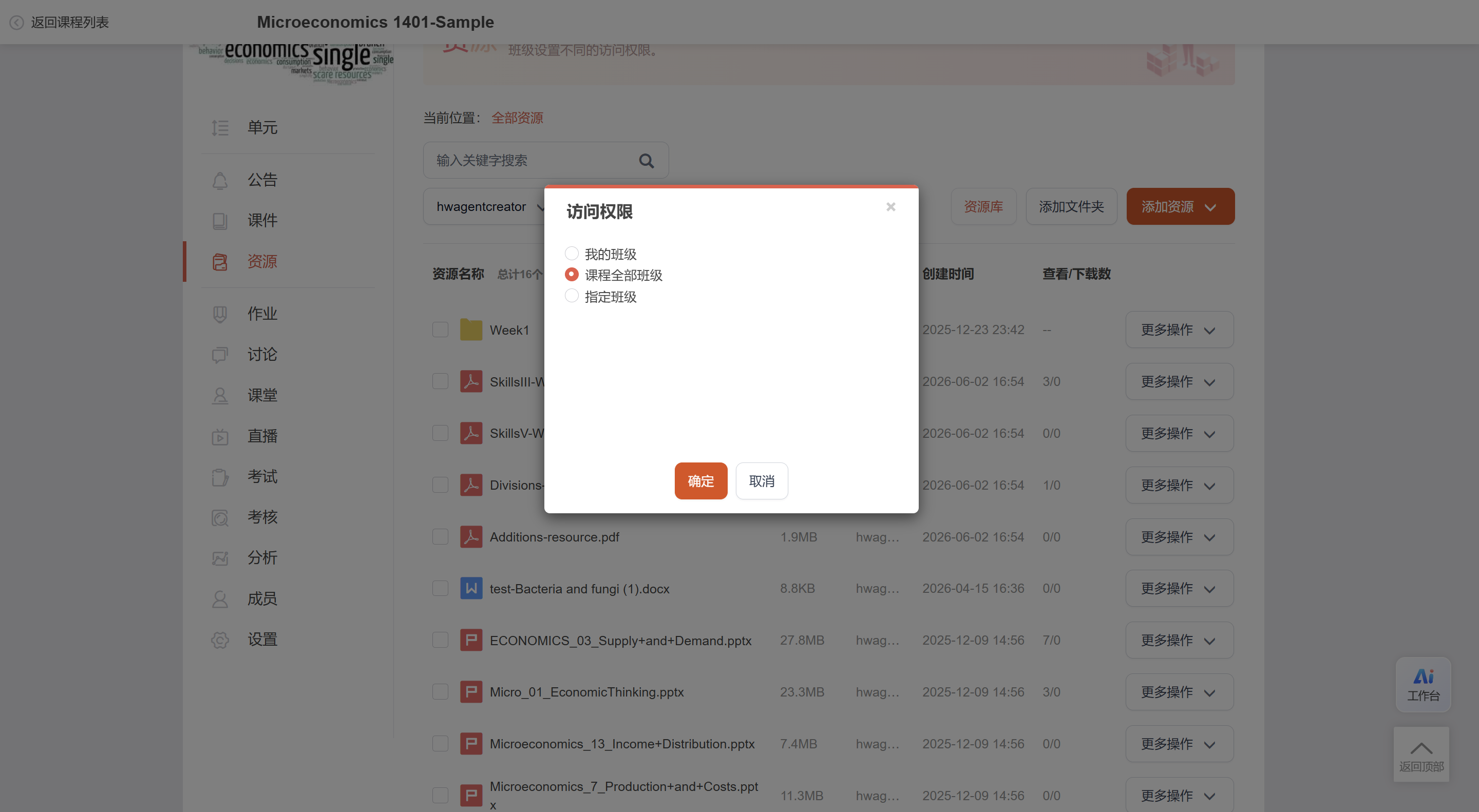
4. 访问权限
支持将资源共享给“我的班级”、“课程全部班级”或“指定班级”。
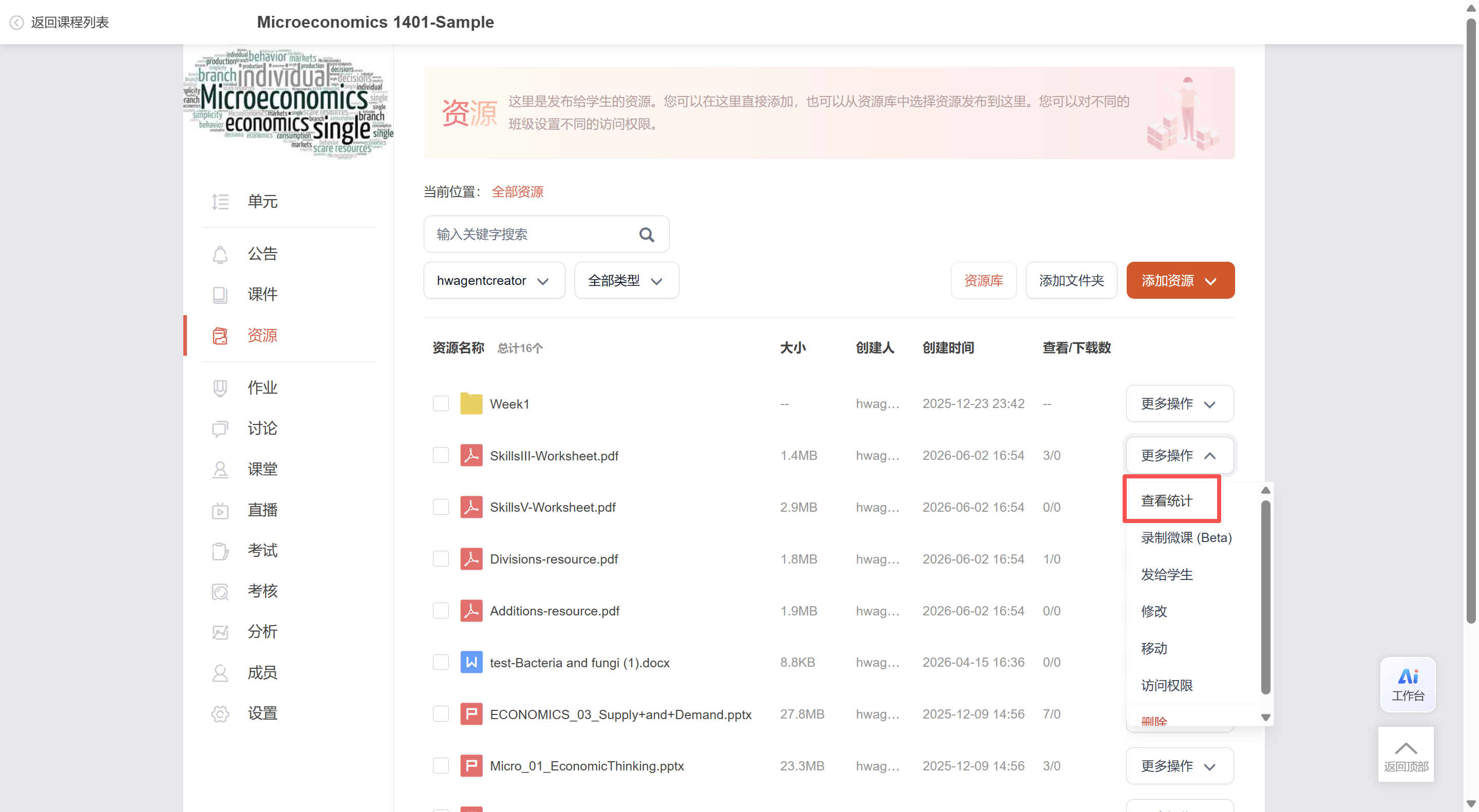
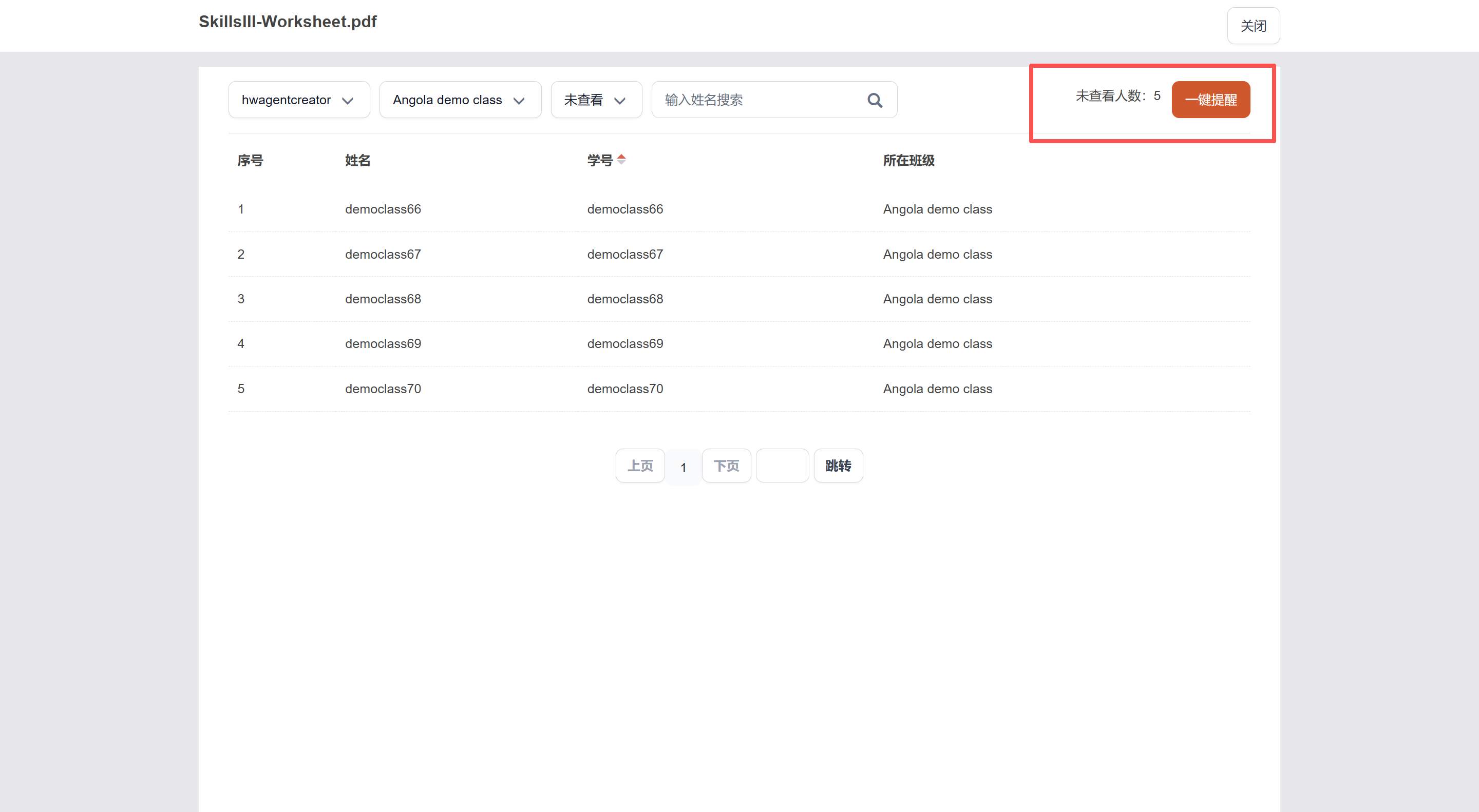
5. 查看统计
可统计每个班级中学生查看资源的情况,并通过 【一键提醒】 功能提醒学生查看。
6. 其他操作
- 修改:修改资源名称。
- 移动:移动资源位置。
- 删除:仅删除课程关联的资源,不会删除资源库中的内容。删除后,学生无法在课程资源中查看该资源。