发布/批改考试
一、操作路径
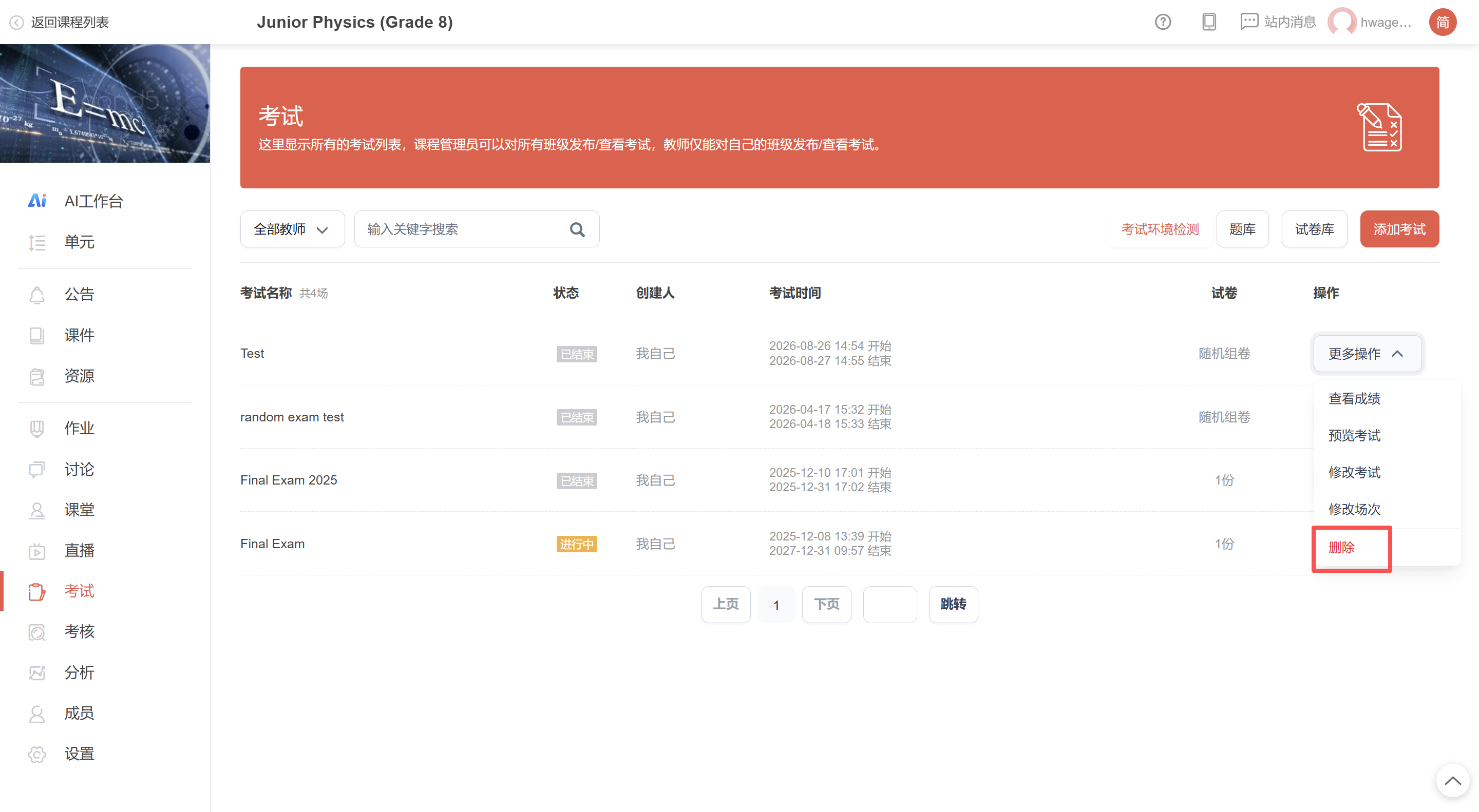
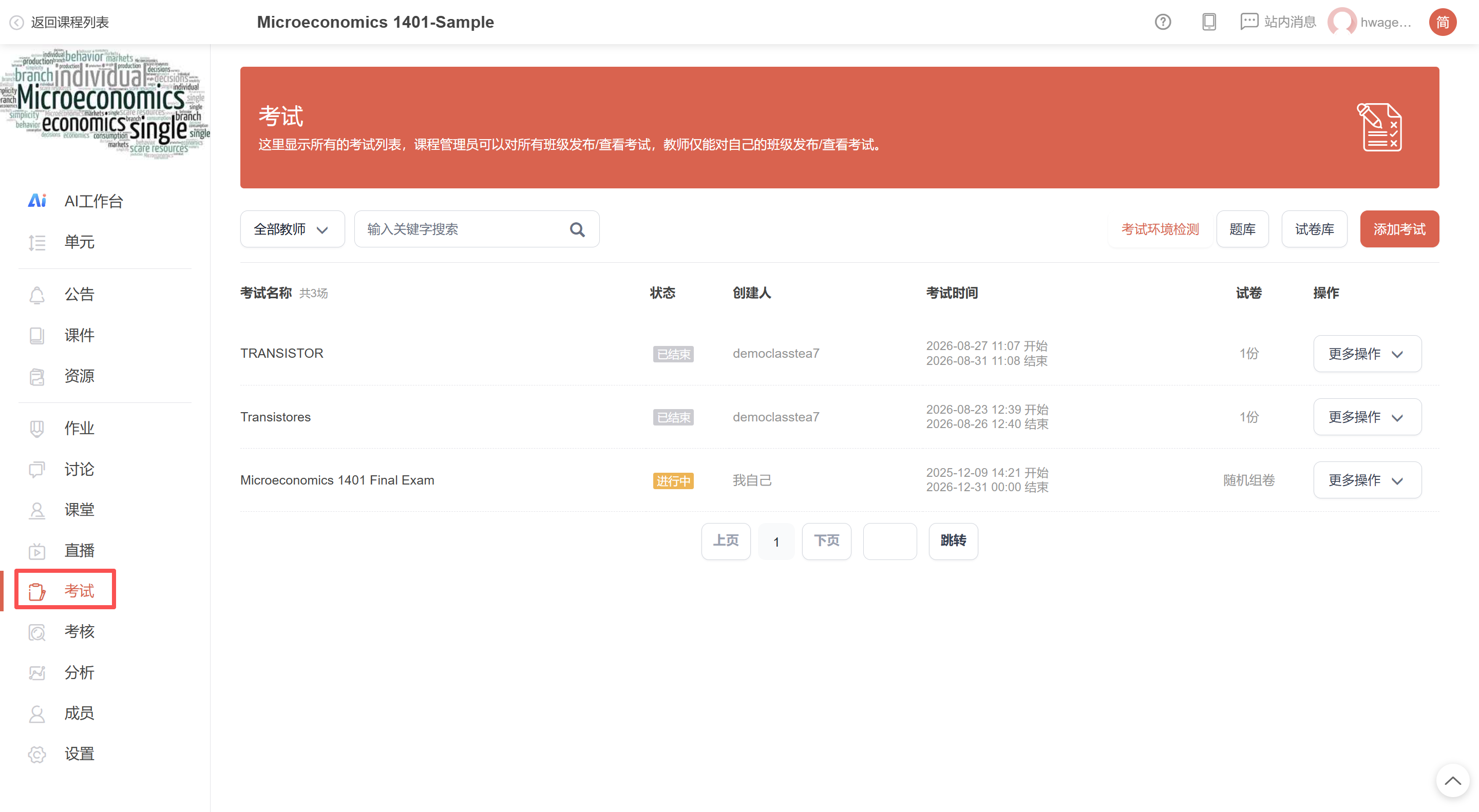
【课程详情】-【考试】
二、操作步骤
教师发起考试时,需要进行考试安排并完成相关设置。
发布考试
点击 【发布考试】,进入考试创建页面。
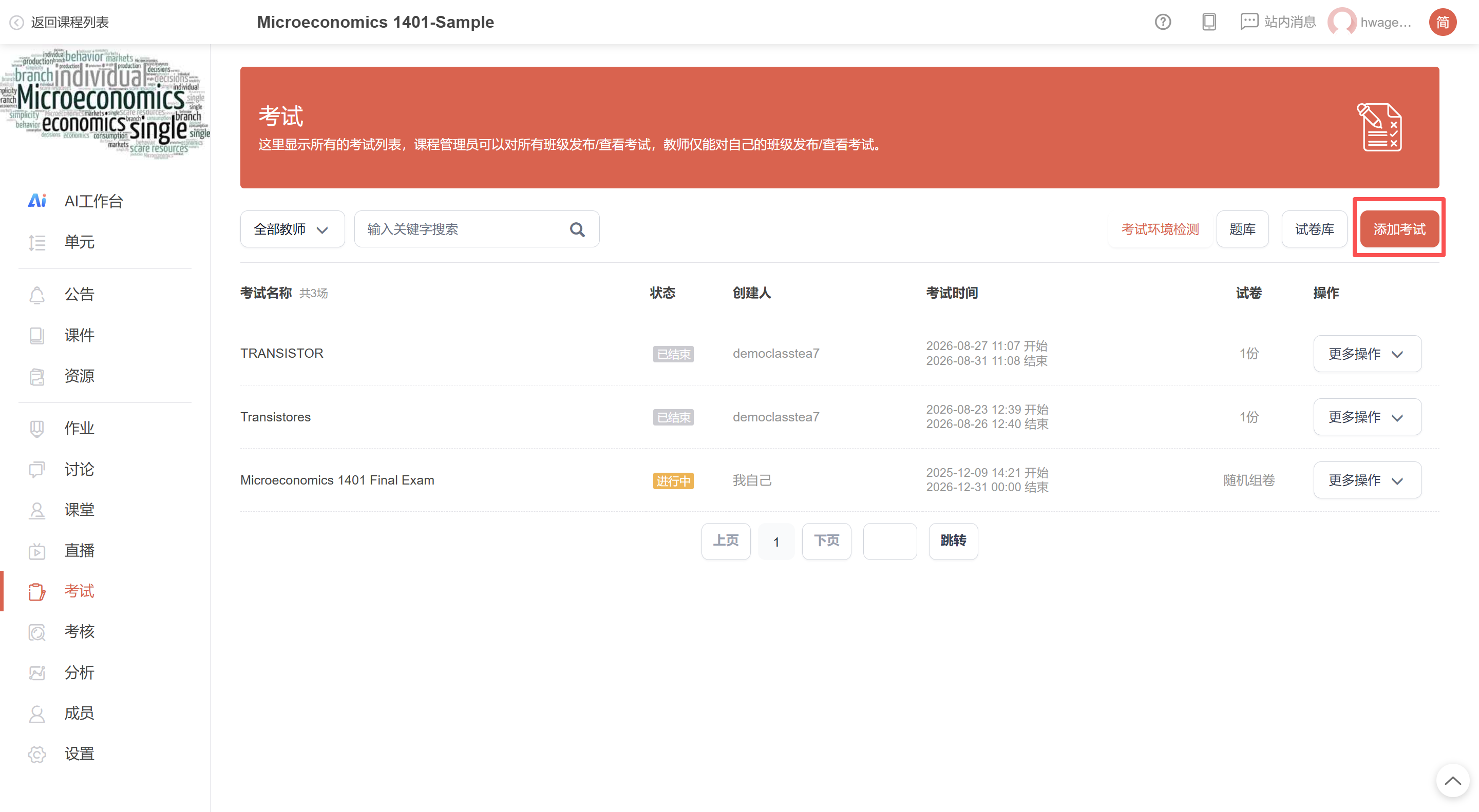
创建考试页面:
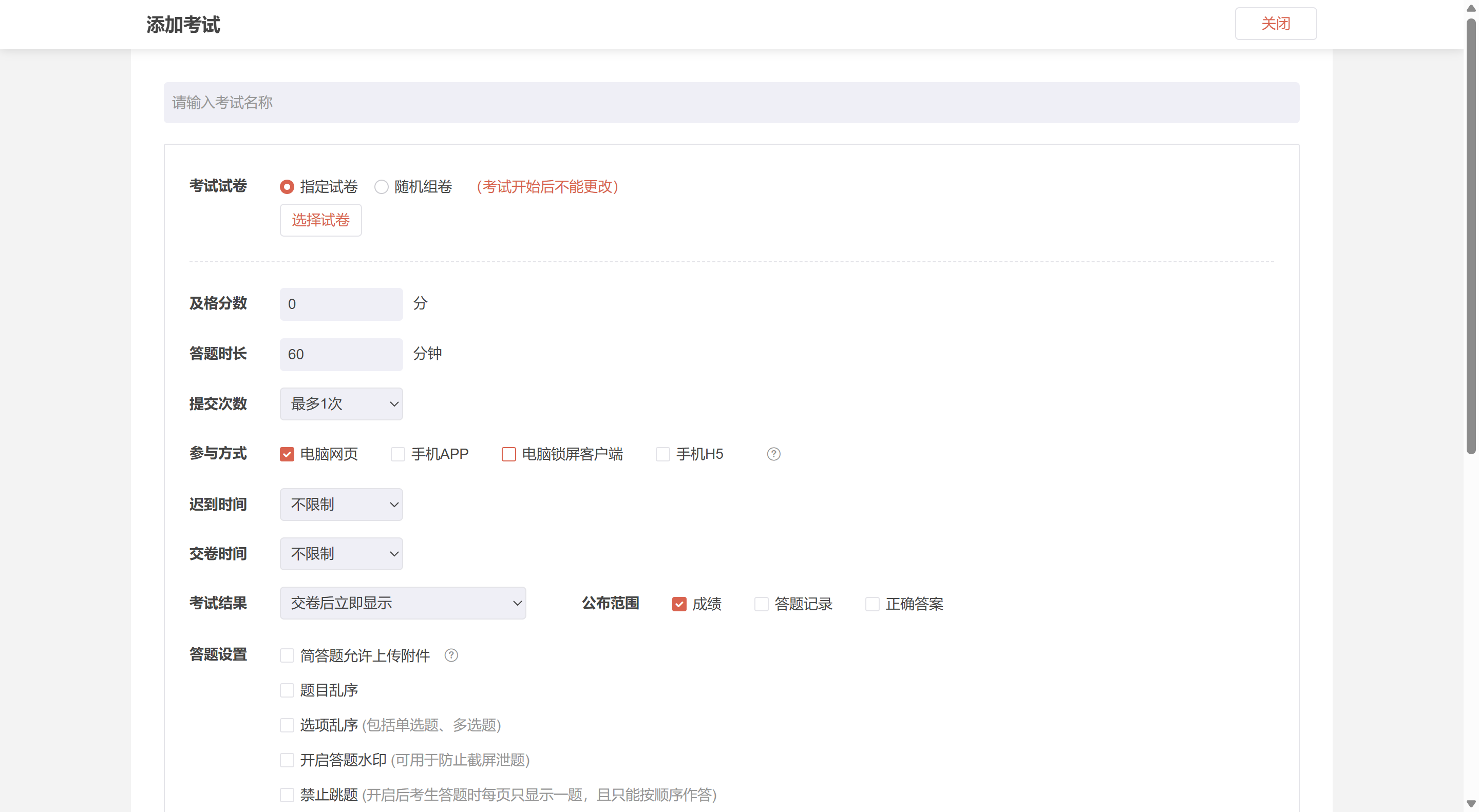
考试信息说明如下:
- 考试名称:输入考试名称。
- 指定试卷:从试卷库中选择考试所用试卷。同一次考试可选择多套试卷,学生随机抽取不同试卷作答,以防止作弊。
- 随机组卷:系统根据试卷结构随机生成试卷,发放给学生作答。使用方法与自动组卷一致。
- 及格分数:用于统计考试及格率,不能超过所用试卷的满分。
- 答题时长:设置学生可用于答题的时长。
- 提交次数:设置学生参加考试的次数,可设置1至10次或不限次数,考试成绩以最高分的一次为准。
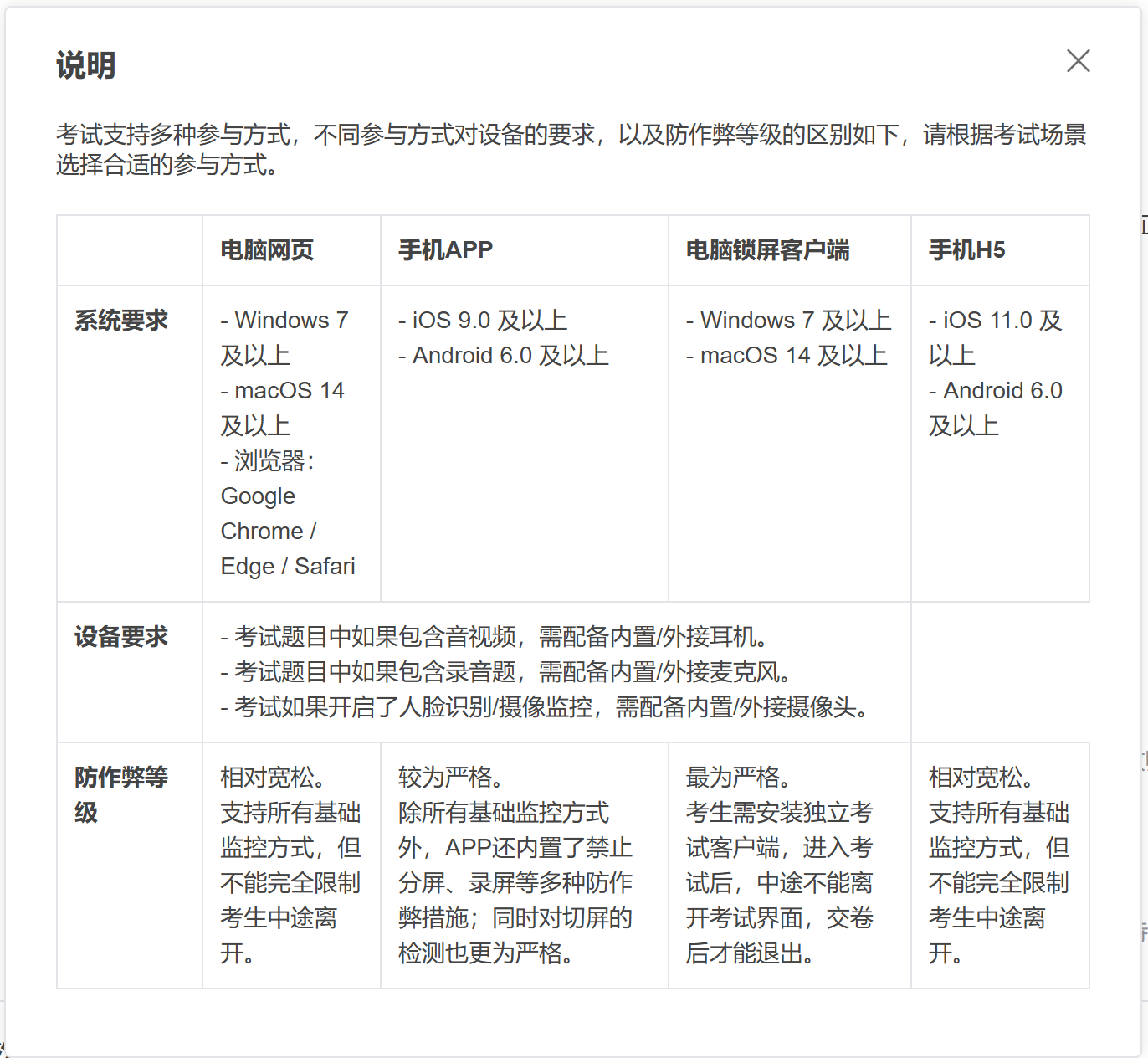
- 参与方式:设置学生参与考试的方式,可以多选。不同参与方式对设备的要求和防作弊等级不同,请根据考试场景选择合适的方式。
- 迟到时间:设置允许学生迟到的时间。考试开始后,超过规定时间的学生将不能再进入考试。
- 交卷时间:为防止学生恶意提前交卷,教师可设置开考后多长时间内不允许学生交卷。
- 考试结果:设置考试结果的公布时间和范围,也可以选择不公布考试结果。
- 答题设置:设置附件上传、题目顺序、选项顺序、水印和答题顺序等规则。
- 简答题允许上传附件:开启后,学生作答时可以从电脑或手机中选择文件并上传。上传期间会短暂离开考试界面,存在一定作弊风险,纪律严格的考试不建议开启此项。
- 题目乱序:开启后,系统将打乱试卷中每个部分的题目顺序,各部分之间的顺序不会打乱。
- 选项乱序:开启后,系统将打乱单选题、多选题的选项顺序。
- 答题水印:开启后,学生答题界面将显示学生的账号信息水印,防止学生截屏泄题。
- 禁止跳题:开启后,学生答题时每页只显示一题,且只能按顺序作答。
- 评分设置:开启后,多选题部分答对可得一半分数。
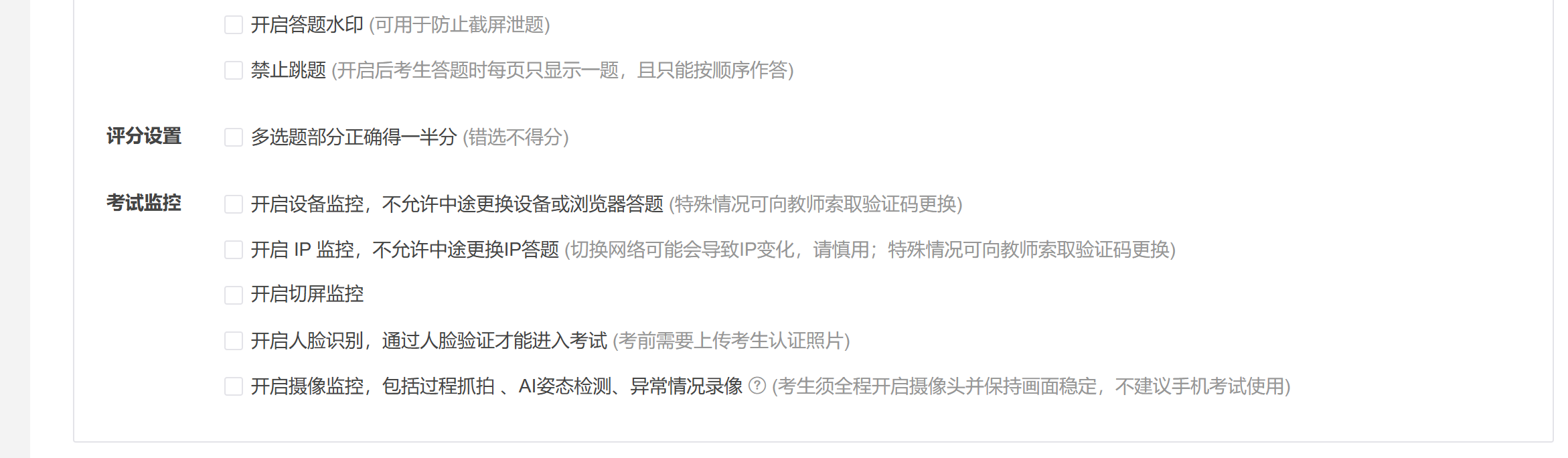
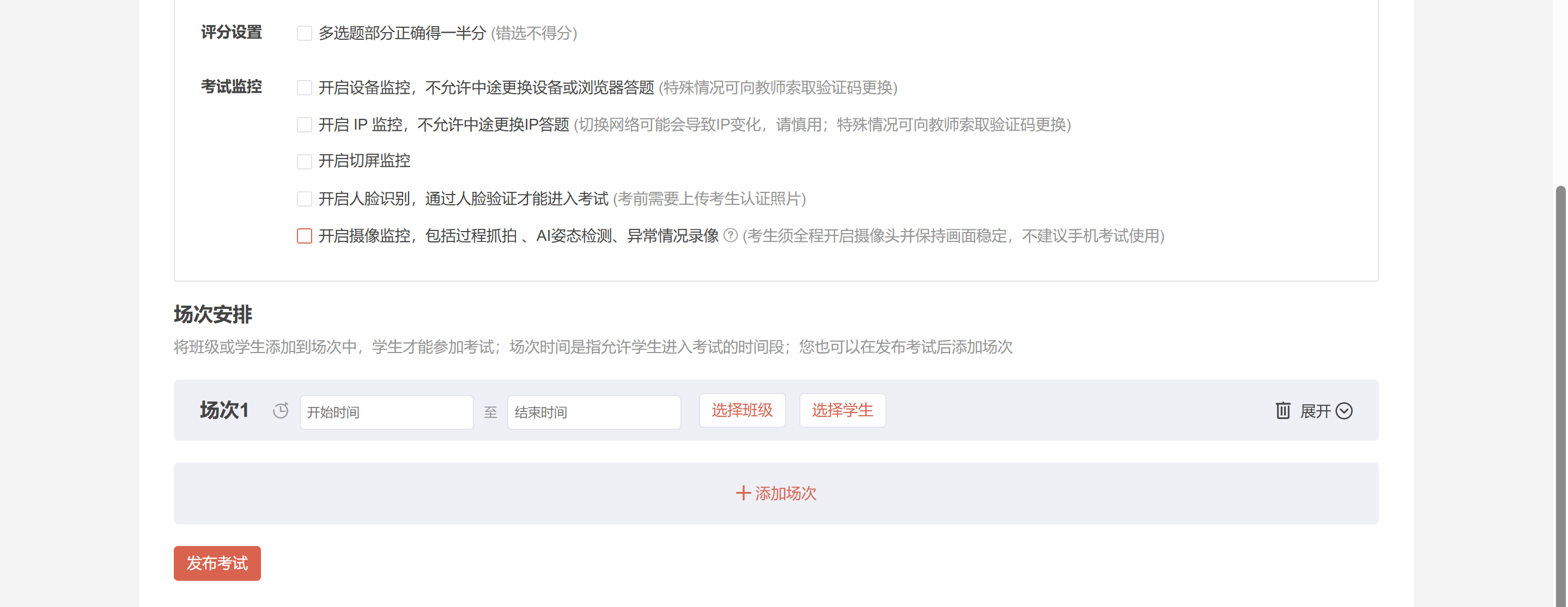
- 考试监控:系统内置多种考试安全措施,以防止学生考试作弊。
- 设备监控:开启后,学生考试过程中不允许切换考试设备。
- IP监控:开启后,学生考试过程中不允许切换考试IP。
- 切屏监控:学生使用手机考试时,系统可记录分屏、后台运行、退出应用等离开考试界面的异常行为。教师可设置异常行为上限,达到规定次数或单次达到规定时长后,系统将强制交卷。
- 人脸识别:开启后,学生需要通过人脸验证才能进入考试。考试前需要上传考生认证照片,照片可由考生本人上传并经教师审核通过,也可由教师直接批量导入。
- 摄像监控:系统定时抓拍考生答题时的照片,并通过摄像头实时监控考生的答题姿态,记录视线偏离、离开座位、交头接耳等行为。抓拍照片和异常行为会显示在监控记录中,教师也可通过监控台查看异常提醒,判断考生是否存在作弊行为。
- 场次安排:每场考试可安排多个场次,让不同班级在不同时间段参加考试。可为不同场次设置考试时间、参与班级,或指定学生参与。
设置场次开始和结束时间时,应尽量使场次持续时间略长于答题时长。
编辑考试
1. 修改考试信息
点击相应入口进入编辑页面,修改考试信息。
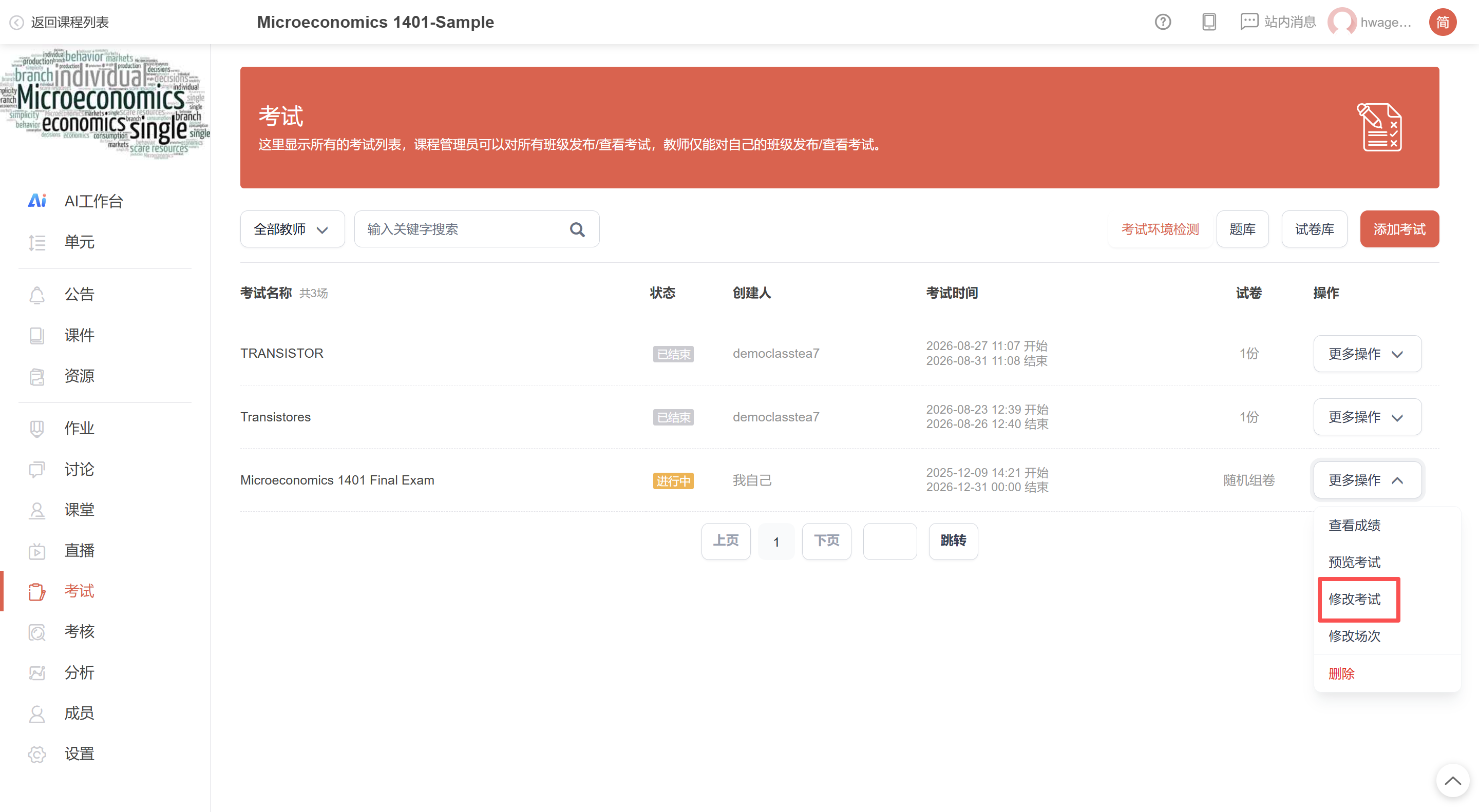
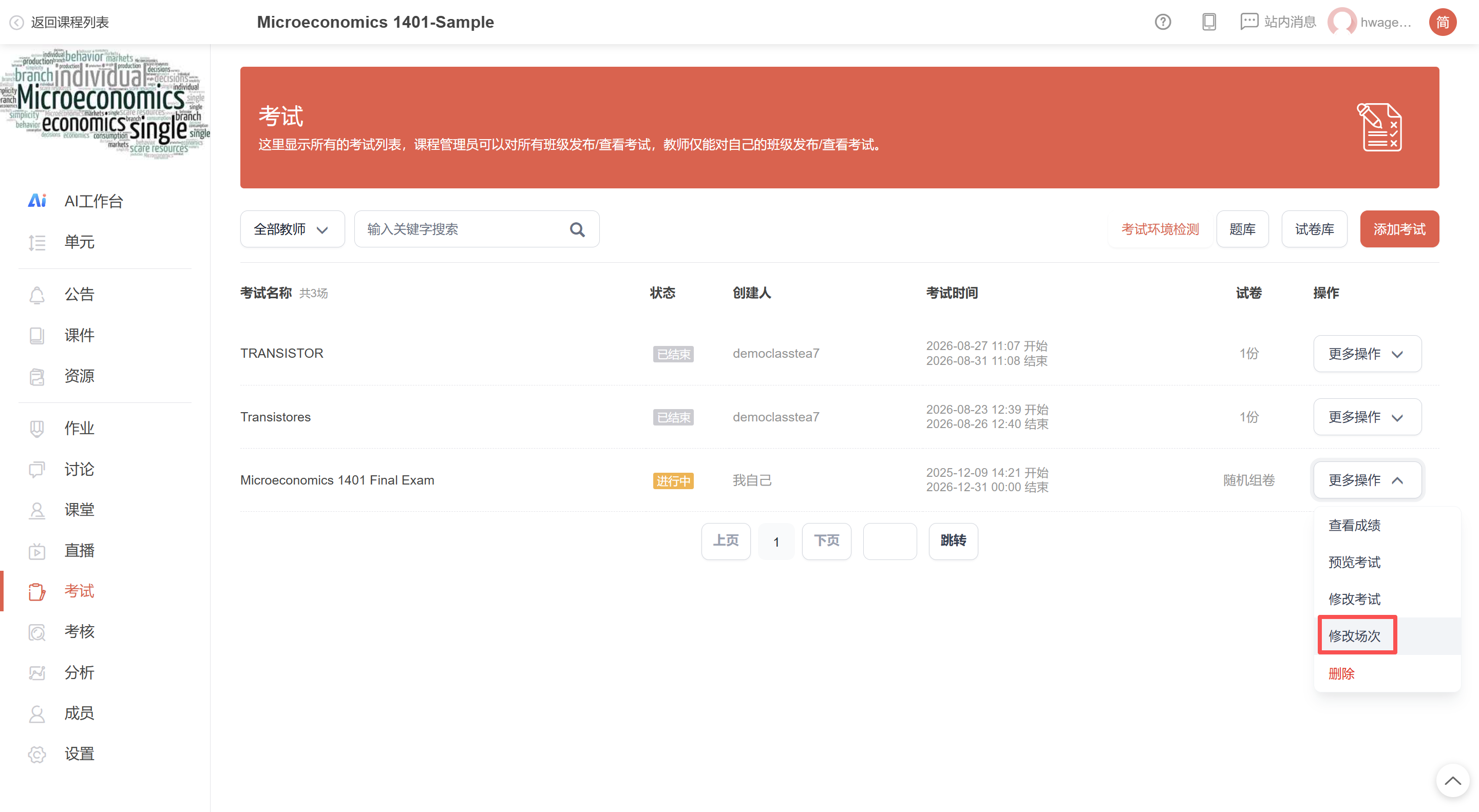
2. 修改场次信息
点击相应入口进入编辑页面,支持修改 【场次安排】、【考场安排】 和 【阅卷安排】。
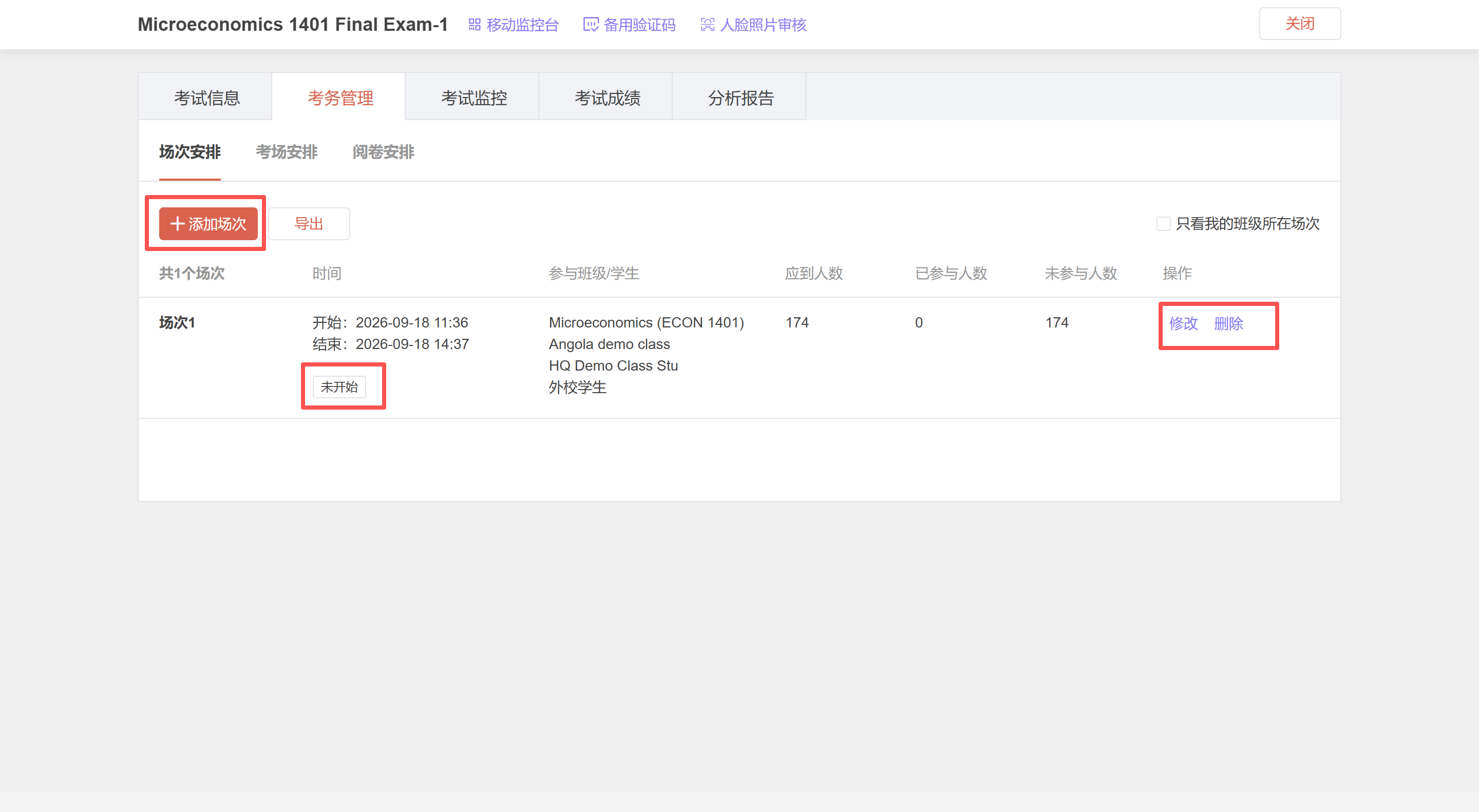
场次安排
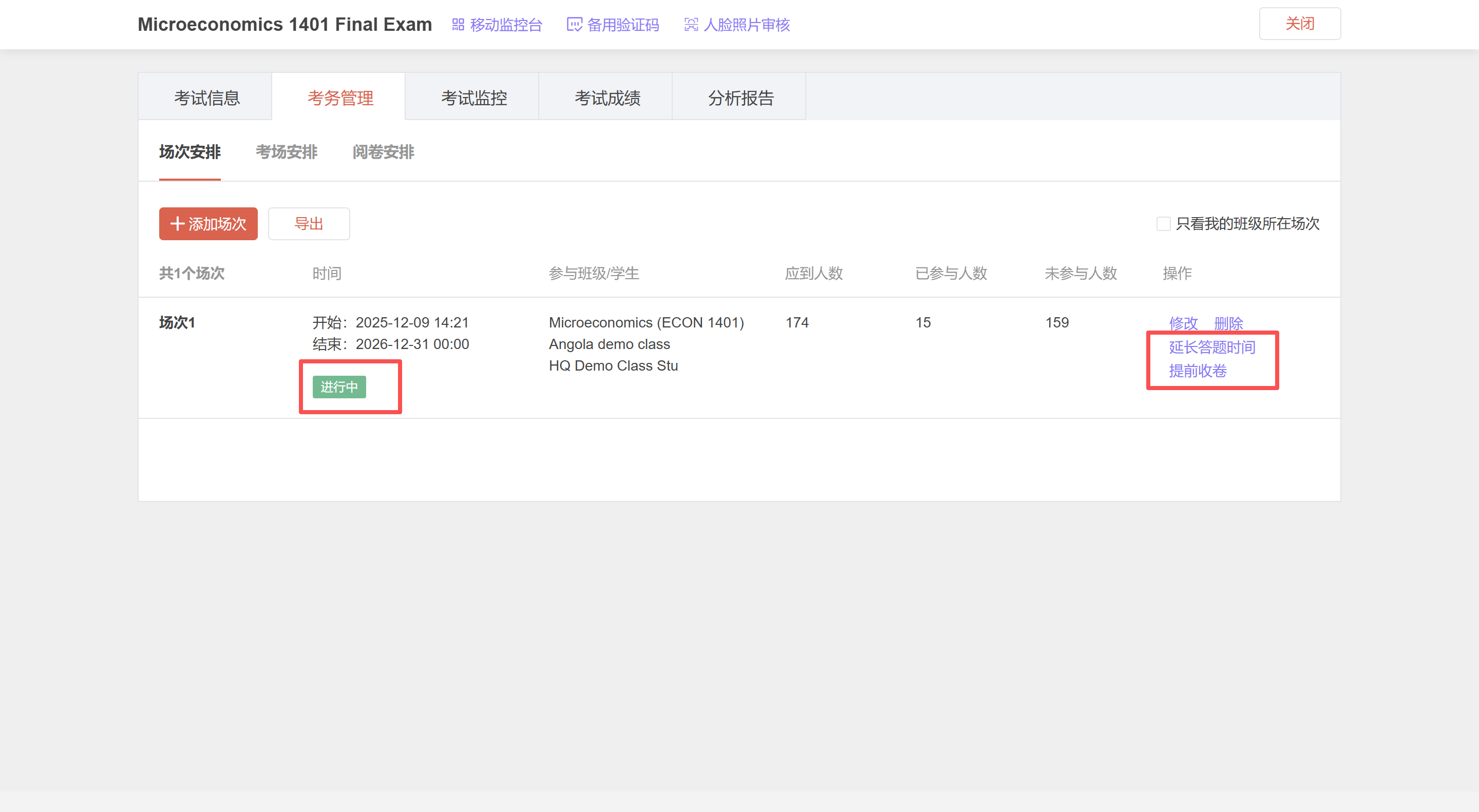
教师可以查看已发布考试所有场次的基本信息,也可新增考试场次,或对已有场次进行修改、删除、延长答题时间、提前收卷等操作。
- 修改/删除:修改场次的考试时间、参与班级或学生,也可删除该考试场次。
- 延长答题时间:对于正在进行中的考试场次,如果因网络等客观原因导致学生进入考试较晚、答题时间不足,可通过此功能补足答题时间。
- 提前收卷:如果考试提前结束,可以使用此功能强制提前收卷。
考试时间段内未正常提交的答题记录,系统将在考试结束后自动帮助学生补交。考场状态包括“未开始”和“进行中”。
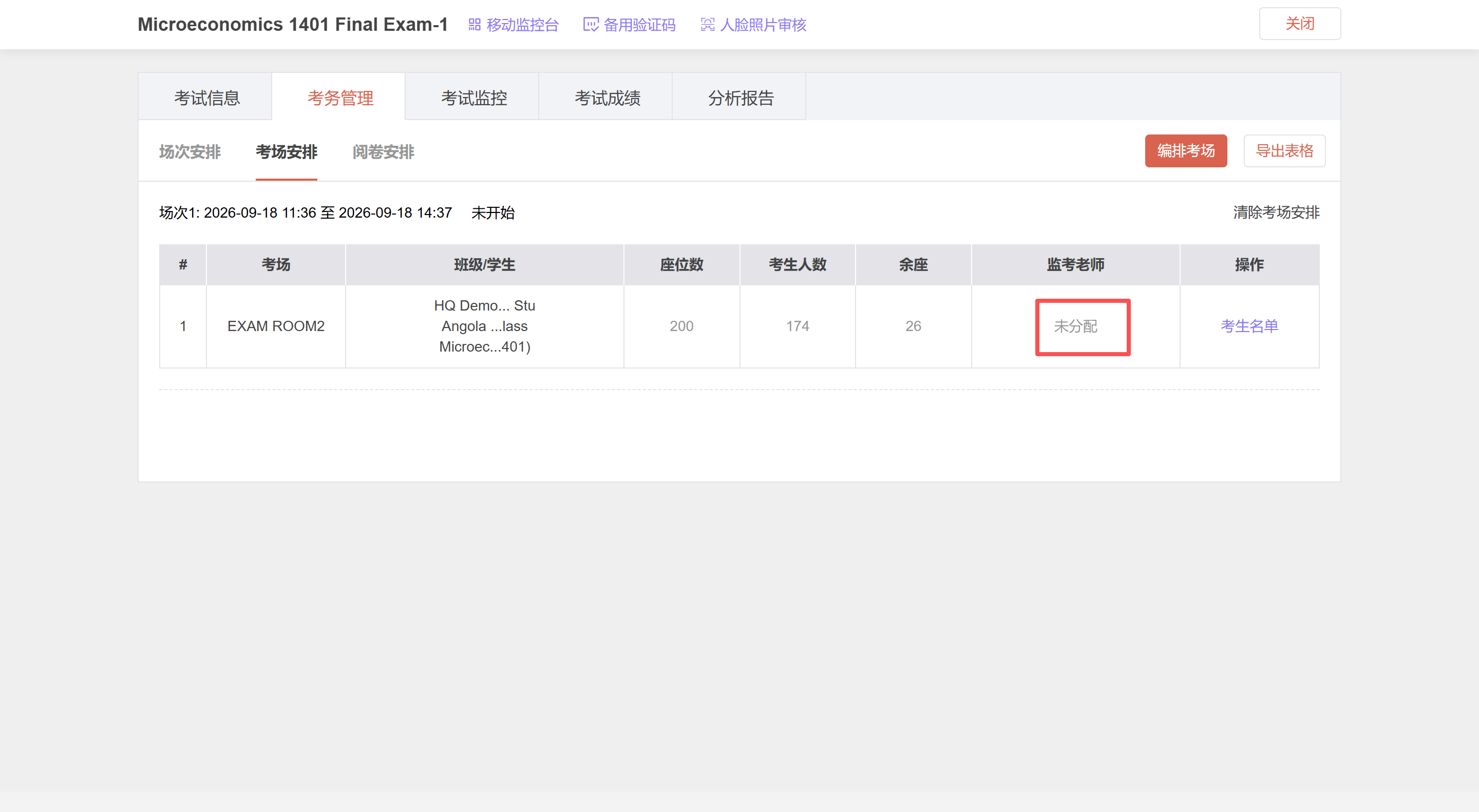
以下为“未开始”状态的考场:
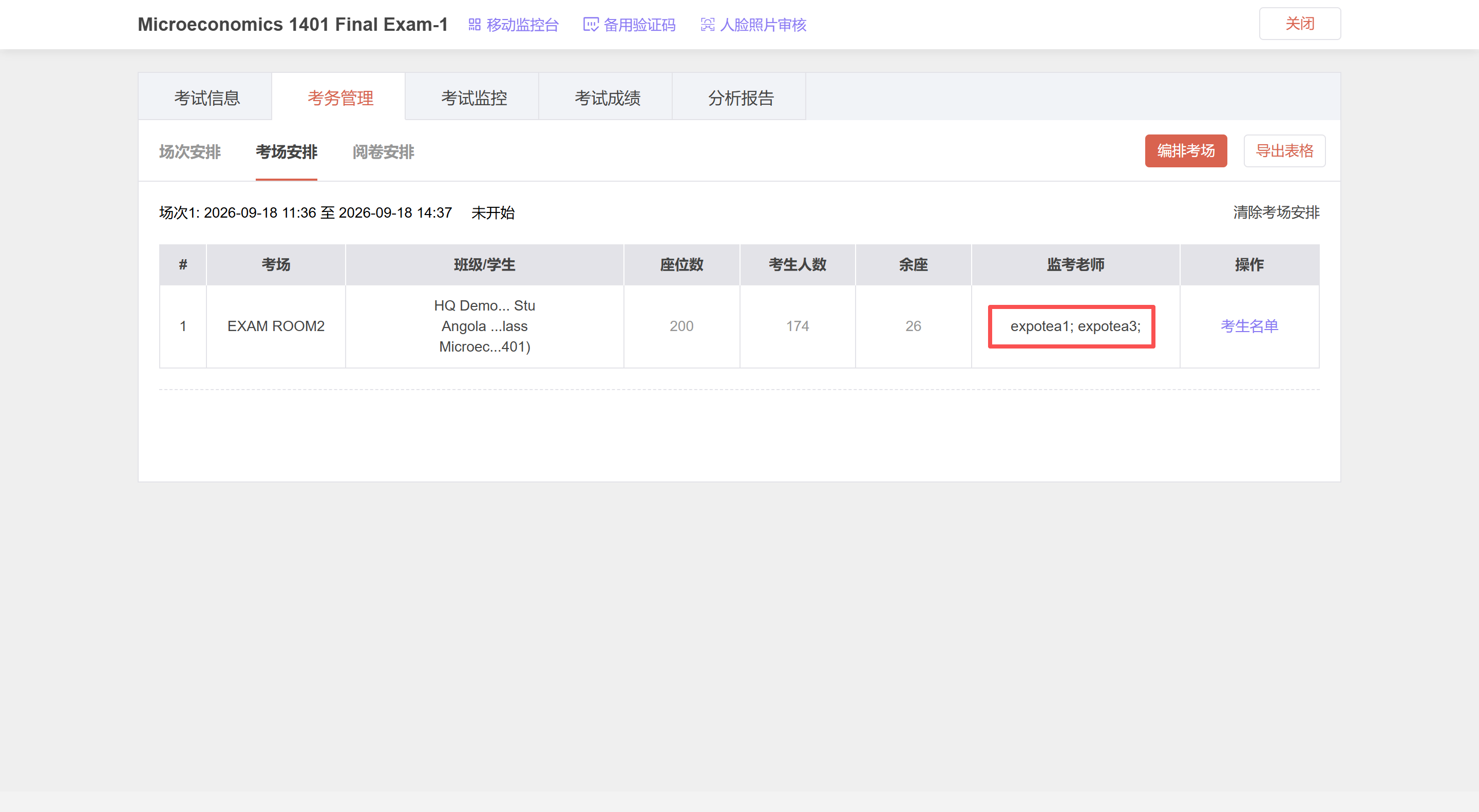
以下为“进行中”状态的考场:
考场安排
在大规模在线考试中,教师可根据学校机房或教室的实际容量、考试人数规模及考试场次,自定义编排考场,保障考试有序进行。
- 添加考场:根据学校实际情况,在系统中添加考场,并完善考场名称、座位数、考场类型等信息。
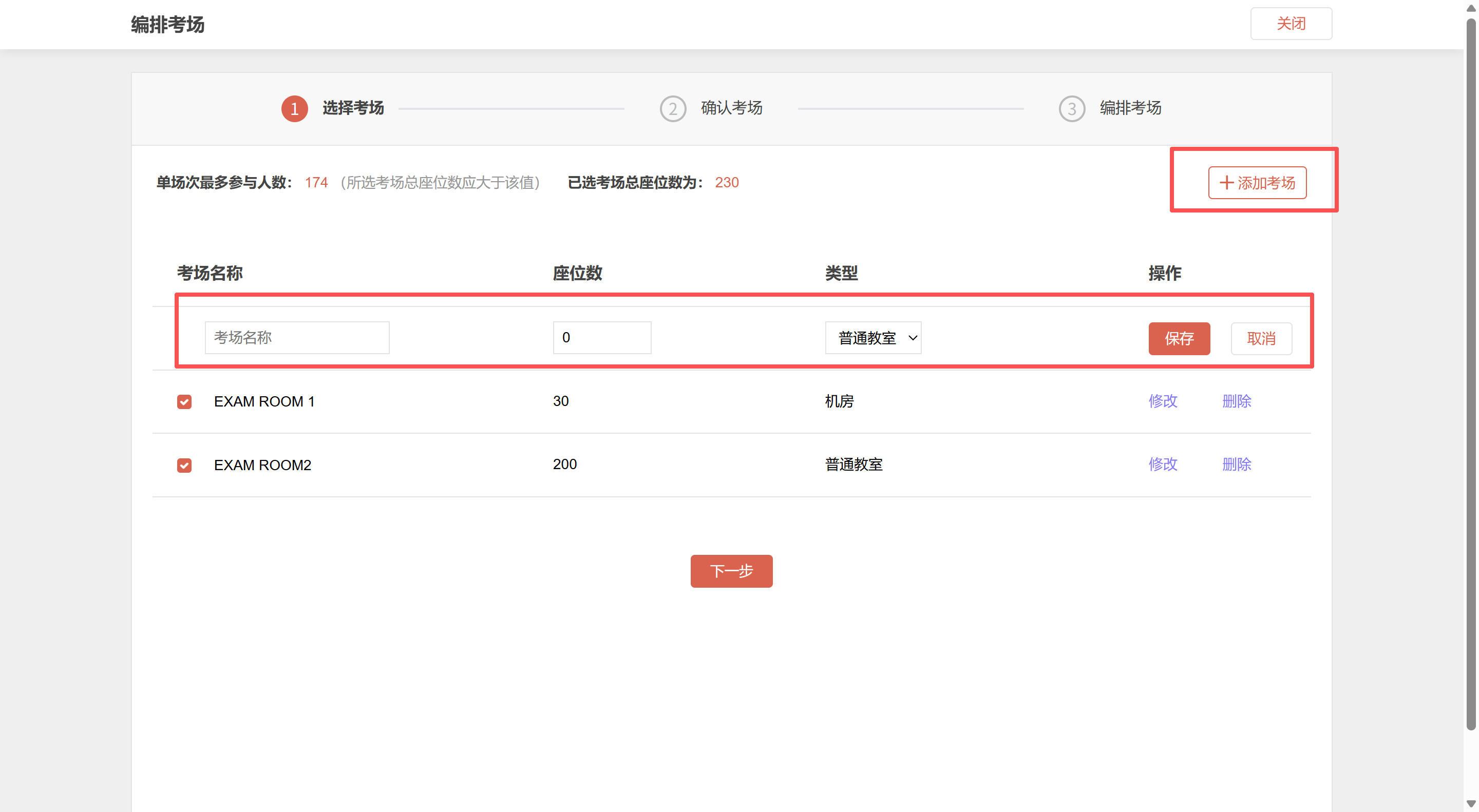
- 确认考场:为各考试场次勾选考场。所选考场的总座位数应大于该场次的考生人数。
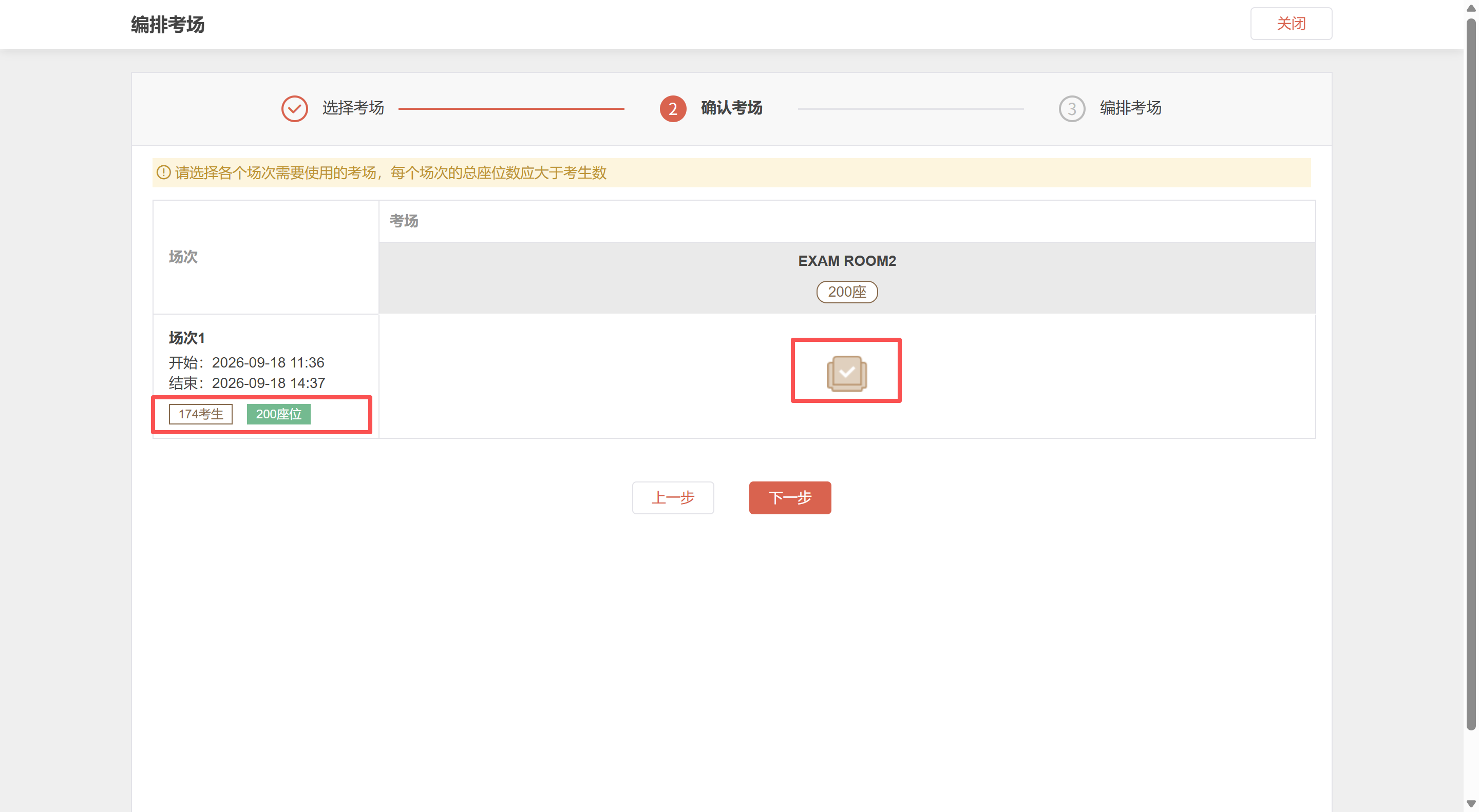
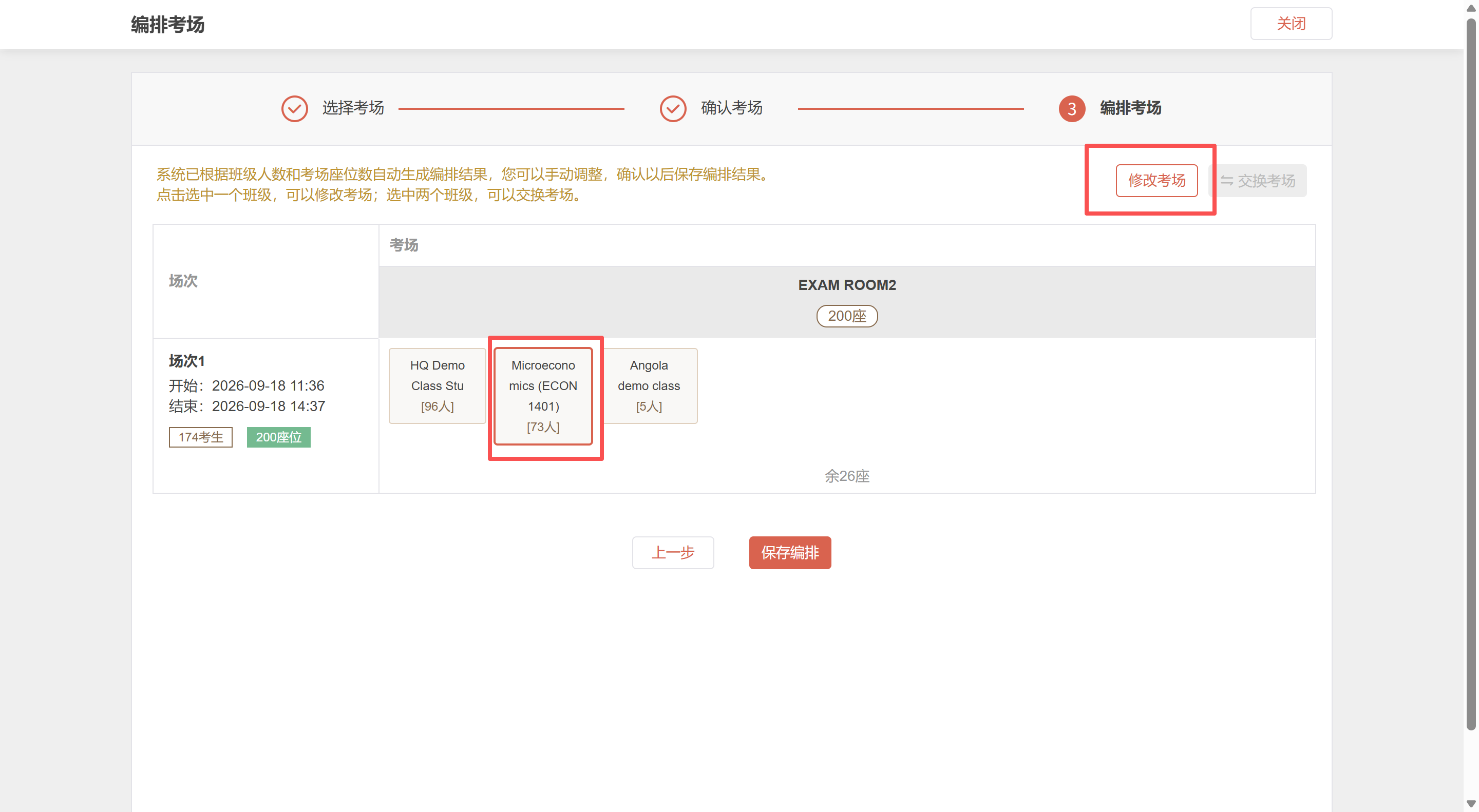
- 编排考场:考场确认后,教师可修改各场次的考场安排;同一场次内的不同班级可以交换考场。
- 监考老师:为不同场次指定监考老师,支持分配或取消分配。
- 考生名单:进入该场次的考试监控台,查看学生考试状态。
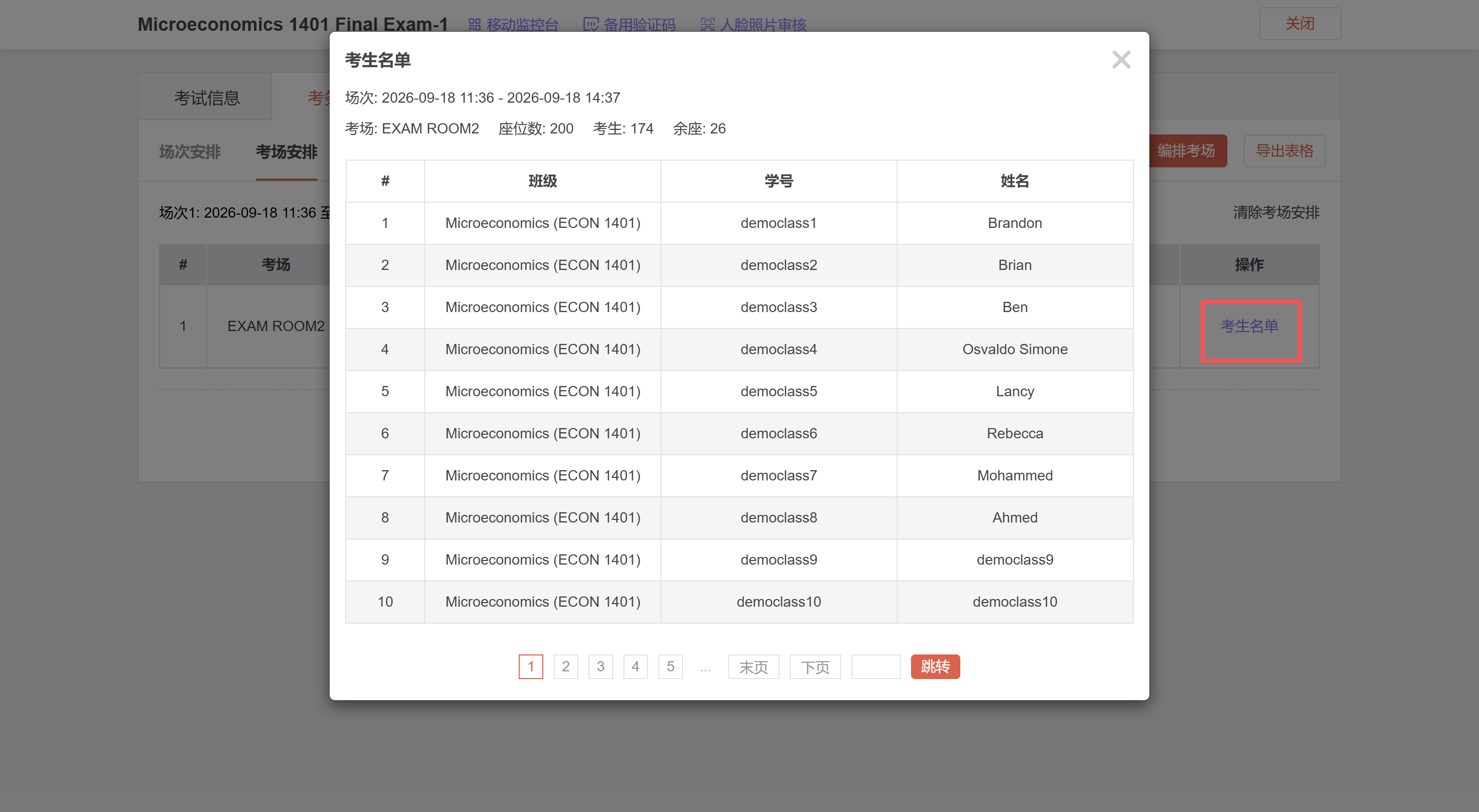
- 导出表格:导出考场编排结果,包括考试场次、考场、考试班级或学生、考试人数及监考老师等。
阅卷安排
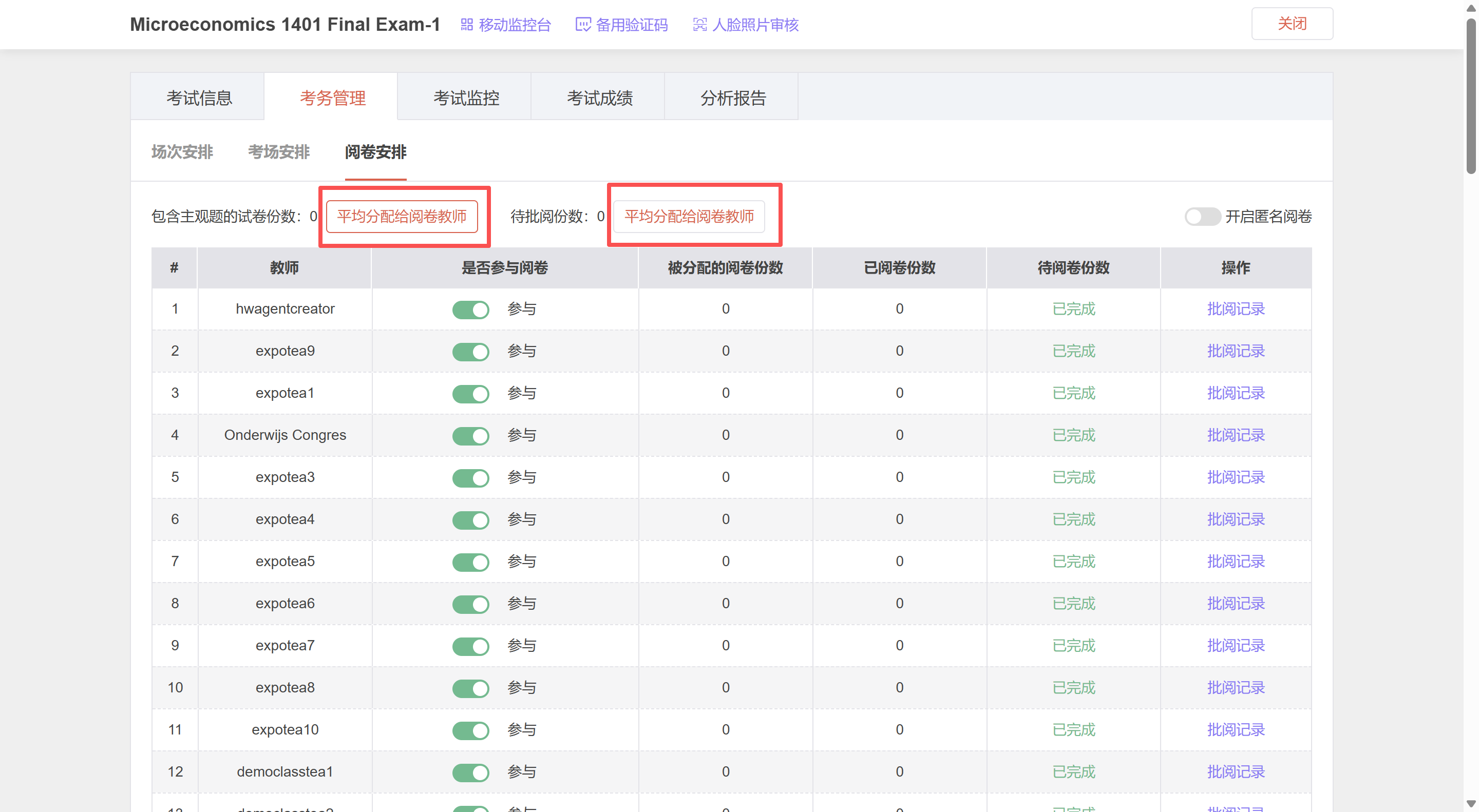
系统支持学校在大规模期末考试结束后,对教师的阅卷工作进行统一安排。考试系统可自动批阅客观题,主观题需要由老师批阅。支持选择参与阅卷的教师,并将试卷随机、平均分配给阅卷教师;批阅完成后,还可查看教师的详细批阅记录。
考试监控
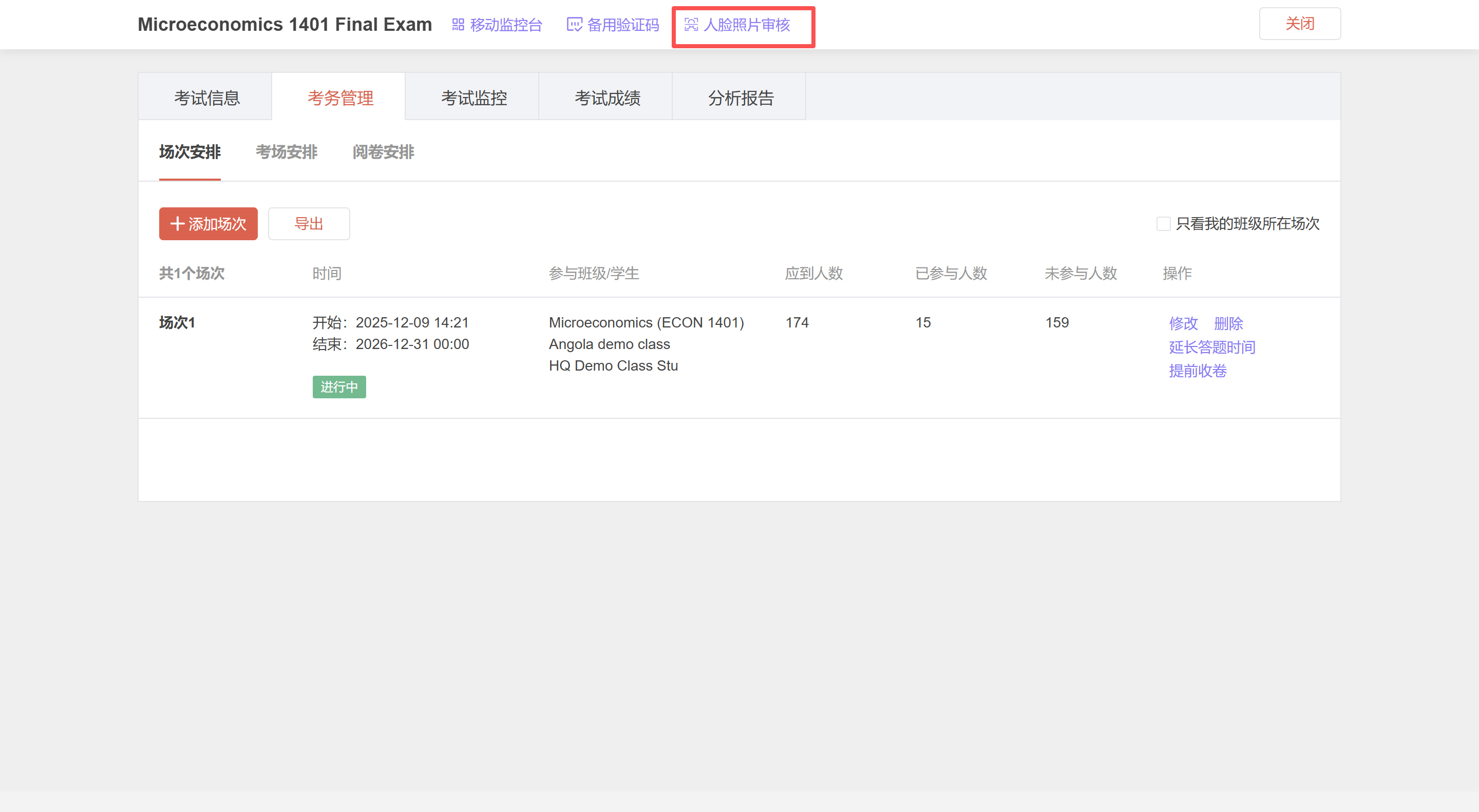
1. 人脸认证照片审核
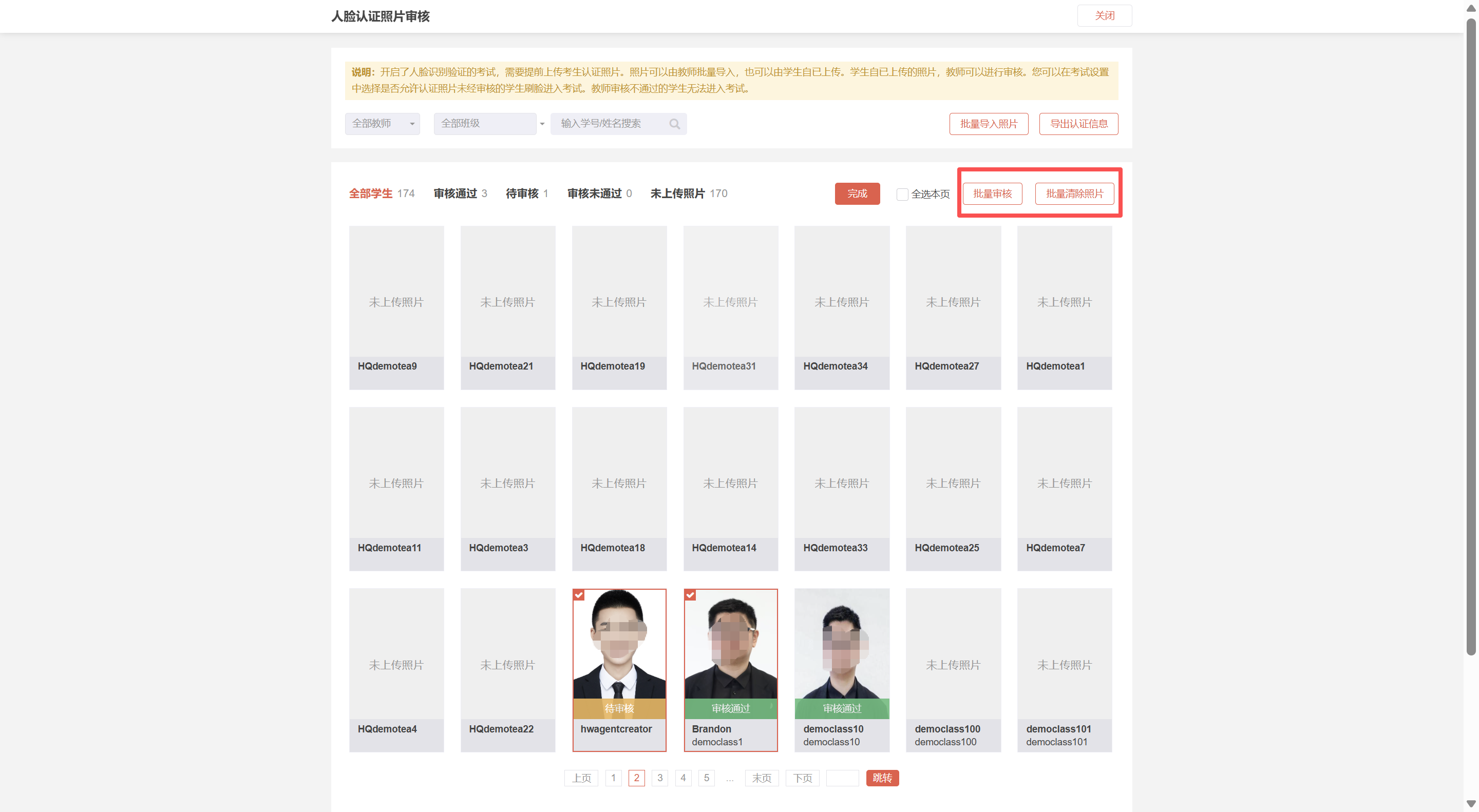
开启人脸识别的考试,在开始前需要上传考生认证照片。认证照片可由考生自行上传,也可由教师批量上传。考生自行上传的照片需要经教师审核通过后才能用于参加考试。
- 审核照片:点击需要审核的照片,在弹框中根据实际情况选择“审核通过”、“审核不通过”或“更换照片”。
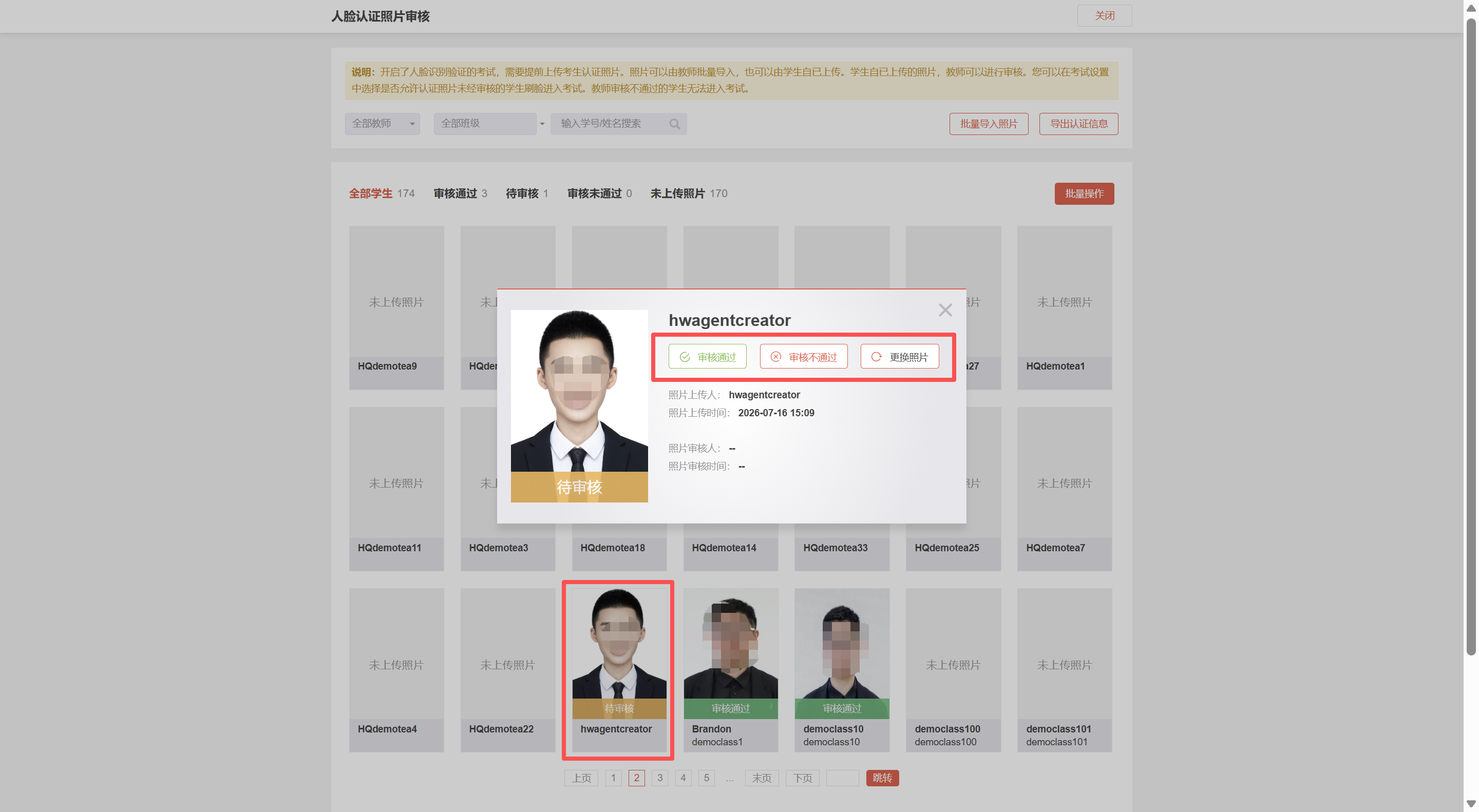
- 批量审核、清除操作:支持批量审核照片和批量清除照片。
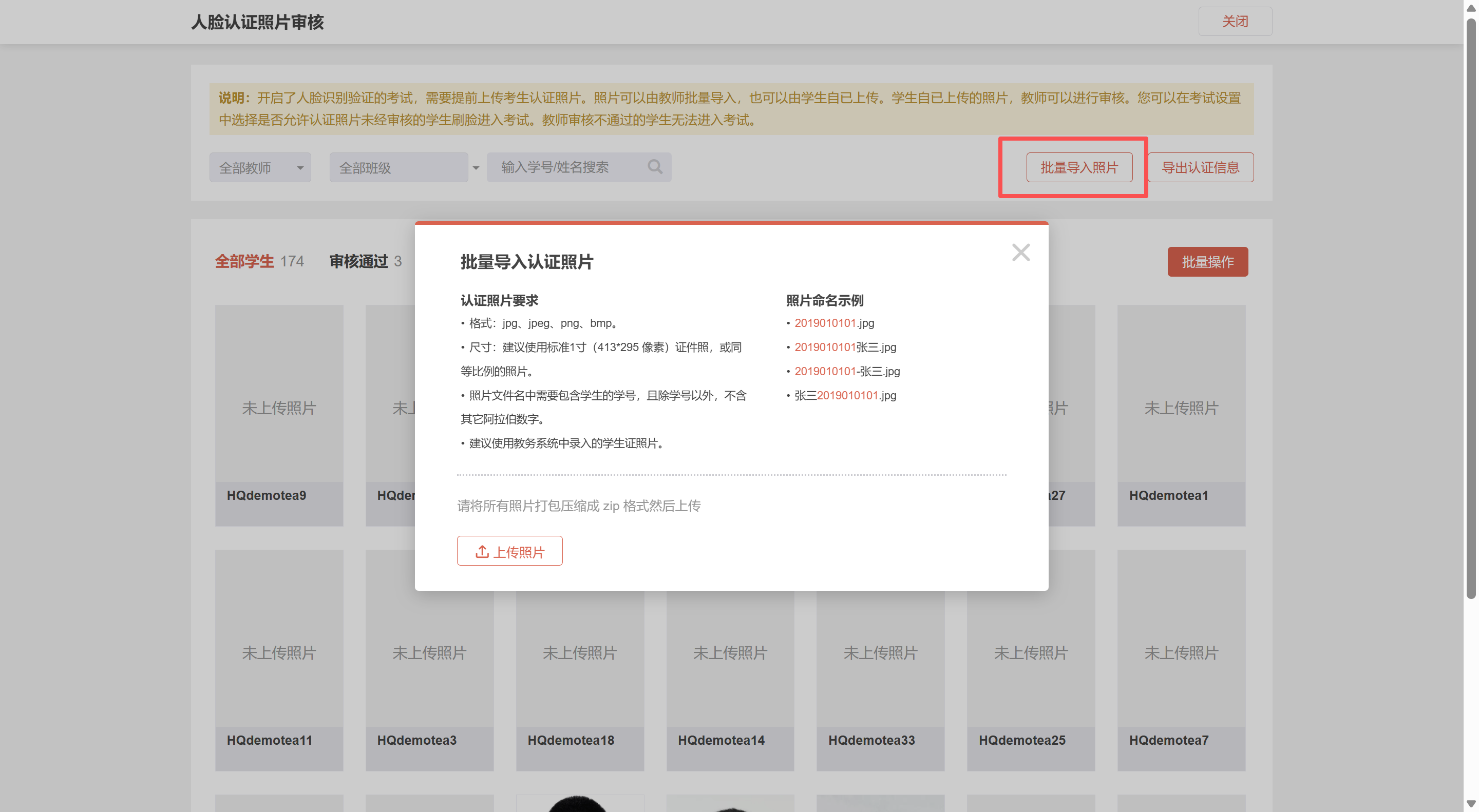
- 批量导入:按照页面所示的批量导入照片要求,将照片打包上传。
2. 考试备用码
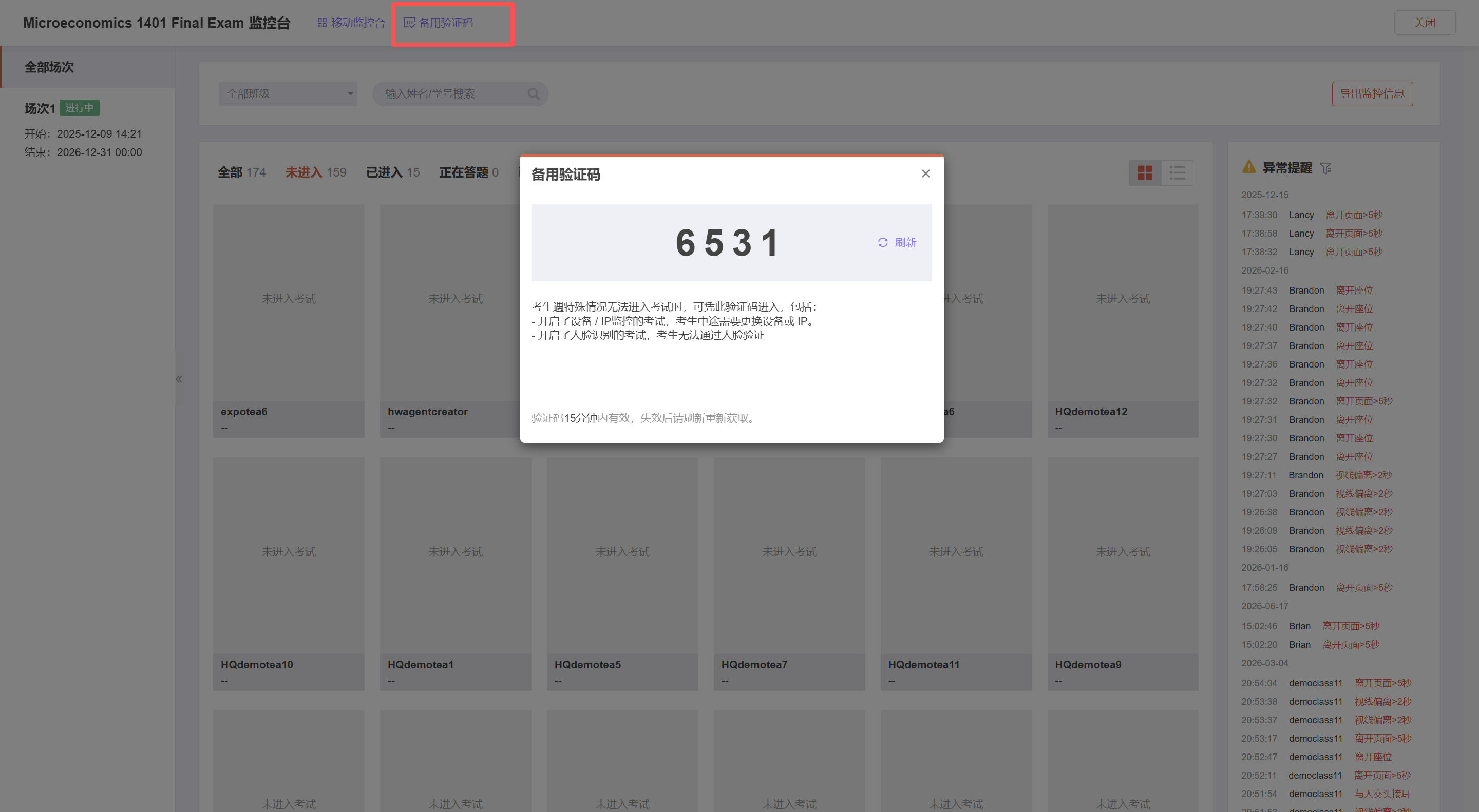
考试备用验证码主要用于以下两种情况:
- 考试过程中,如果考生遇到特殊情况无法进入考试,可以向老师索要考试备用验证码。例如,开启人脸识别后,考生无法通过人脸验证,即可使用验证码进入考试。
- 非课程团队教师如需参与监考,可通过课程团队教师分享的监控地址,输入备用验证码进入移动监控台。
3. 考试监控
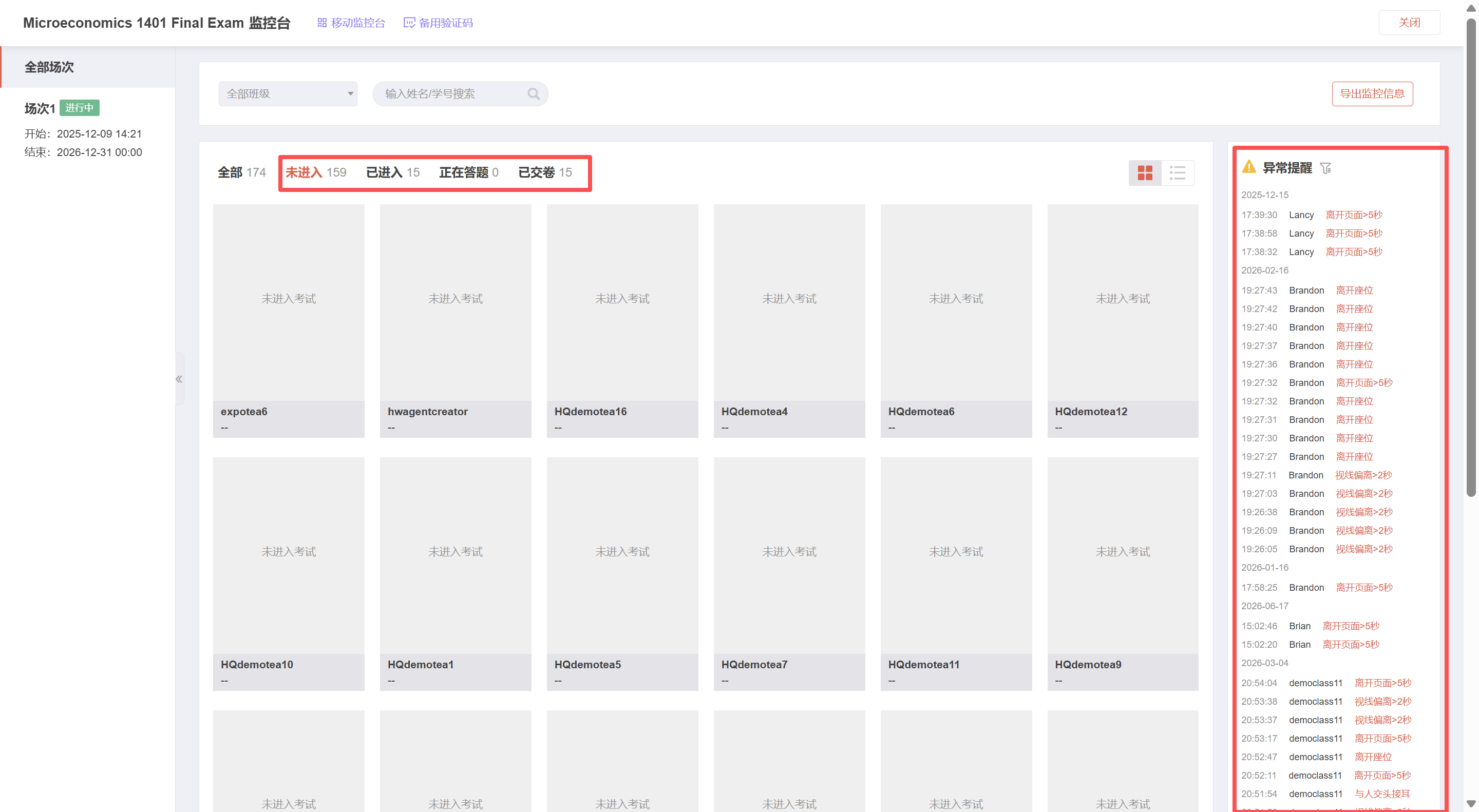
U-Test系统支持教师在线监考。在考试监控台中,可以实时监控考生答题情况,包括学生的考试状态(已进入、未进入、正在答题、已交卷等)、抓拍照片、所用考试设备、考试异常提示等,帮助考务管理人员实时掌握考试进度,发现并及时处理异常情况。
批阅考试
学生交卷后,系统将自动批阅所有客观题,主观题需要教师人工评分。主观题支持按学生逐份试卷批阅,也支持按题目批量批阅。
1. 逐份批阅
操作路径:【考试】-【选择一场考试】-【查看成绩】-【选择一个待批阅的学生】-【批阅】
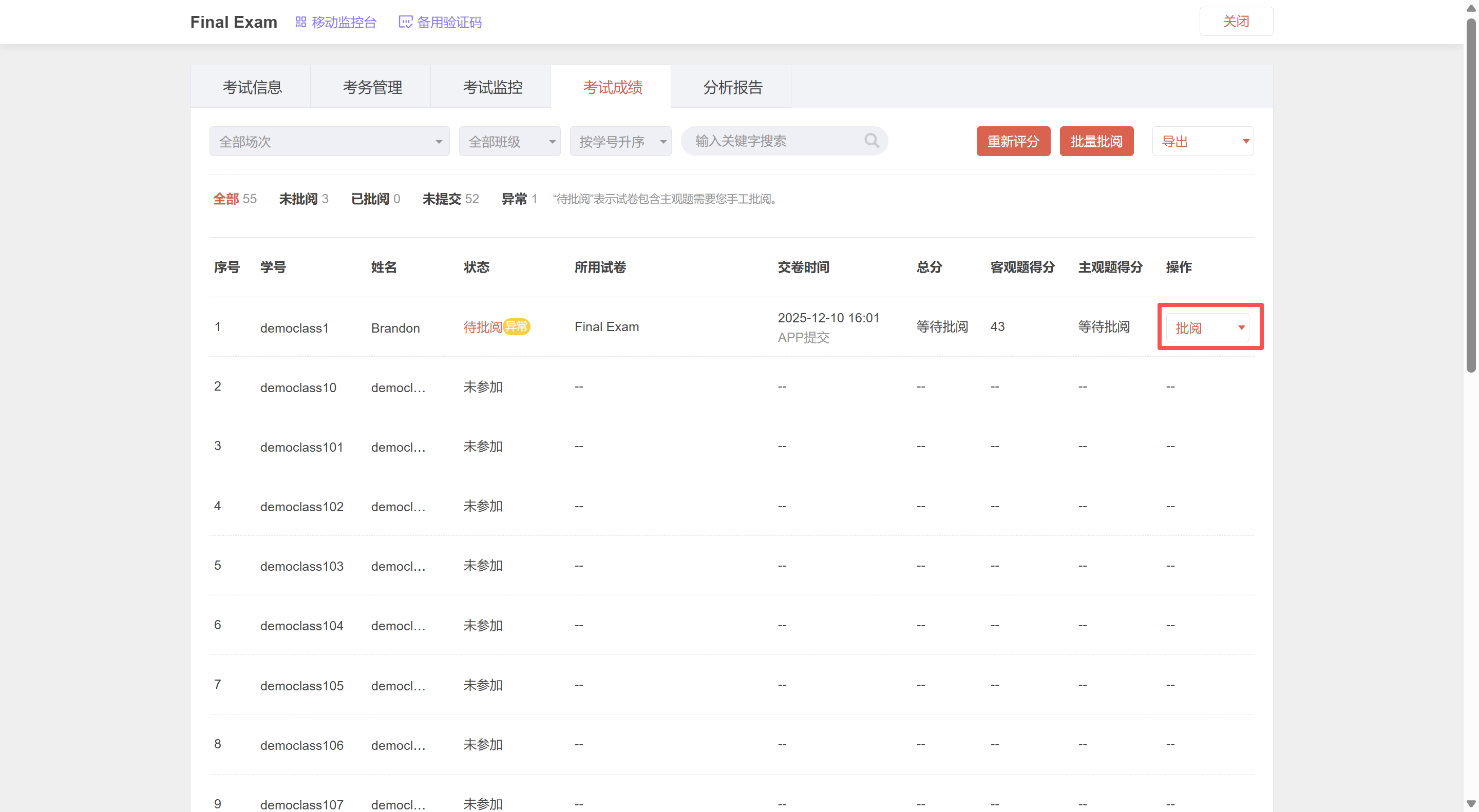
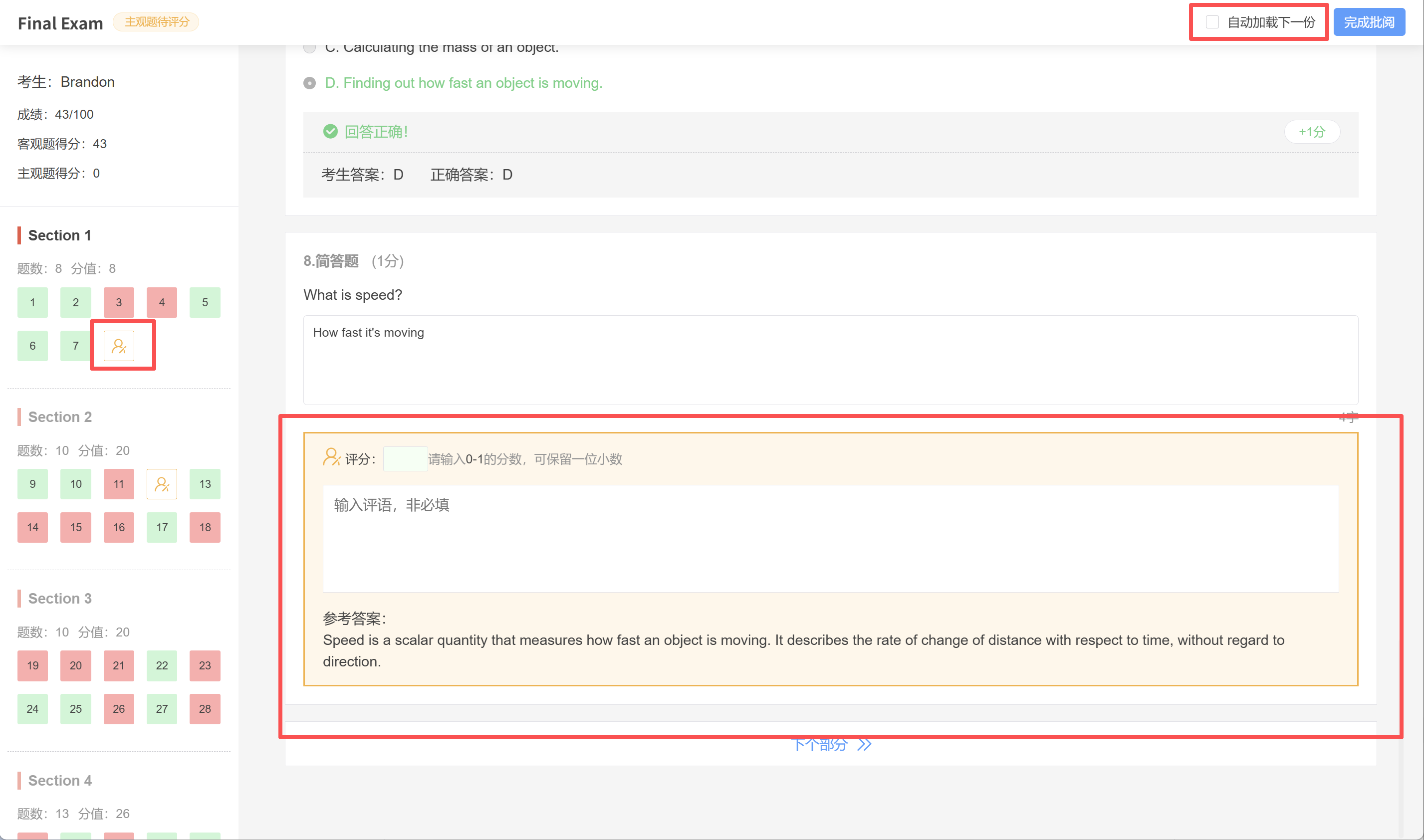
点击相应图标定位到待批阅的主观题,输入评分和评语(非必填)。所有题目批阅完成后,点击 【完成批阅】 保存评分。勾选 【自动加载下一份】 后,完成当前试卷的批阅时,系统将自动加载下一份待批阅试卷,提高阅卷效率。

2. 批量批阅
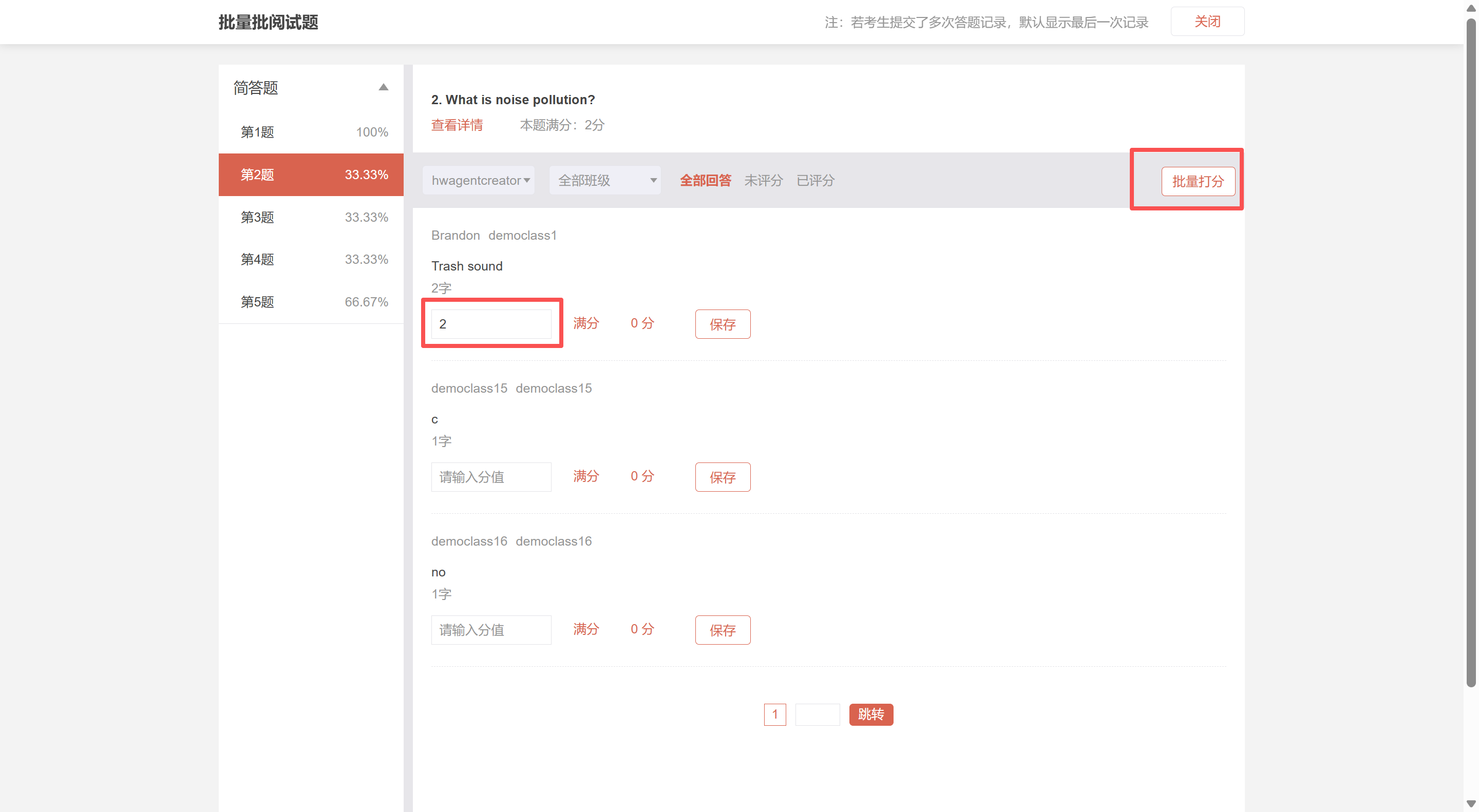
操作路径:【考试】-【选择一场考试】-【查看成绩】-【批量批阅】
- 为单个学生打分:输入分数并保存。
- 批量打分:为当前题目所有待批阅的学生统一打分。
- 近似答案批量打分:识别与当前学生答案近似的答案并统一打分,提高批阅效率。
随机抽题考试不支持批量批阅。
3. 重新评分
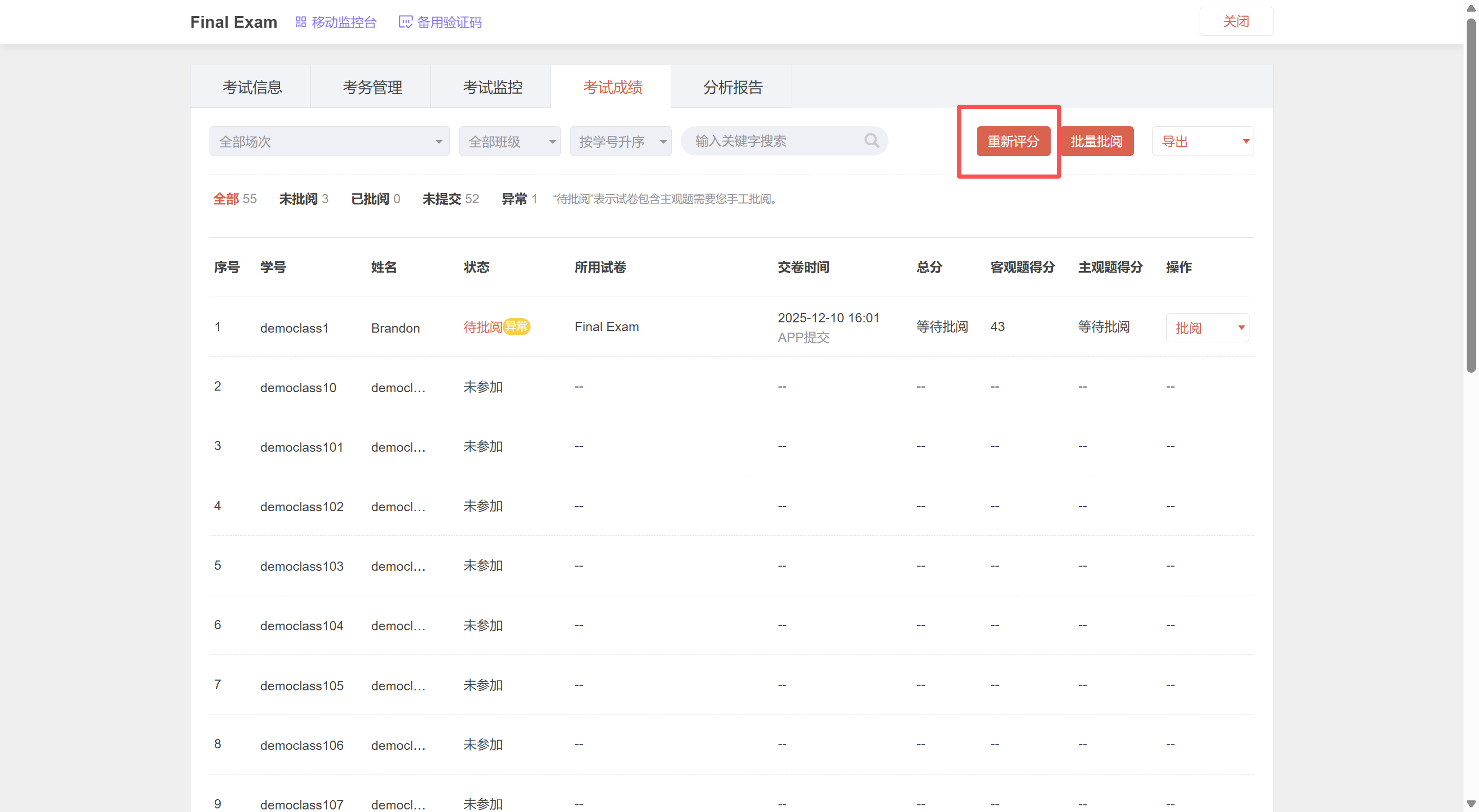
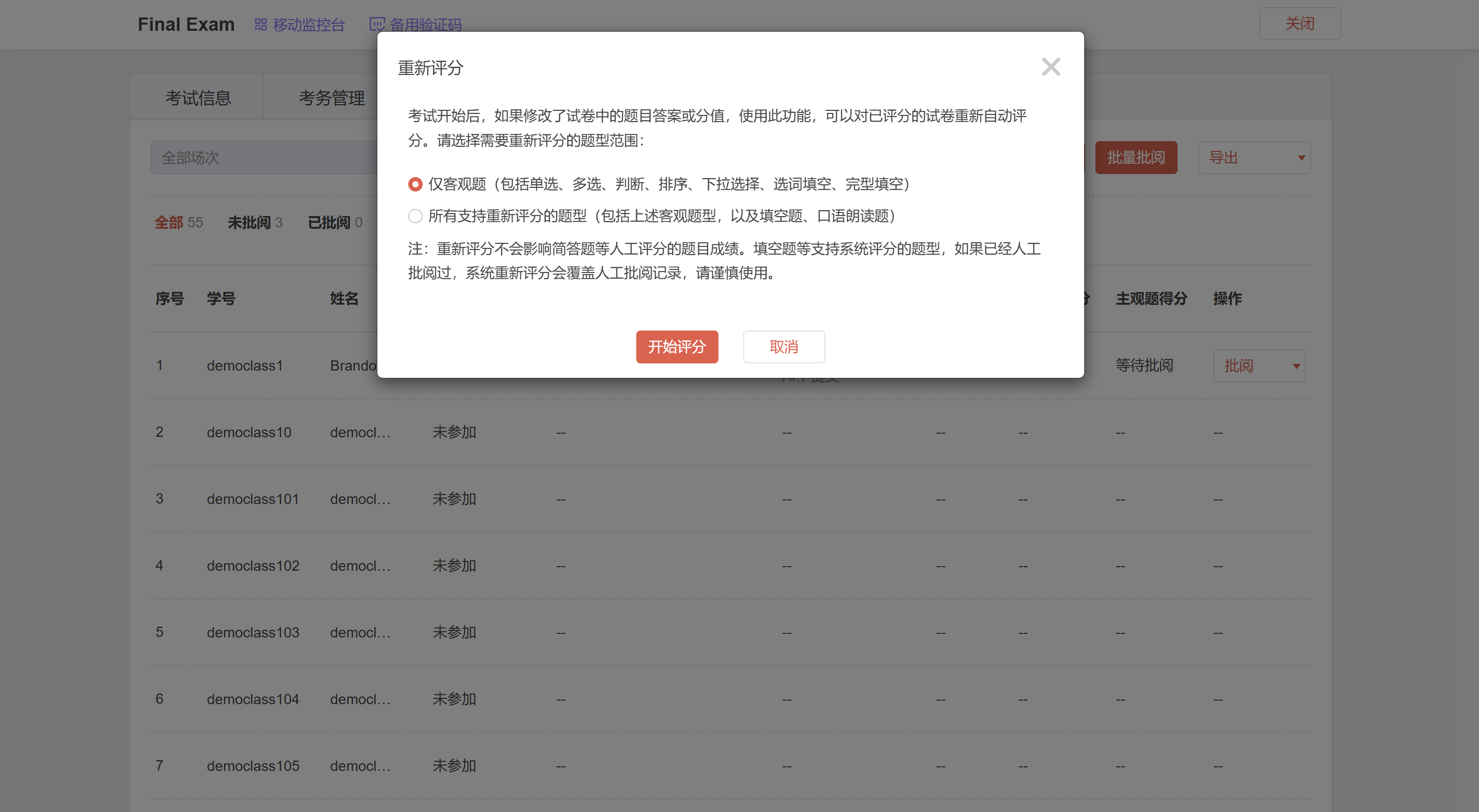
考试开始后,如果修改了试卷中题目的答案或分值,可以使用重新评分功能,统一更新学生成绩。
操作路径:【考试】-【选择一场考试】-【考试成绩】-【重新评分】
成绩分析
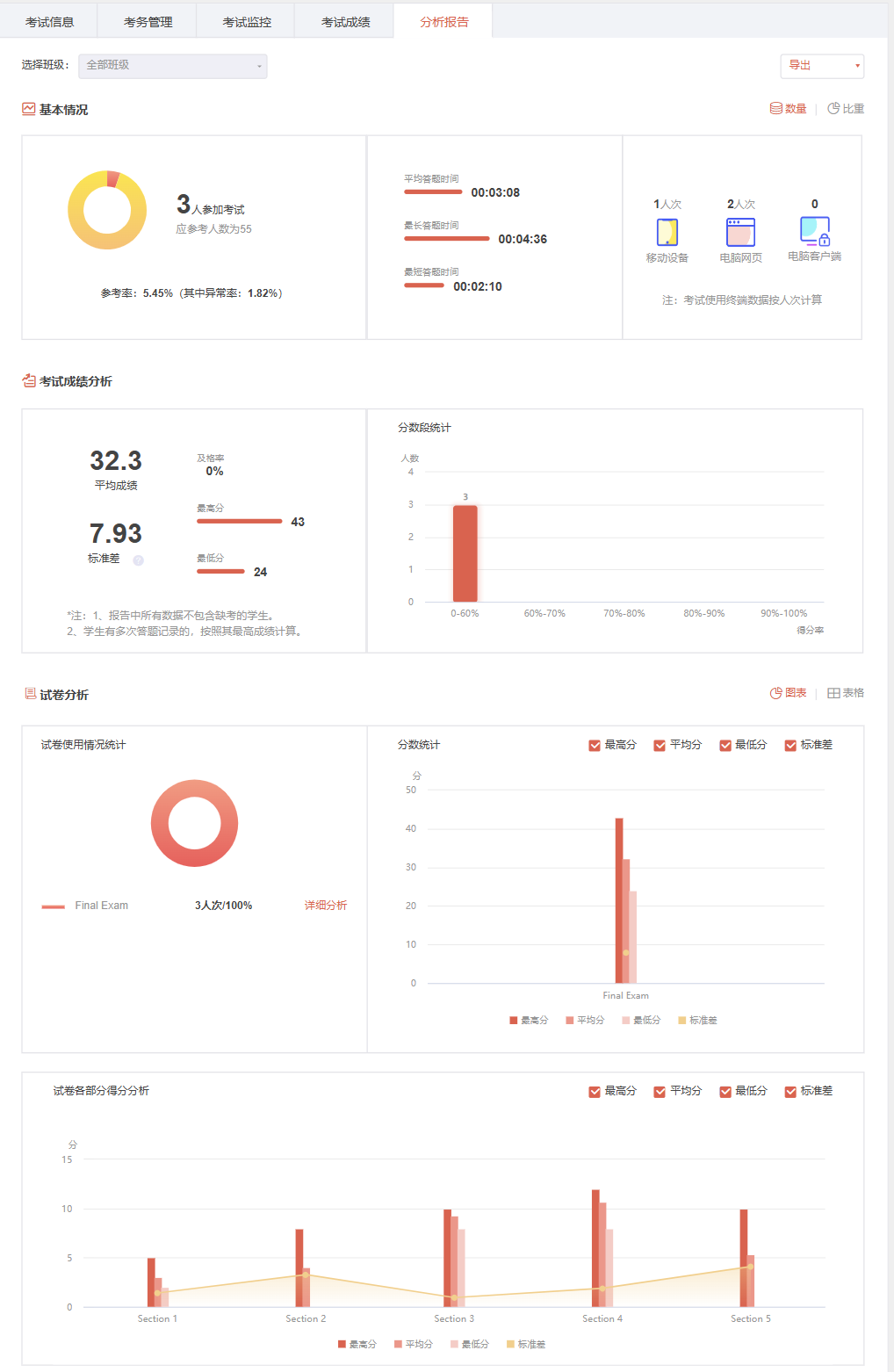
考试分析报告围绕考试基本情况、成绩和试卷三个维度展开,并以动态图表展示整场考试的及格率、最高分、最低分、考试设备分布、成绩标准差、分数段分布、试题区分度等多项指标,辅助教师分析考试结果。
删除考试
考试删除后不可找回。