管理课程人员
一、操作路径
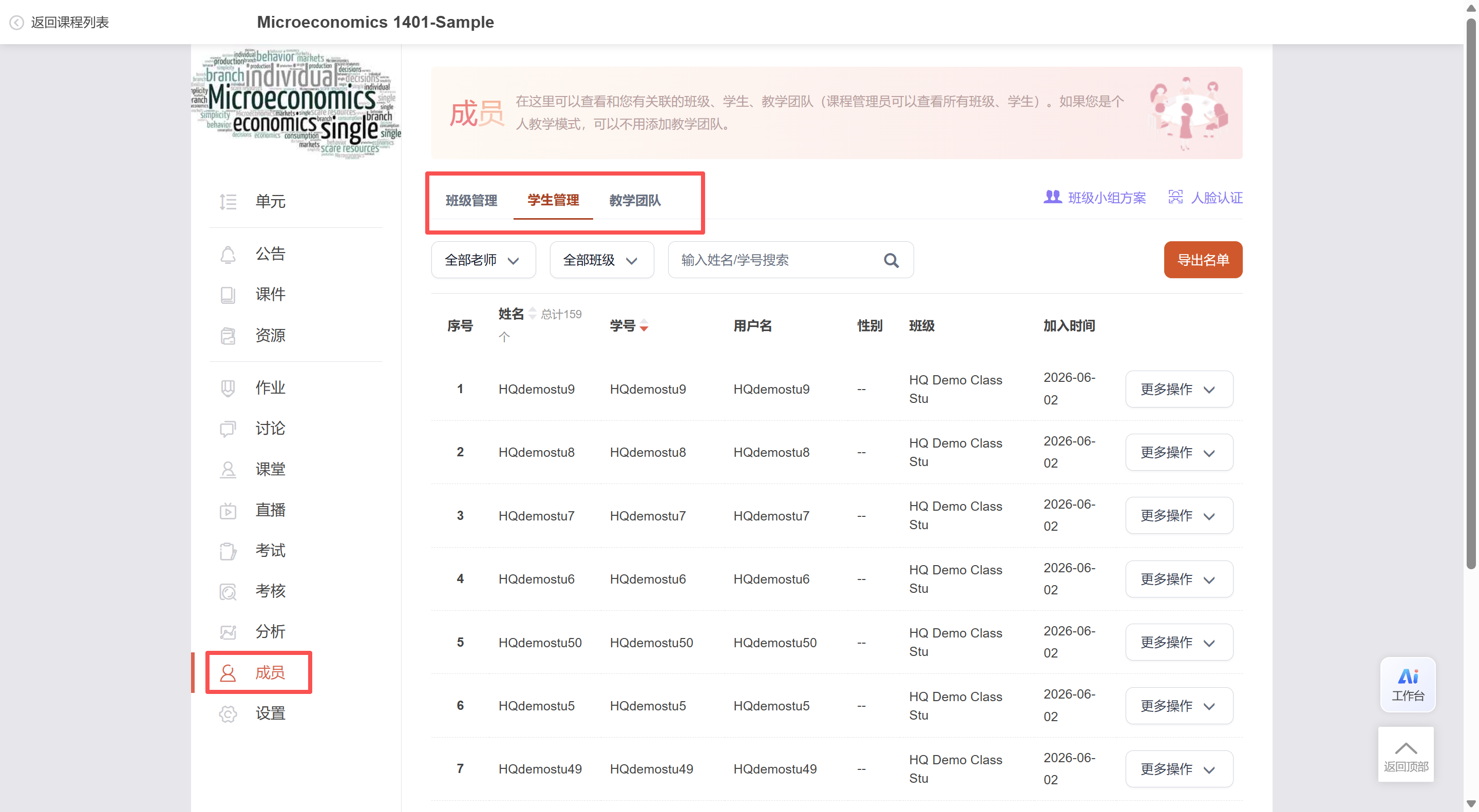
【课程详情】-【成员】-【班级/学生/教学团队管理】
二、操作步骤
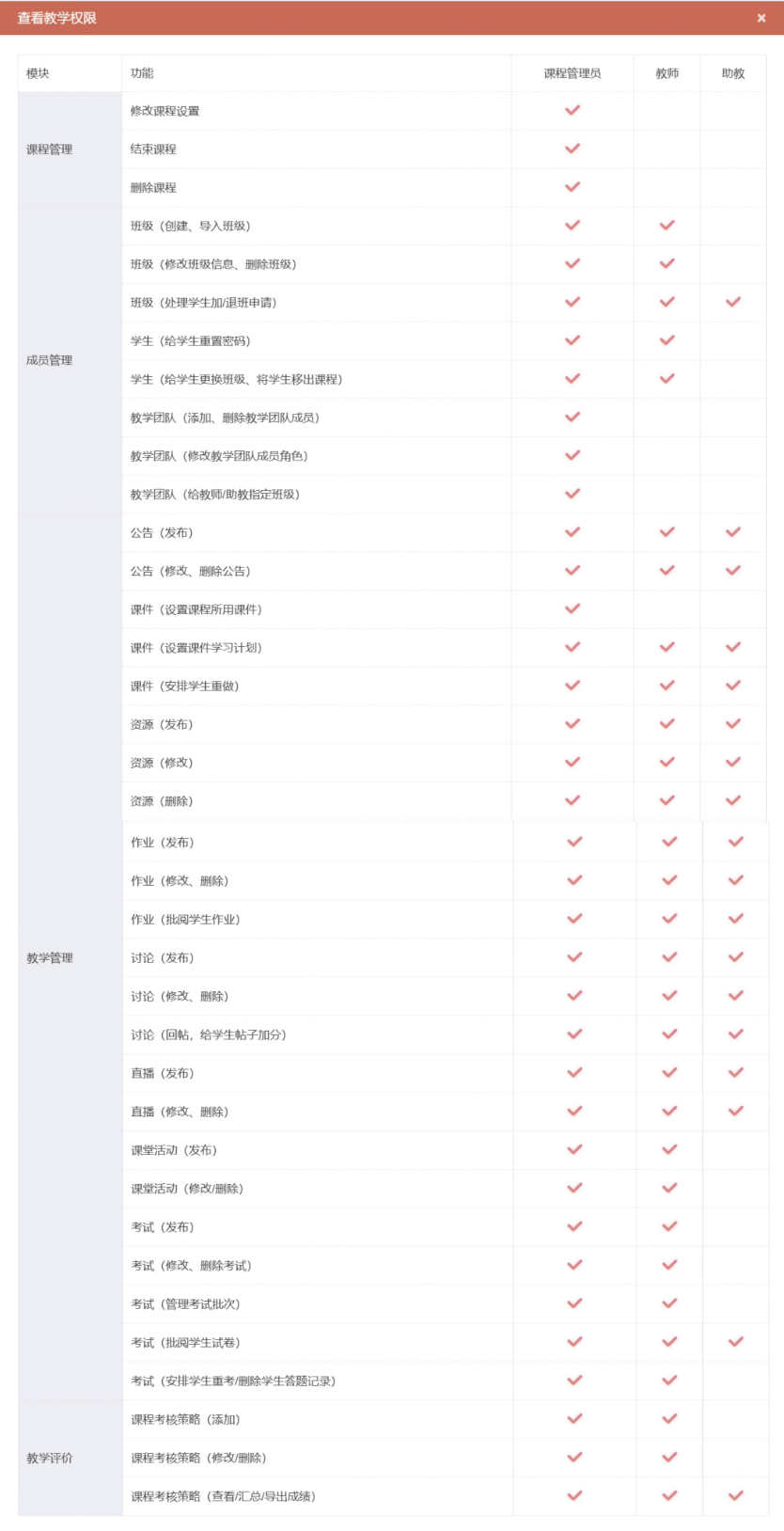
用于管理本课程关联的班级、学生和教学团队,角色权限如下。
教学团队
1. 添加团队成员
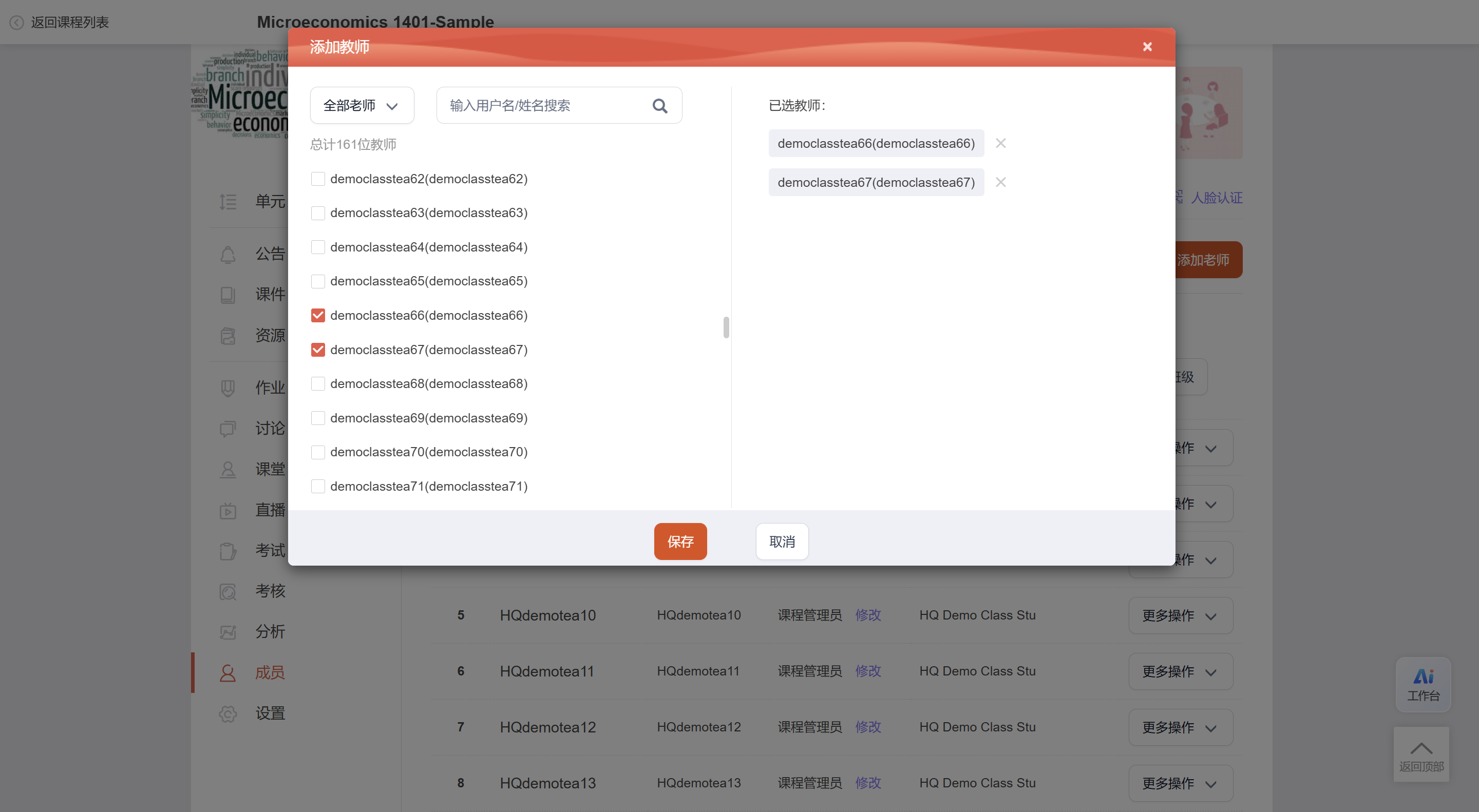
通过 【添加老师】 将共同参与本课程教学的老师加入进来。如果是个人教学模式,可以不用添加教学团队。
关联的老师是已在管理后台创建的人员。如果在此未找到想添加的老师,可以联系学校管理员。
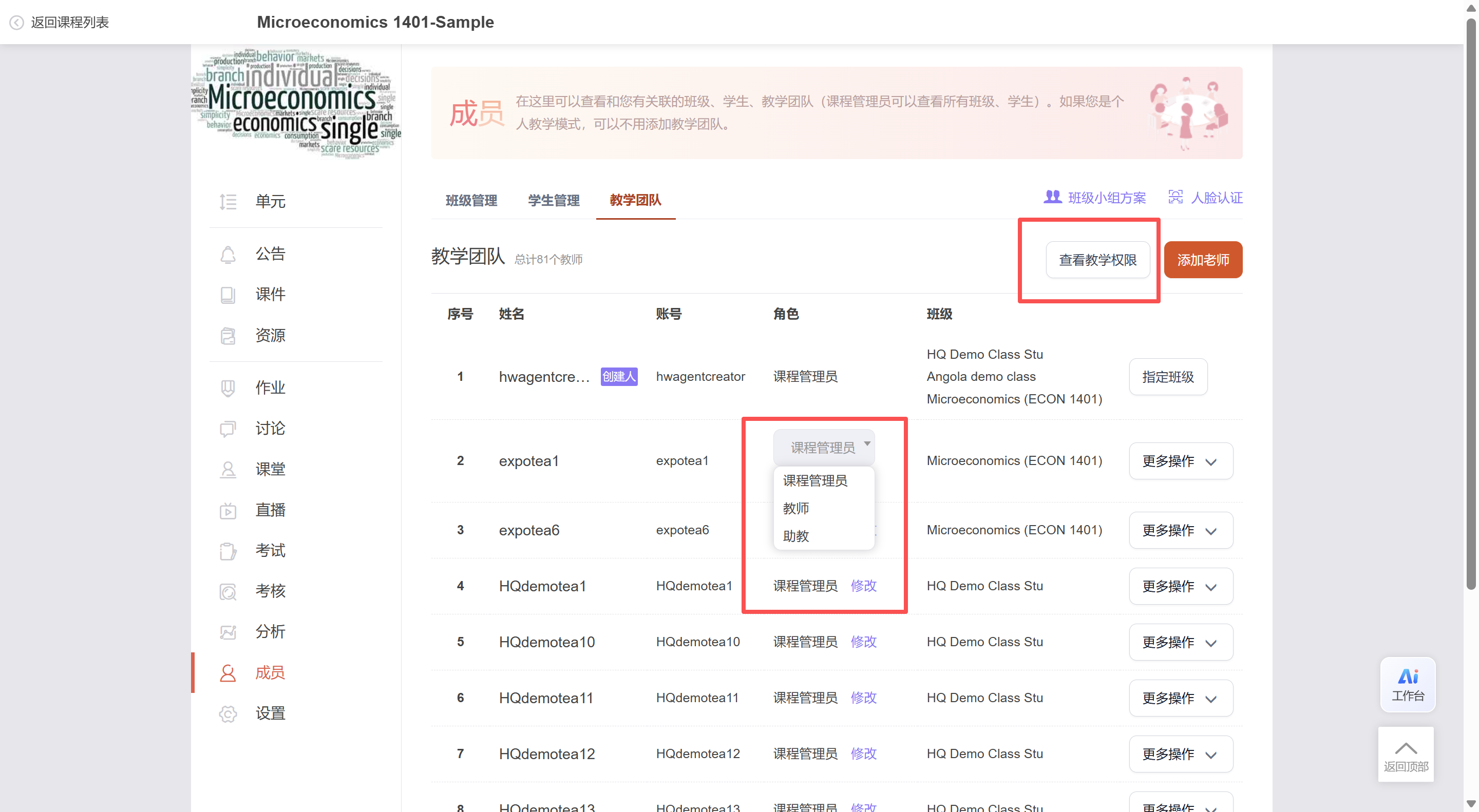
2. 设置老师权限
课程可设置管理员、老师、助教三种权限,具体权限差异可通过 【查看教学权限】 了解。
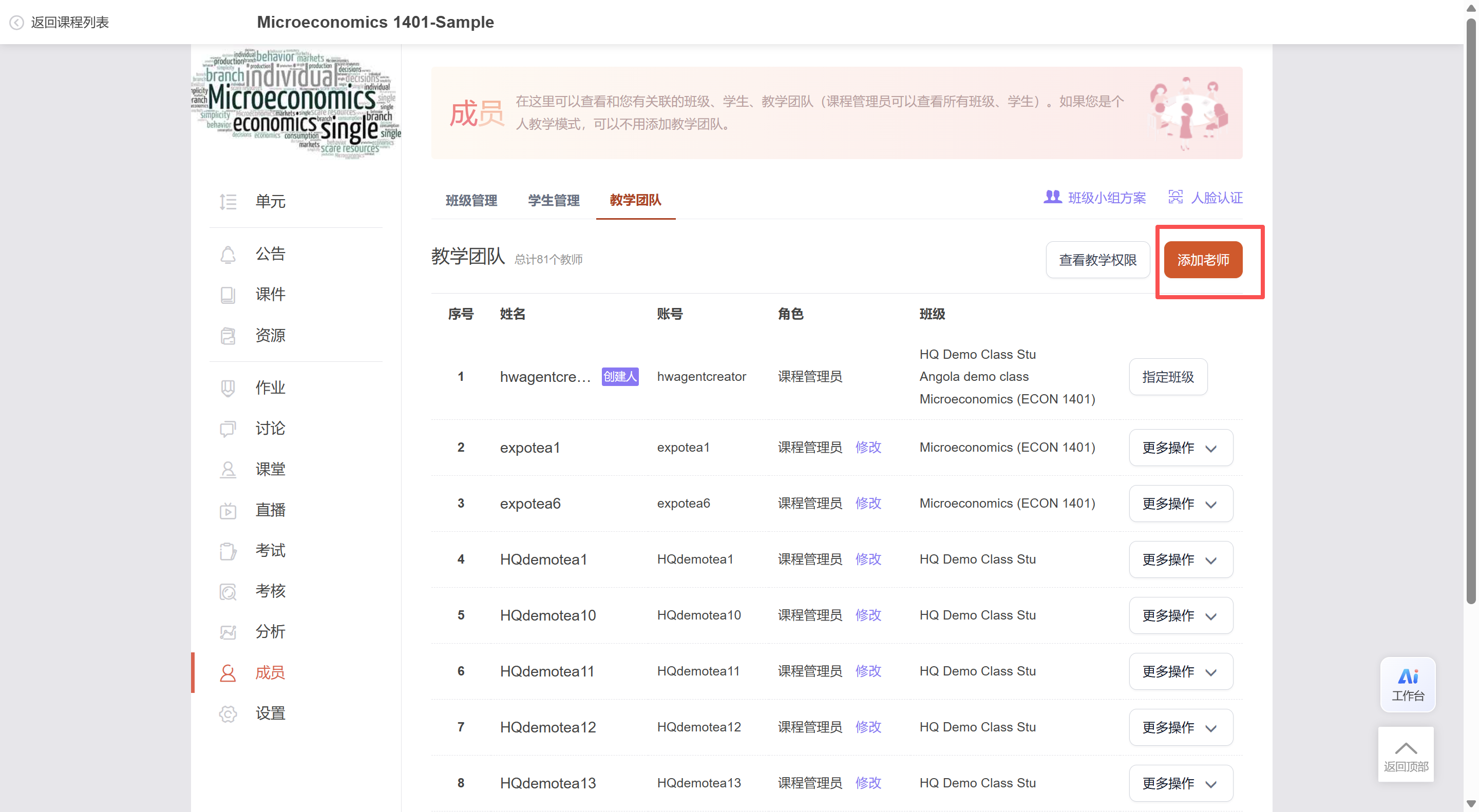
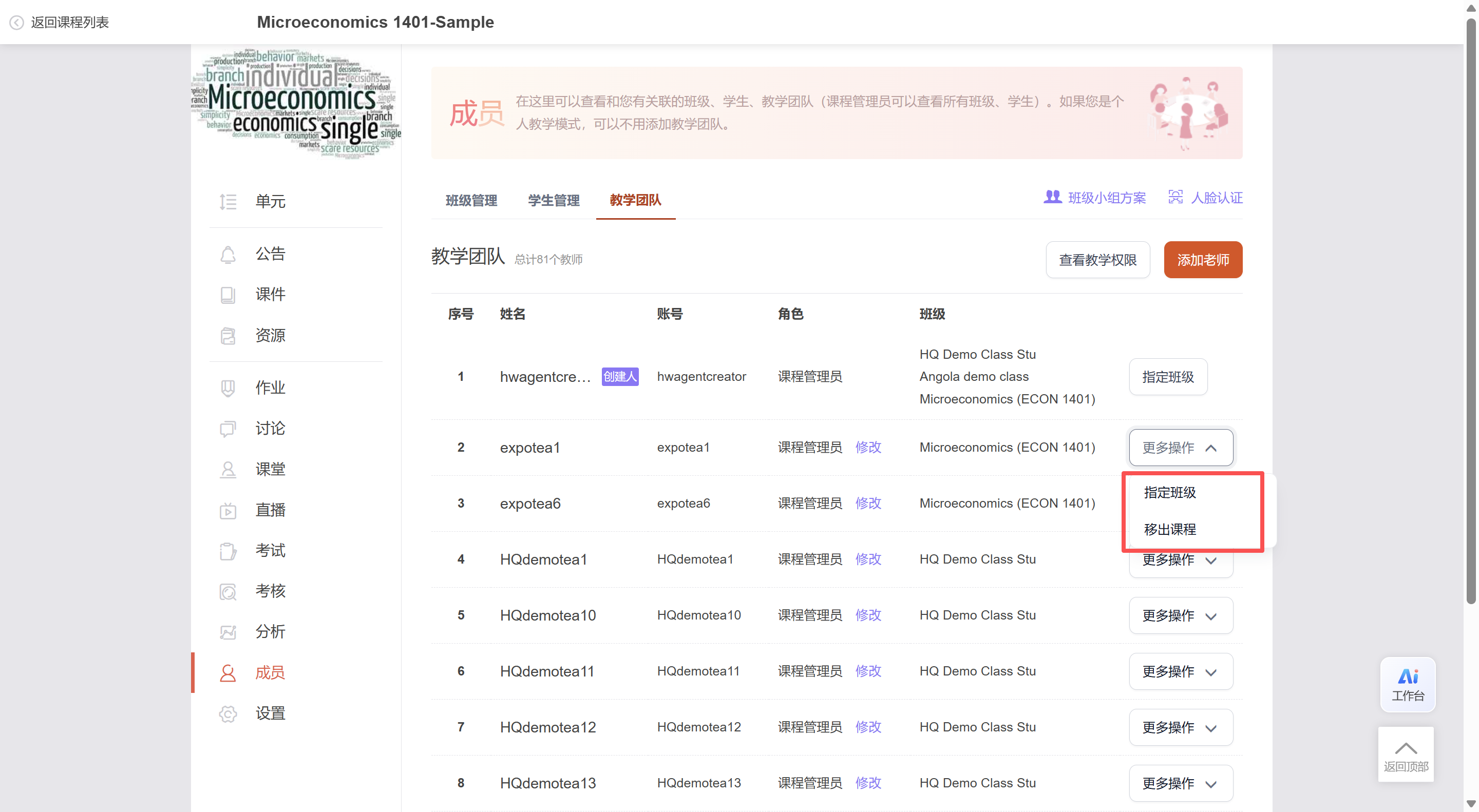
3. 班级与老师绑定/解绑
通过 【指定班级】 将老师指定至所教授的班级,还可以通过 【移出课程】 将老师与班级解绑。
班级管理
1. 创建班级
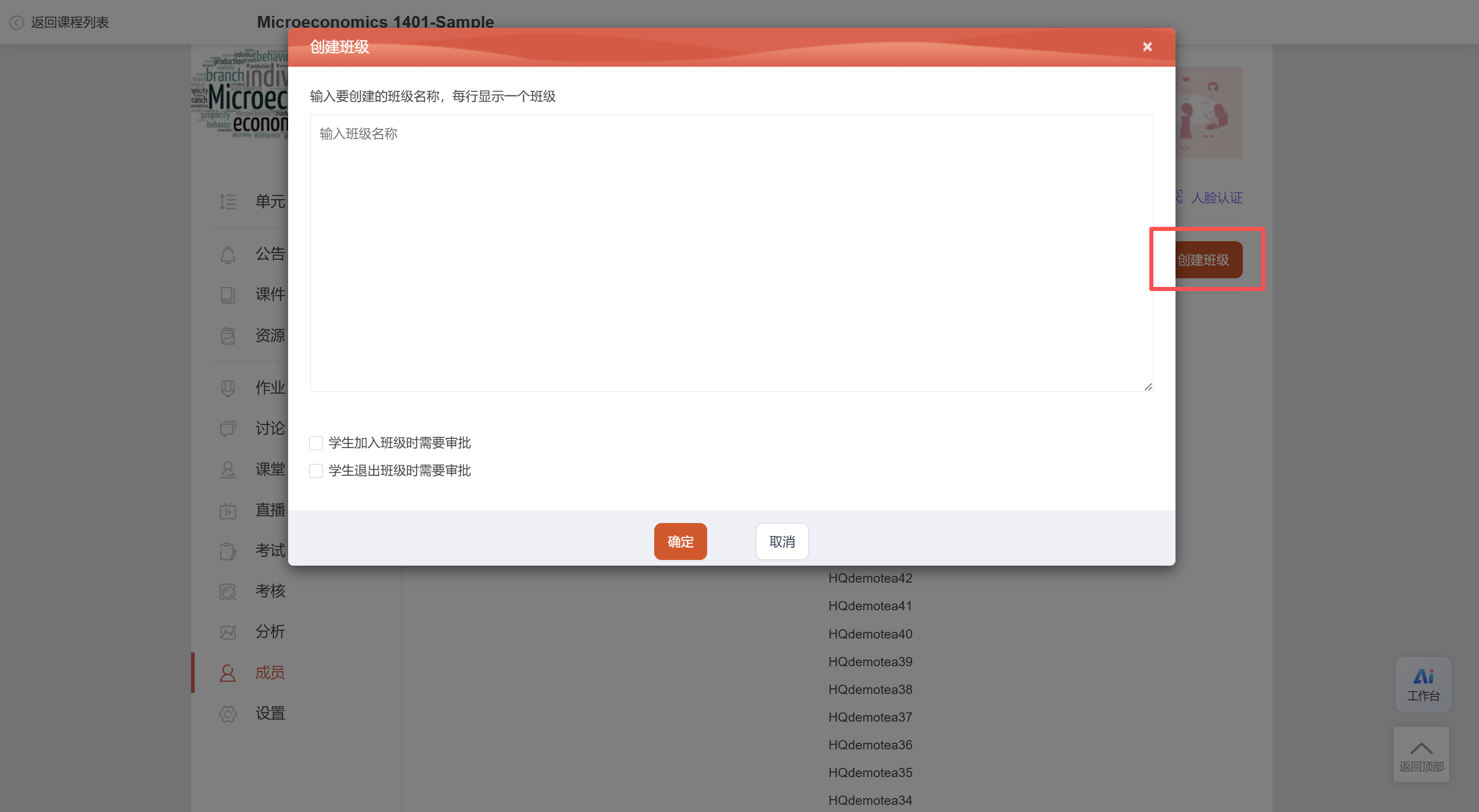
方式一:可通过 【班级管理】-【创建班级】 创建班级。创建多个班级时,每个班级名称换行输入即可。还可以设置学生加入或退出班级时是否需要审批等。
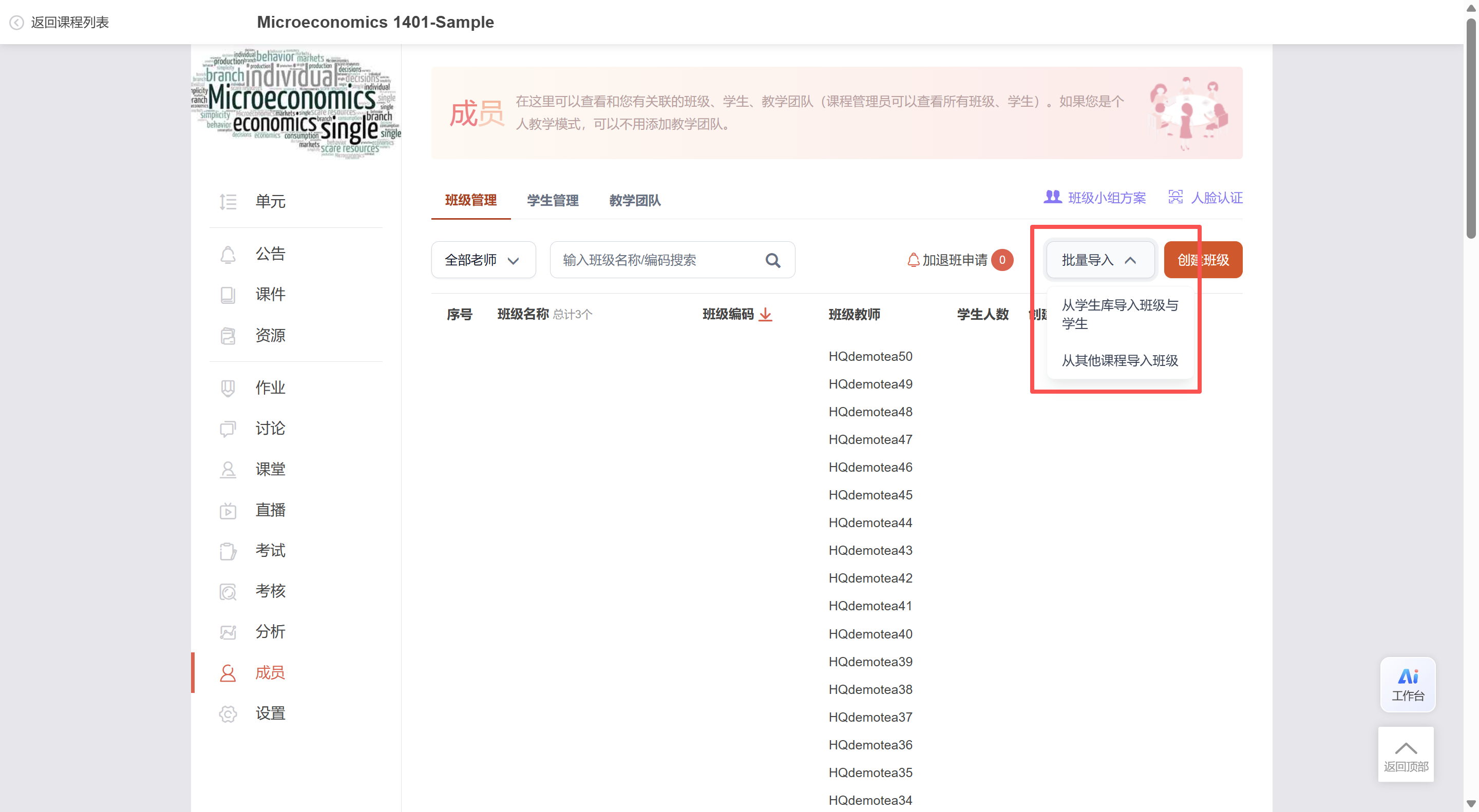
方式二:从学生库导入班级,或从其他课程导入班级。
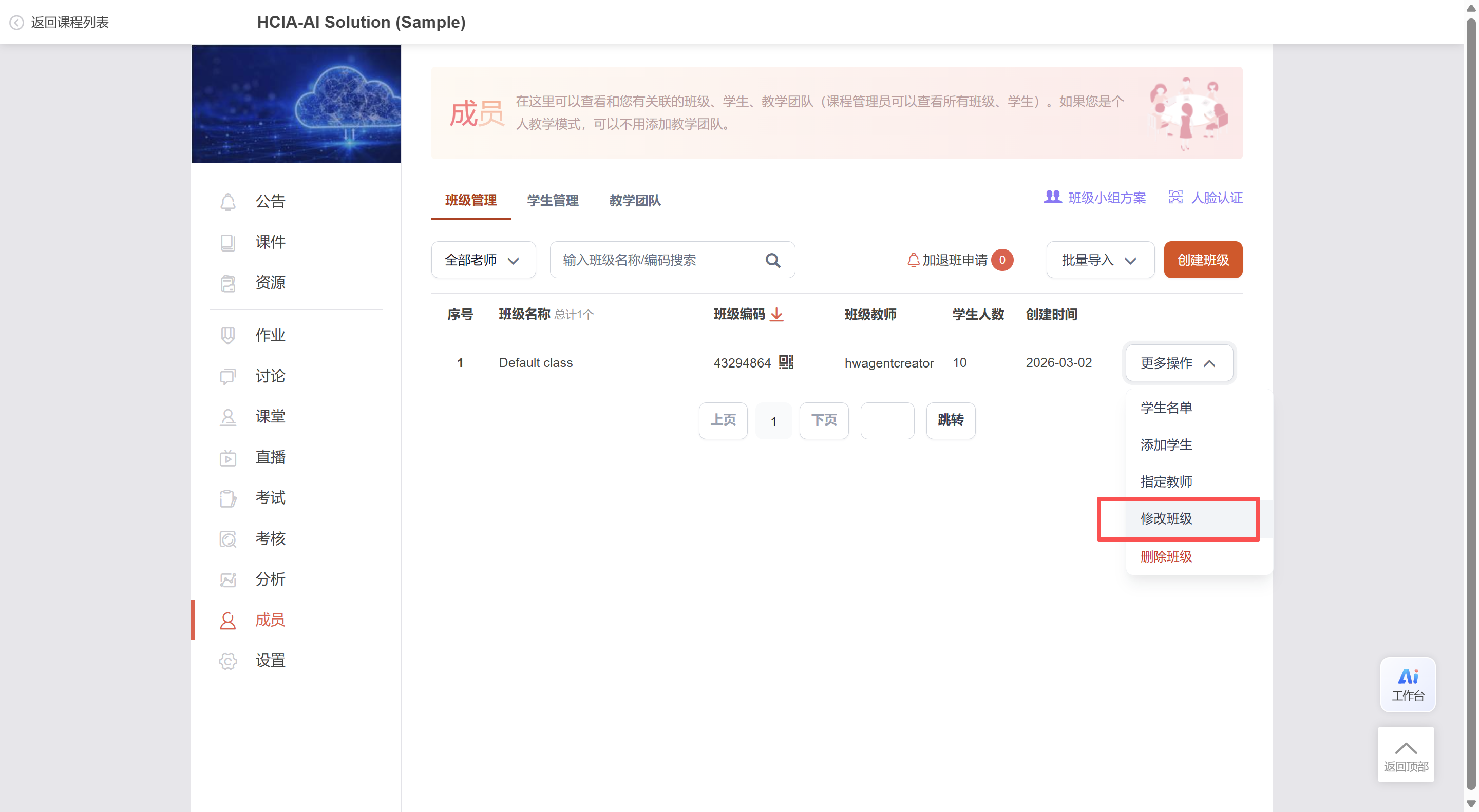
2. 修改班级
支持修改班级名称,以及学生加入或退出班级时是否需要审批。
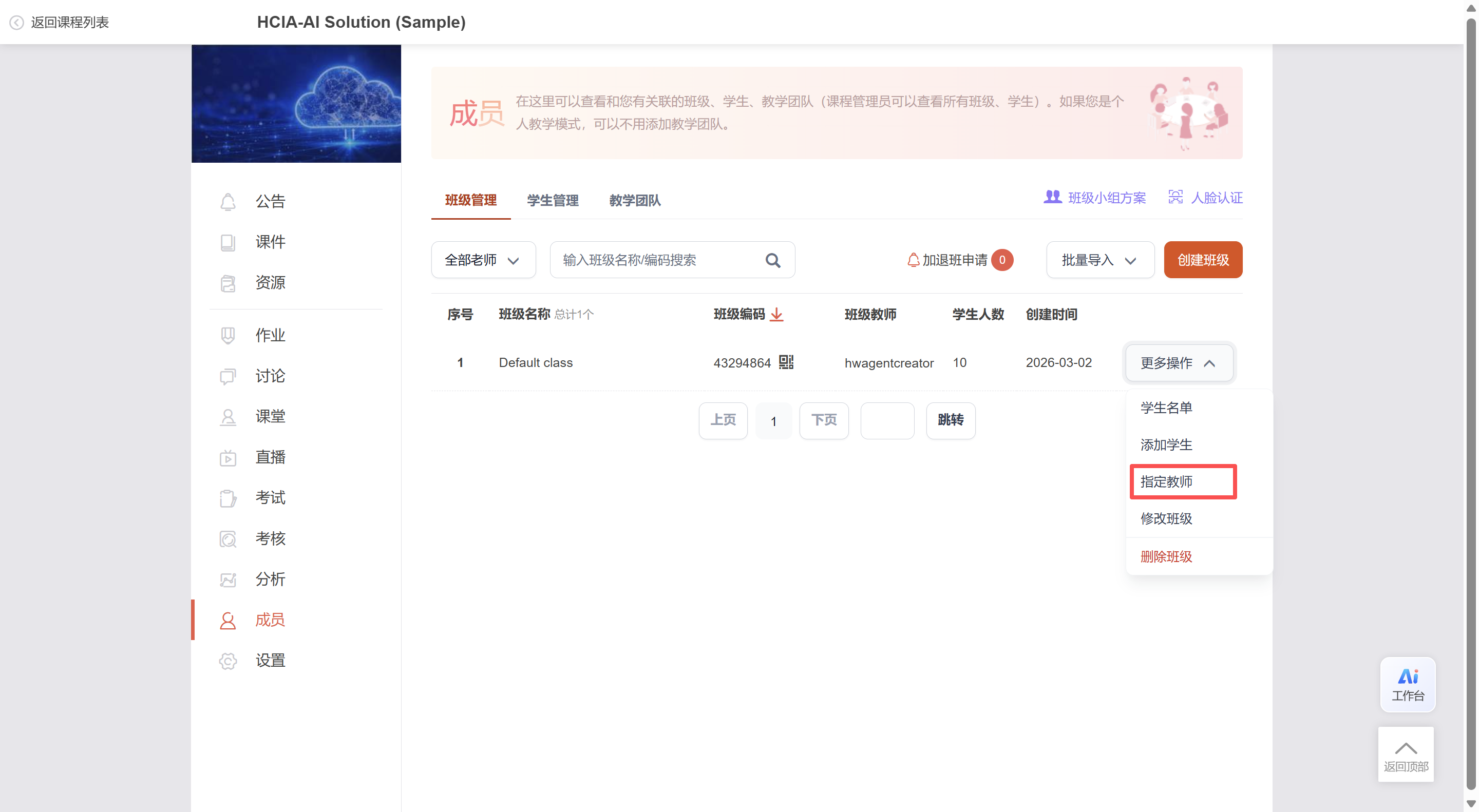
3. 指定教师
将老师关联至某个课程的班级中。
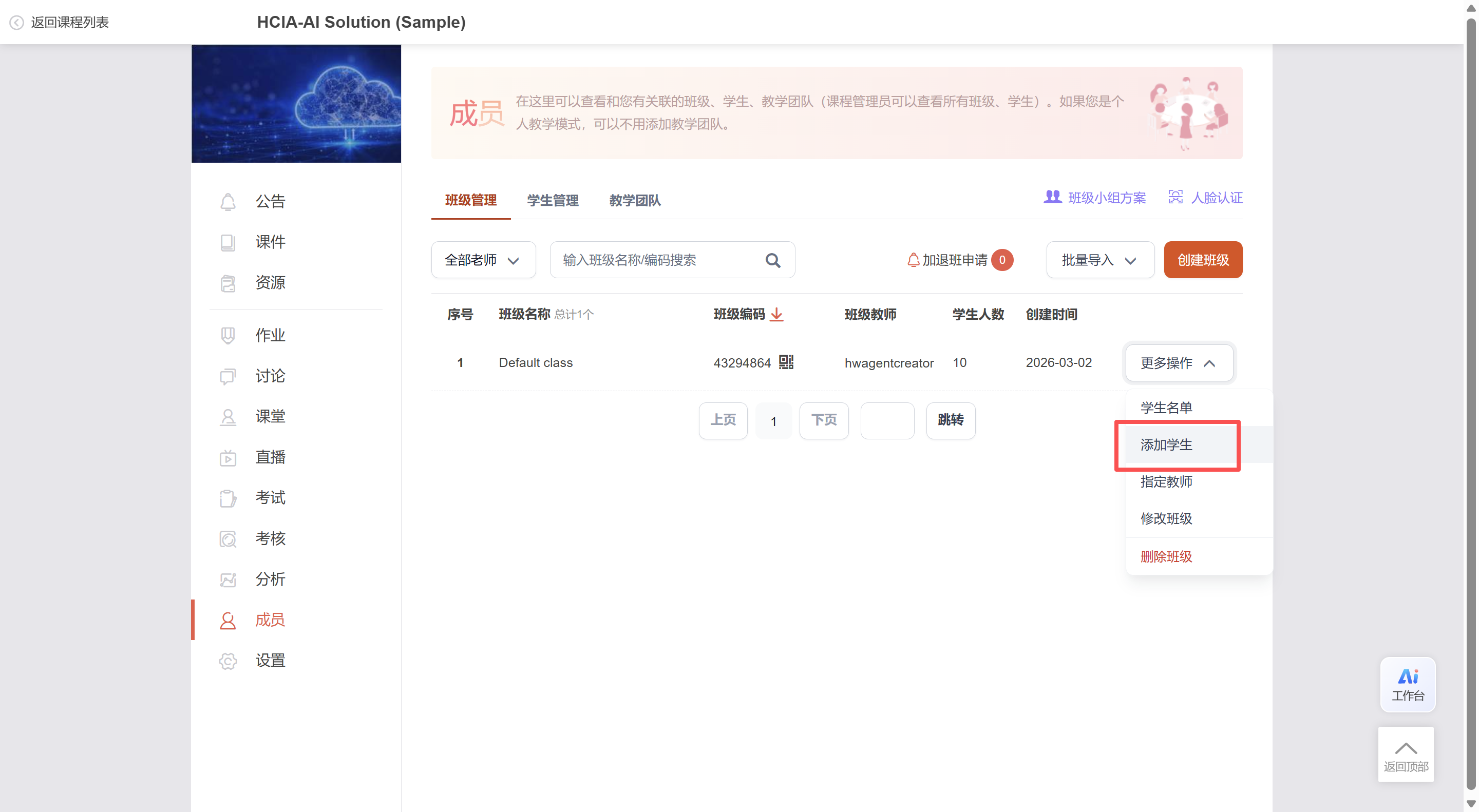
4. 添加学生
将学生关联至某个课程的班级中。
5. 班级审批
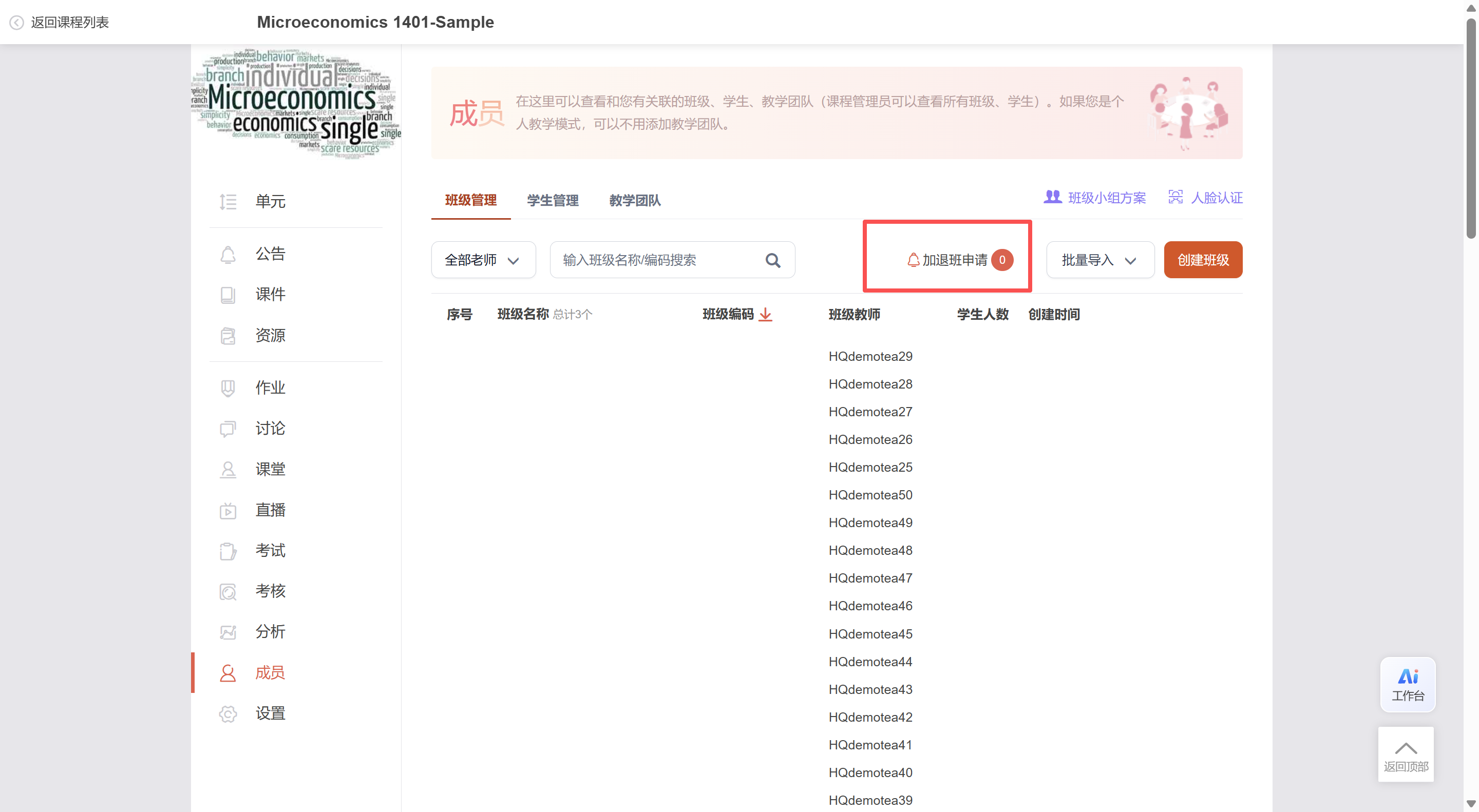
若设置加入班级需要审核,可在 【加退班申请】 中审批。
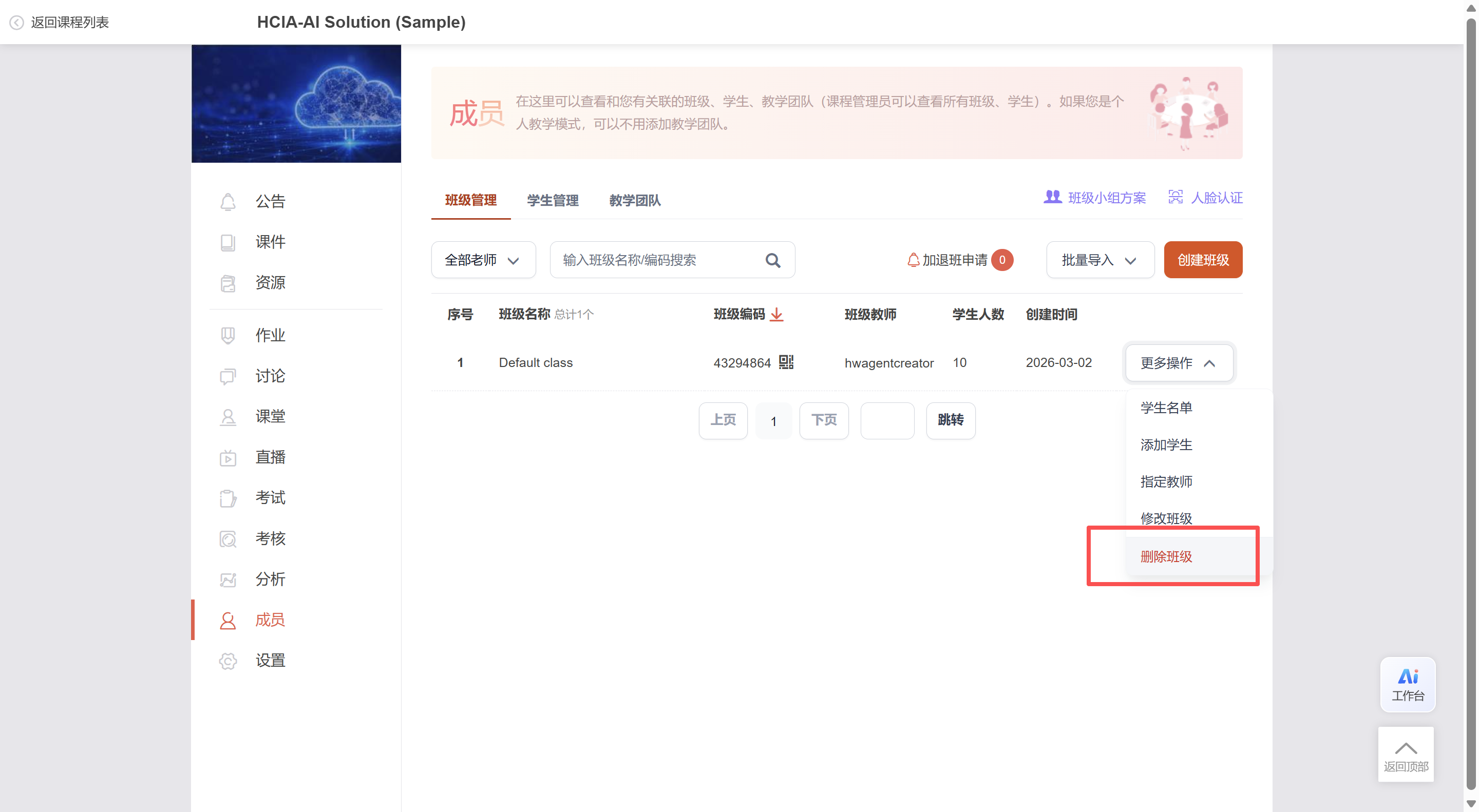
6. 删除班级
删除班级后,班级中的所有学生都会被移出课程,学生在班级中参加的所有活动记录将被清除,请谨慎操作。
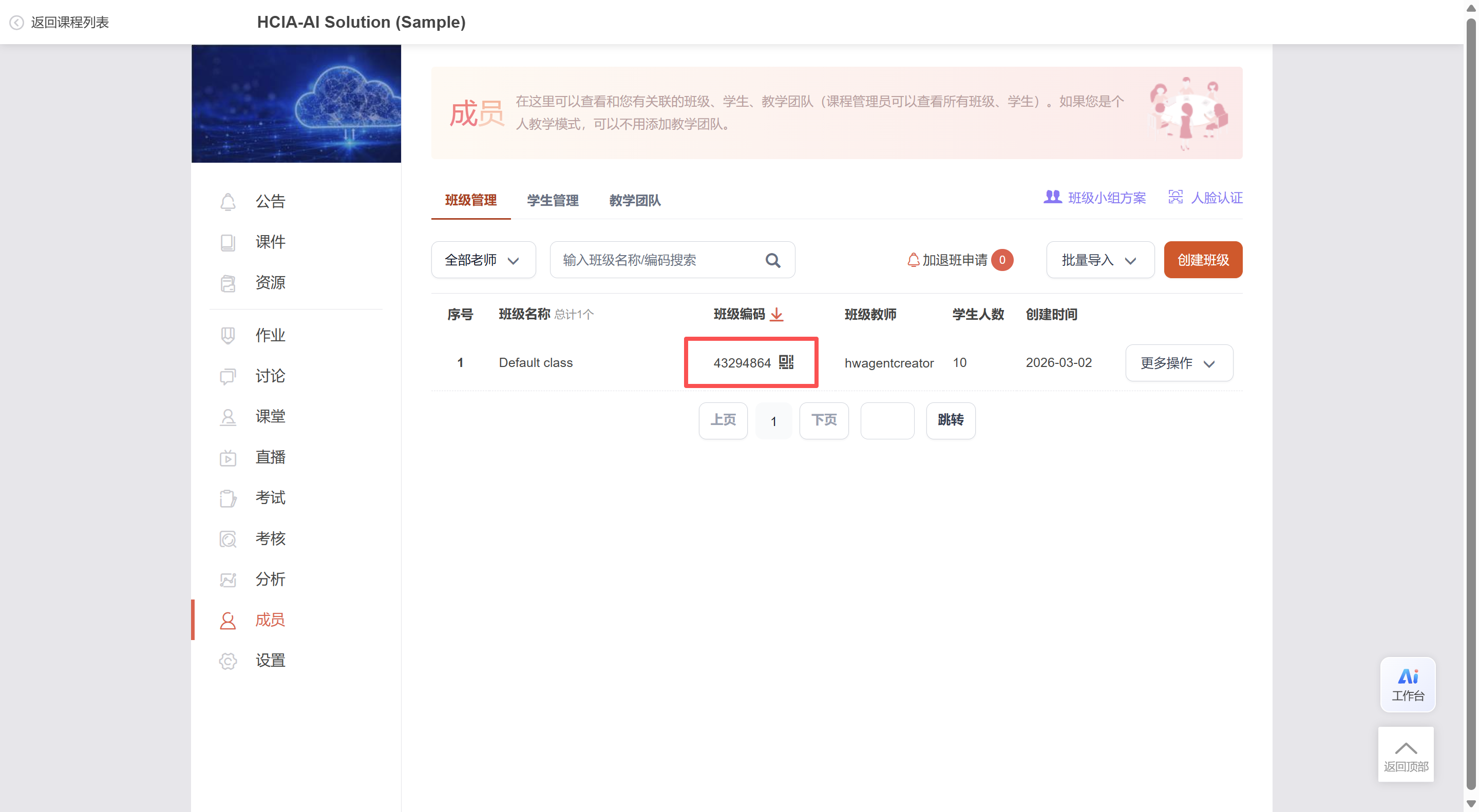
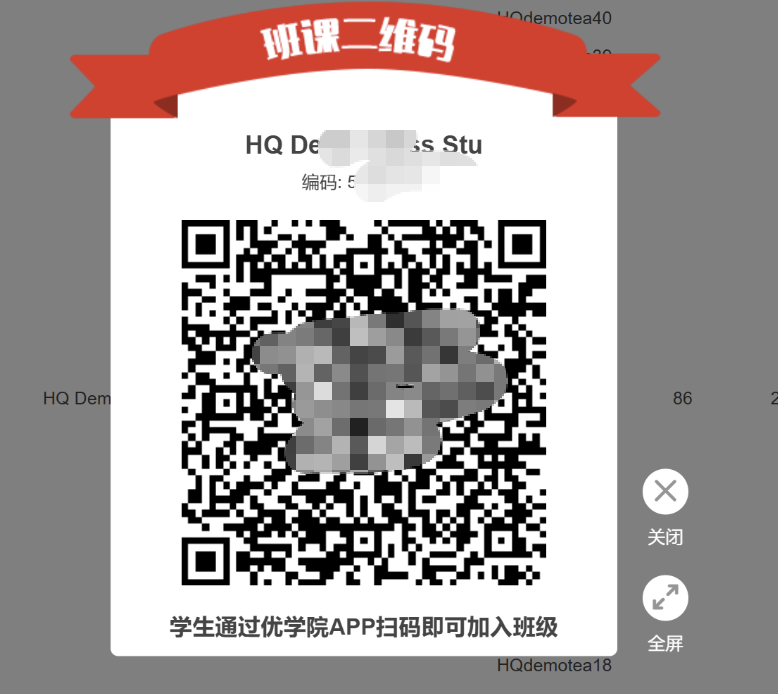
7. 获取班级编码
点击编码可将其放大。将编码提供给学生后,学生可自主加入班课。
学生管理
1. 更换班级
支持将学生更换至本课程中其他已创建的班级。
2. 移出课程
将学生移出课程后,将删除该学生在课程中的作业、讨论、考试等记录。
3. 重置密码
老师可为学生重置密码。重置后的密码为统一密码,可提醒学生登录后修改密码。
4. 学生档案
可查看学生的课程汇总信息,以及学习、作业、考试等记录。
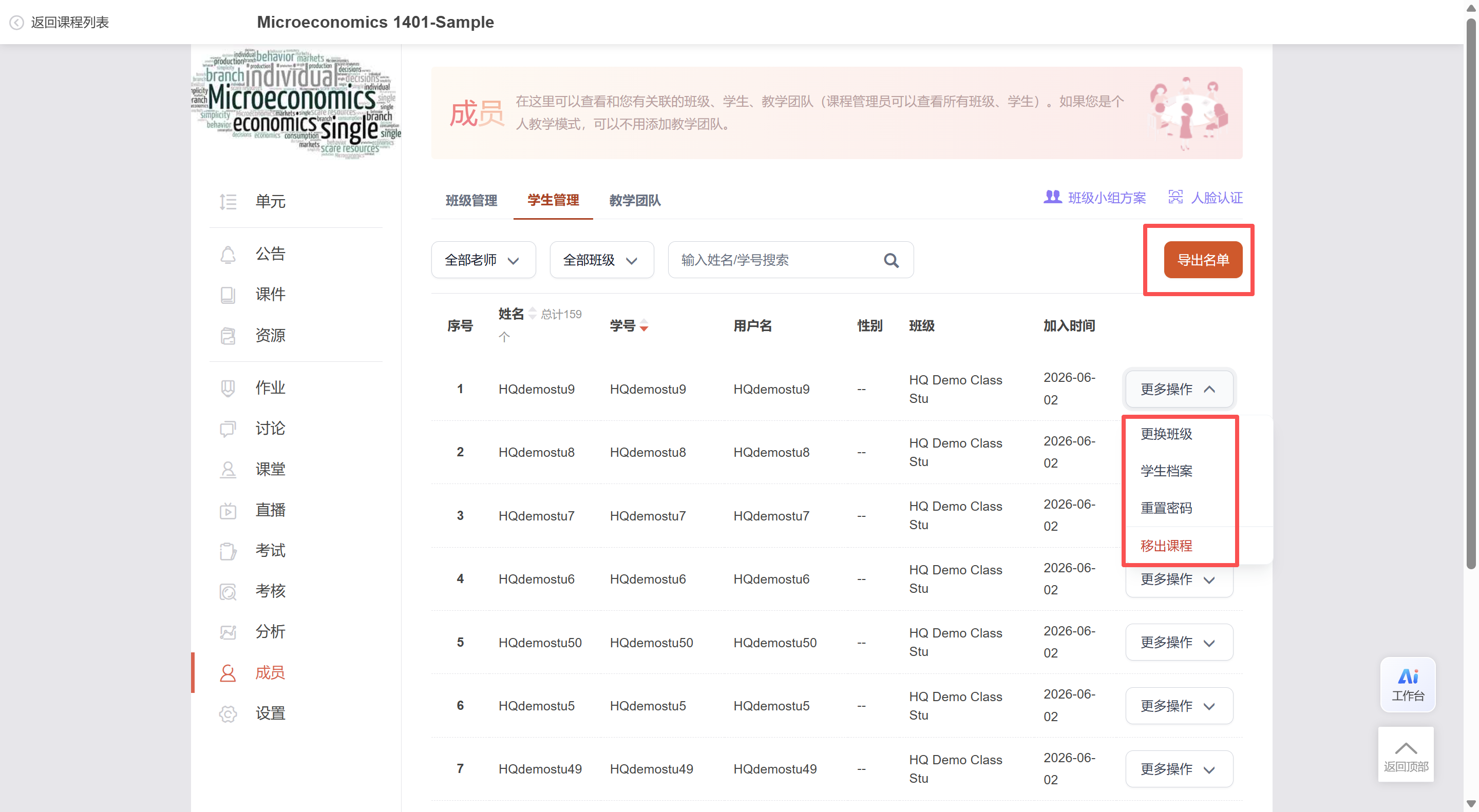
5. 导出名单
支持导出学生列表数据。
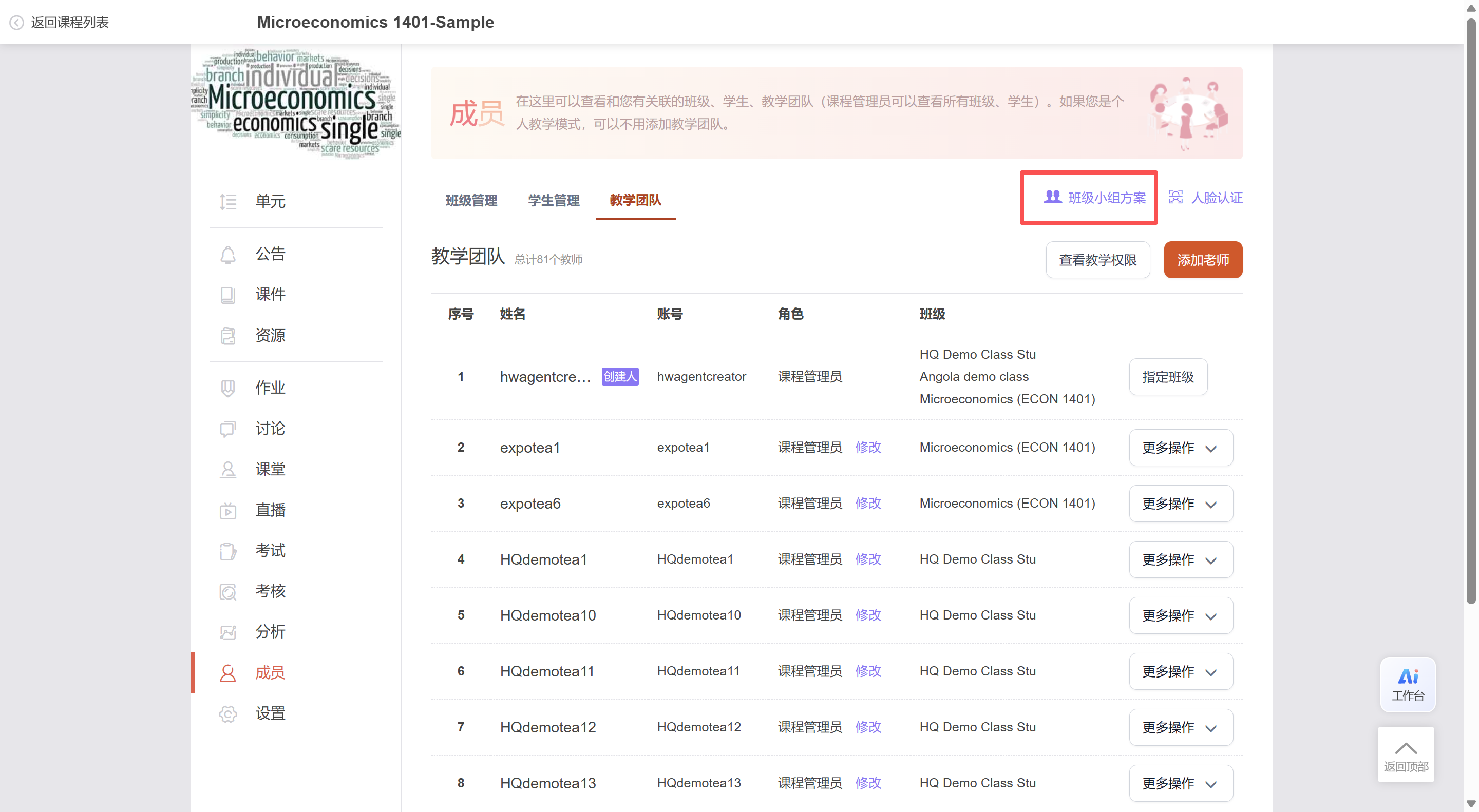
班级成员的其他管理
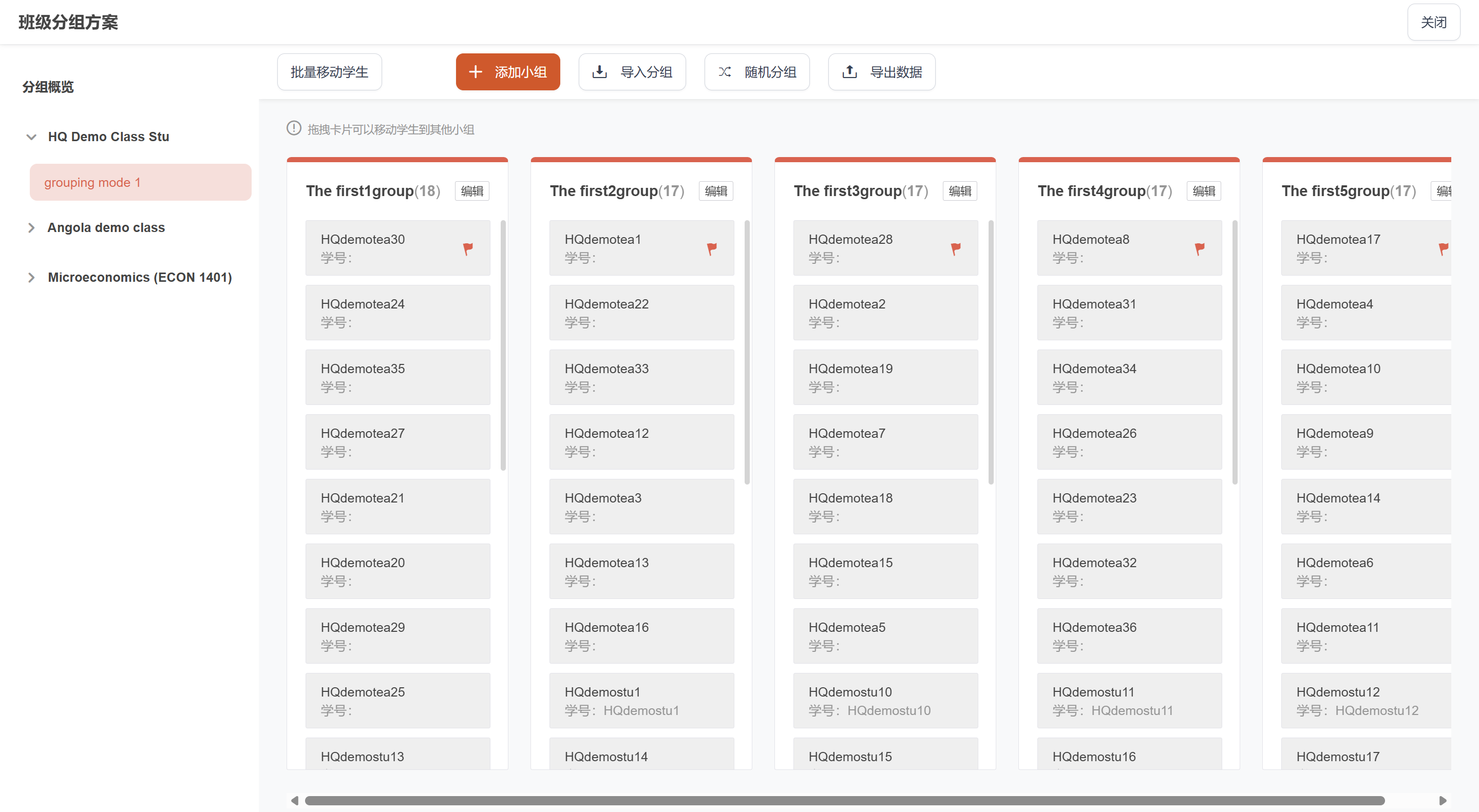
1. 学生分组
点击 【班级小组方案】,可以把班级成员分为多个小组,可用于 【作业】-【小组作业】。
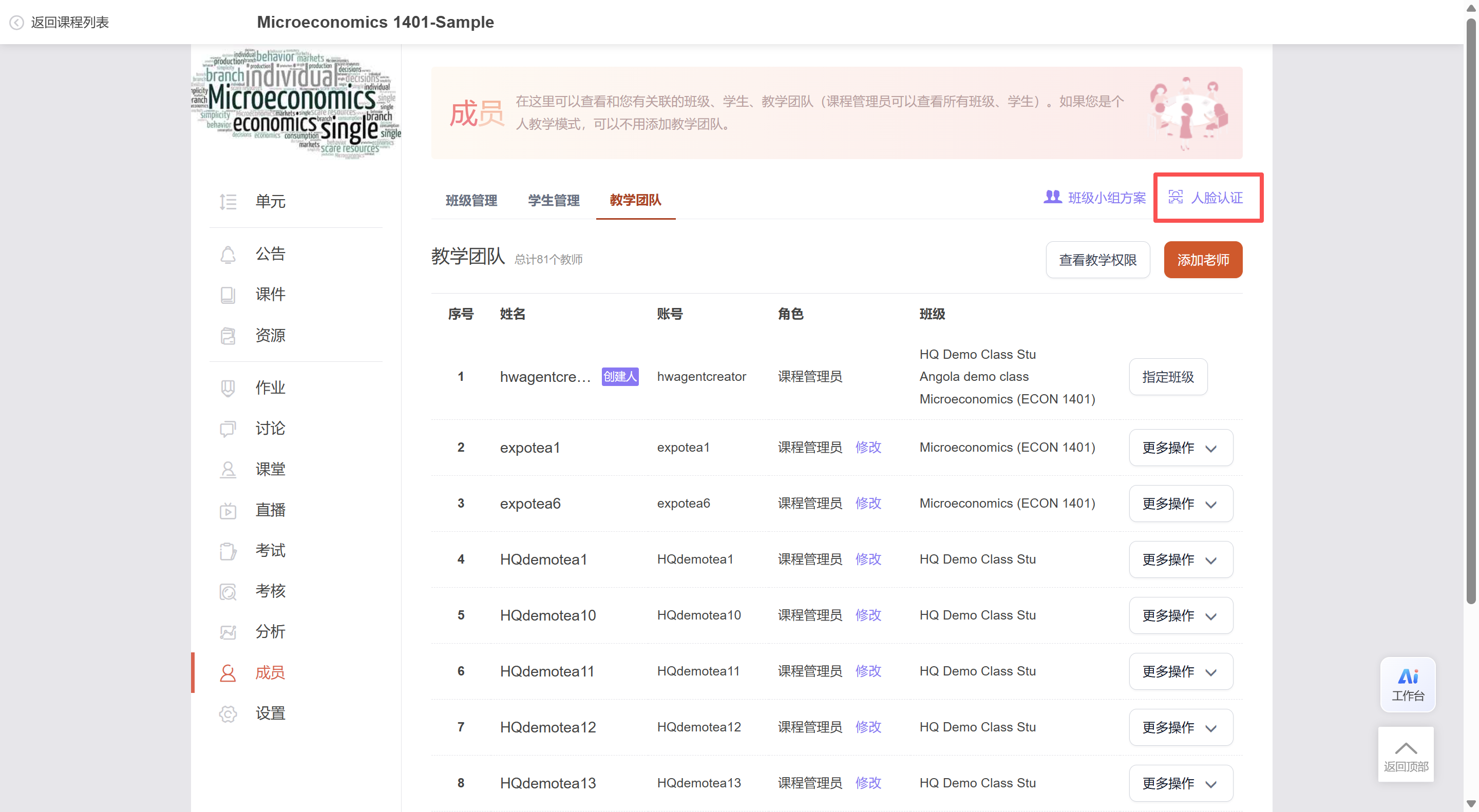
2. 人脸认证
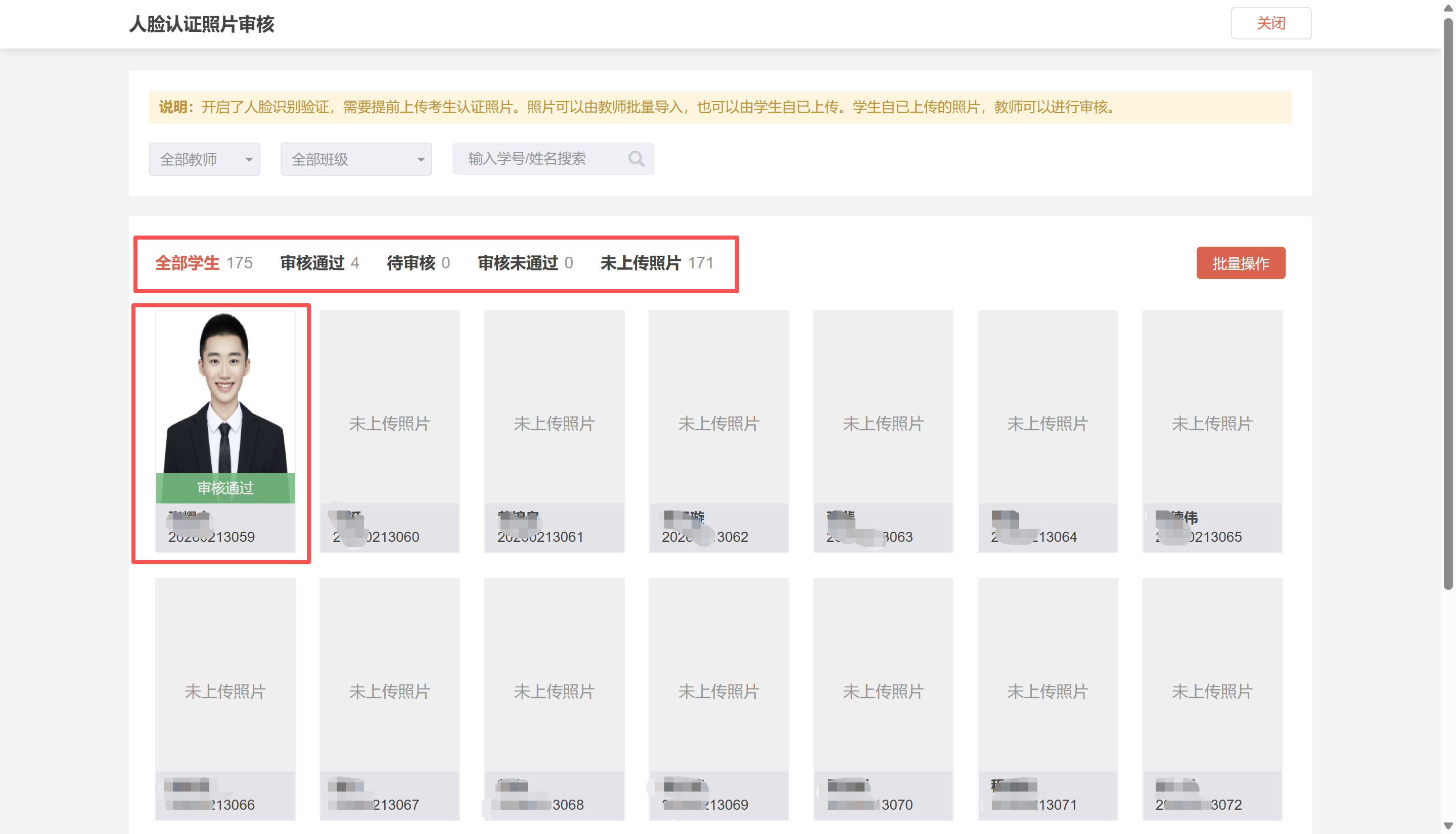
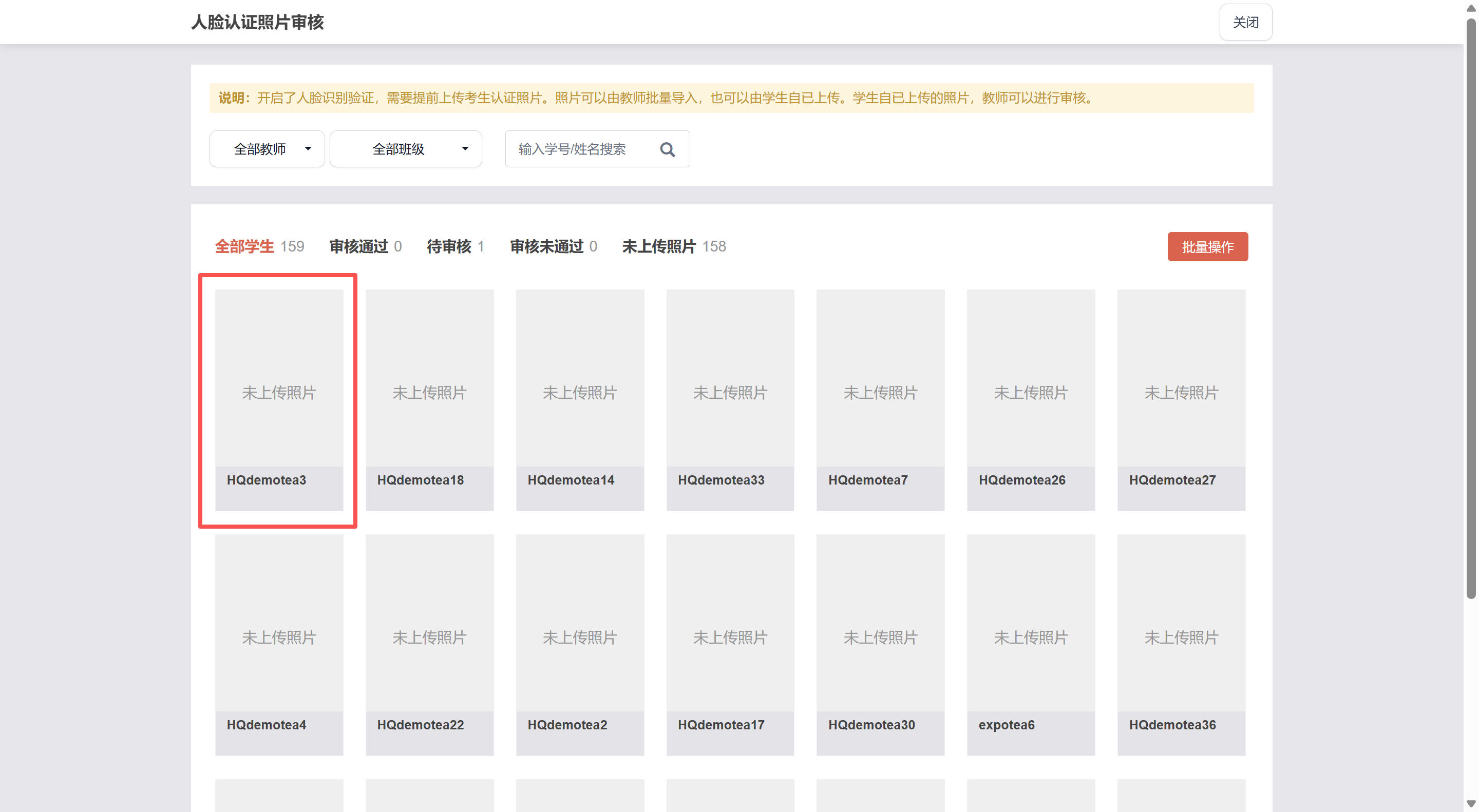
人脸认证用于学生考试。开启人脸识别验证后,需要提前上传考生认证照片。照片可以由教师批量导入,也可以由学生自己上传。
老师上传学生照片:找到对应的学生,点击相应区域可直接上传照片。上传后即为审核通过状态,无需审核。
审核学生上传的照片:支持“审核通过”、“审核不通过”、“更换照片”等操作。
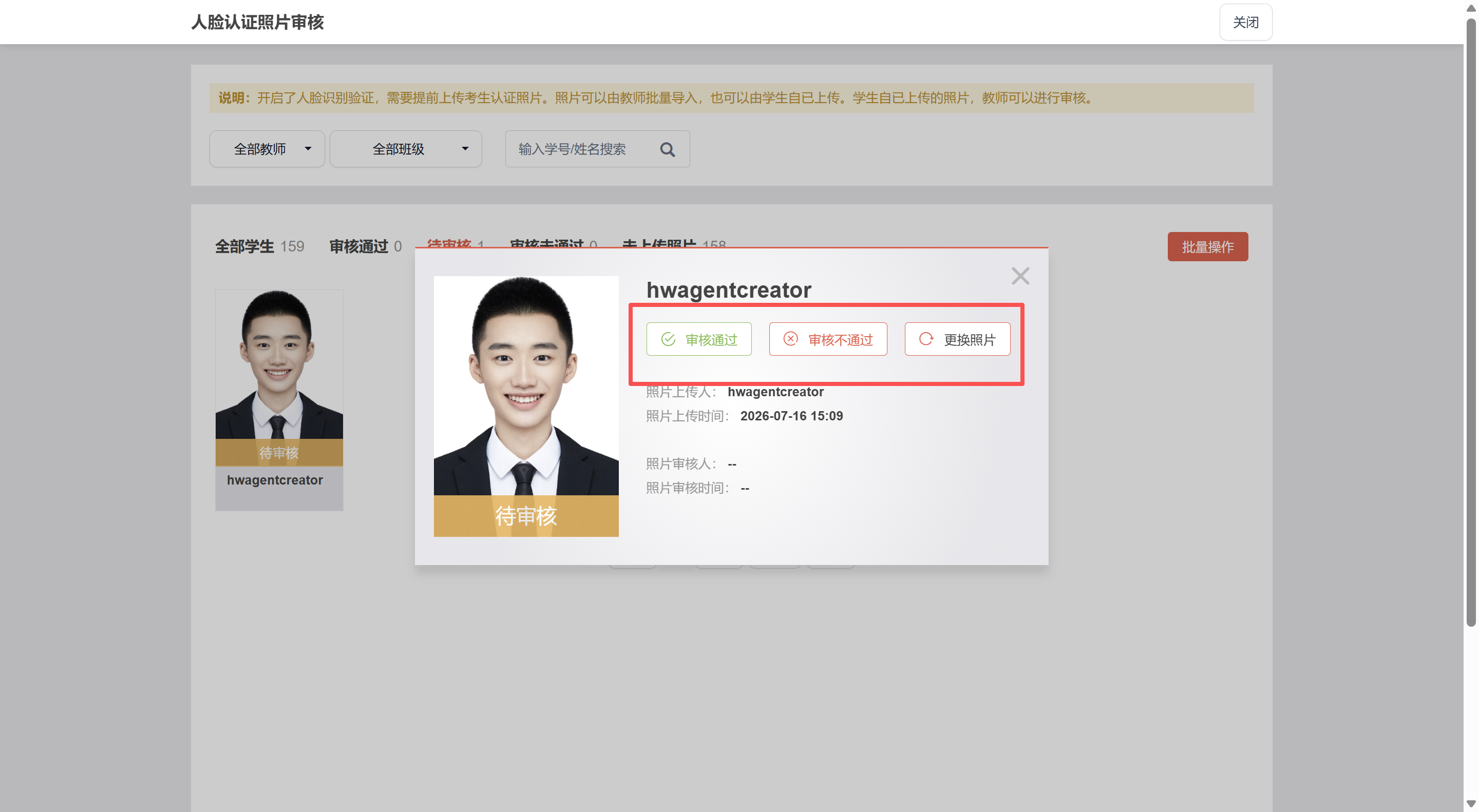
照片审核通过后,页面将显示对应状态。