管理直播
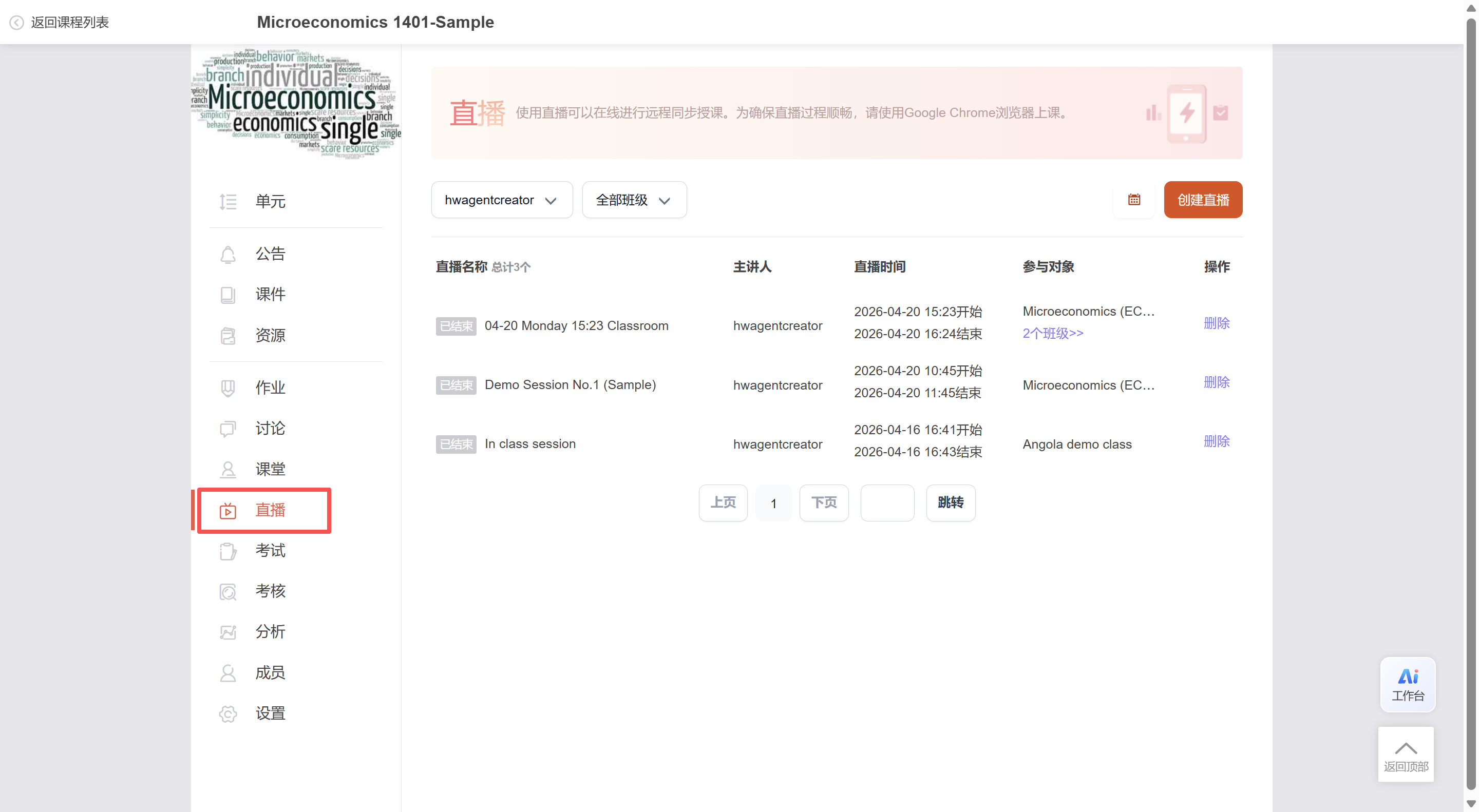
一、操作路径
路径一:【课程详情】-【直播】
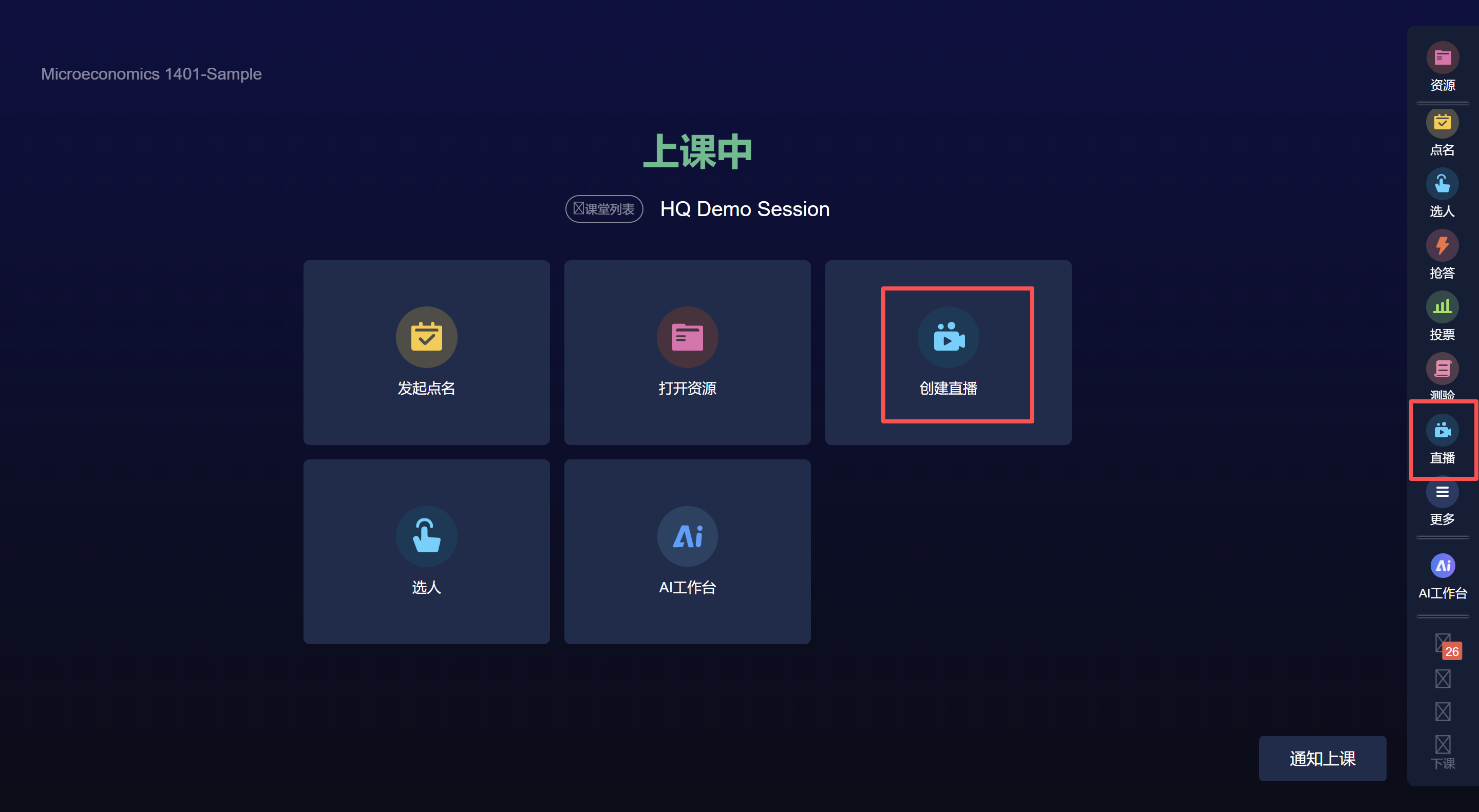
路径二:【课程详情】-【课堂】-【直播】
二、操作步骤
直播服务提供商
平台支持对接云会议、拓课云、保利威、WeLink、腾讯云会议、WeLink研讨会、秒会达、BigBlueButton、Microsoft Teams等多家服务商,可按需选择。
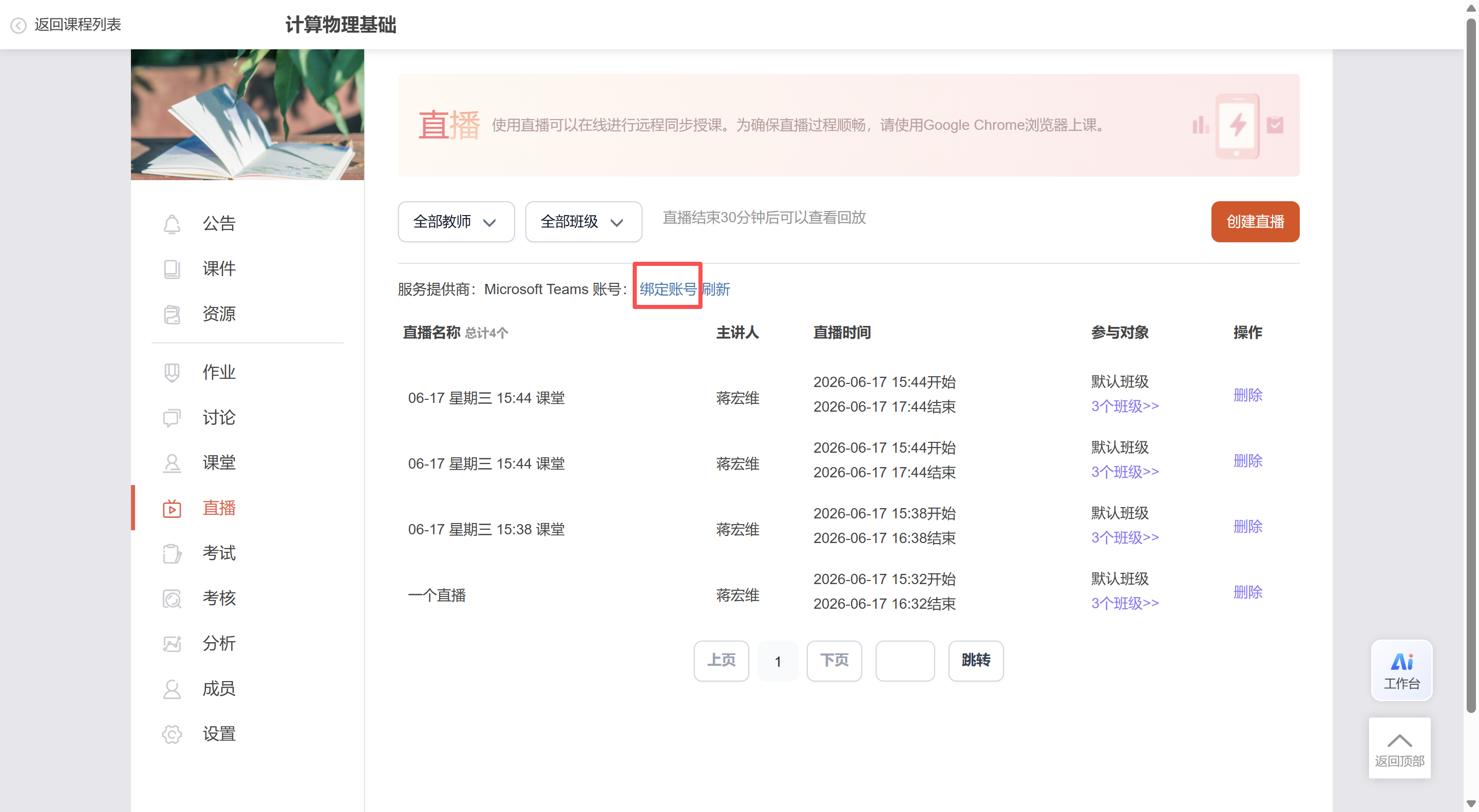
根据不同服务商的规则,可能需要绑定账号。若需要账号,点击 【绑定账号】;不需要账号时,可跳过此步骤。
1. 绑定服务商
点击 【绑定账号】,绑定直播账号。
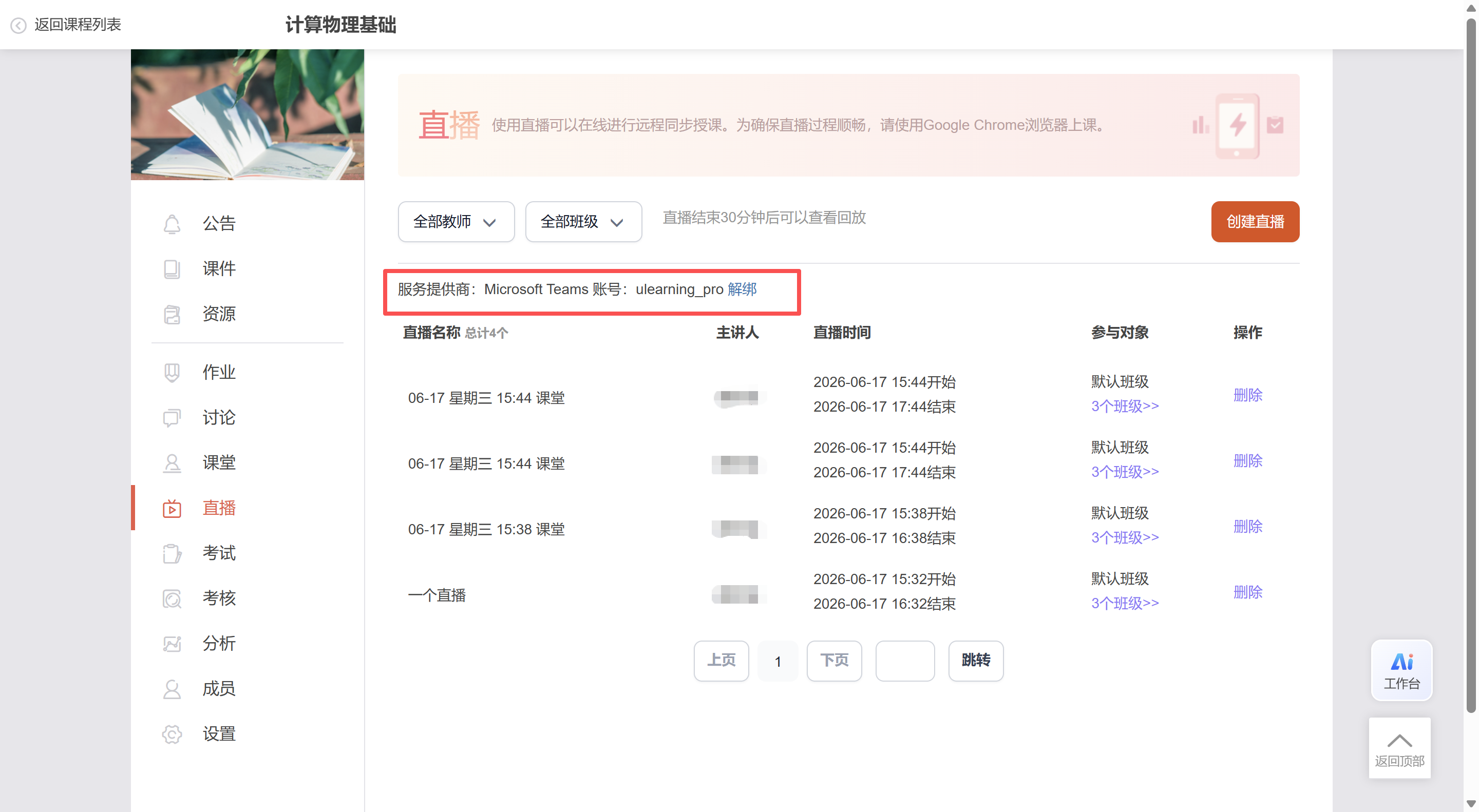
2. 解绑服务商
点击 【解绑】,解除直播账号绑定。
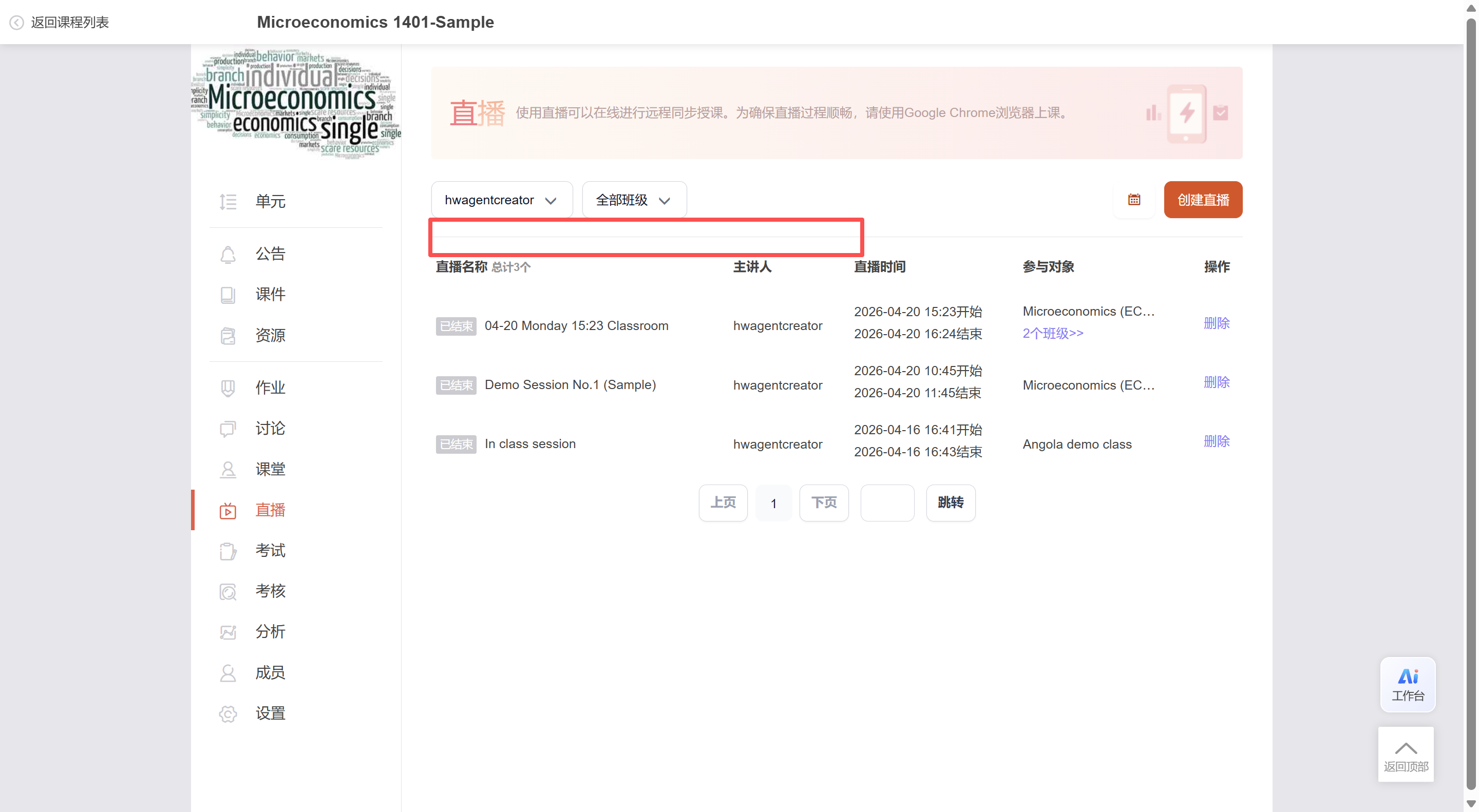
3. 无需绑定账号的状态
若“绑定账号”处为空,则该服务商无需绑定账号。
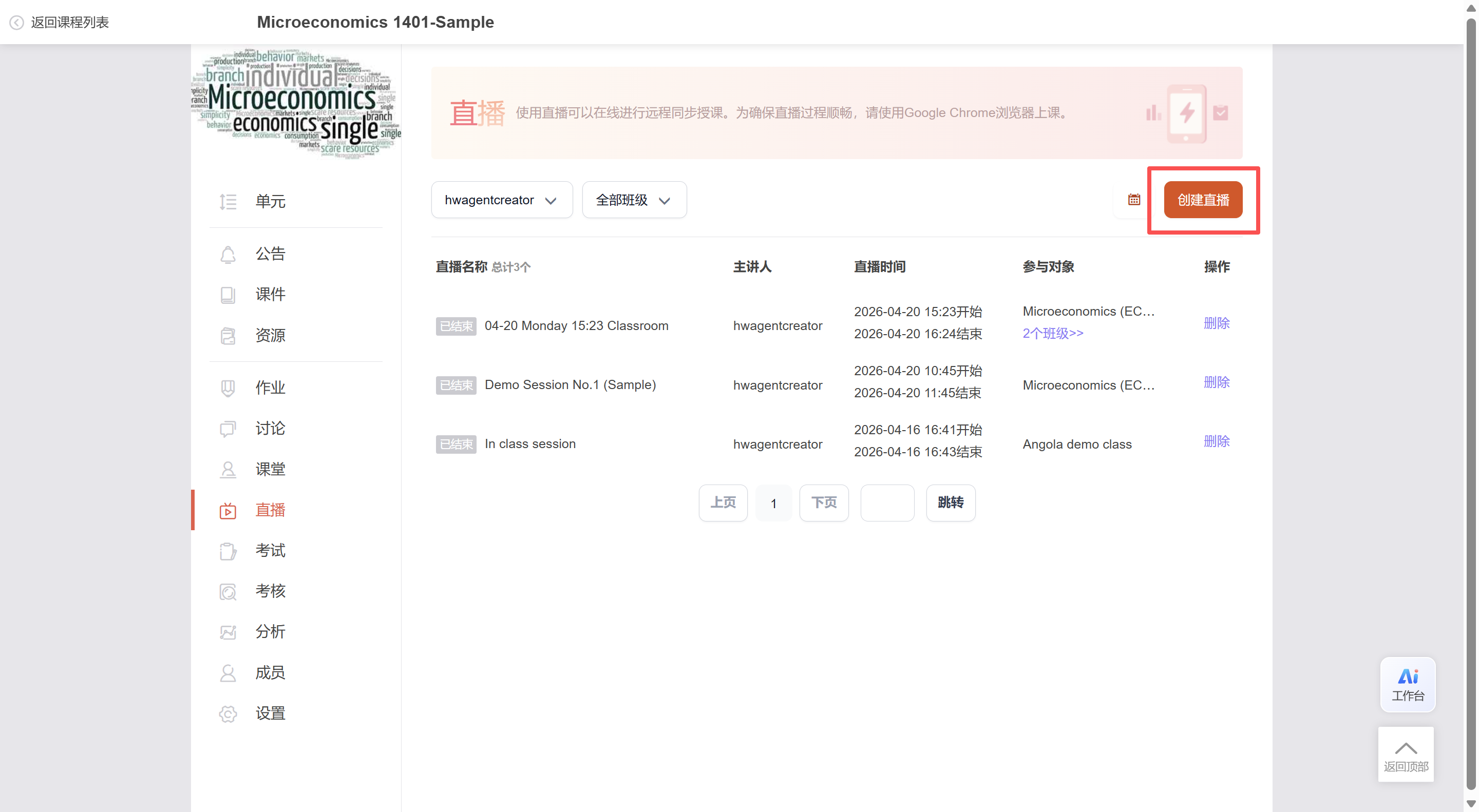
创建直播
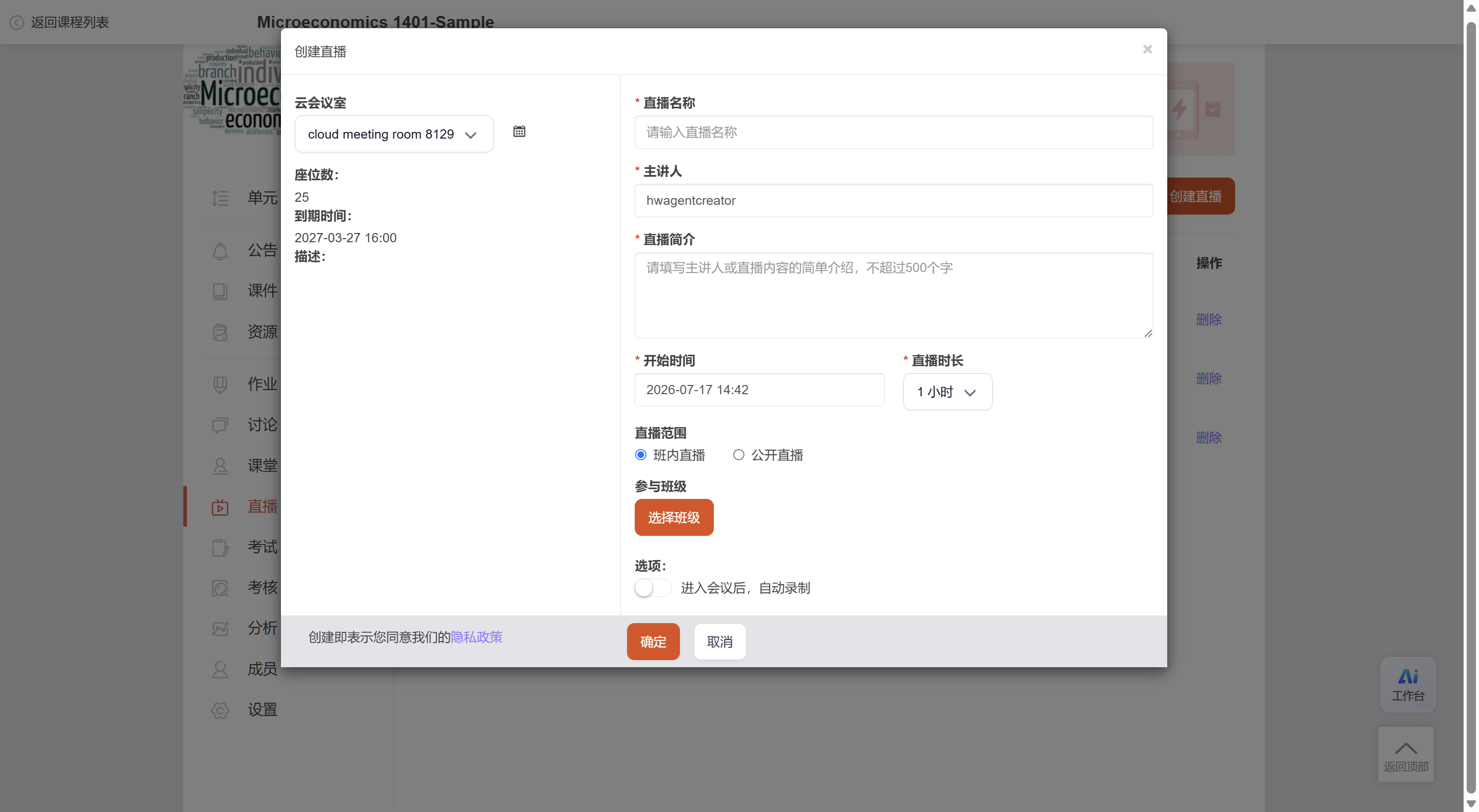
方式一:通过【直播】创建
点击 【创建直播】,在弹框中填写直播信息,即可创建一场直播。
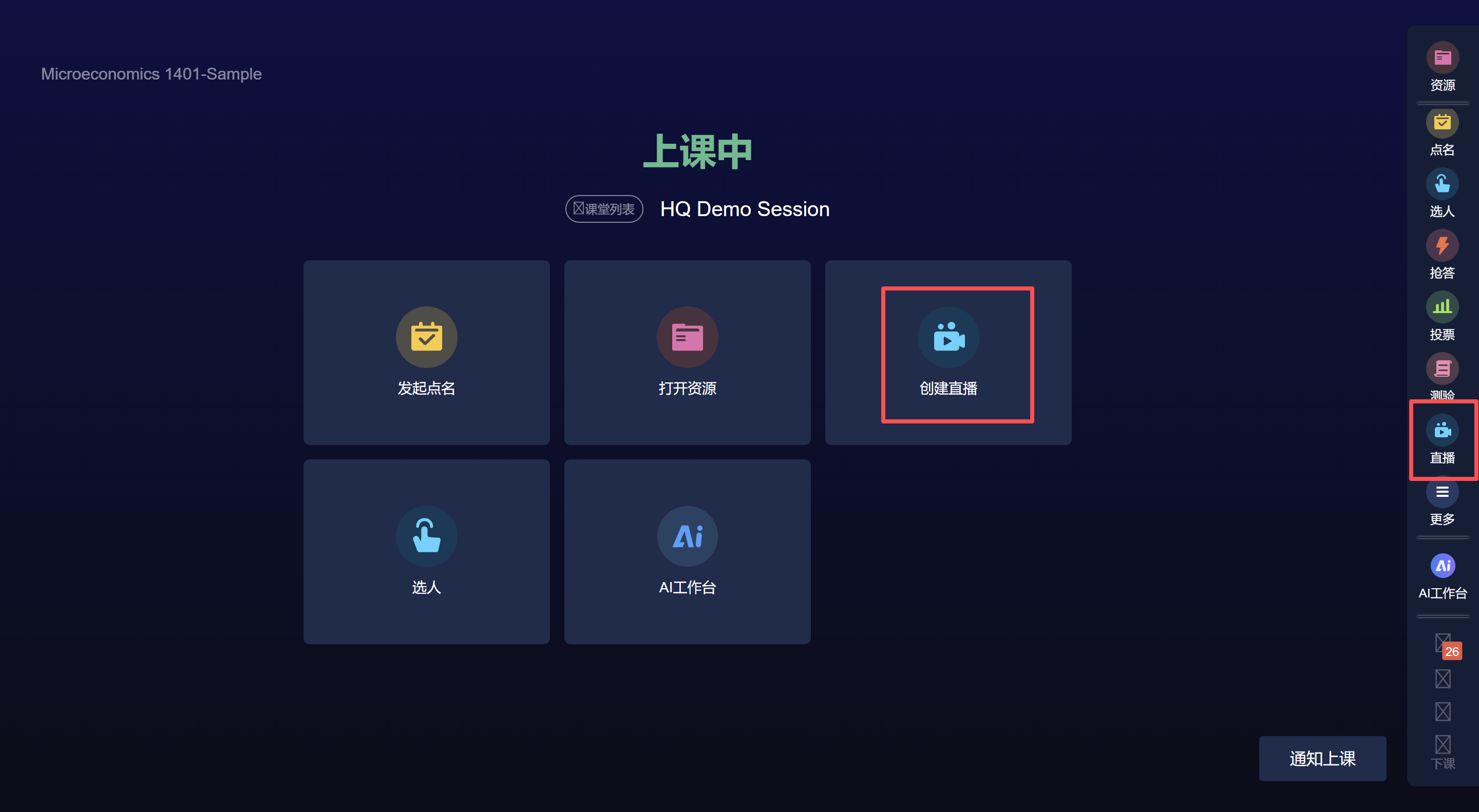
方式二:通过【课堂】-【直播】创建
进入直播
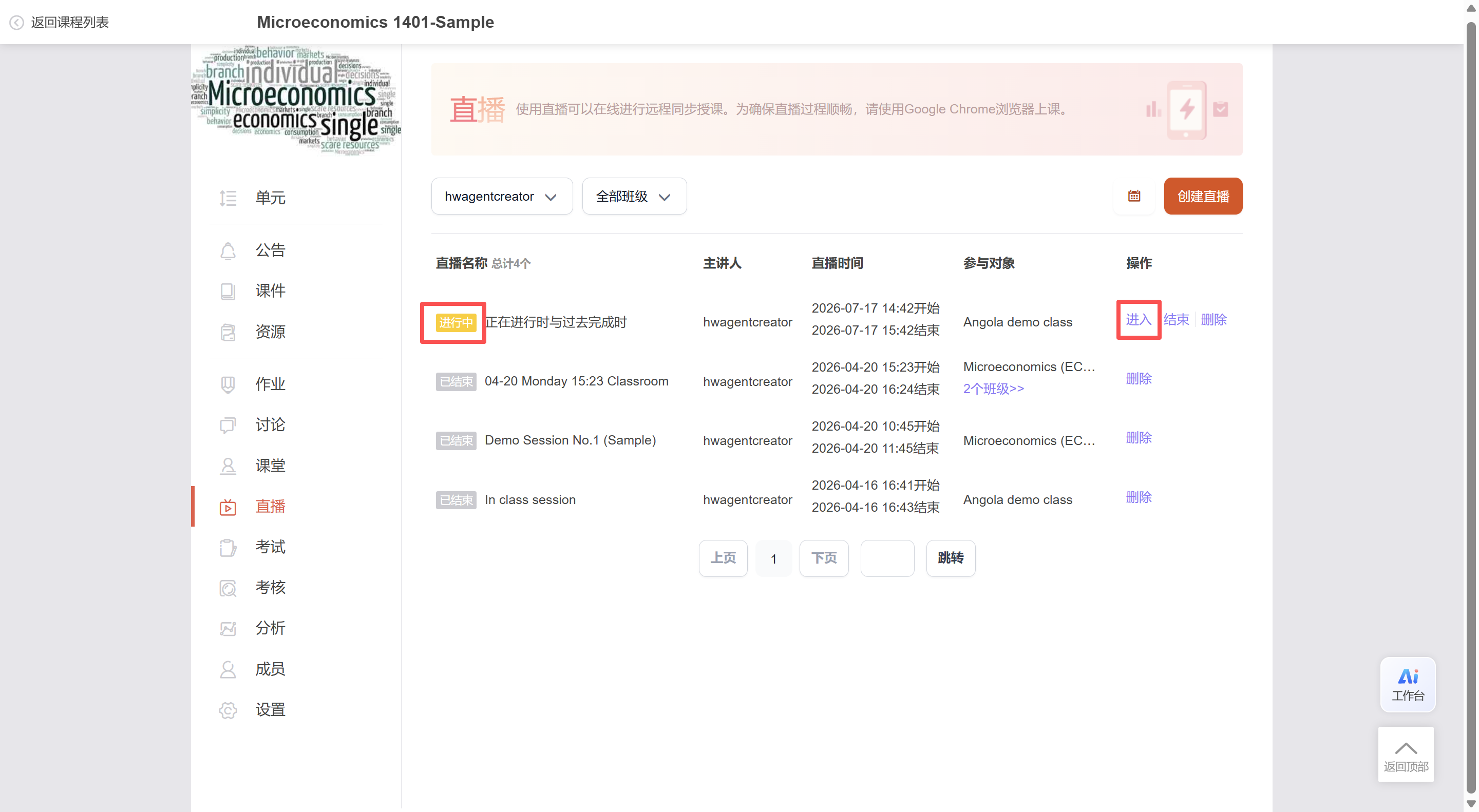
方式一:通过【直播】列表进入
状态为“进行中”的直播,可通过 【进入】 按钮直接进入直播间授课。
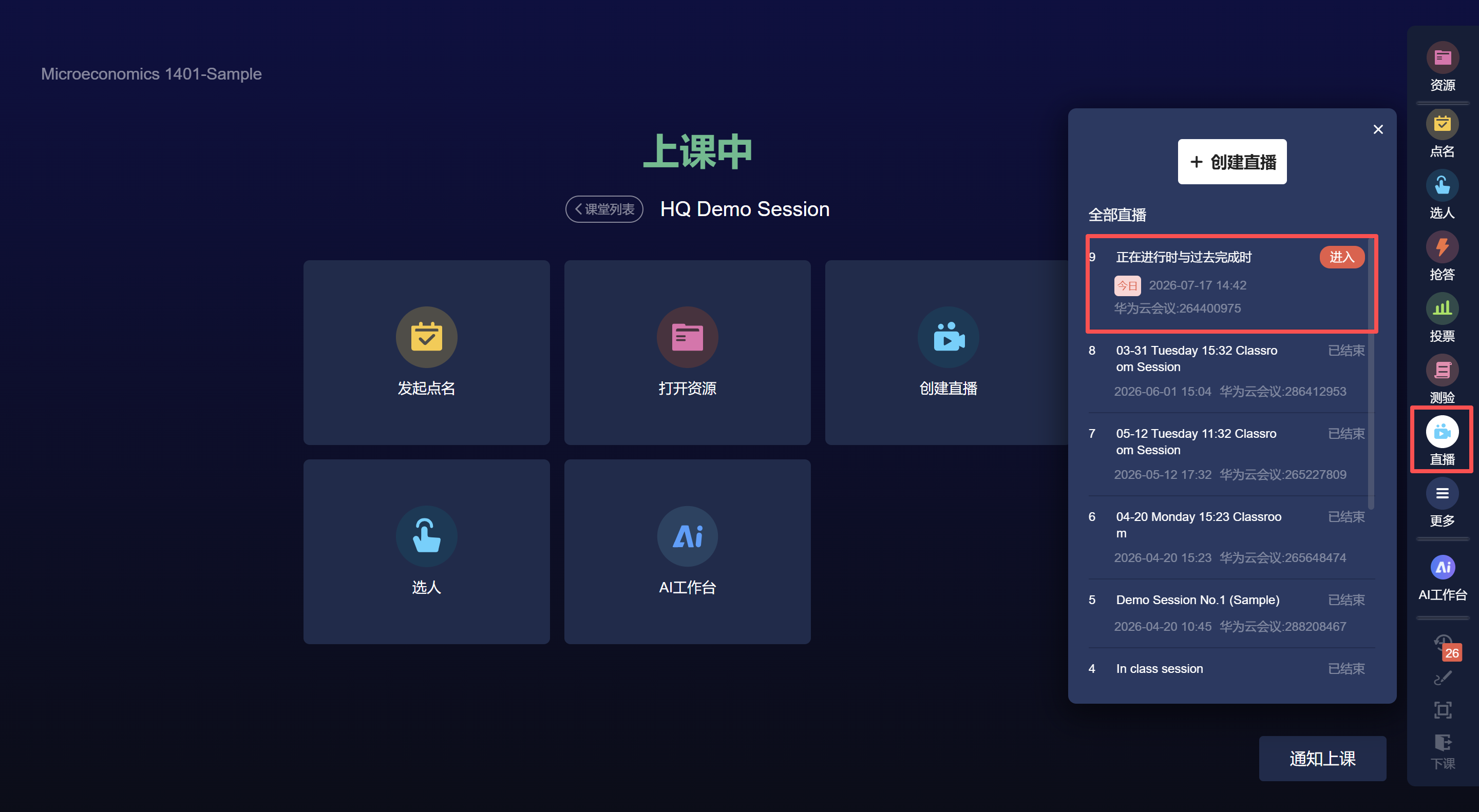
方式二:通过【课堂】-【直播列表】进入
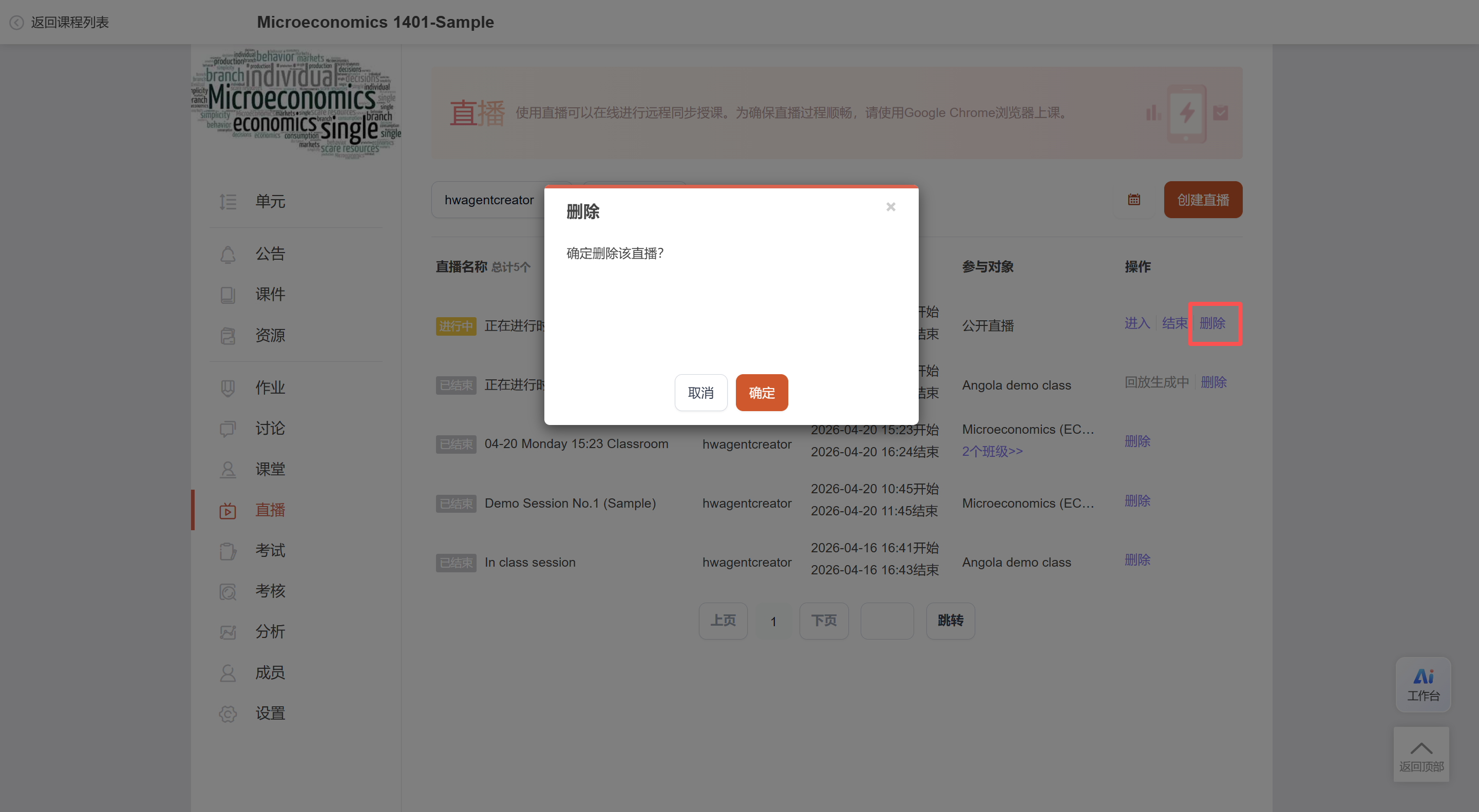
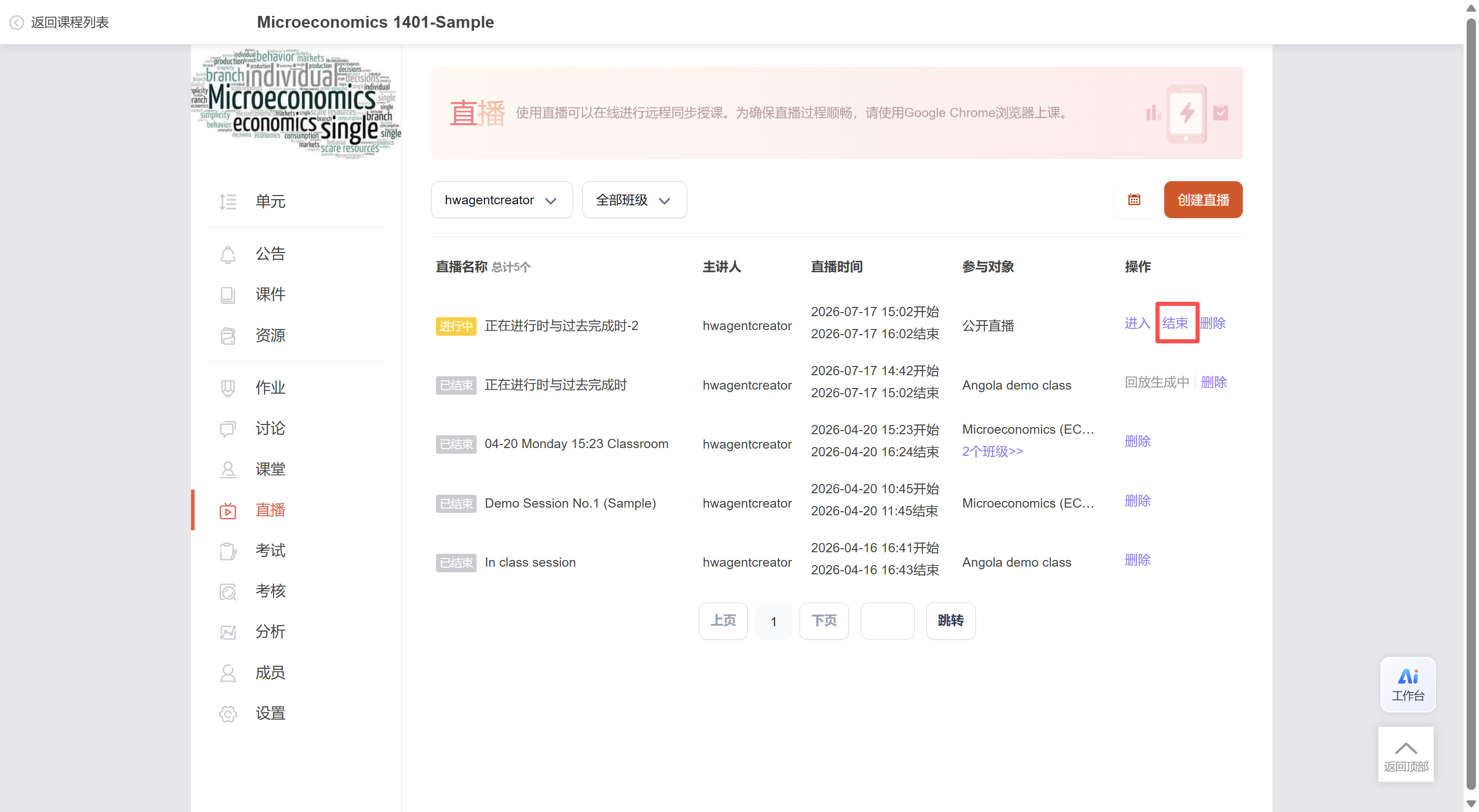
结束直播
直播结束后不可再次开启,也无法进入。
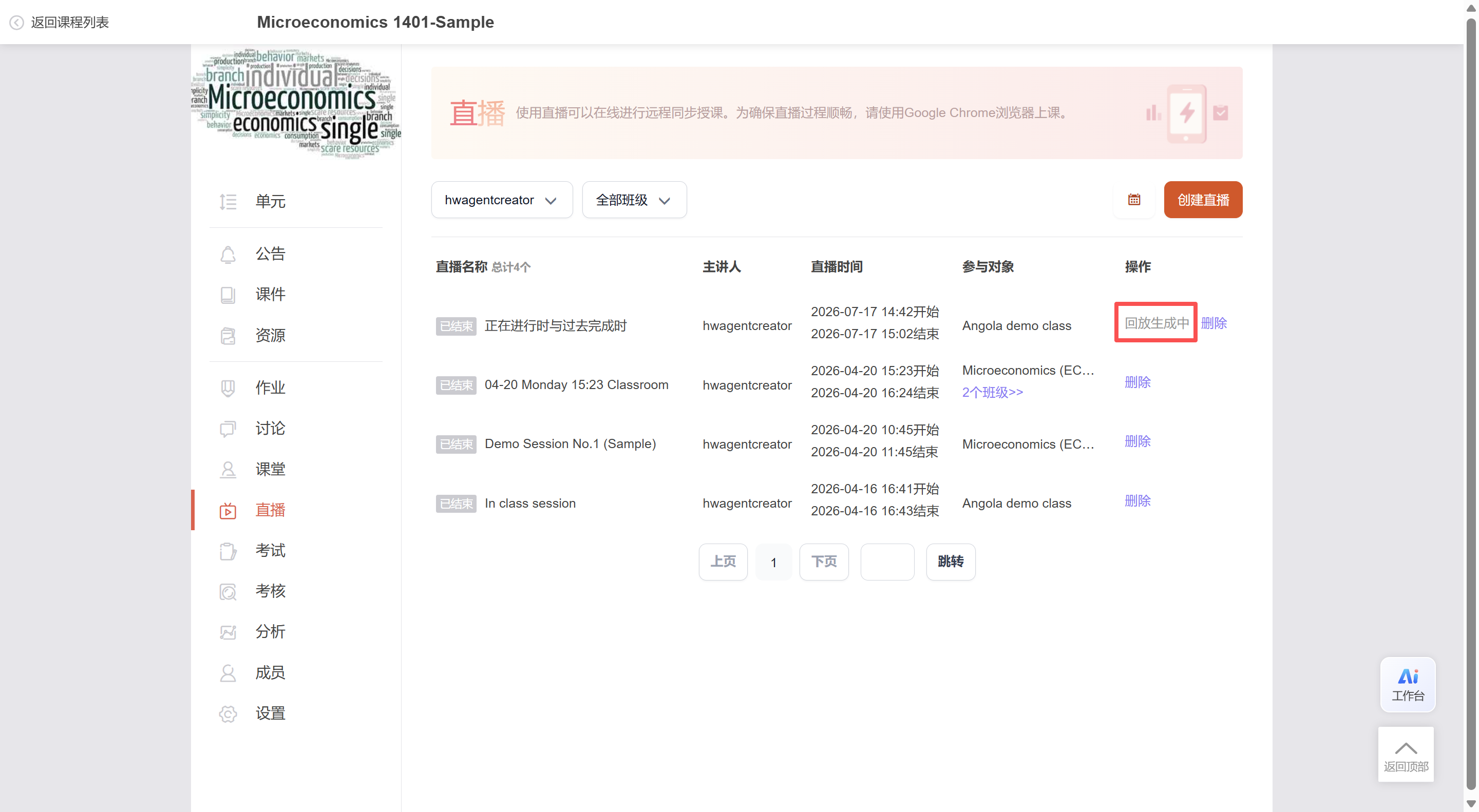
回放生成中
若直播设置了录制,直播结束后将生成回放,此时状态显示为“回放生成中”。
删除直播
直播删除后不可恢复,请谨慎操作。