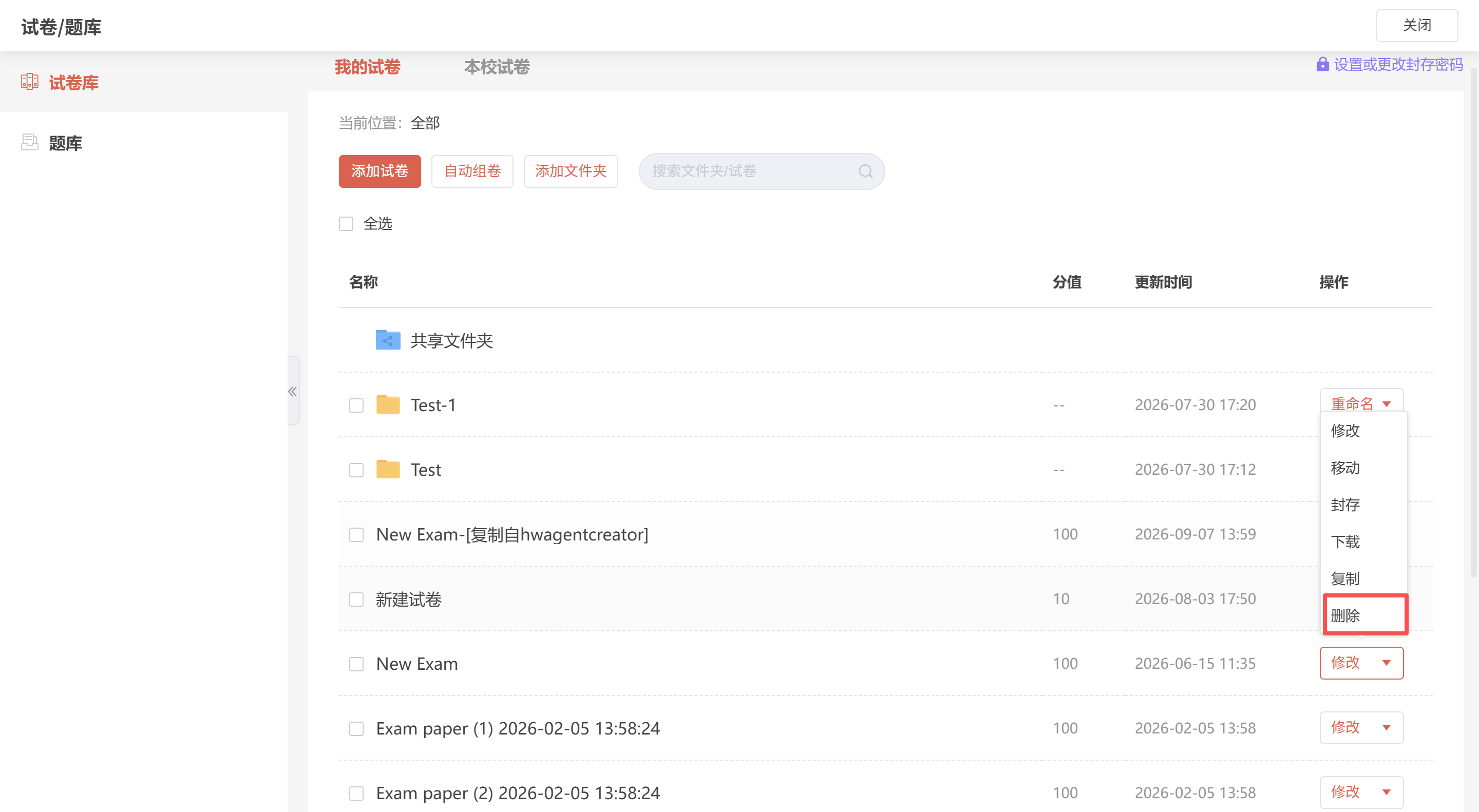
管理试卷库
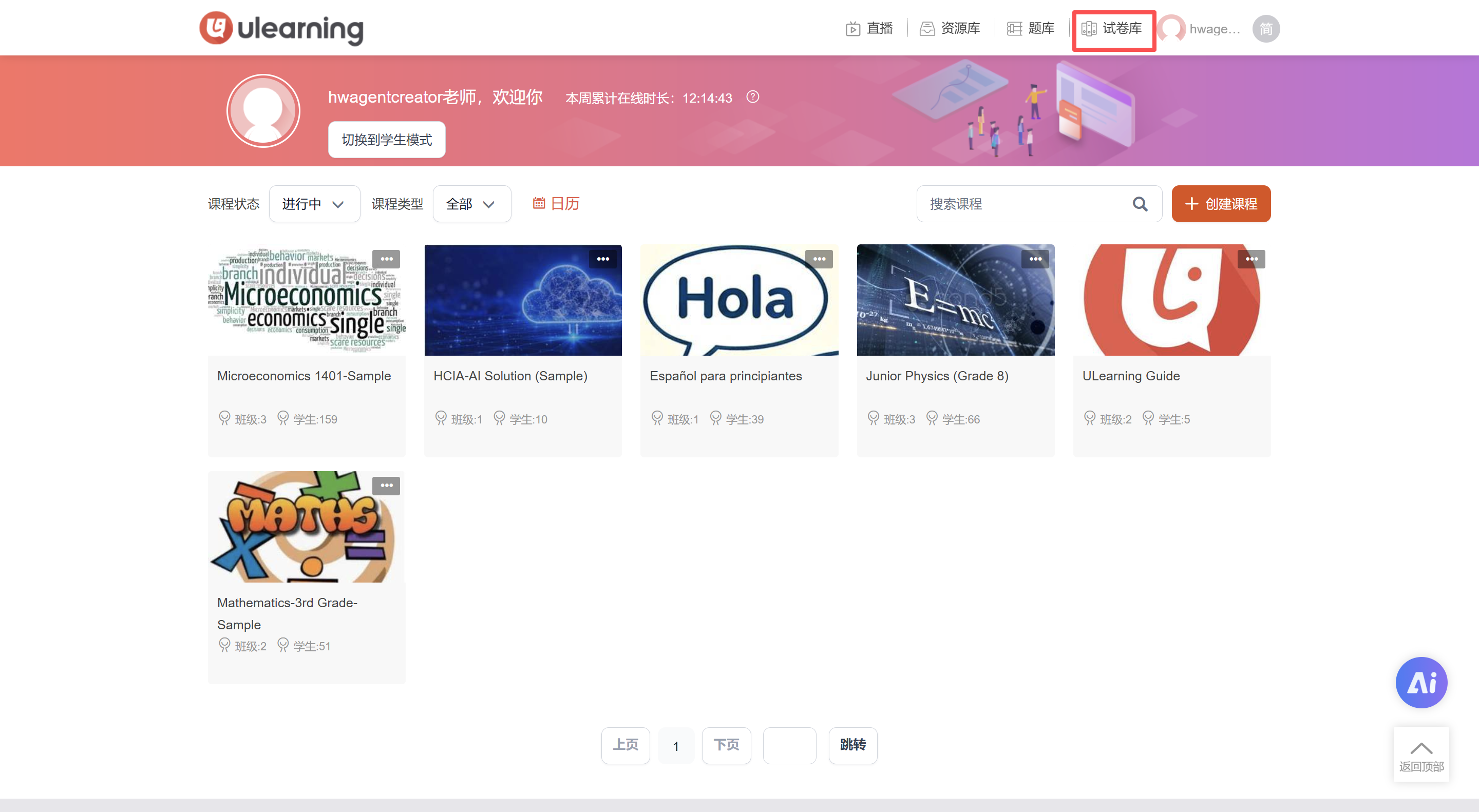
一、操作路径
路径一:【课程列表顶部】-【试卷库】
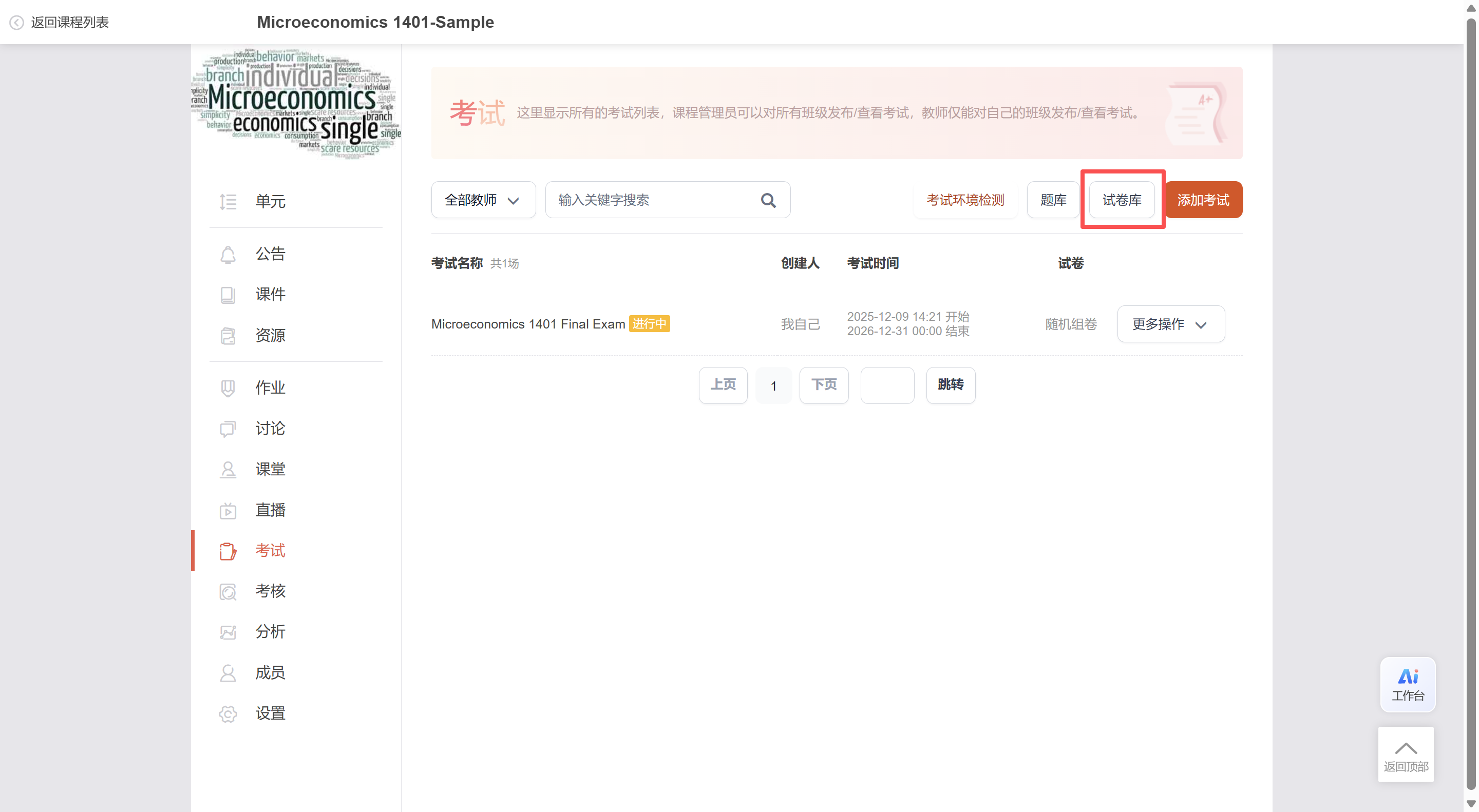
路径二:【课程详情】-【考试】-【试卷库】
二、操作步骤
试题录入完成后,教师可开始组卷工作。考试系统支持教师自主组卷,进行试卷建设和积累;也可直接从共享试卷中复制试卷,应用到考试中。
管理试卷分类
1. 创建文件夹
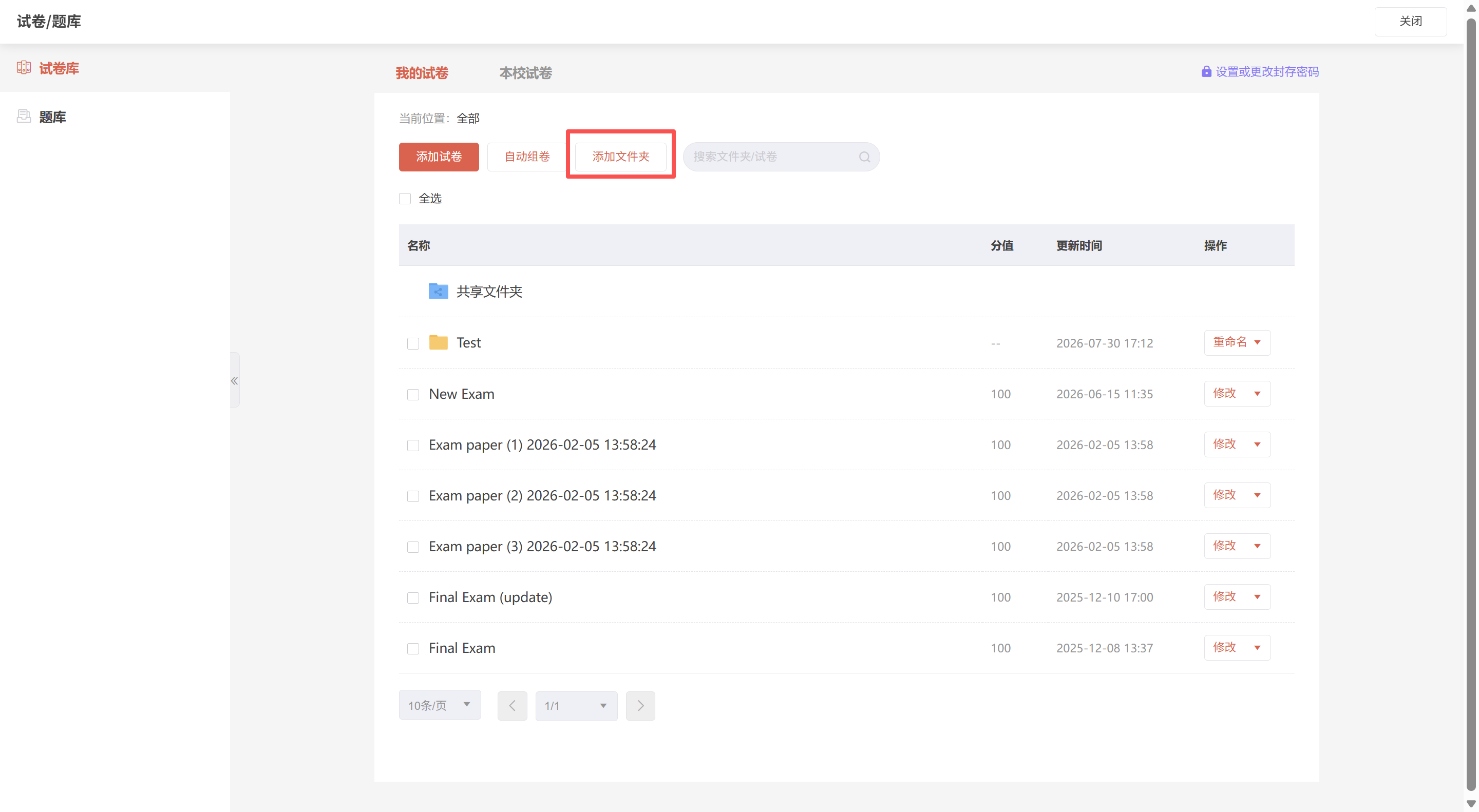
在 【我的试卷库】 中可以 【添加文件夹】,对试卷进行分类管理,支持创建多级文件夹。
2. 重命名文件夹
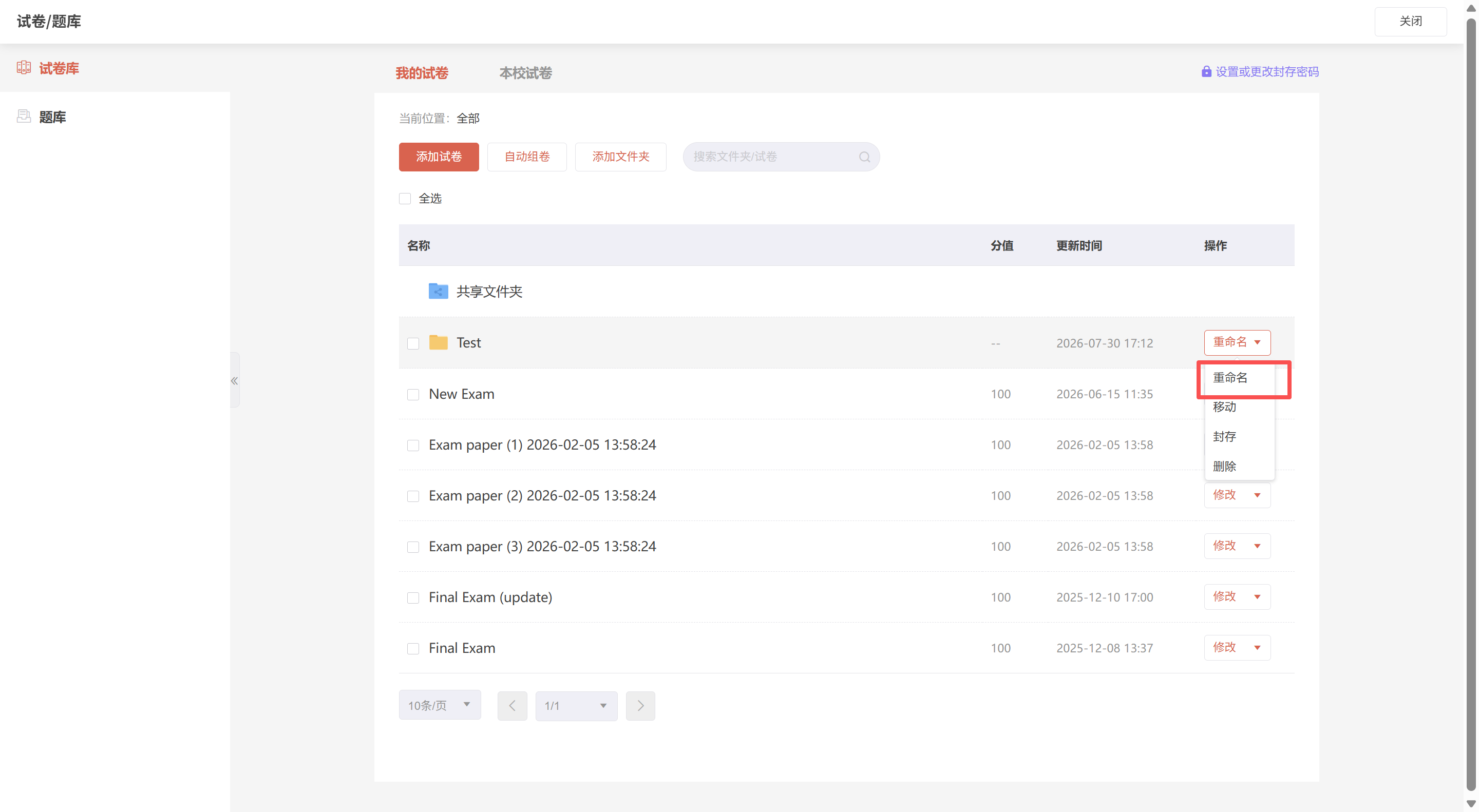
点击 【重命名】 可修改文件夹名称。
3. 移动文件夹
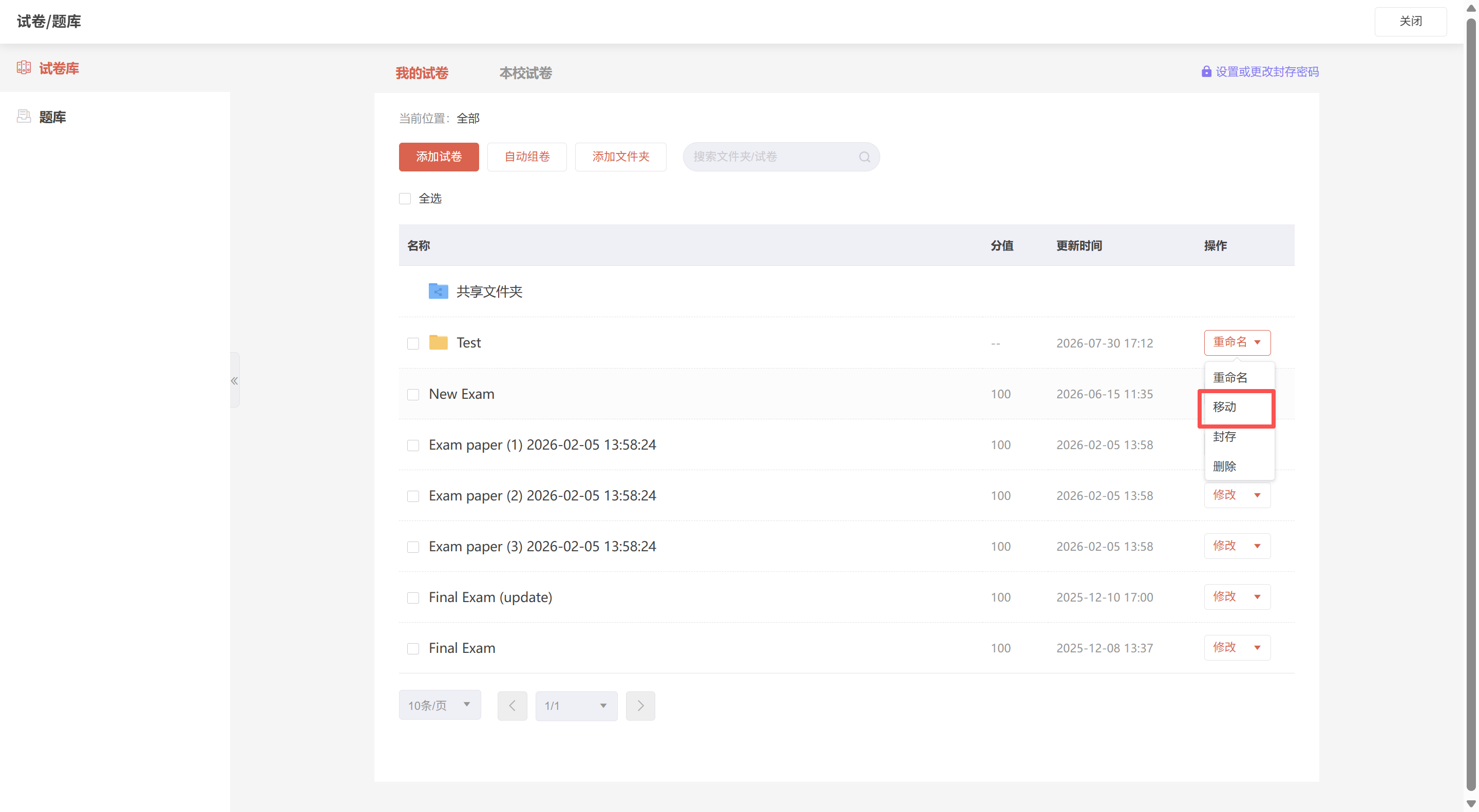
点击 【移动】 可修改文件夹位置。
4. 封存文件夹
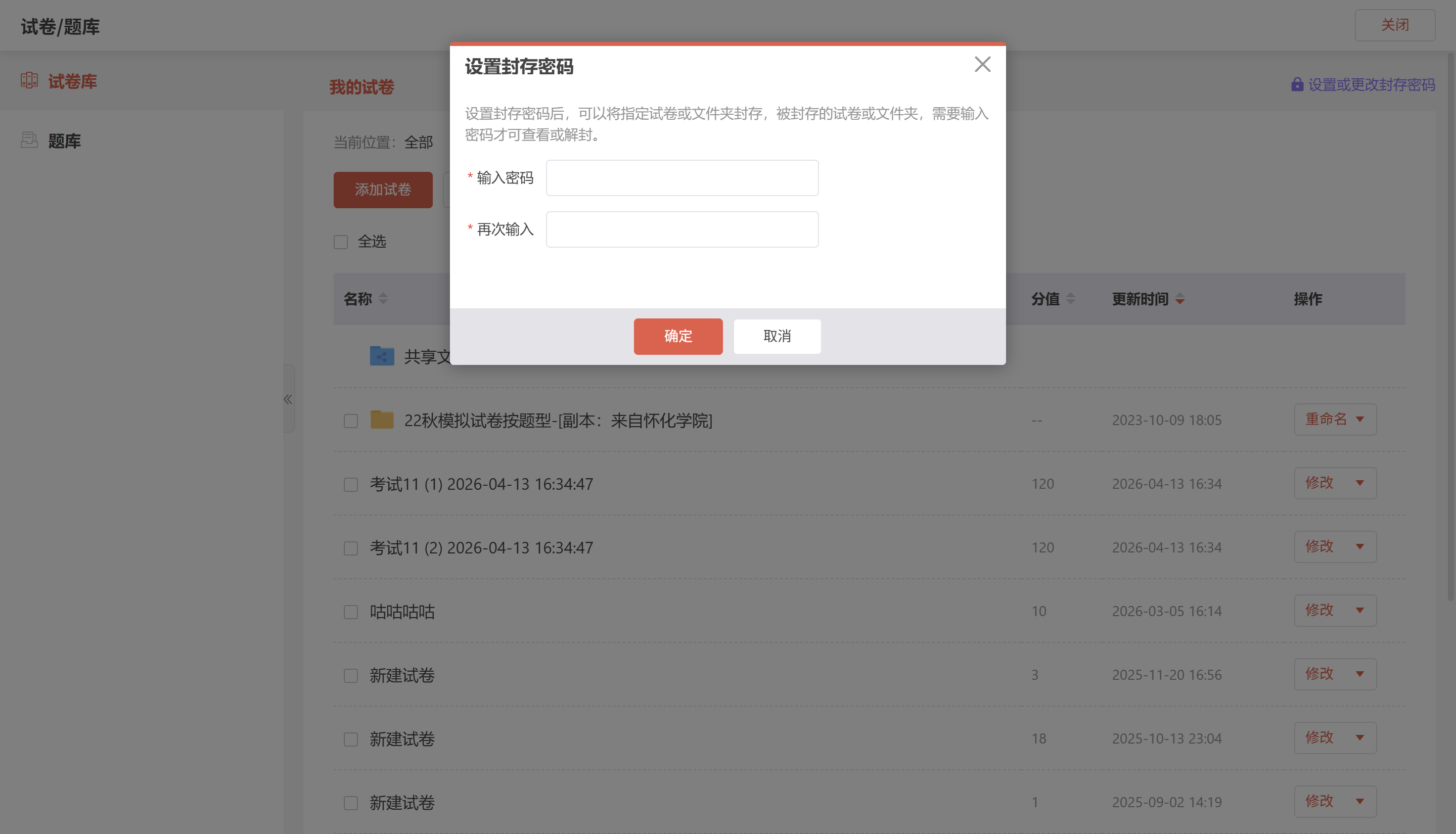
教师可以封存试卷或试卷文件夹,防止试题在考前泄漏。教师可设置封存密码,访问试卷或试卷文件夹中的内容时,需要输入正确密码。
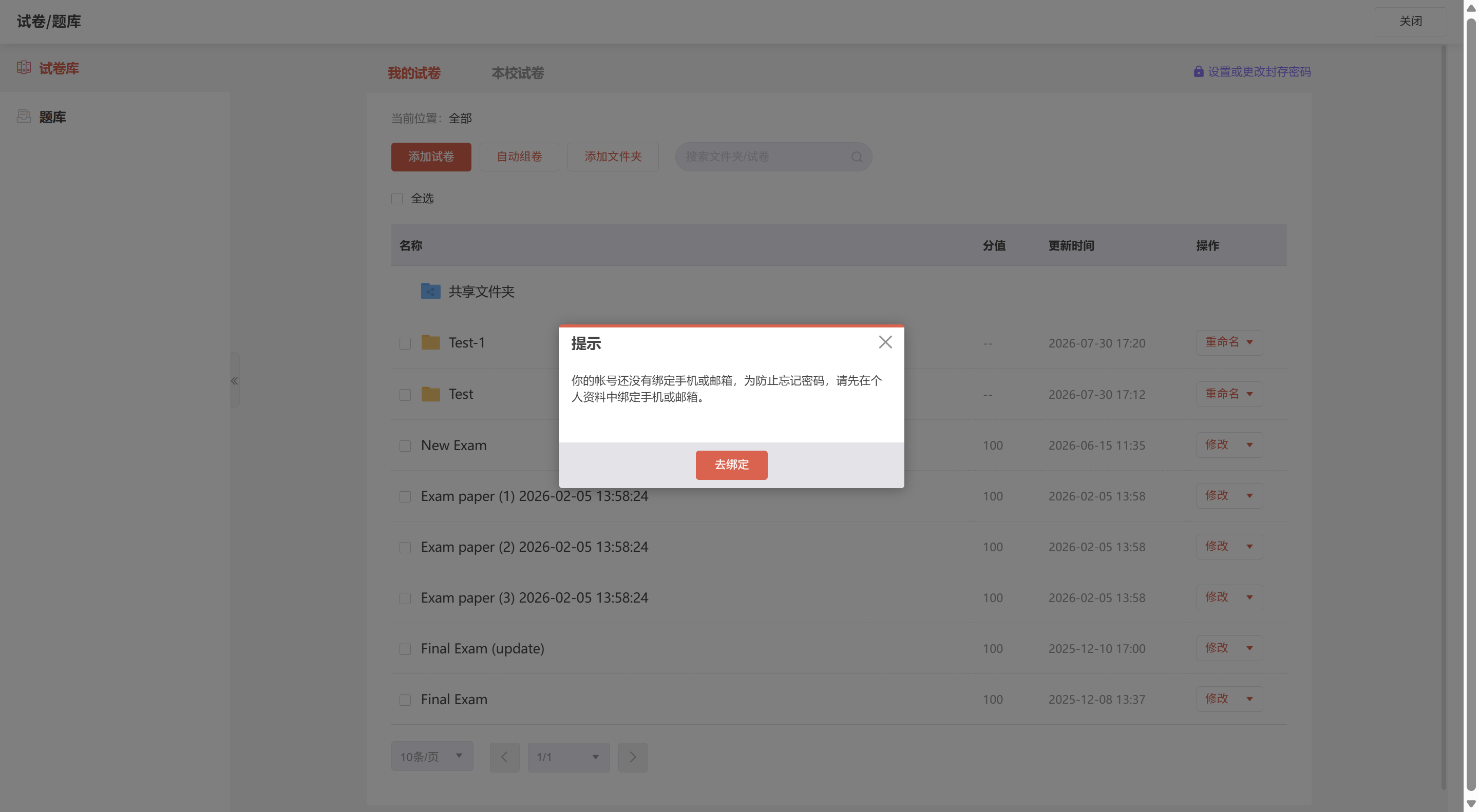
封存前需要绑定手机或邮箱,否则系统将显示提示信息。点击 【去绑定】 可在个人信息中完成绑定。
封存文件时,输入密码即可。
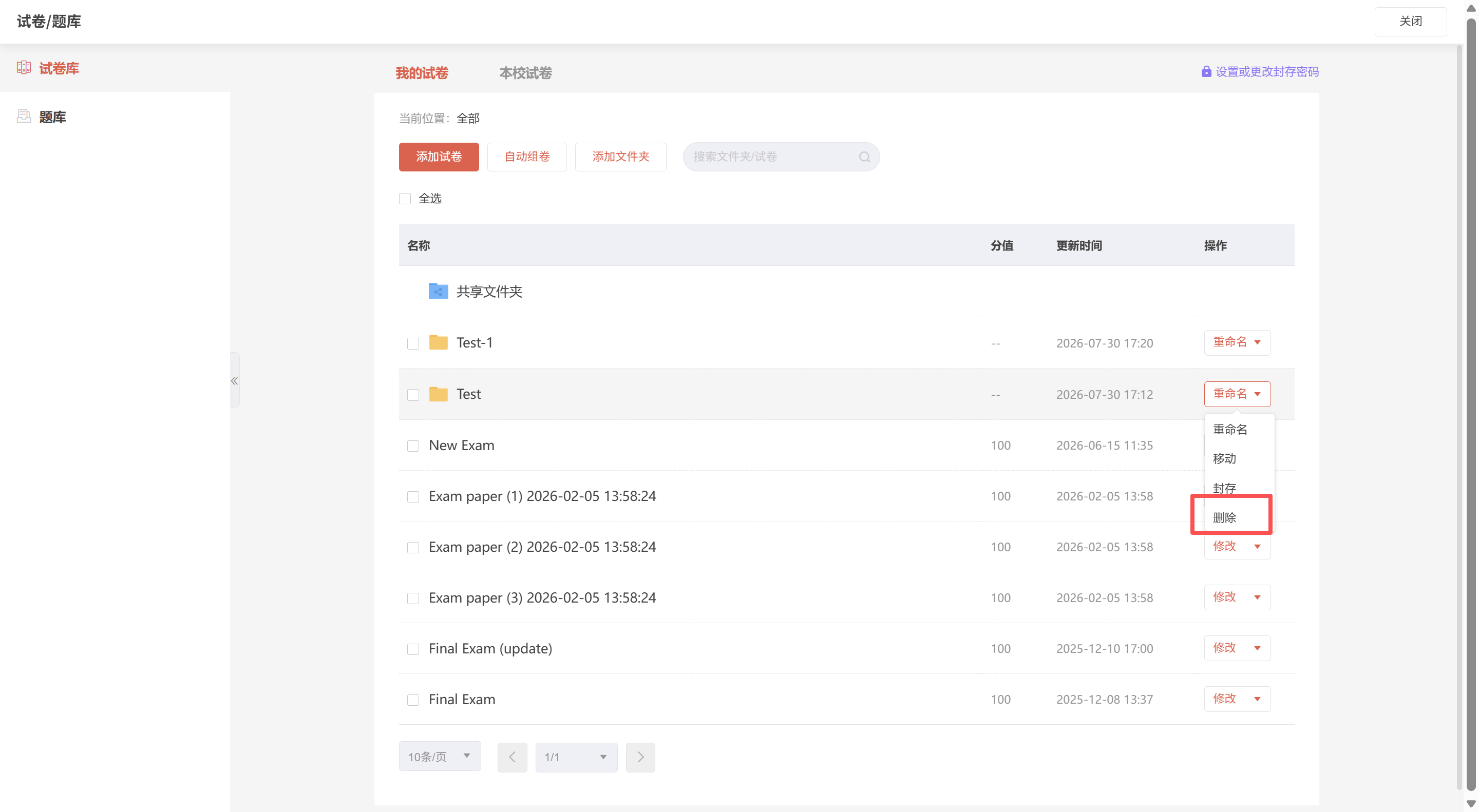
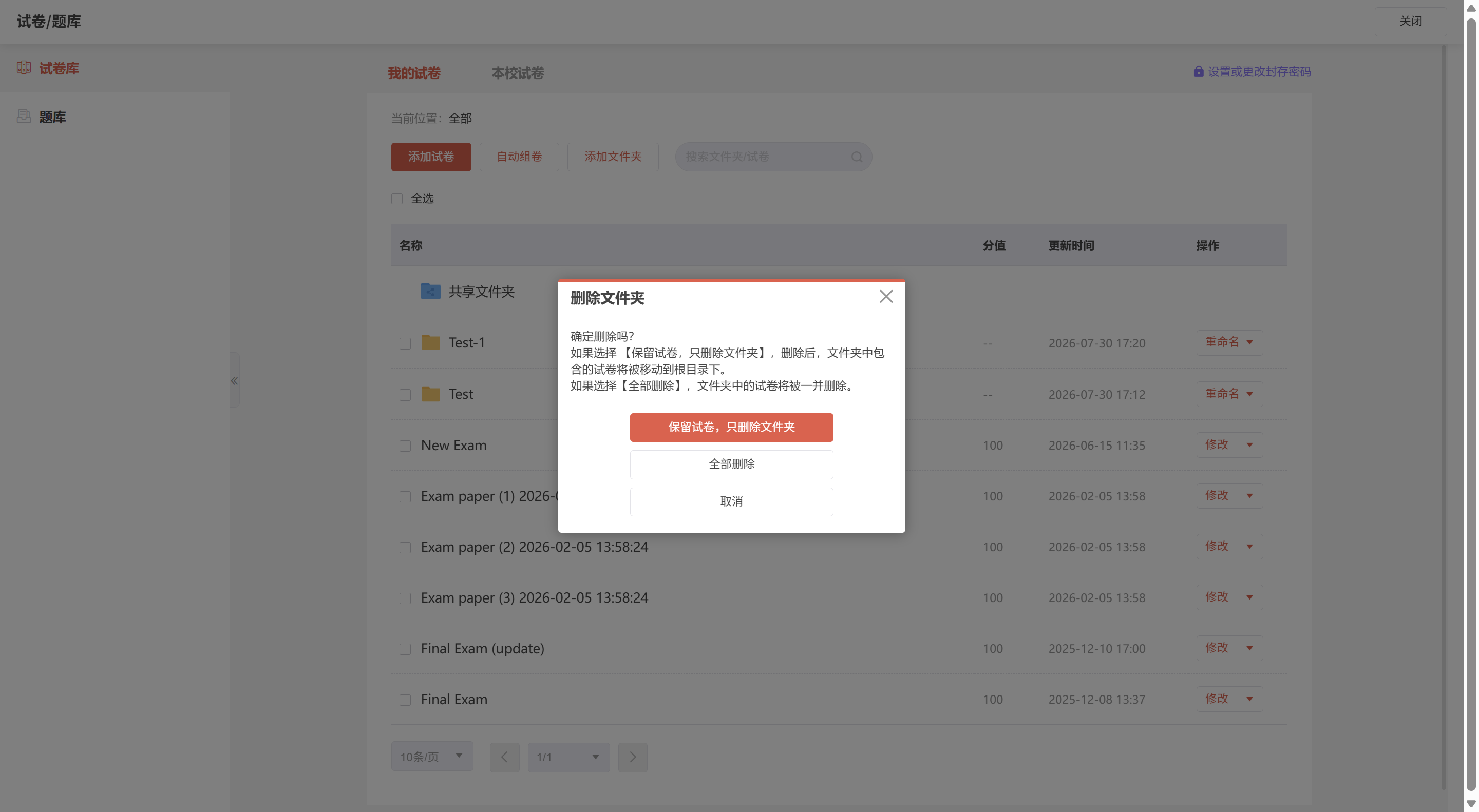
5. 删除文件夹
- 如果选择 【保留试卷,只删除文件夹】,删除后,文件夹中包含的试卷将被移动到根目录下。
- 如果选择 【全部删除】,文件夹中的试卷将被一并删除。
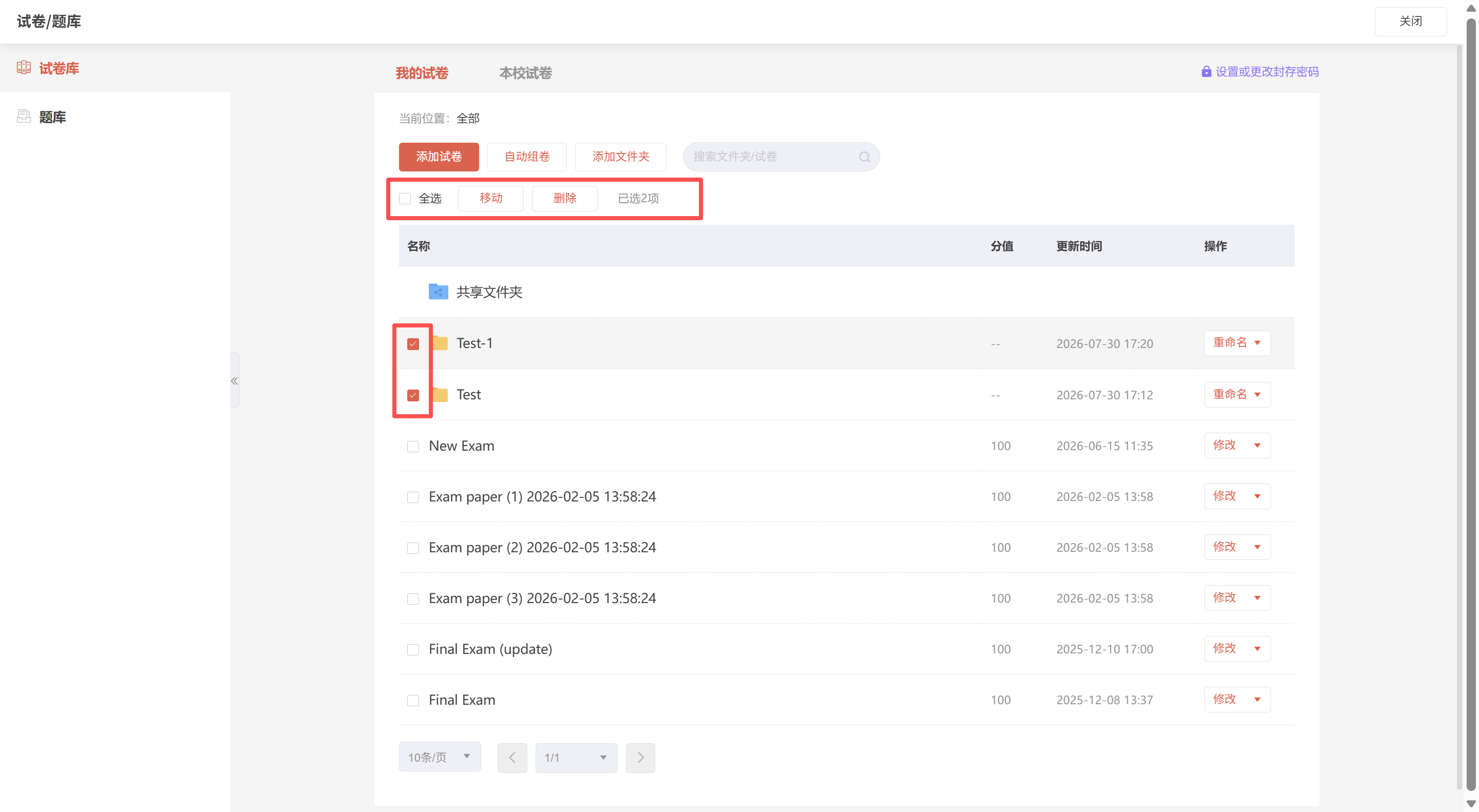
6. 批量操作
选择多个文件夹时,支持批量删除和移动操作。
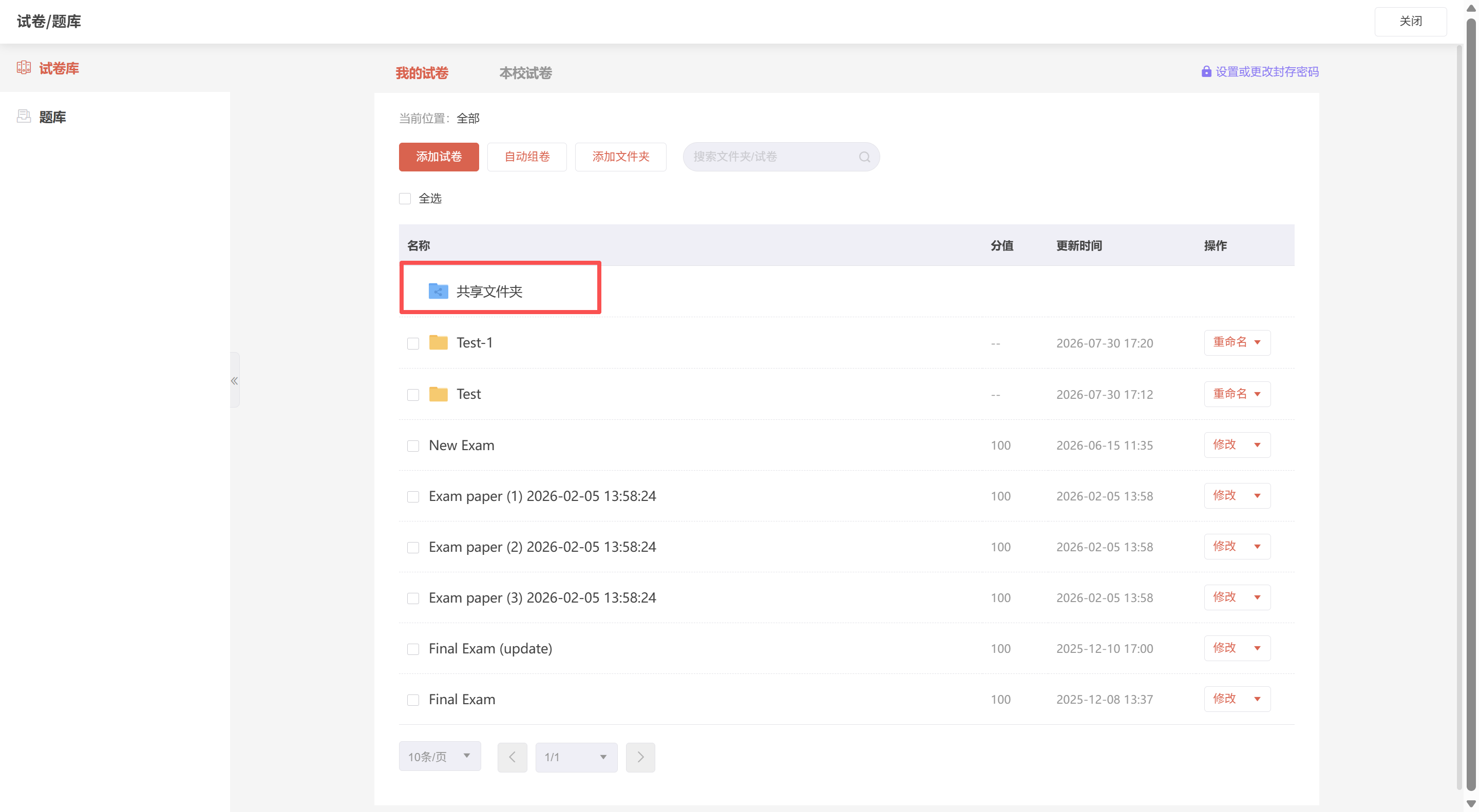
共享文件夹
教师团队如果需要共建、共享试卷,可以通过创建共享文件夹来管理试卷库。进入共享文件夹后,可以在内部创建子文件夹或试卷,操作方法与个人文件夹一致。
共享文件夹各级子目录的共享范围和使用权限与根目录一致。
1. 创建共享文件夹
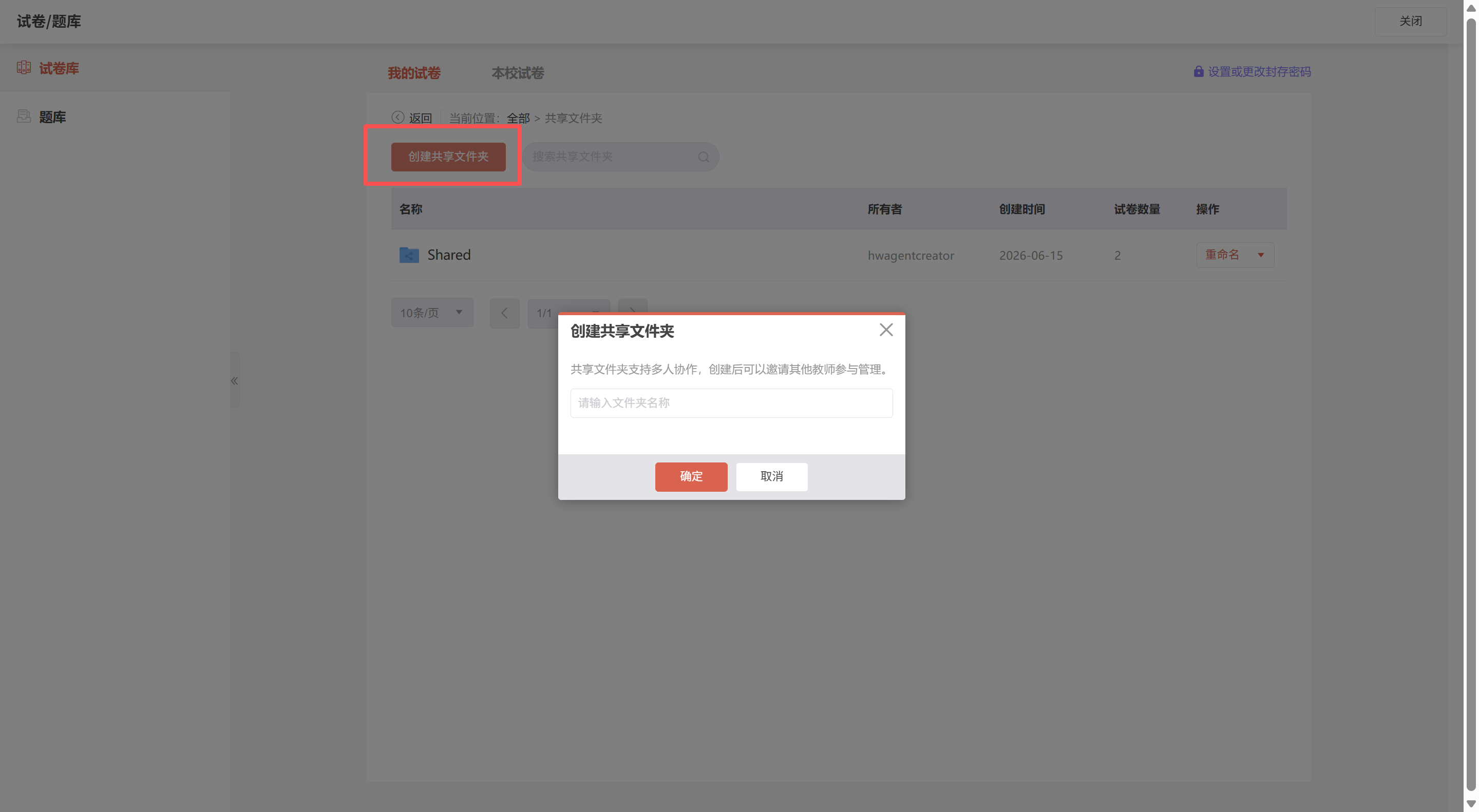
进入共享文件夹,可查看自己创建或参与管理的共享文件夹。点击 【创建共享文件夹】,新建一个支持团队共建、共享的文件夹。
2. 重命名共享文件夹
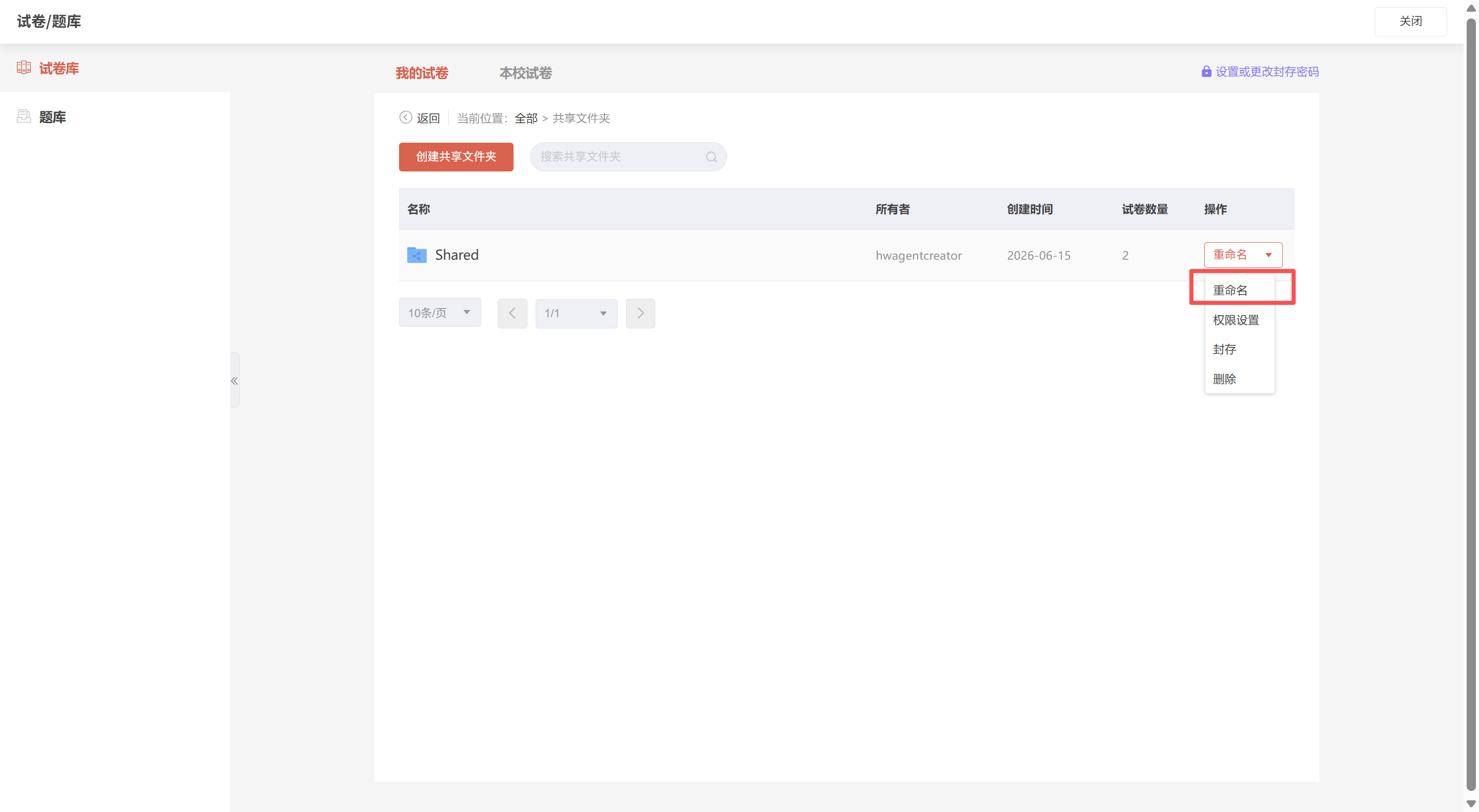
点击 【重命名】 可修改文件夹名称。
3. 设置共享文件夹权限
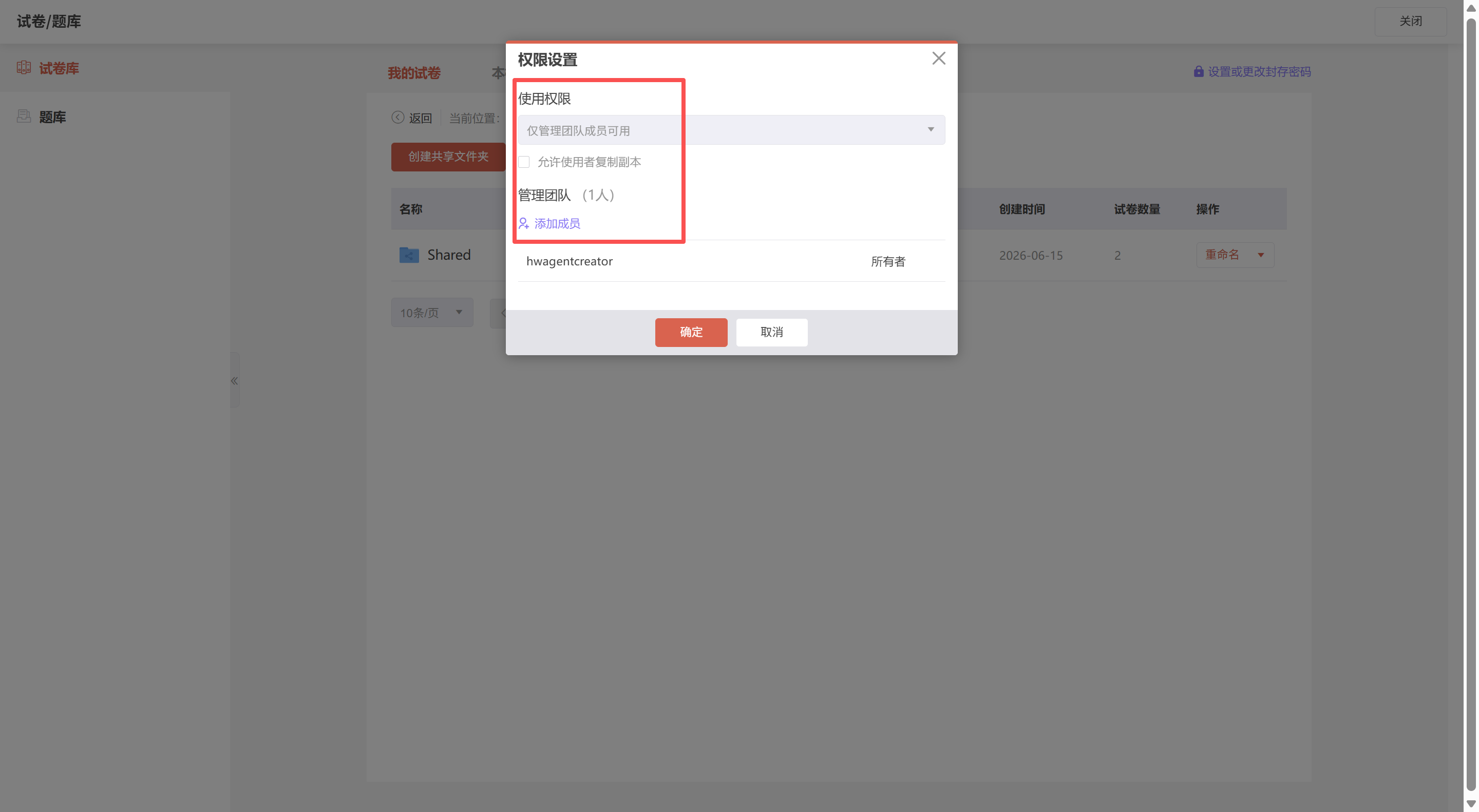
- 使用权限:可以选择“仅管理团队成员可用”或“全校可用”。
- 是否允许使用者复制副本:如果勾选,其他教师可以将试卷复制到自己的个人试卷库中。
- 管理团队成员:共享文件夹创建人可以从本校所有教师中选择参与共建的教师。
4. 封存共享文件夹
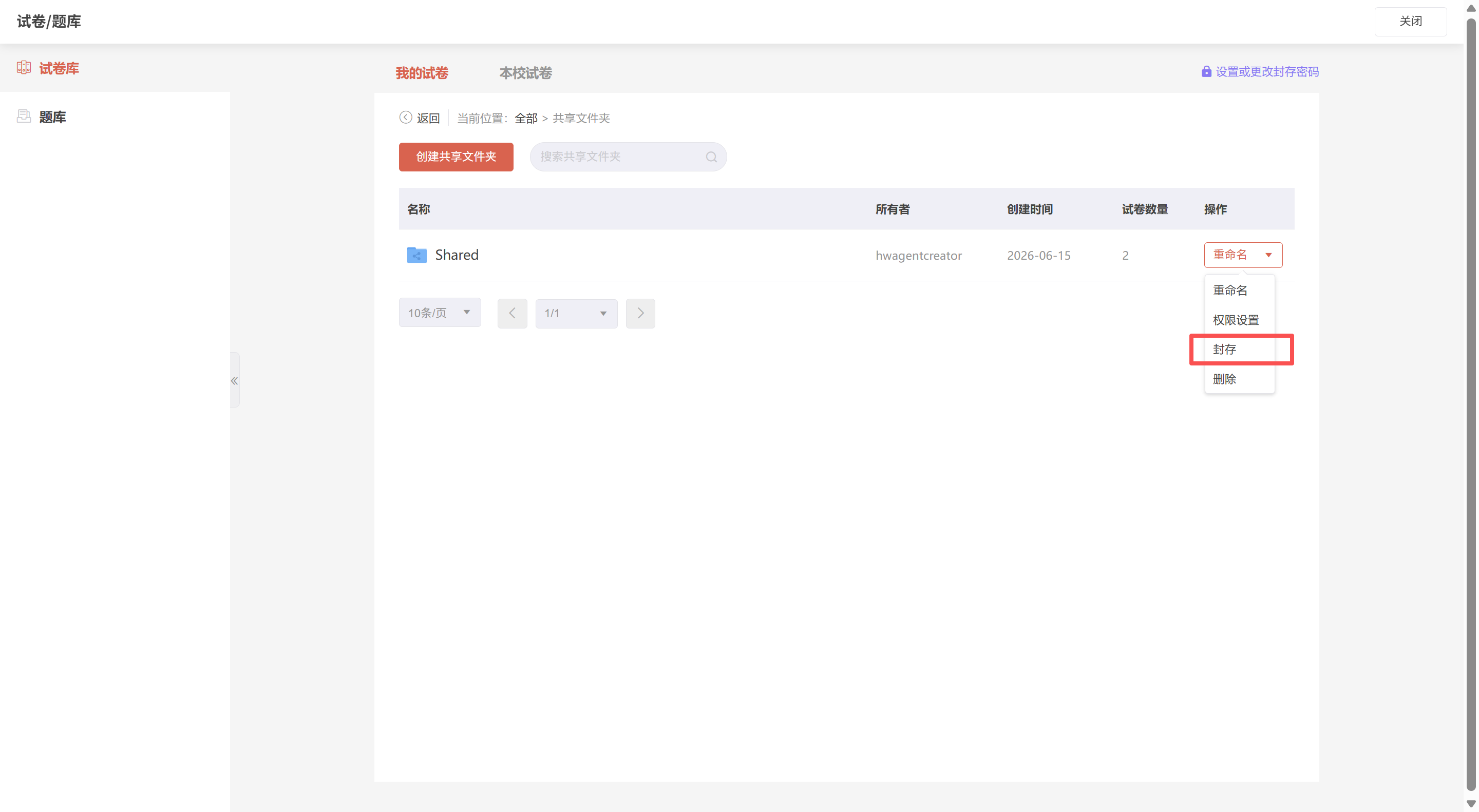
点击 【封存】 可封存共享文件夹,操作逻辑与普通文件夹一致。
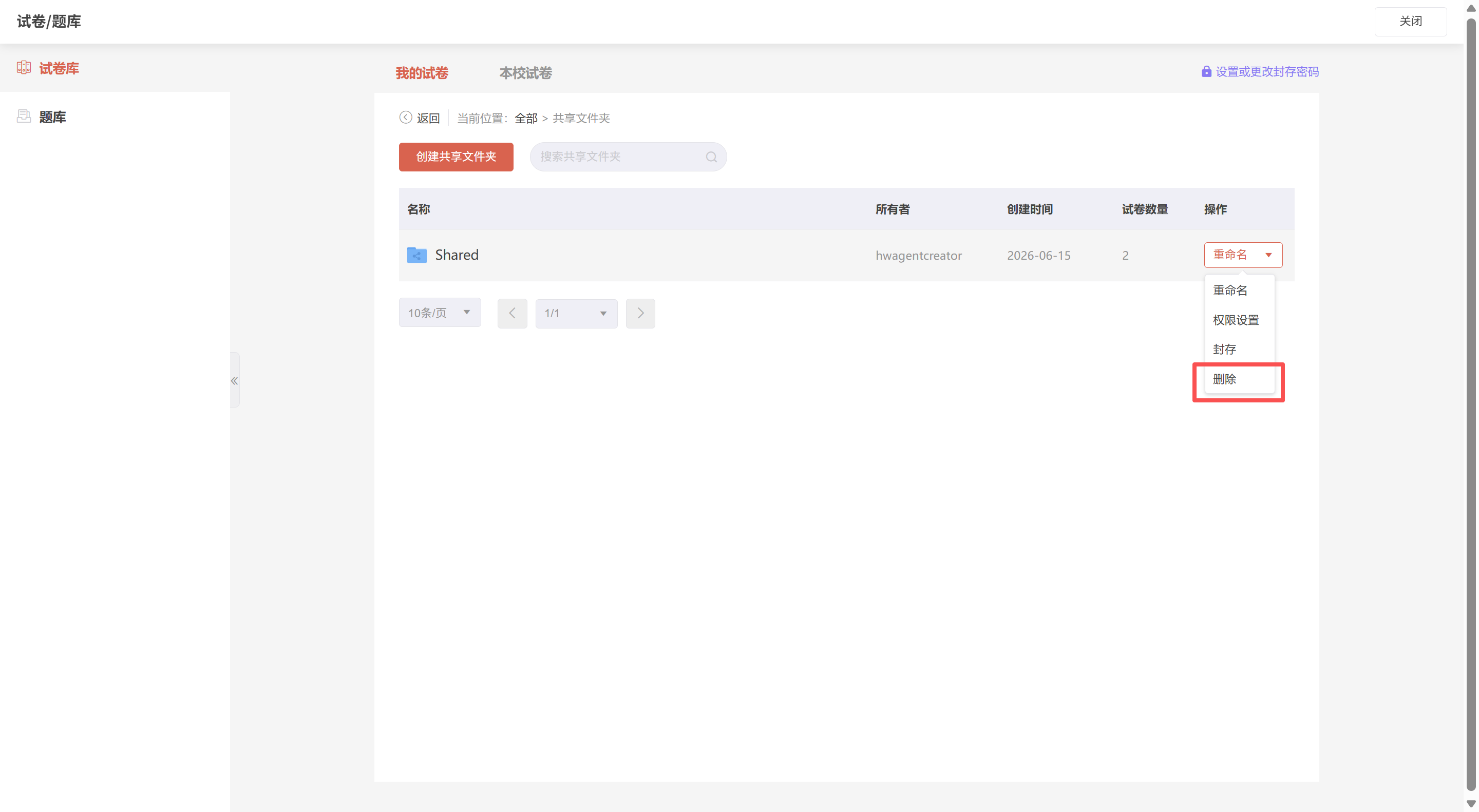
5. 删除共享文件夹
删除共享文件夹后,其中包含的子文件夹和试卷将被移回各创建人的个人目录中,不会被同步删除。
创建试卷
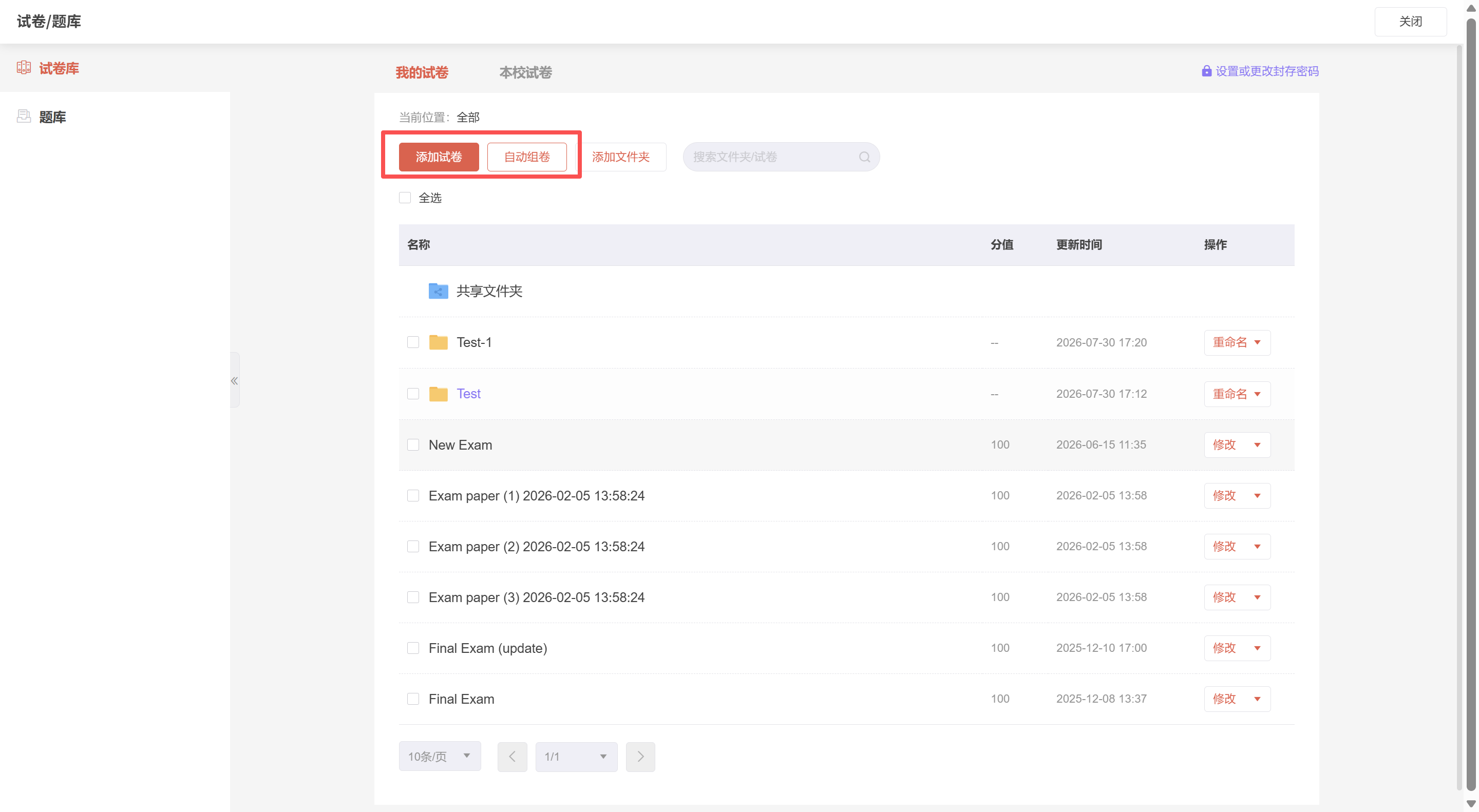
考试支持手动组卷、自动组卷和随机组卷三种方式。其中,手动组卷和自动组卷支持将组好的试卷保存到 【我的试卷】 中,方便下次考试使用。
1. 添加试卷
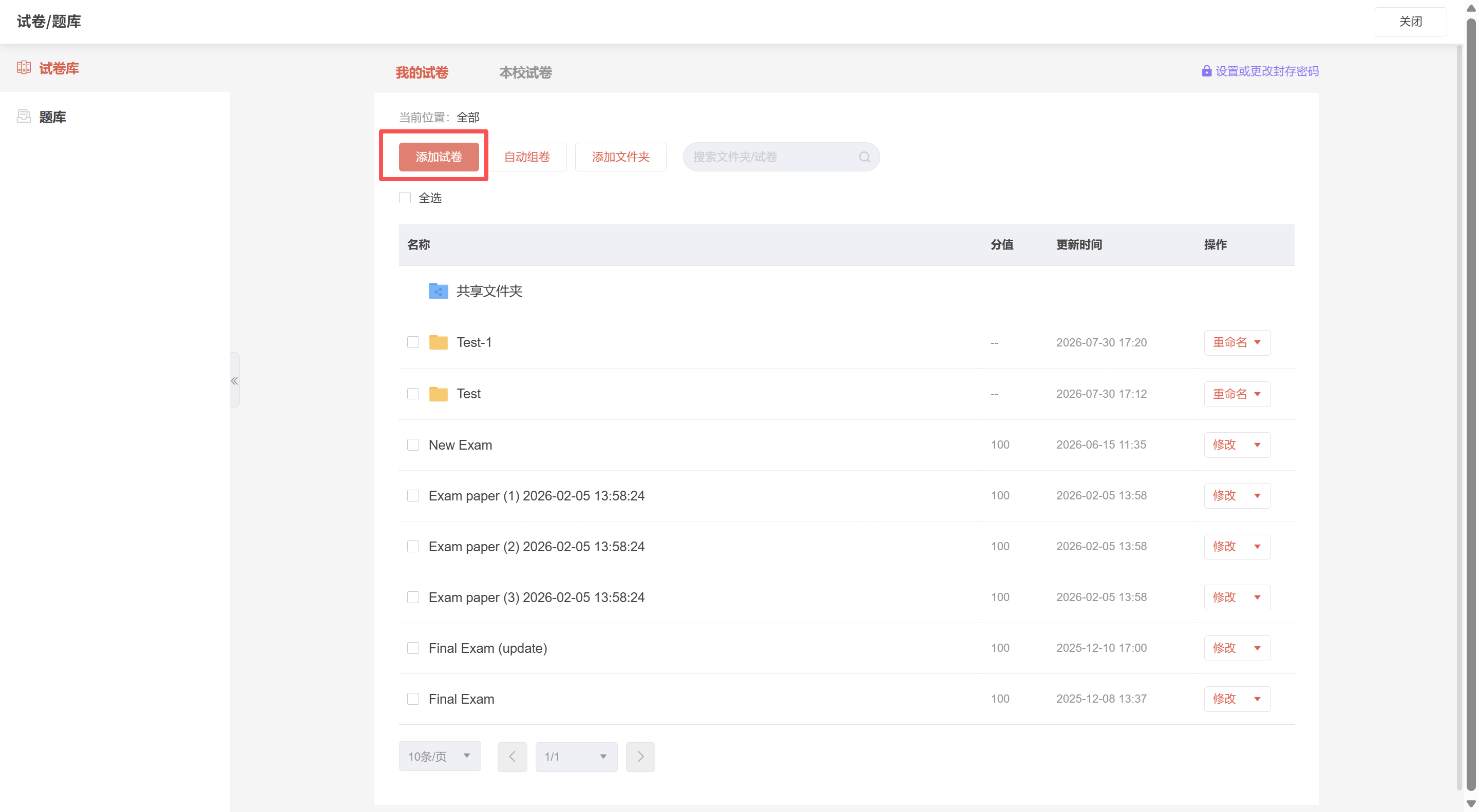
点击 【添加试卷】 进入手动创建试卷页面。
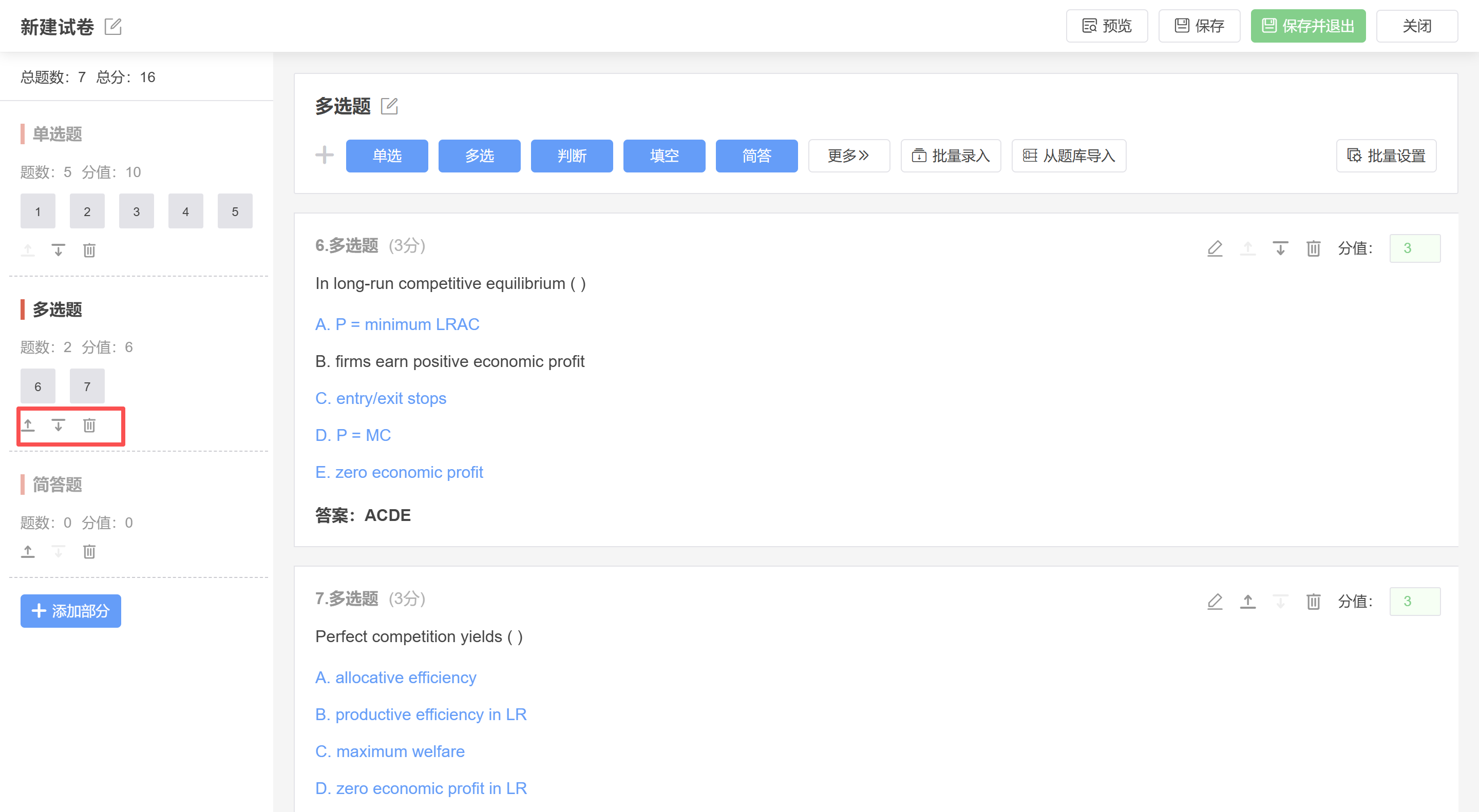
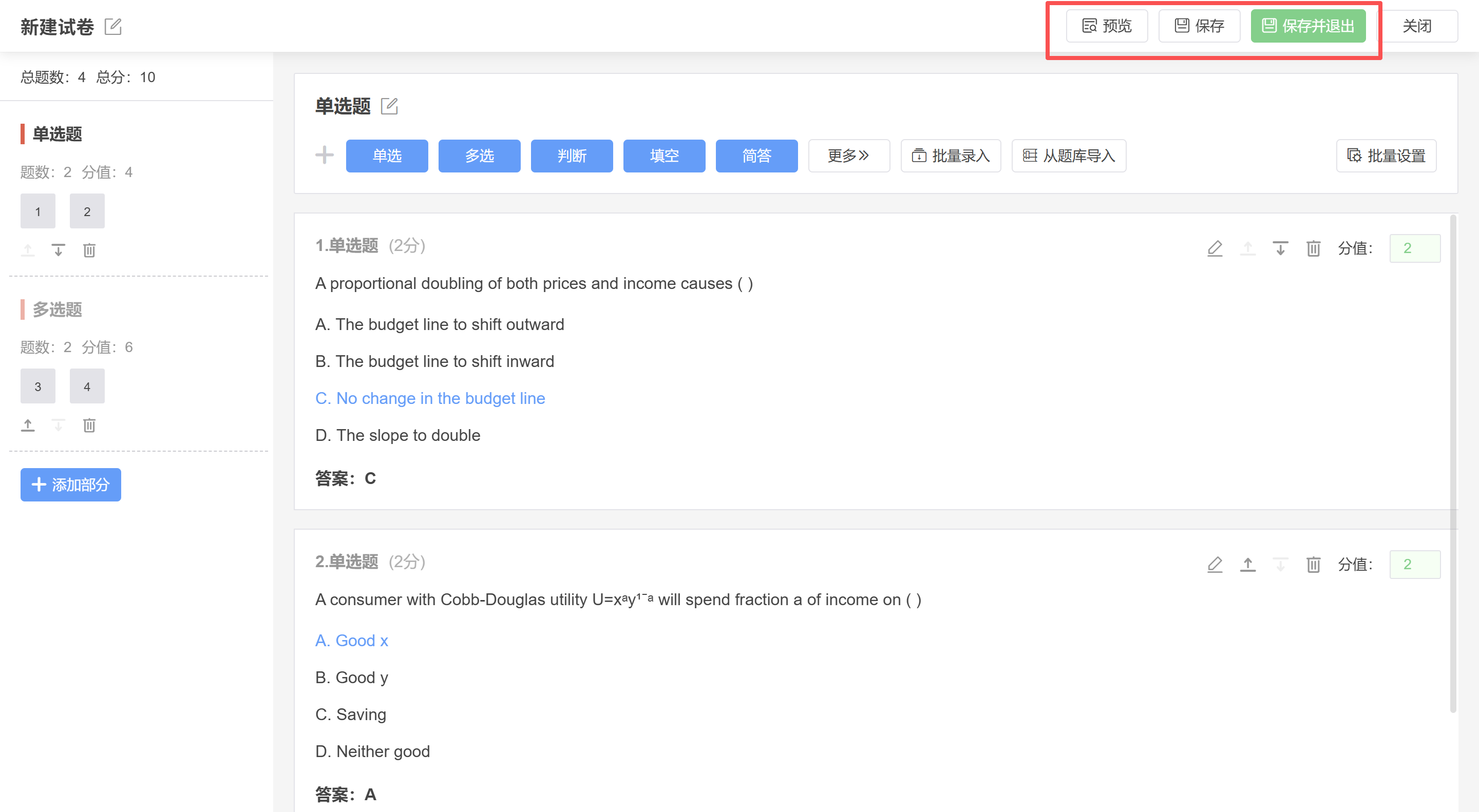
页面左侧可以添加和调整试卷部分。点击 【添加部分】 可新增部分,点击每个部分的标题可切换当前选中的部分。
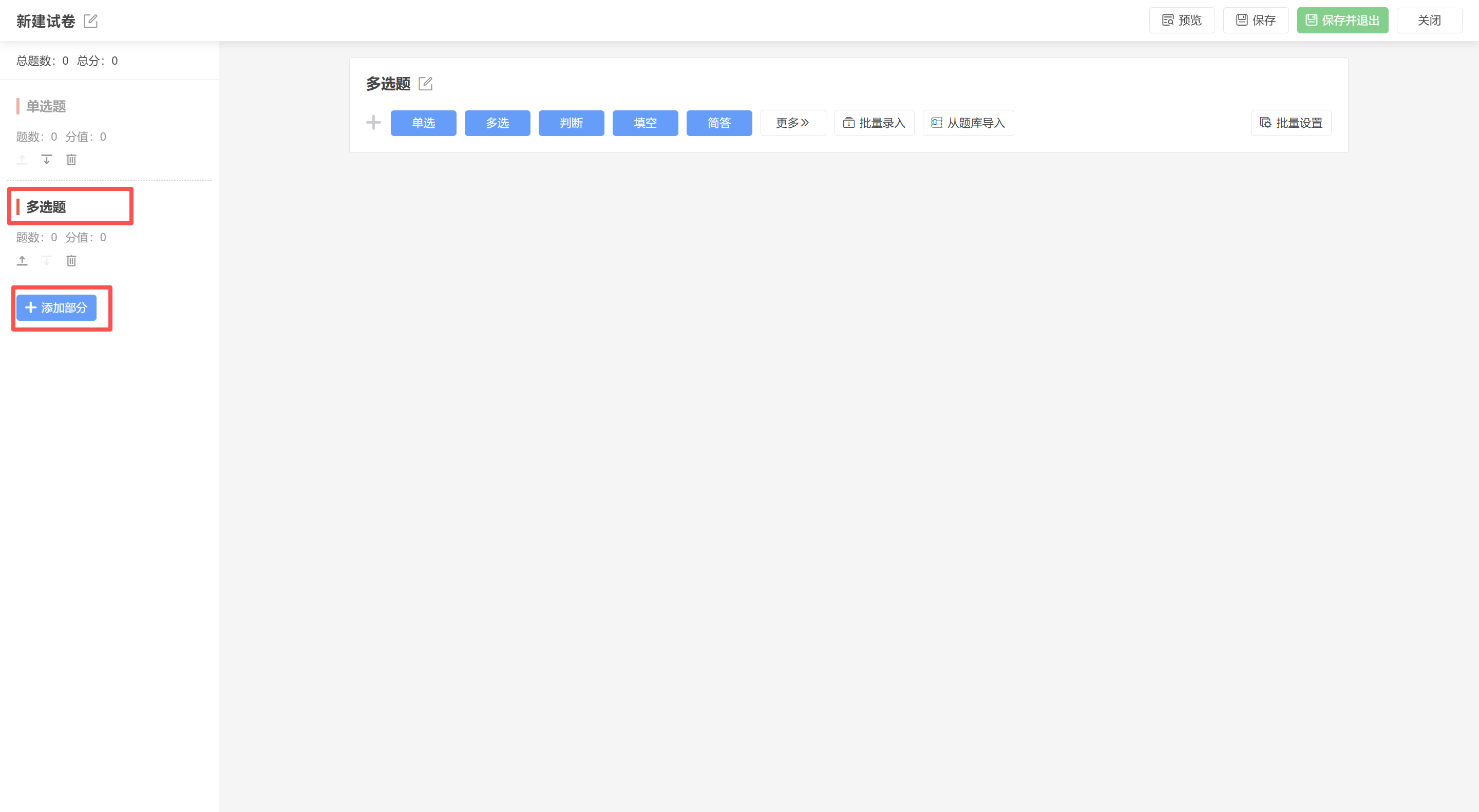
已添加的试题部分可以通过“↑”、“↓”、“删除”进行位置调整或删除。
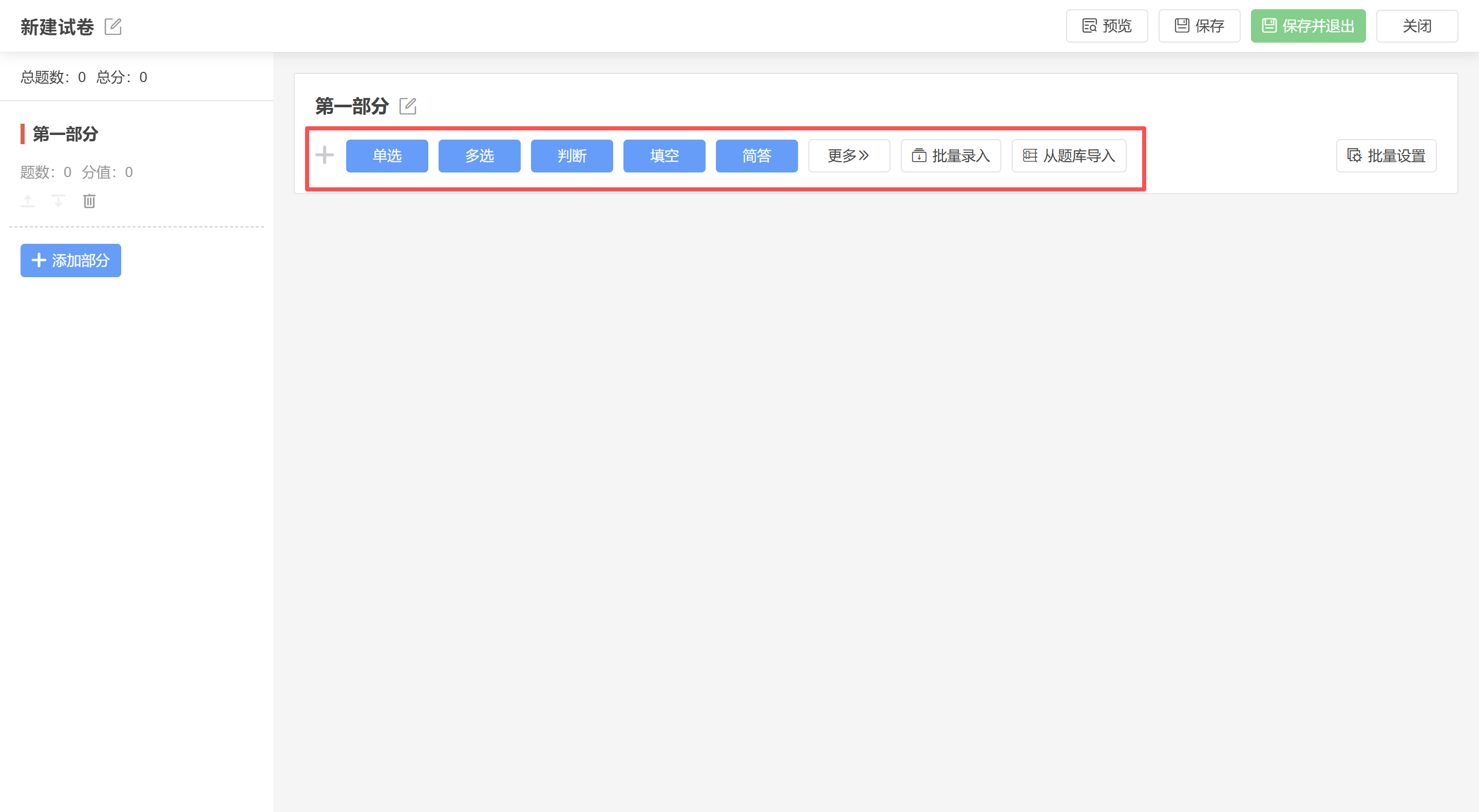
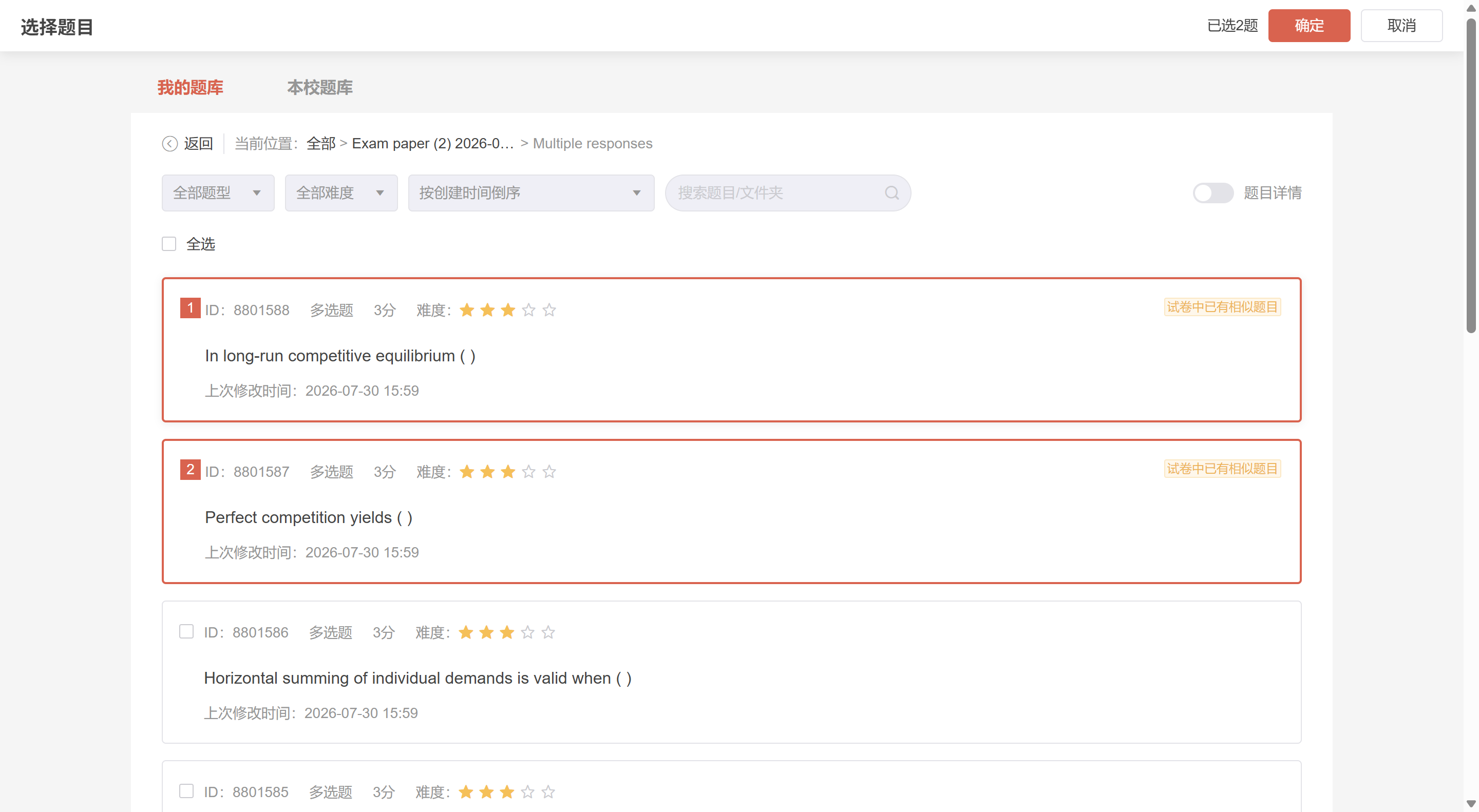
页面右侧可以添加试题,支持单个添加、批量导入、从题库导入。
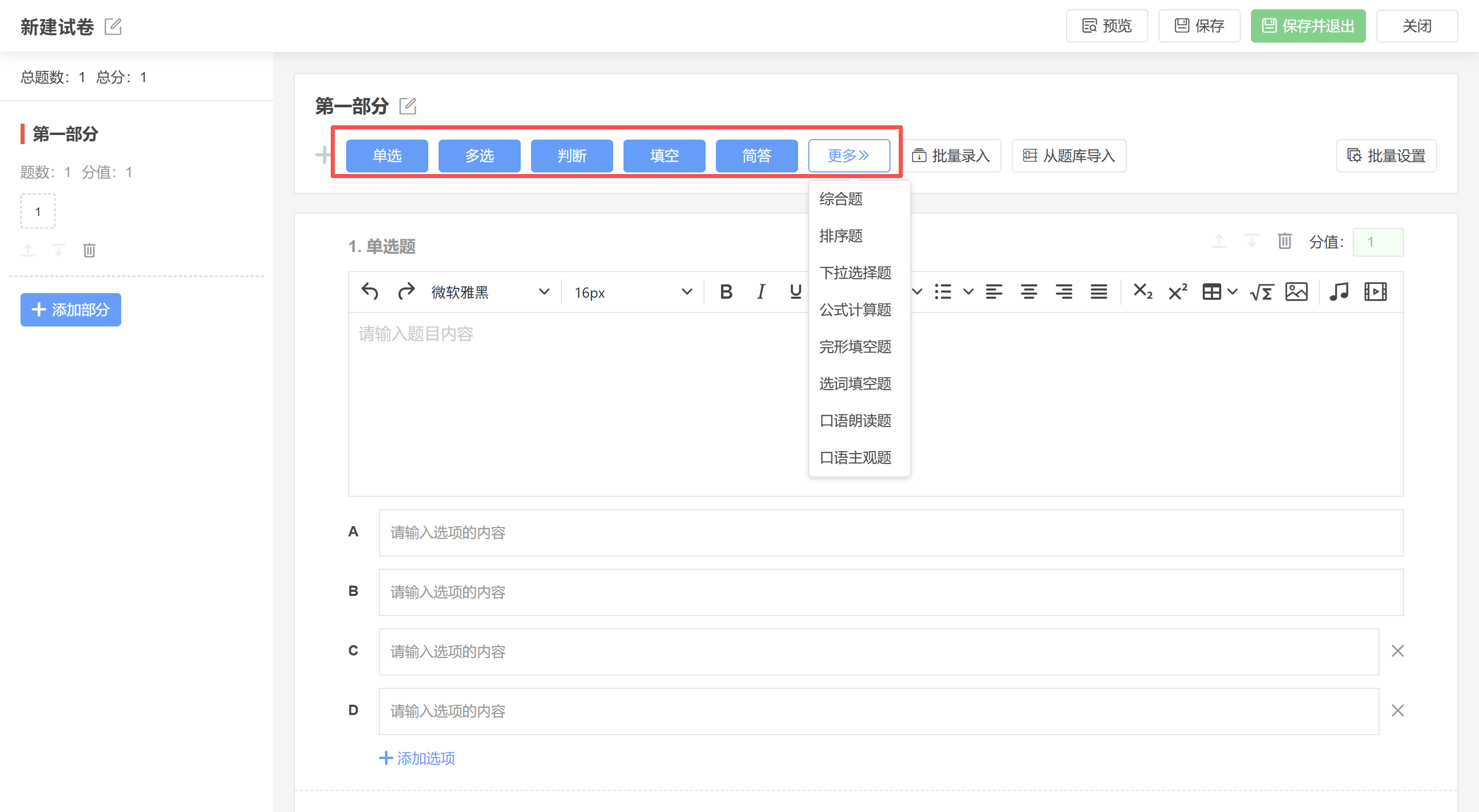
- 单个添加:支持单选题、多选题、判断题等13种题型,按页面要求填写即可。
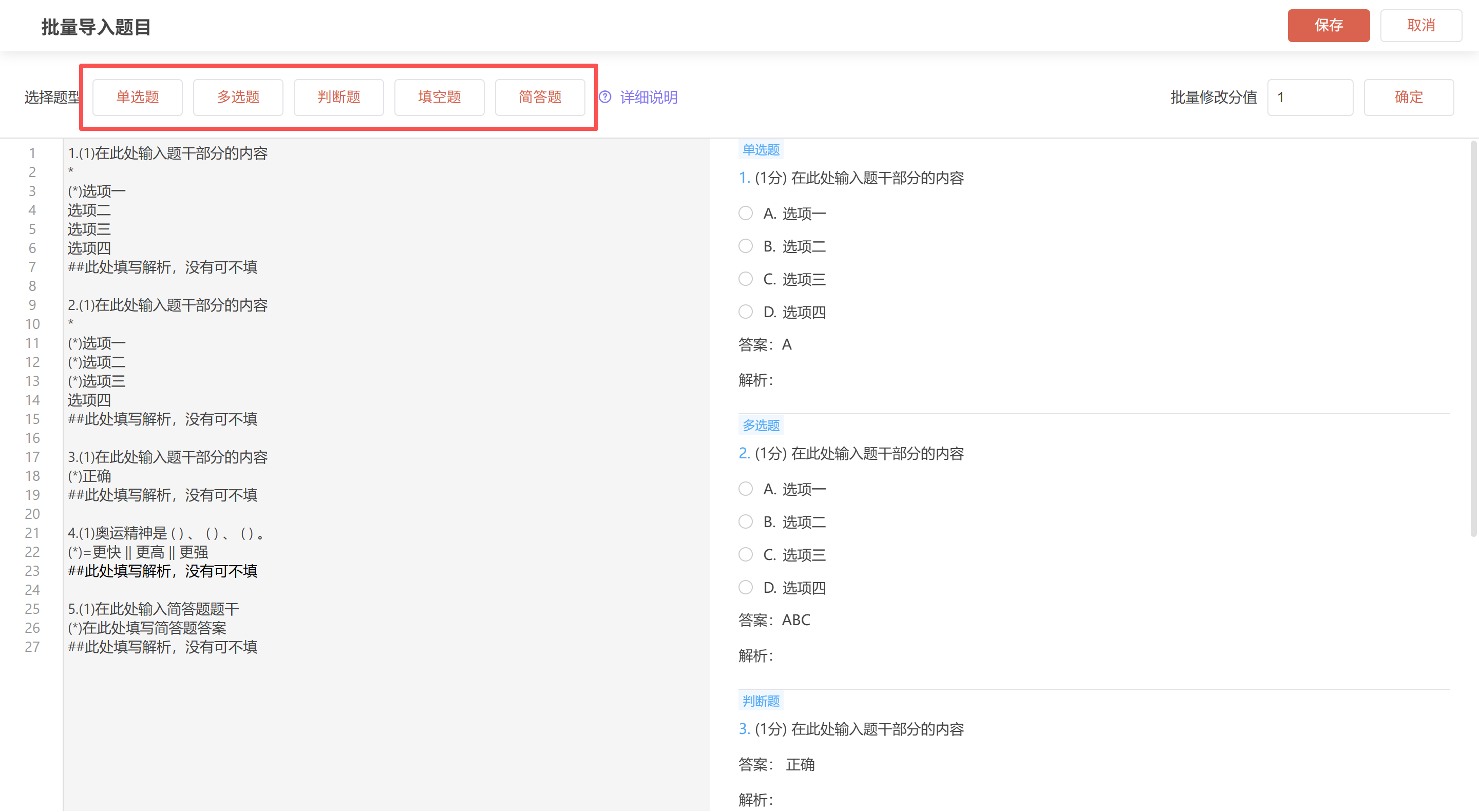
- 批量导入:支持单选题、多选题、判断题、填空题、简答题5种题型。左侧为编辑区,右侧为实时预览区。
- 从题库导入:支持选择题库中的现有题目并导入试卷。
试卷编辑完成后,点击 【预览】 可查看整体排版和题目效果。确认无误后,可通过 【保存】 直接保存当前试卷;点击 【保存并退出】,则会在保存的同时关闭编辑页面,方便快速返回。
2. 自动组卷
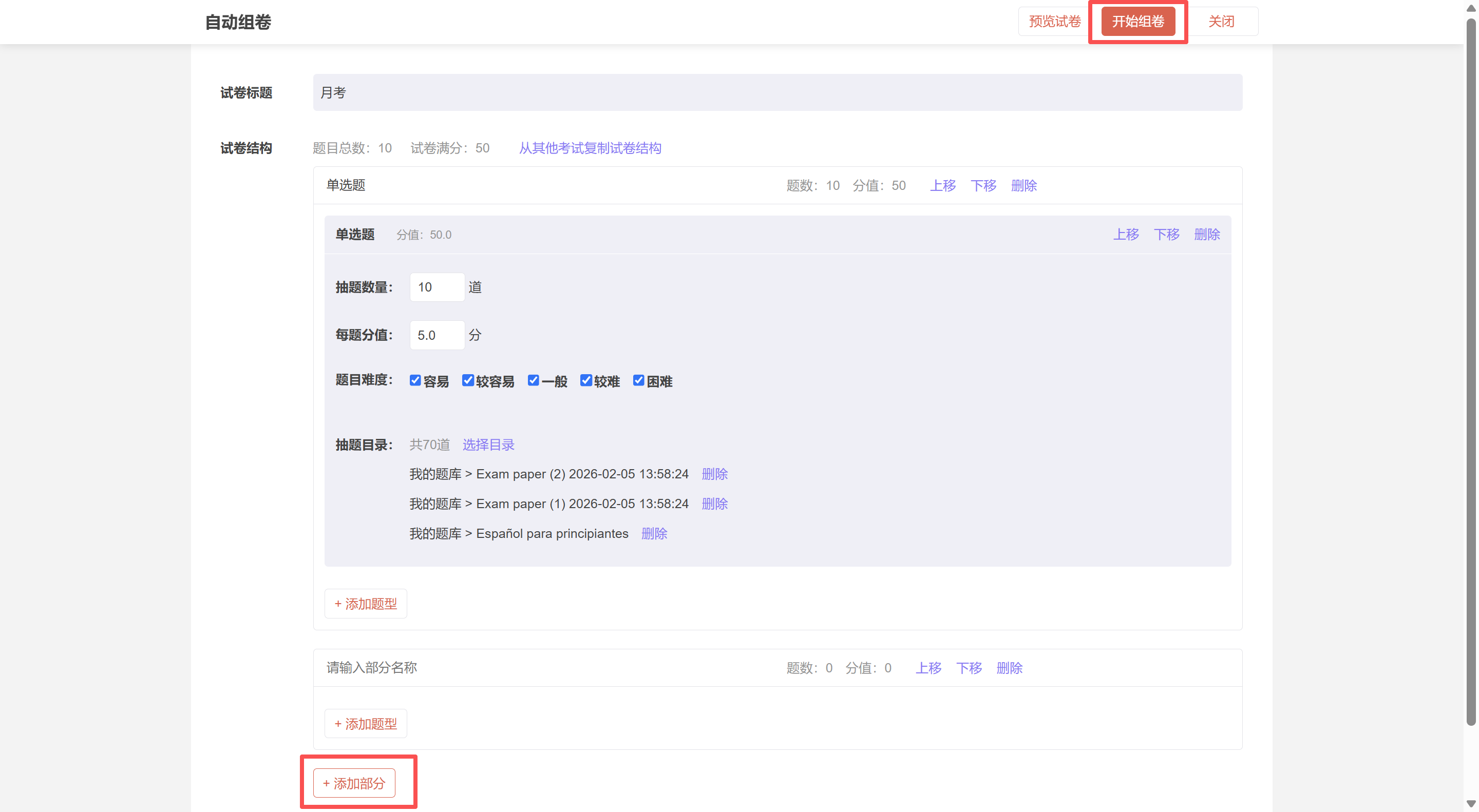
自动组卷支持教师设置试卷结构,并根据试题所关联的课程单元和题型自动选择试题组卷,有效减轻教师的组卷工作量。
操作路径:【考试】-【试卷库】-【我的试卷】-【自动组卷】
修改试卷
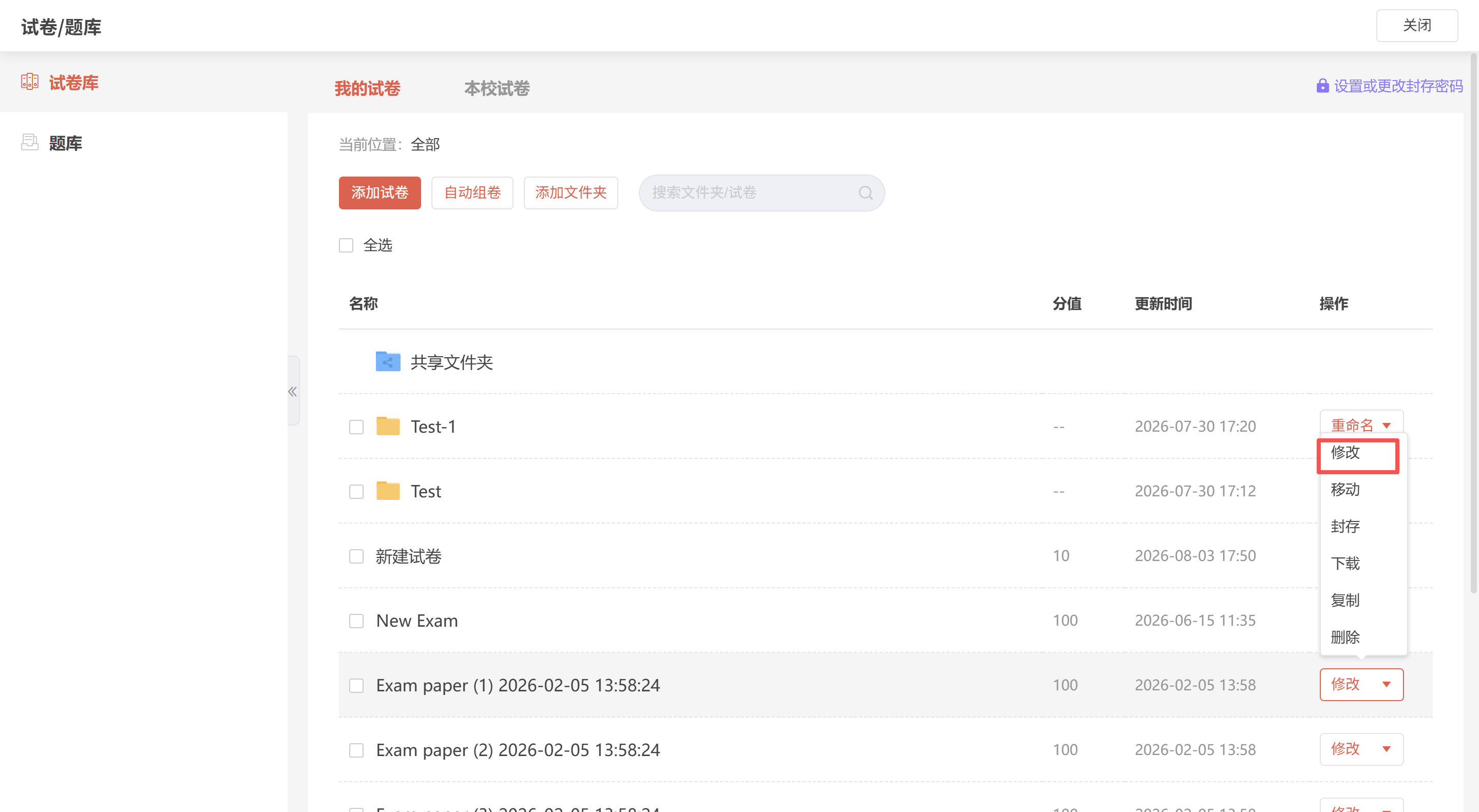
点击试卷更多操作中的 【修改】,进入修改页面。
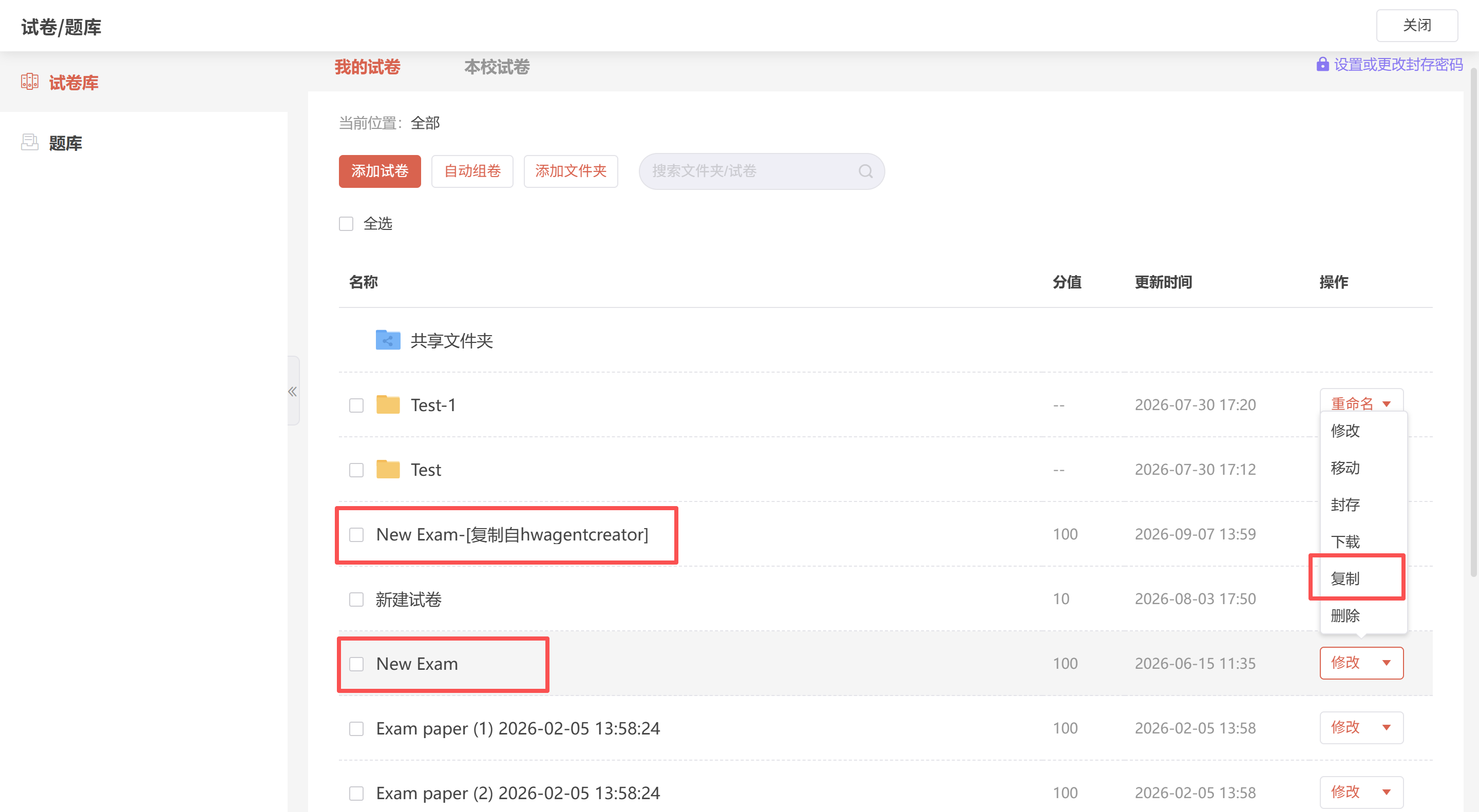
复制试卷
点击目标试卷更多操作中的 【复制】,即可快速生成一份副本。
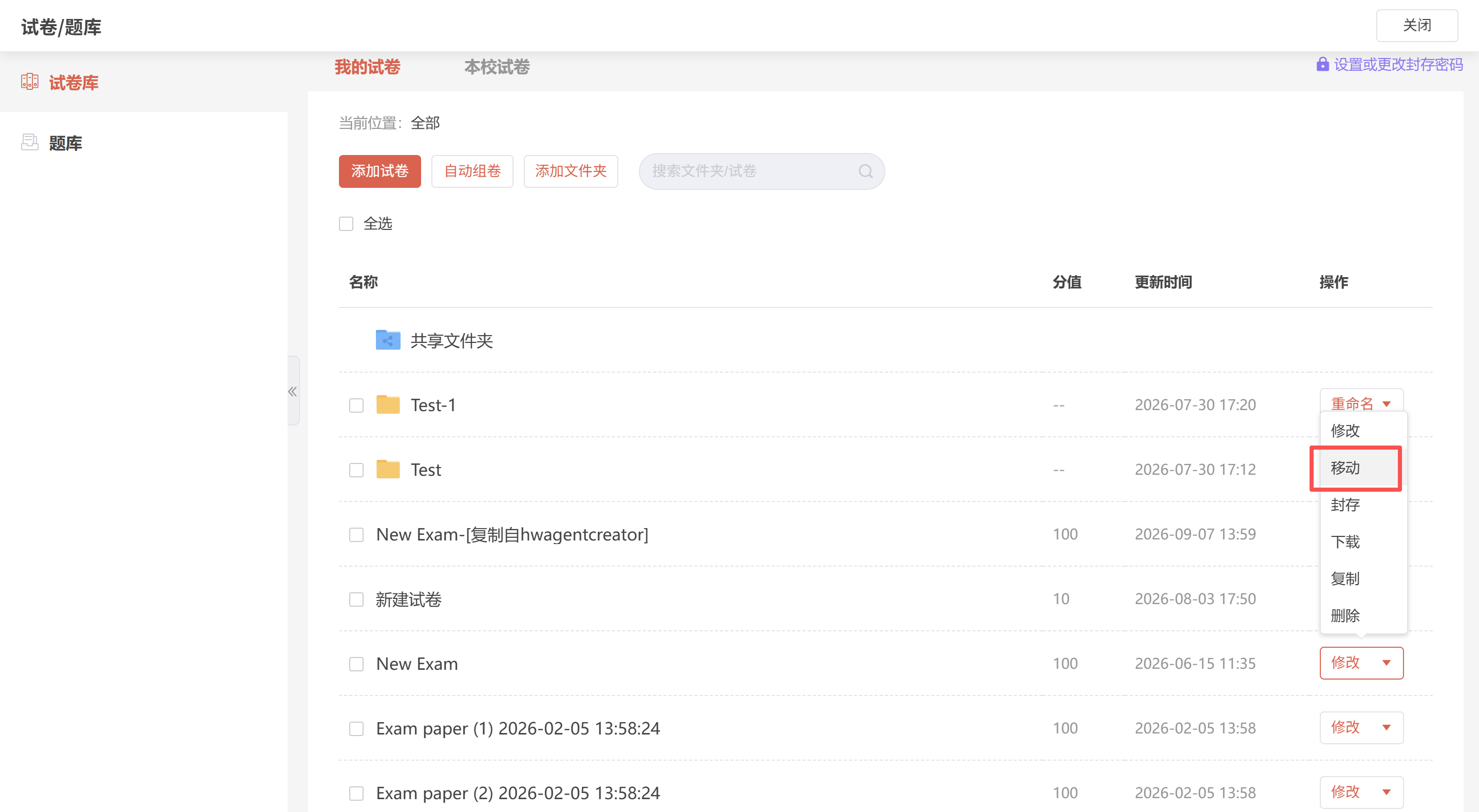
移动试卷
点击目标试卷更多操作中的 【移动】,即可将试卷移动到其他位置。
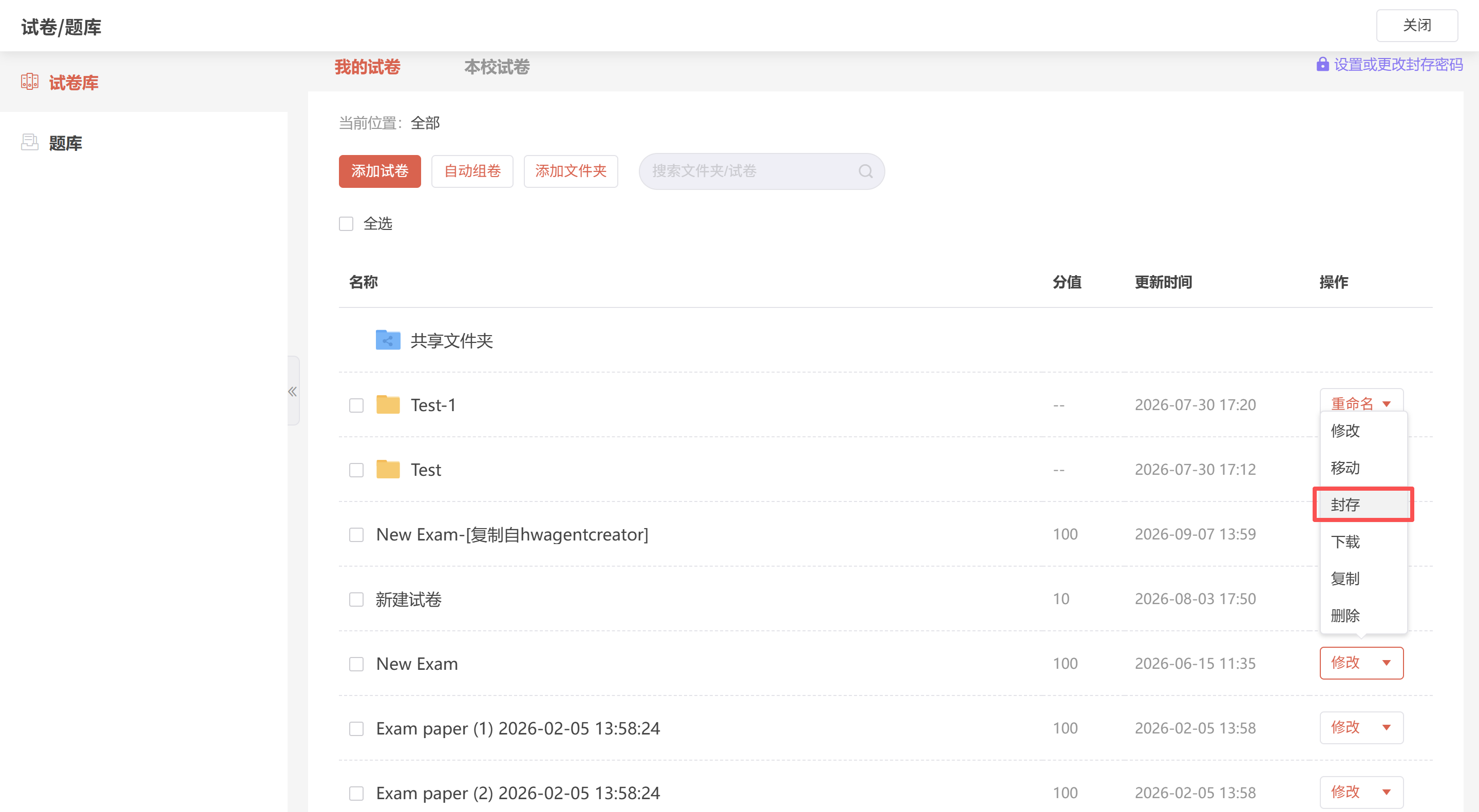
封存试卷
教师可以封存试卷或试卷文件夹,防止试题在考前泄漏。教师可设置封存密码,访问试卷或试卷文件夹中的内容时,需要输入正确密码。如果忘记封存密码,可通过账号绑定的邮箱找回密码。
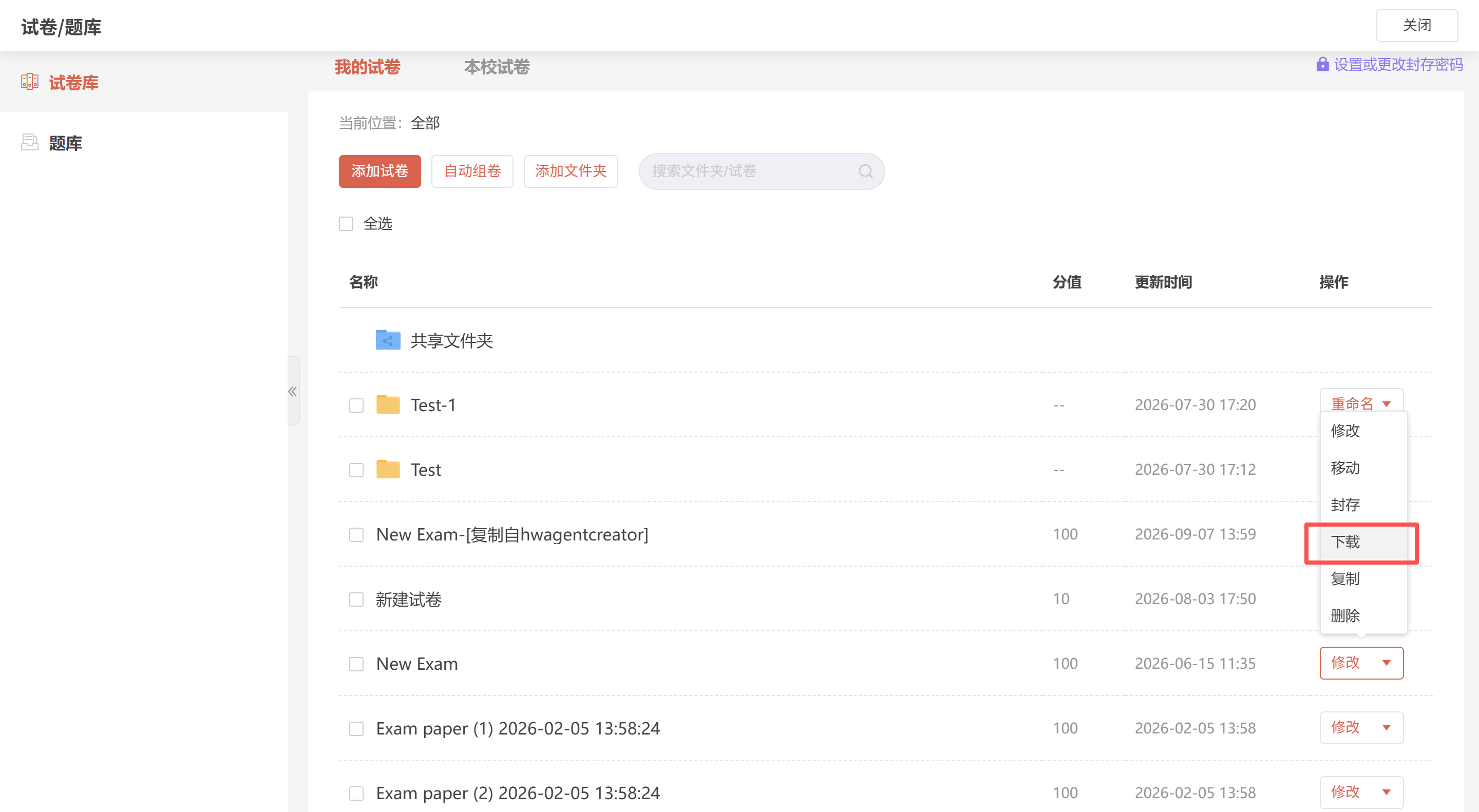
下载试卷
点击目标试卷更多操作中的 【下载】,即可下载试卷。
删除试卷
删除试卷后不可找回。