管理题库
一、操作路径
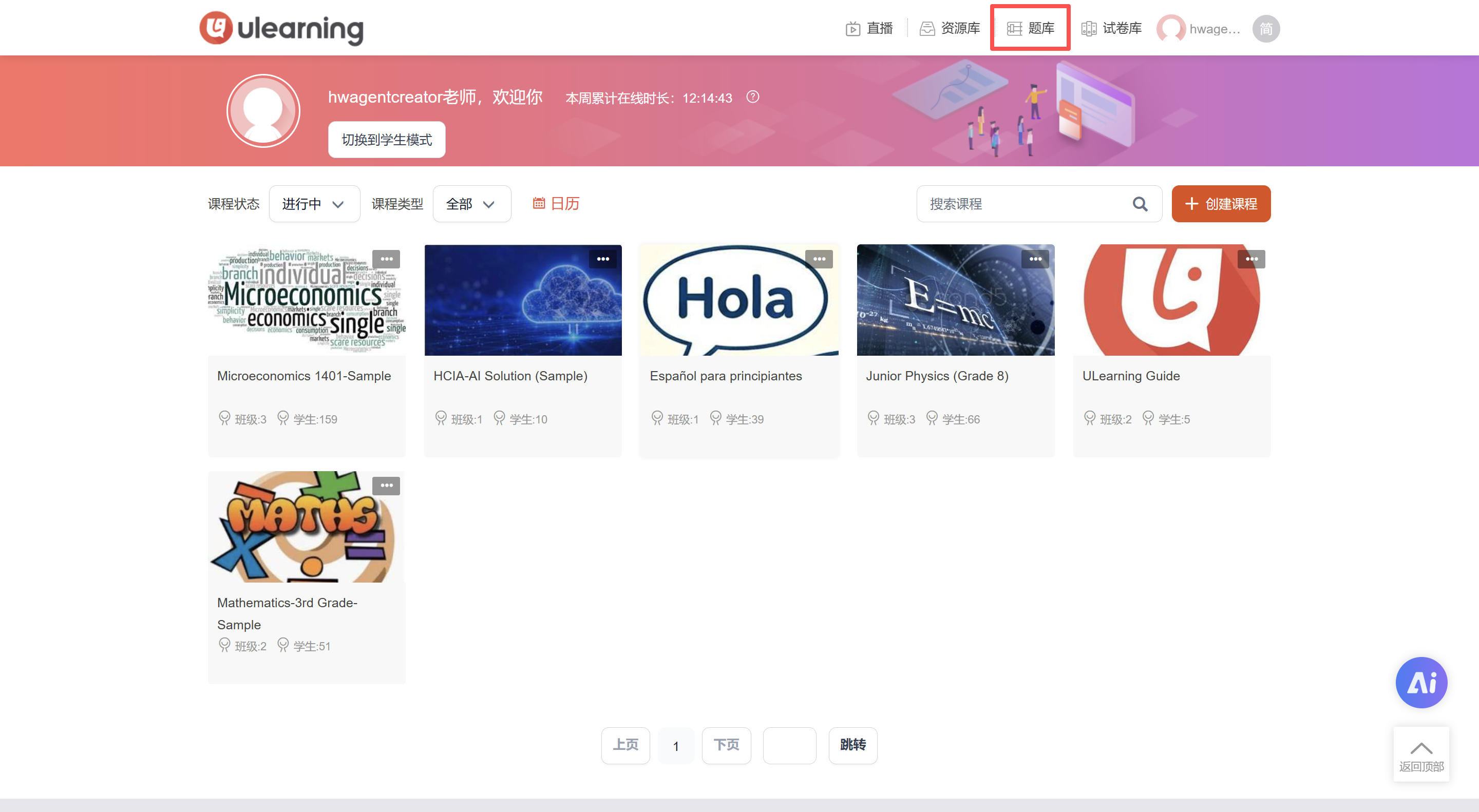
路径一:【课程列表顶部】-【题库】
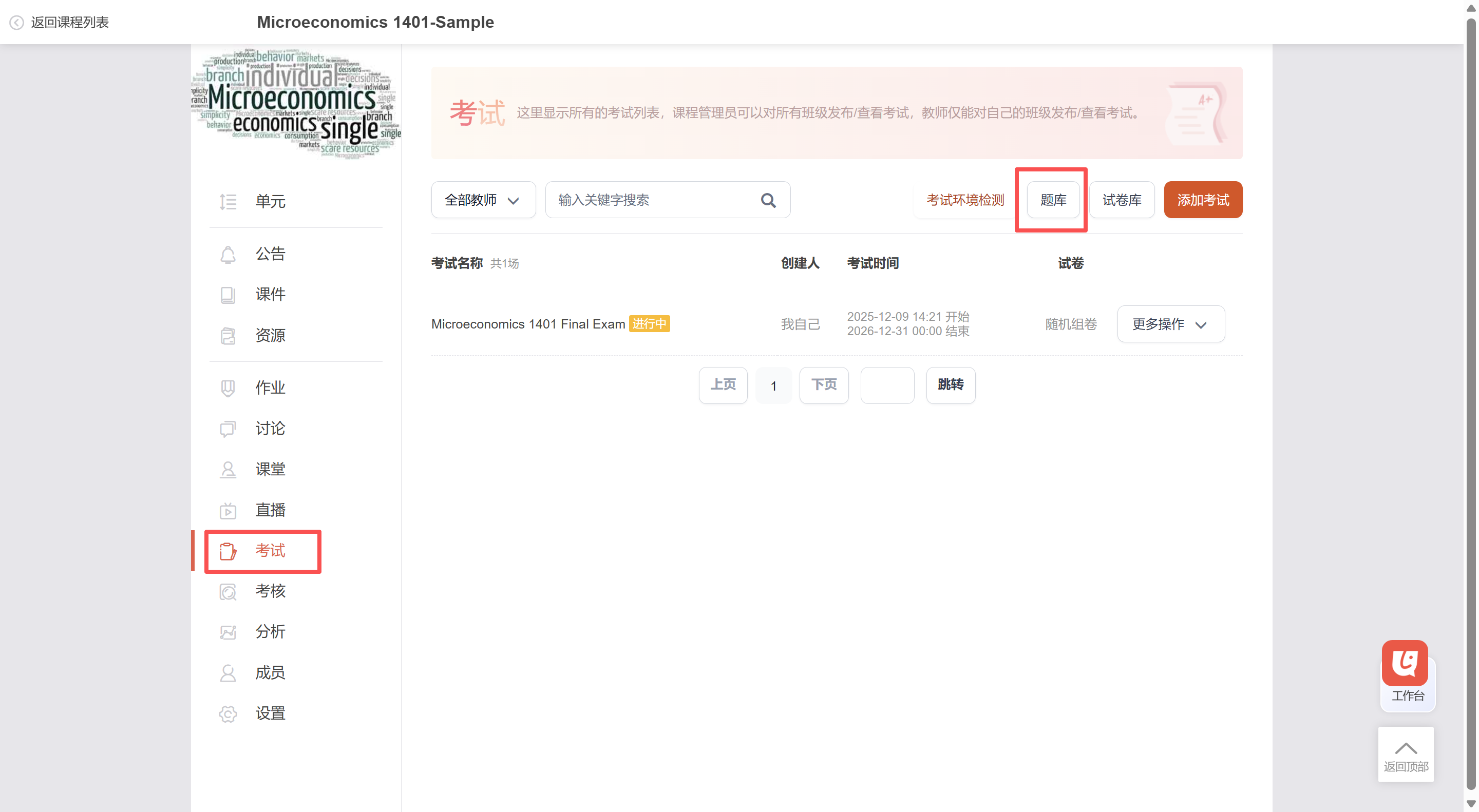
路径二:【课程详情】-【考试】-【题库】
二、操作步骤
在安排考试之前,教师需要准备相应的试题和试卷,可分别在 【试题库】 和 【试卷库】 中进行录入。
管理题目分类
1. 创建文件夹
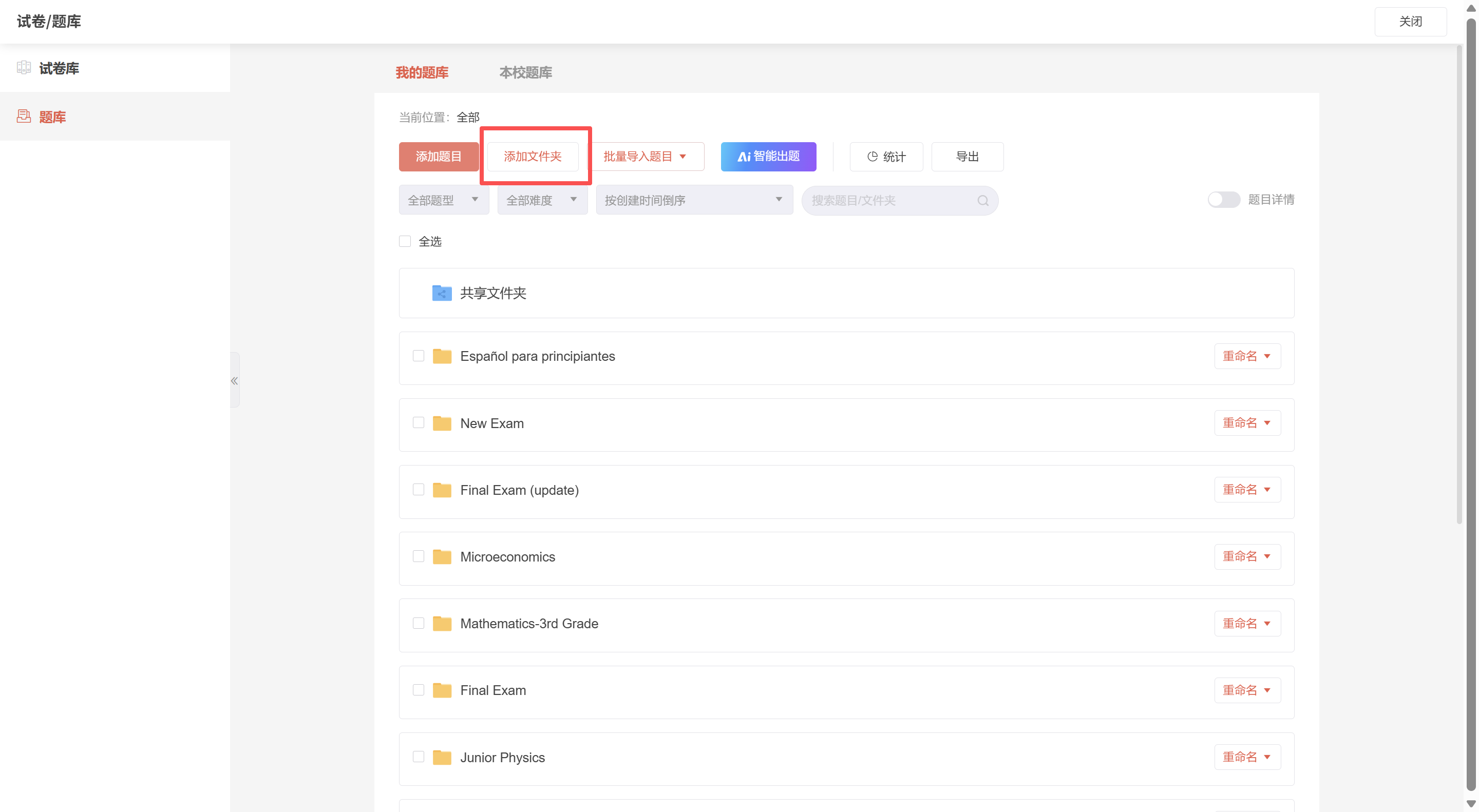
在 【我的题库】 中可以 【添加文件夹】,对题目进行分类管理,支持创建多级文件夹。
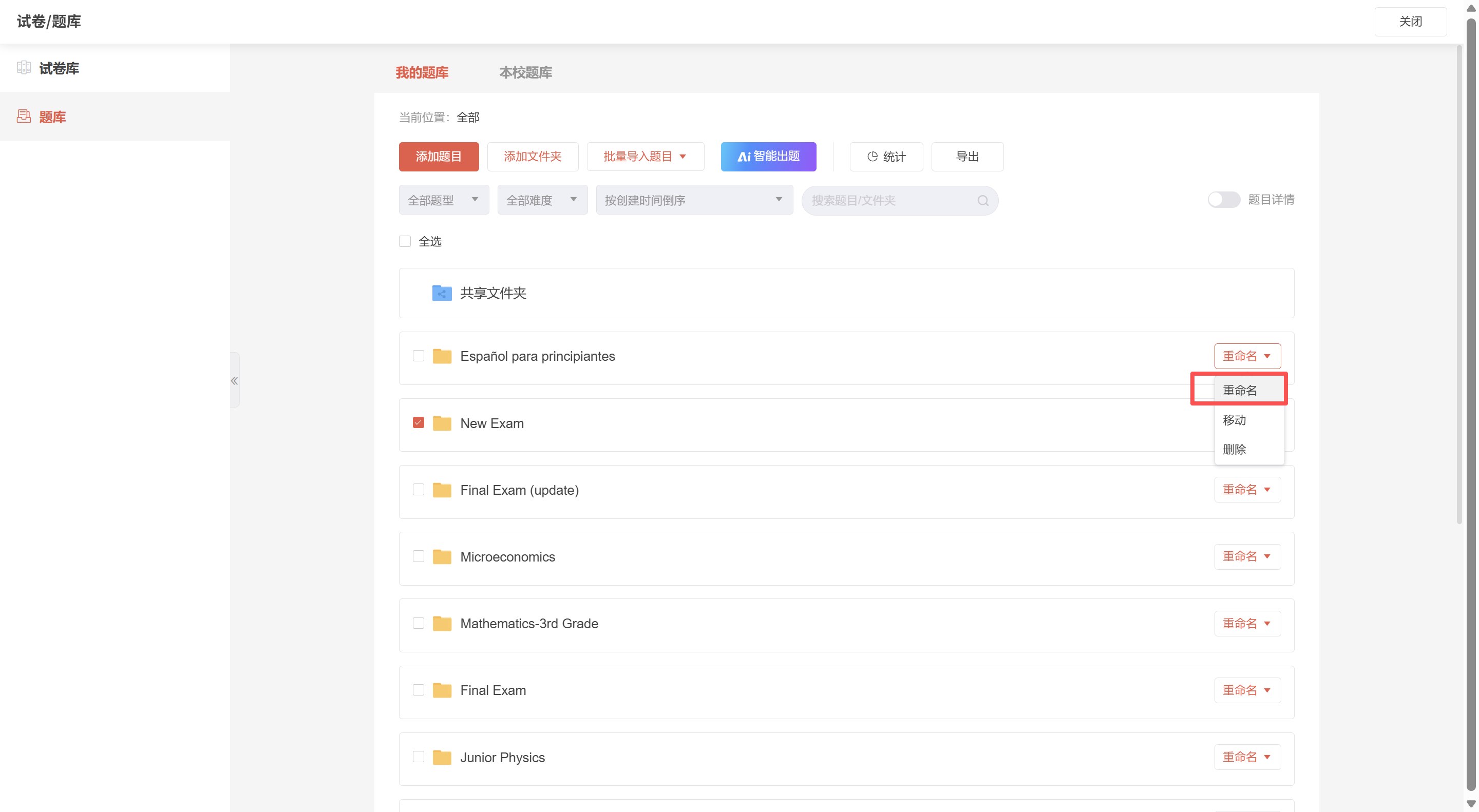
2. 重命名文件夹
点击 【重命名】 可修改文件夹名称。
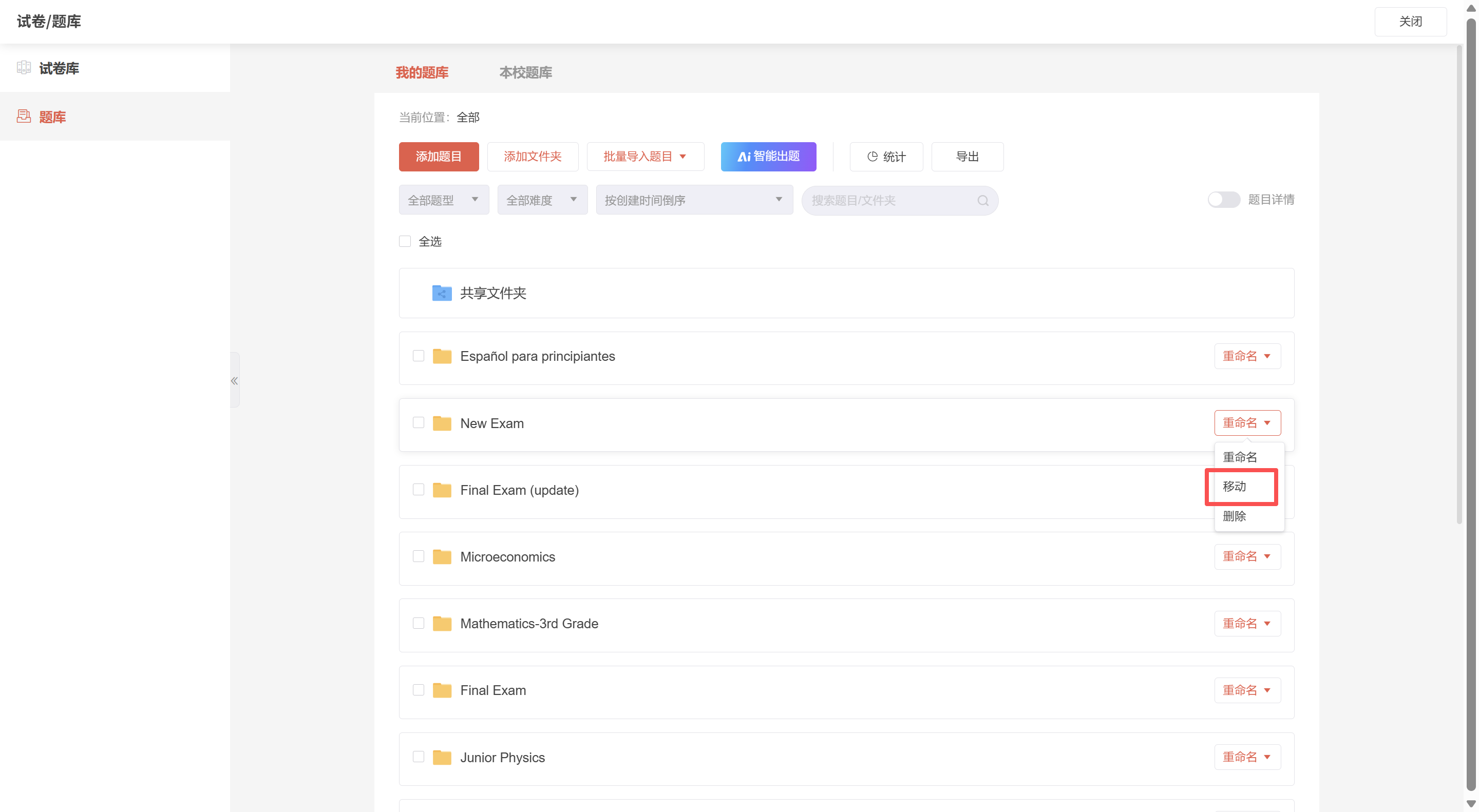
3. 移动文件夹
点击 【移动】 可修改文件夹位置。
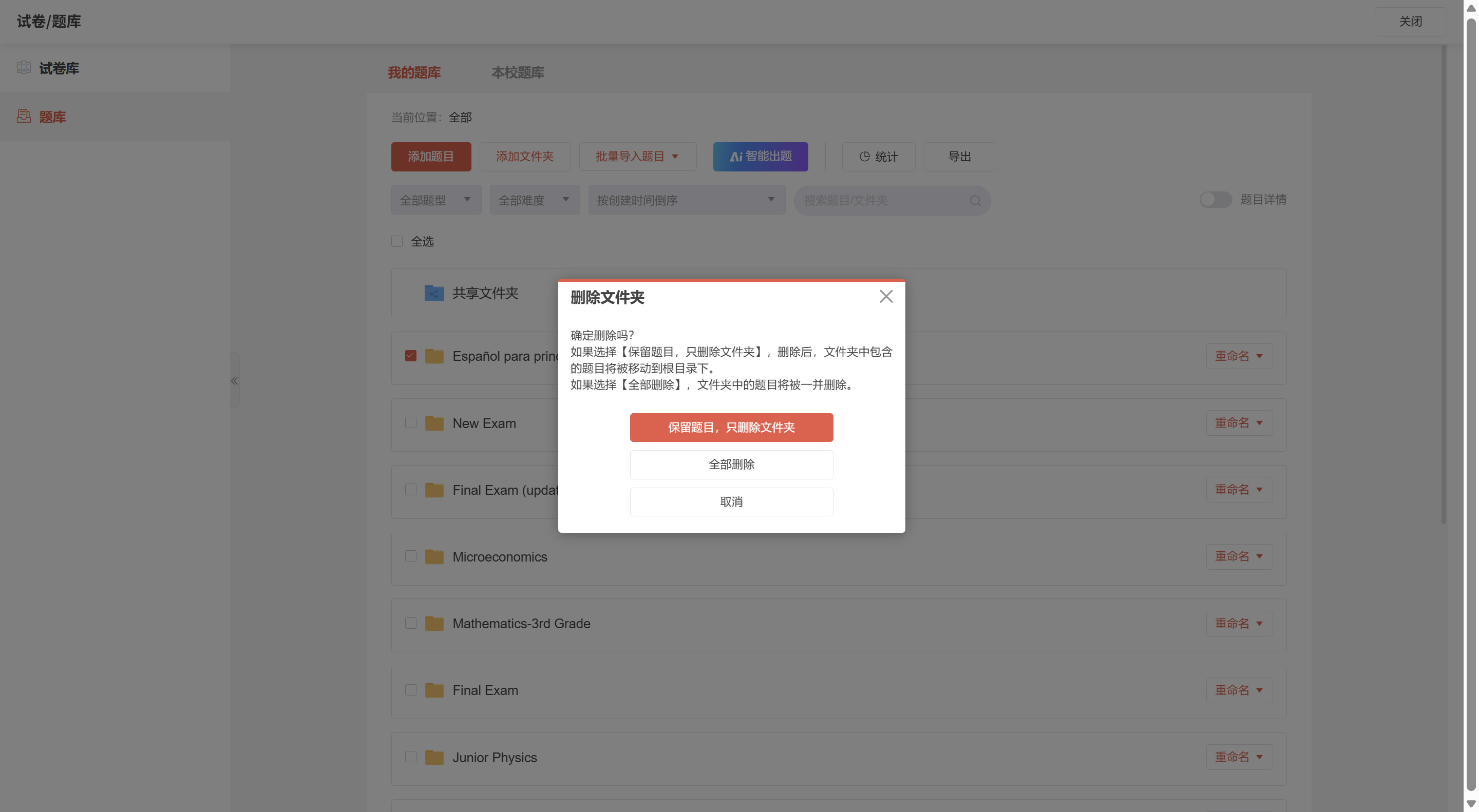
4. 删除文件夹
- 如果选择 【保留题目,只删除文件夹】,删除后,文件夹中包含的题目将被移动到根目录下。
- 如果选择 【全部删除】,文件夹中的题目将被一并删除,删除后不可恢复。
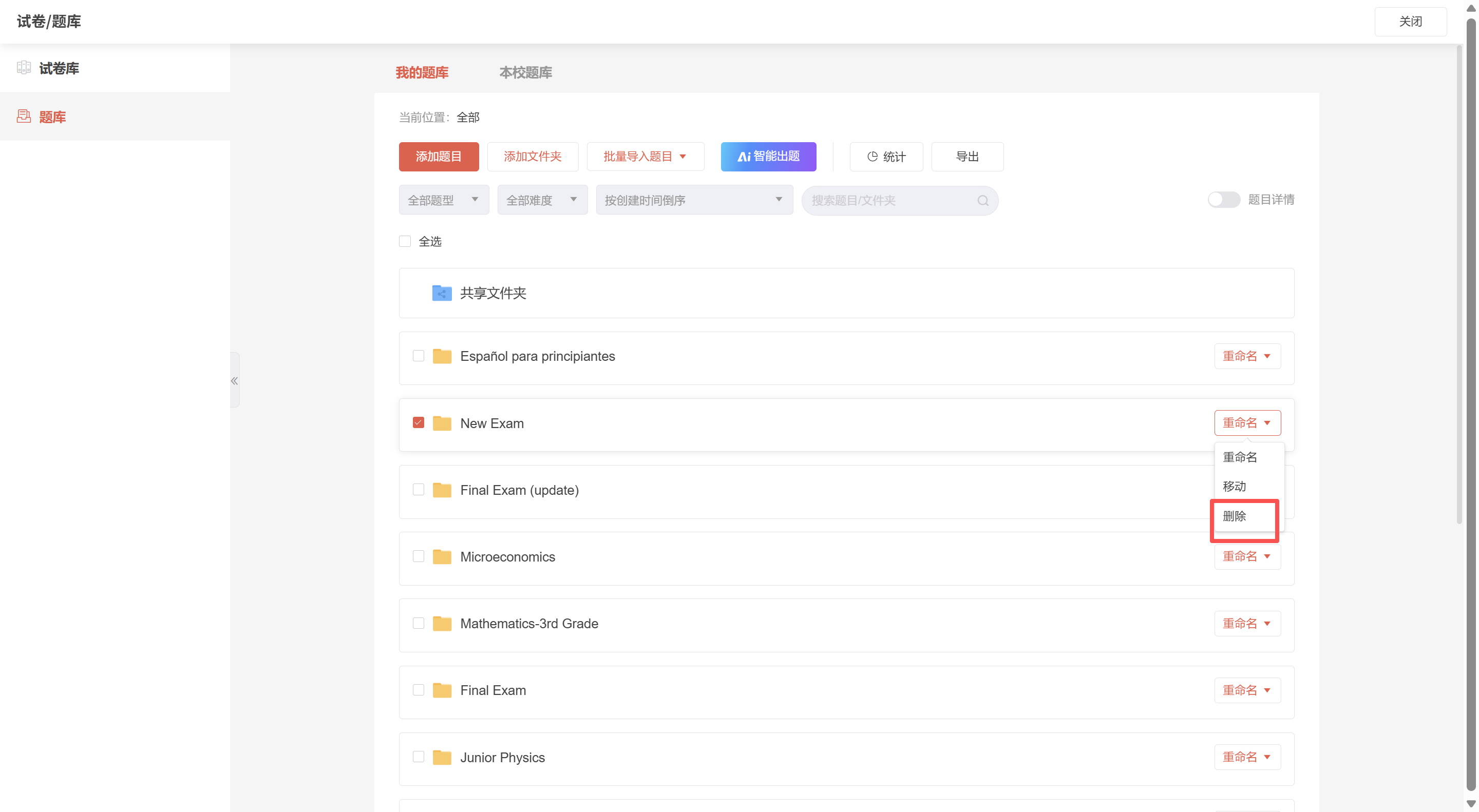
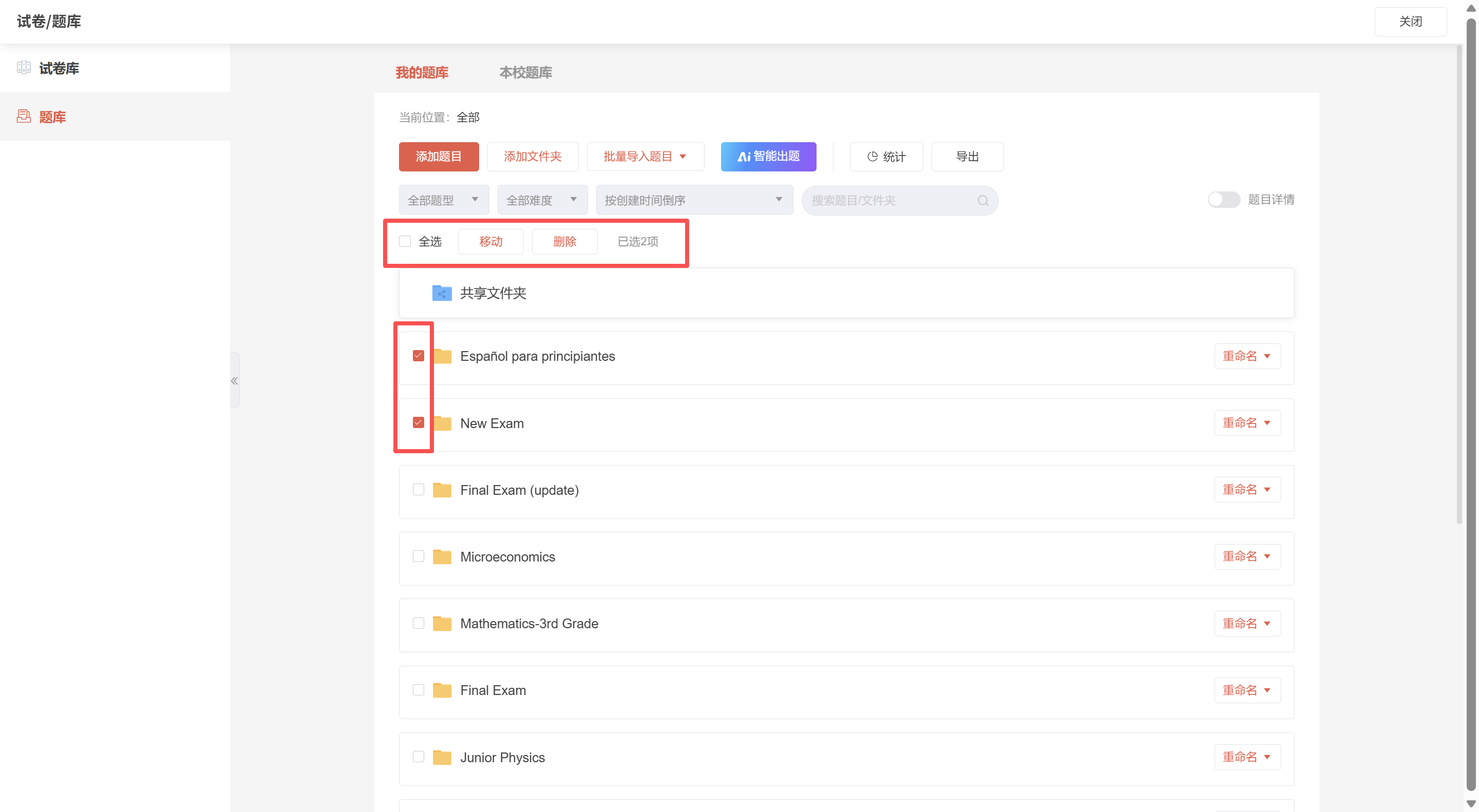
5. 批量操作
选择多个文件夹时,支持批量删除和移动操作。
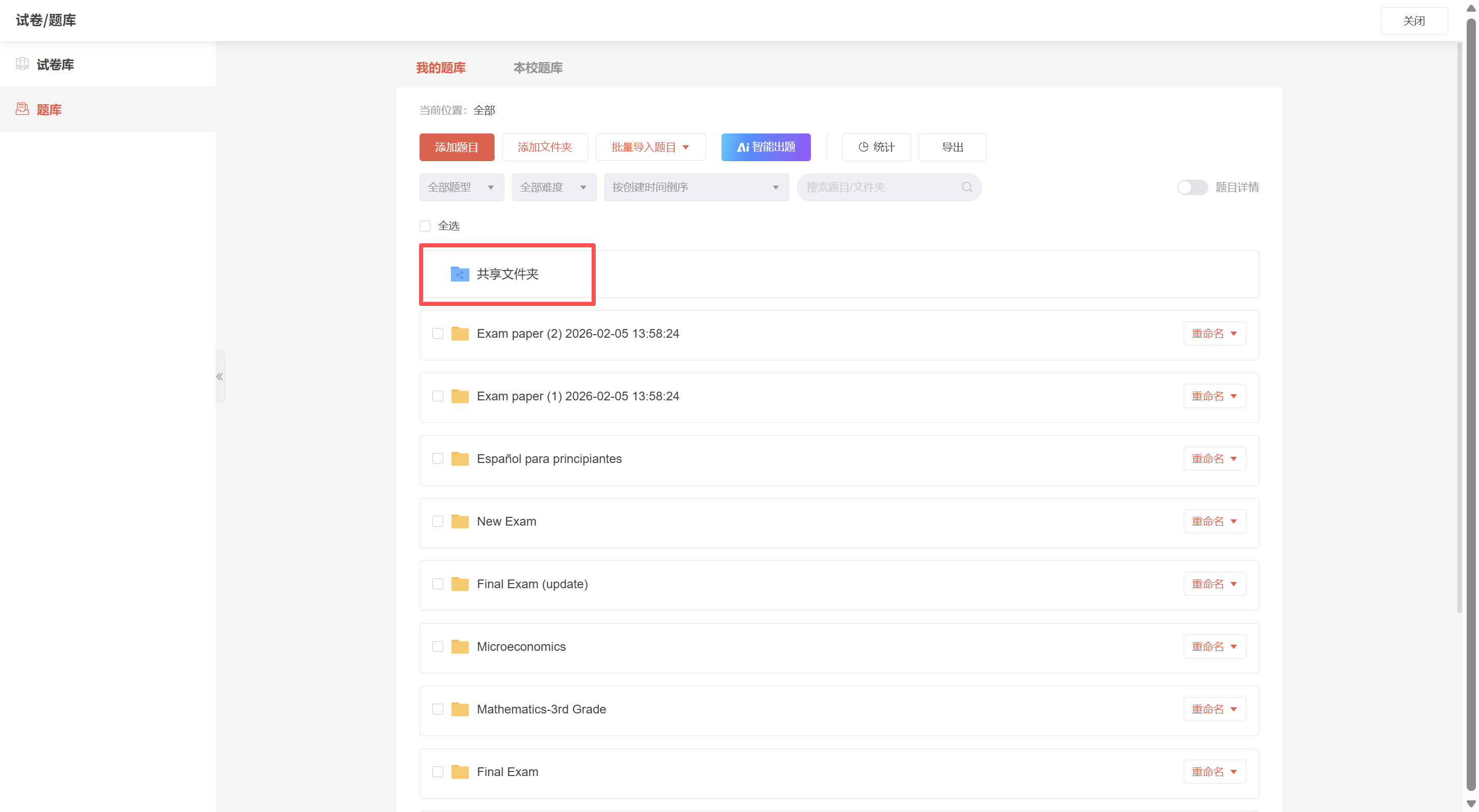
共享文件夹
教师团队如果需要共建、共享题库,可以通过创建共享文件夹来管理题库。进入共享文件夹后,可以在内部创建子文件夹或题目,操作方法与个人文件夹一致。
共享文件夹各级子目录的共享范围和使用权限与根目录一致。
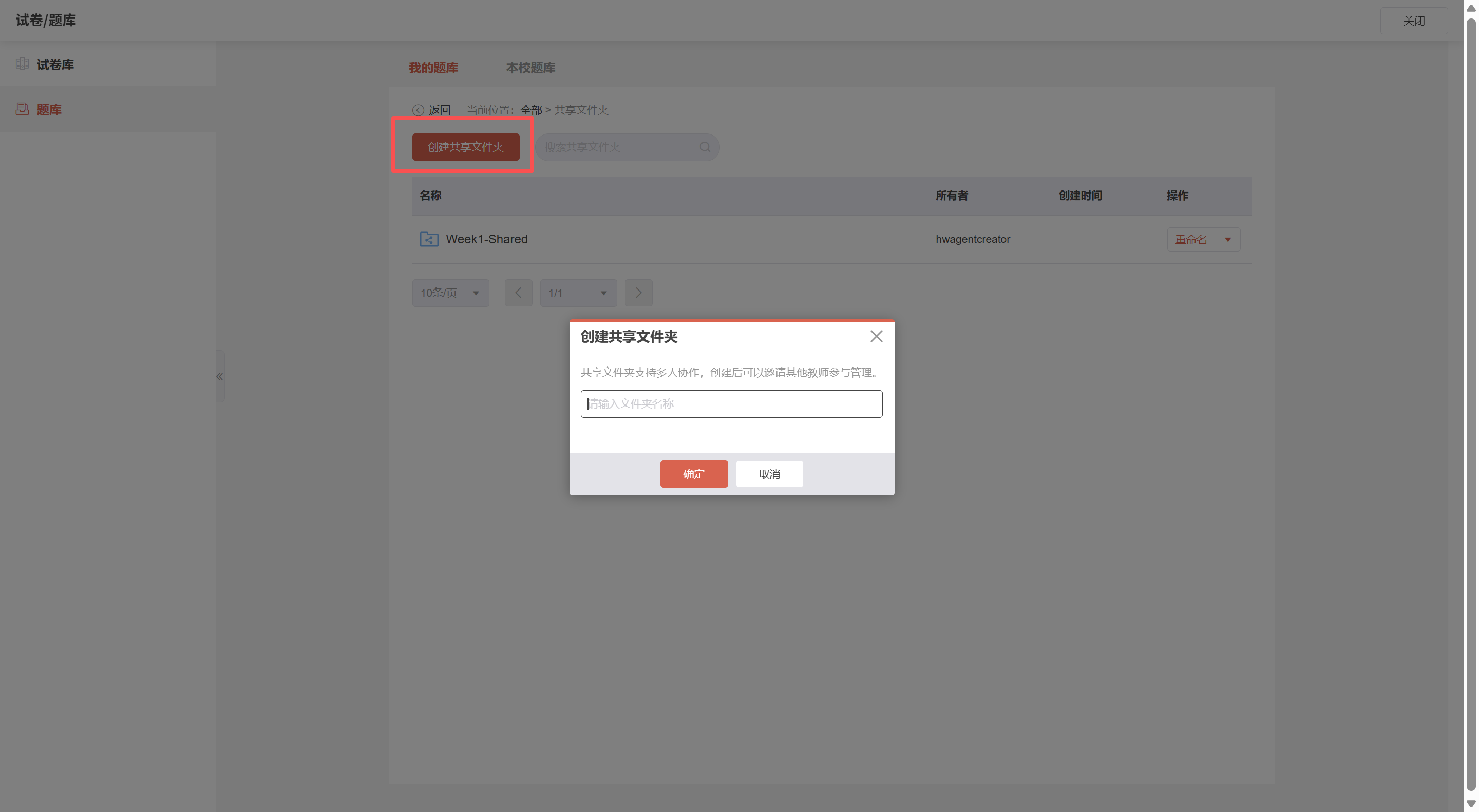
1. 创建共享文件夹
进入共享文件夹,可查看自己创建或参与管理的共享文件夹。点击 【创建共享文件夹】,新建一个支持团队共建、共享的文件夹。
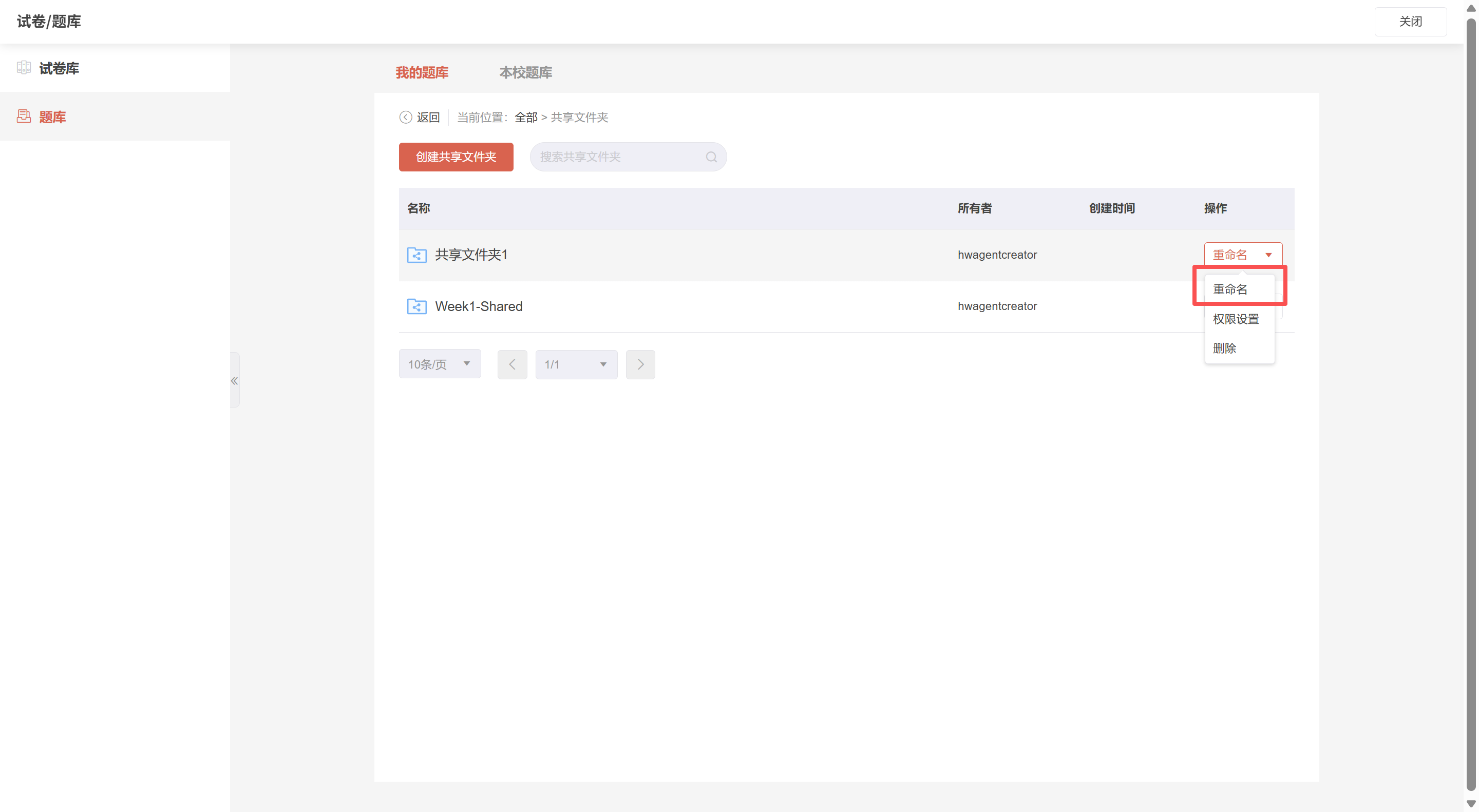
2. 重命名共享文件夹
点击 【重命名】 可修改文件夹名称。
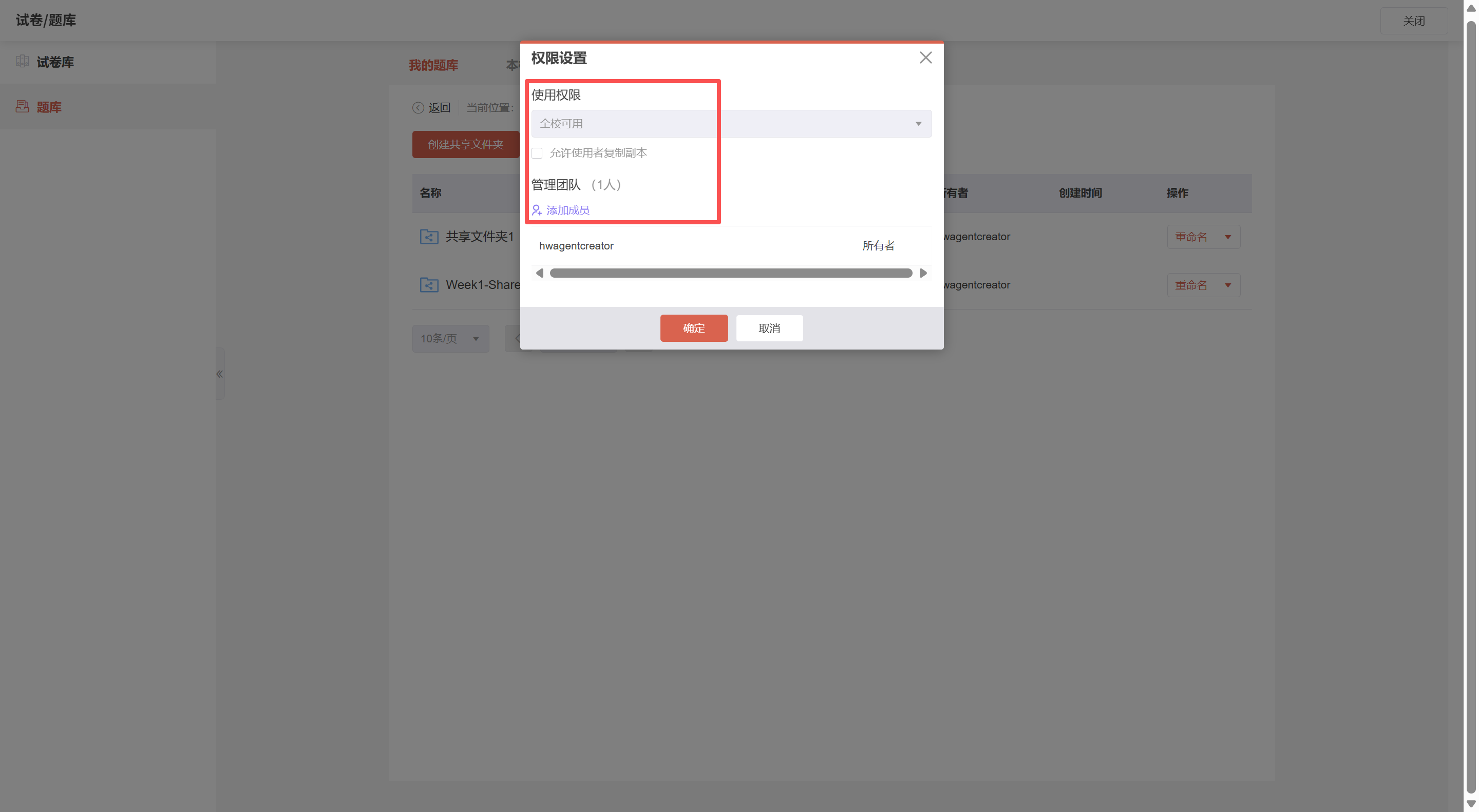
3. 设置共享文件夹权限
- 使用权限:可以选择“仅管理团队成员可用”或“全校可用”。
- 是否允许使用者复制副本:如果勾选,其他教师可以将题库复制到自己的个人题库中。
- 管理团队成员:共享文件夹创建人可以从本校所有教师中选择参与共建的教师。
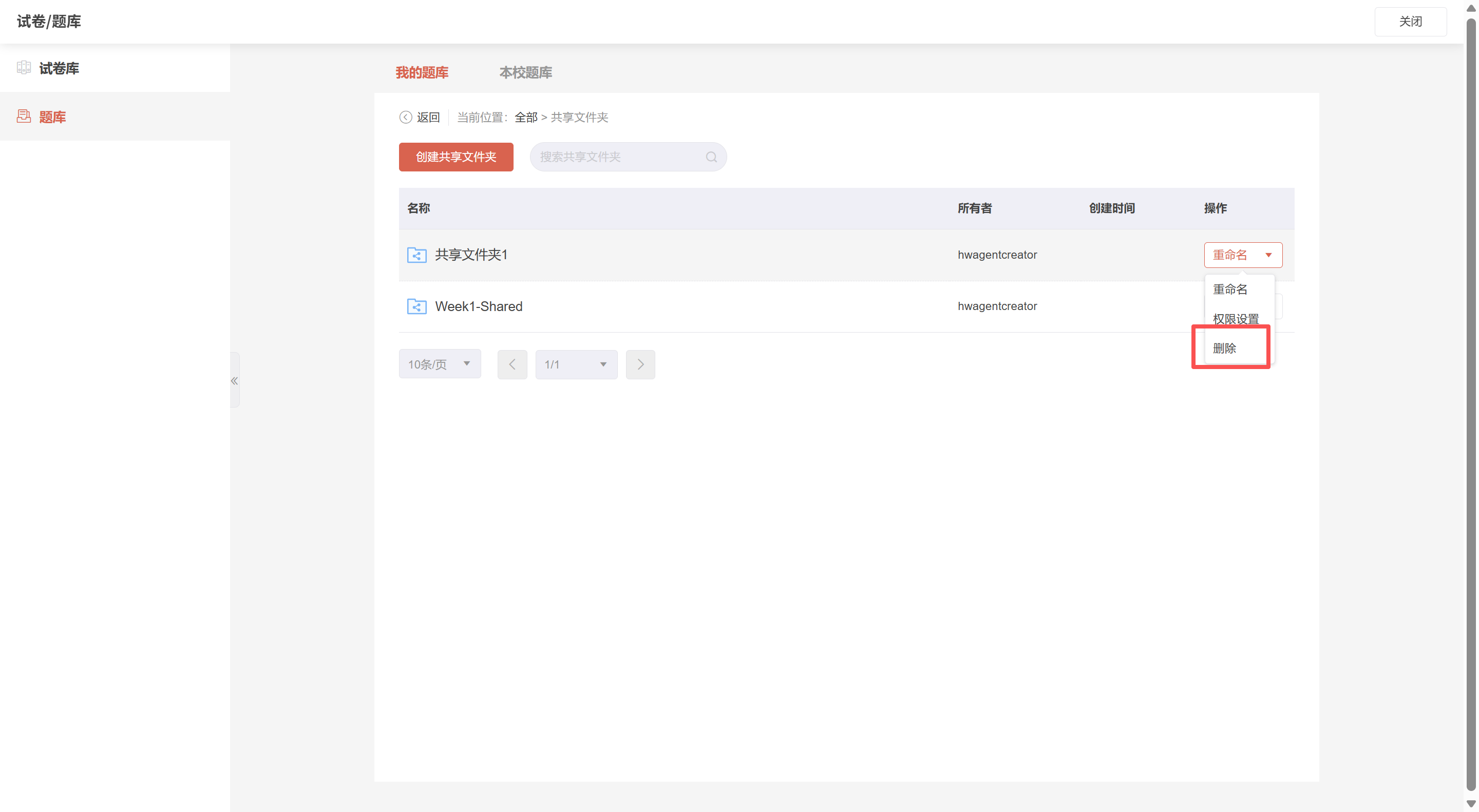
4. 删除共享文件夹
删除共享文件夹后,其中包含的子文件夹和题目将被移回各创建人的个人目录中,不会被同步删除。
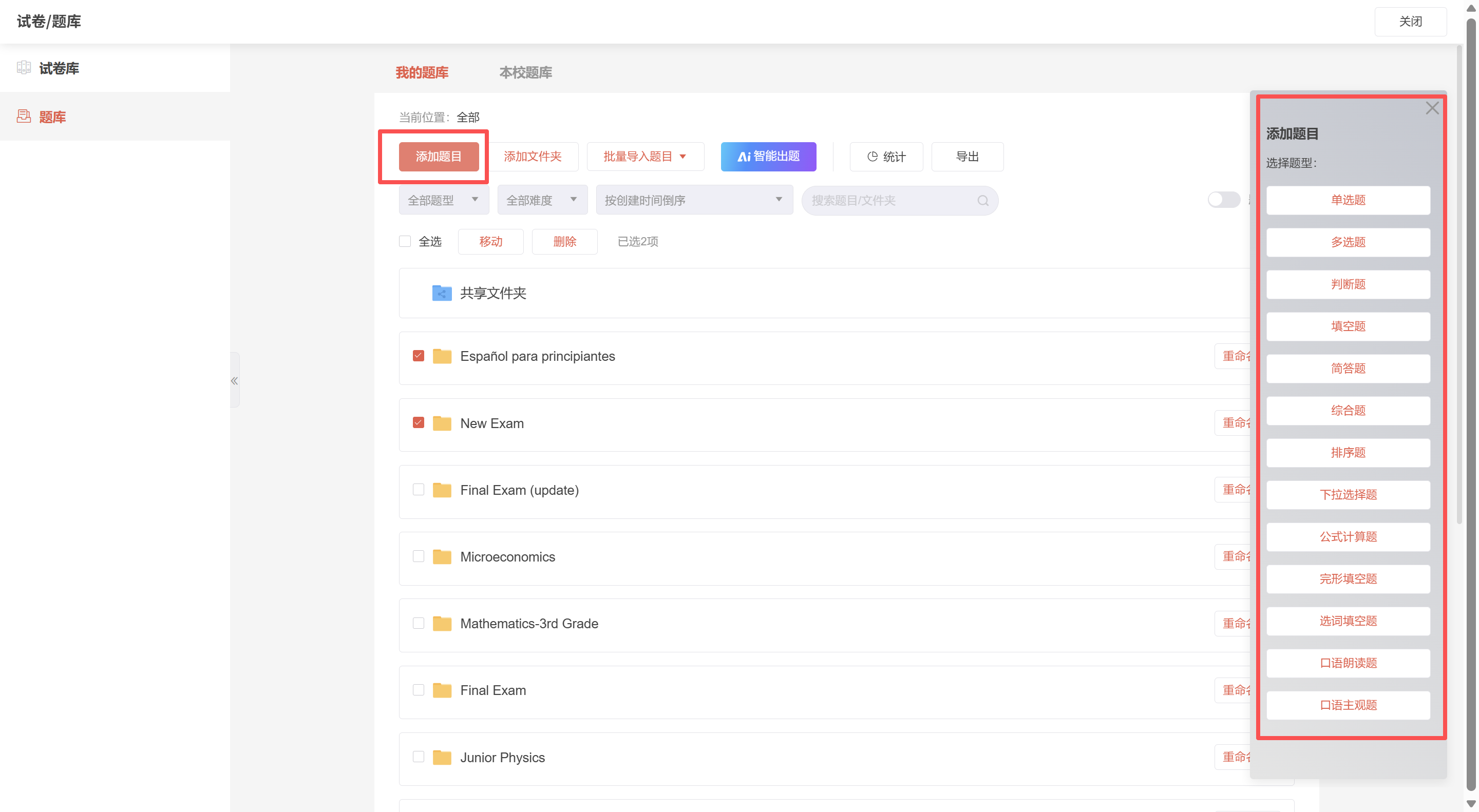
添加题目
题库支持手动添加题目、AI智能出题、文本批量导入、从试卷导入、模板批量导入等多种录题形式。教师可根据实际情况选择录题方式。
考试共支持13种题型:单选题、多选题、判断题、填空题、简答题、公式计算题、排序题、选词填空题、下拉选择题、完形填空题、口语朗读题、口语主观题、综合题。
1. 手动添加题目
该方式适合题目量较小的情况。如果待录入的试题数量较多,可采用模板批量导入、文本批量导入等方式,提高录题效率。
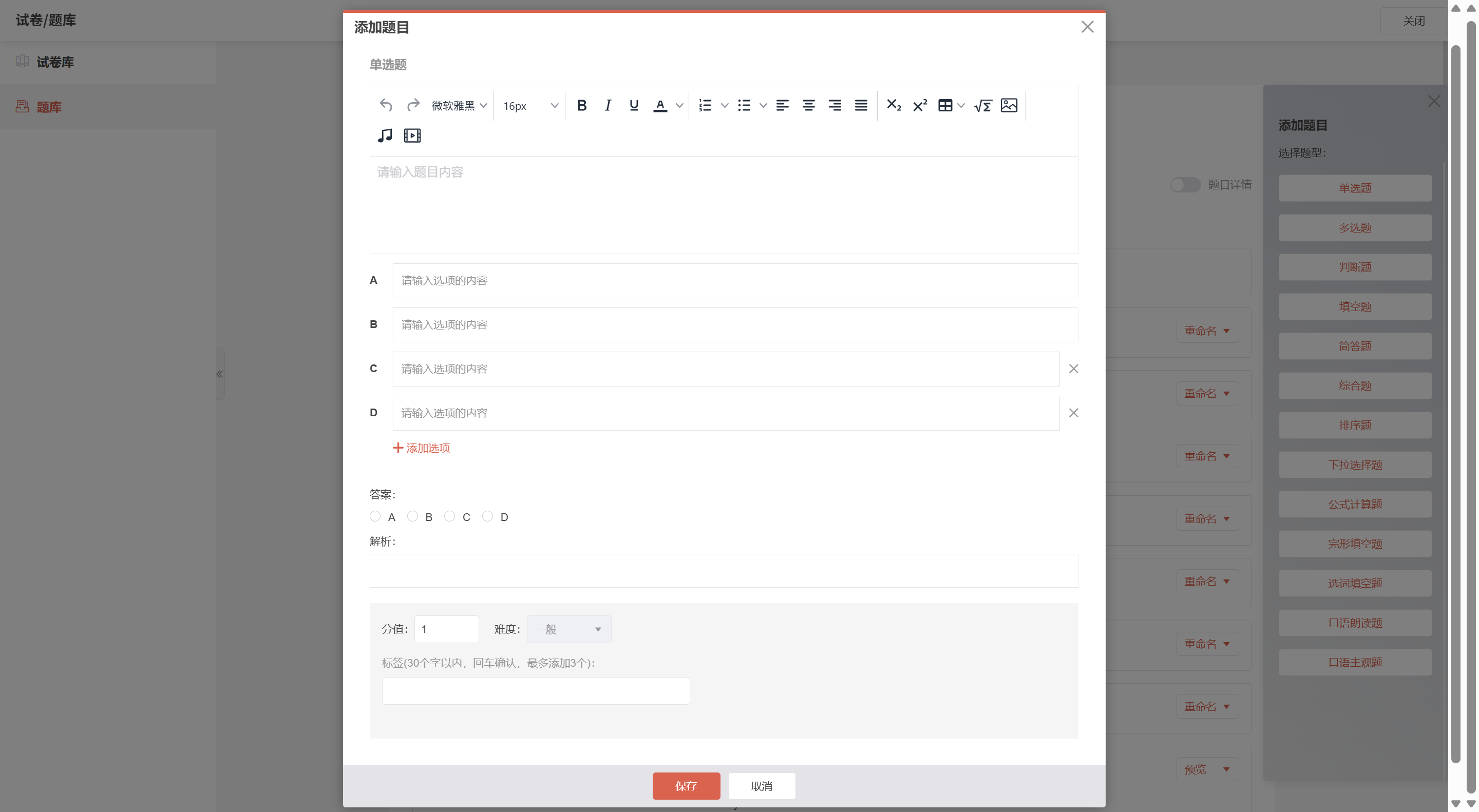
点击 【添加新题】,选择试题类型并编辑试题内容。以下以创建单选题为例,其他录题方式请按录题页面提示操作。
示例:创建“单选题”的页面如下。
2. AI智能出题
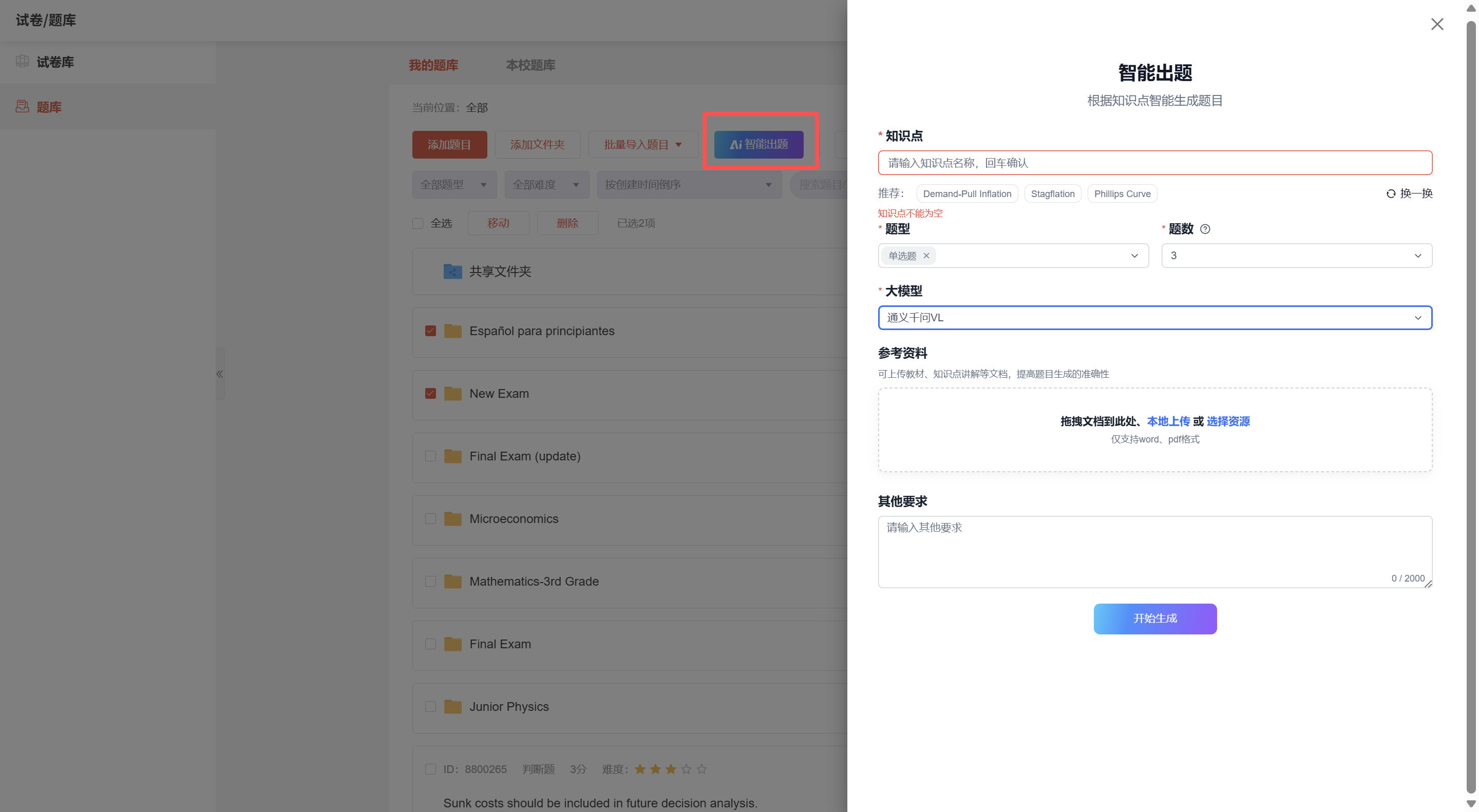
可通过 【AI智能出题】 使用大模型出题。填写知识点,选择题型(可多选)、题数、大模型、参考资料和其他要求后,点击 【开始生成】 即可。
其中,参考资料可上传教材、知识点讲解等文档,以提高题目生成的准确性;其他要求可填写试题难度等信息。
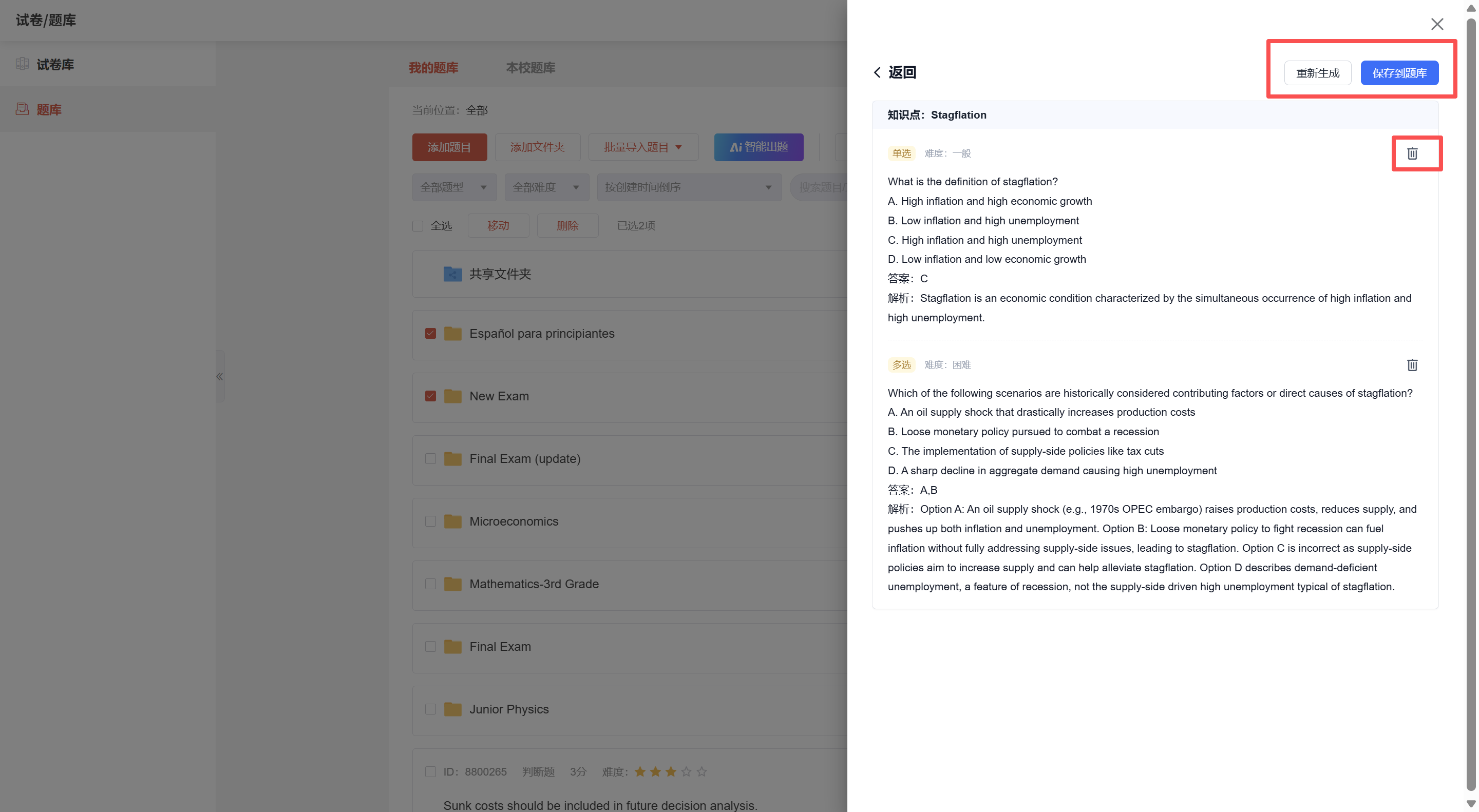
大模型生成题目后,老师可单独删除不满意的题目;若整体质量不佳,可点击 【重新生成】 重新获取。对于满意的题目,可通过 【保存到题库】 直接存入题库资源。
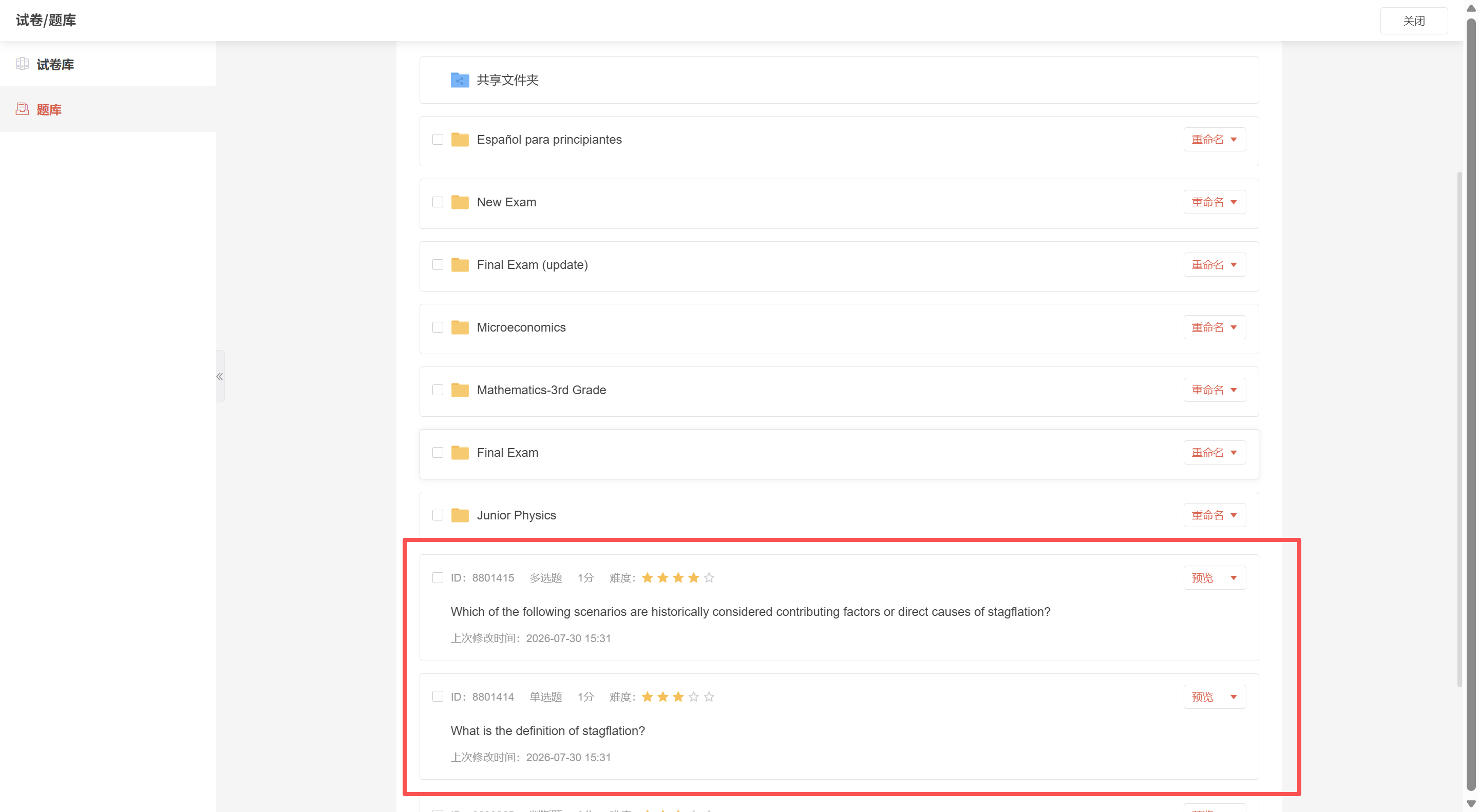
通过 【保存到题库】 保存的AI生成题目,默认位于根目录下。
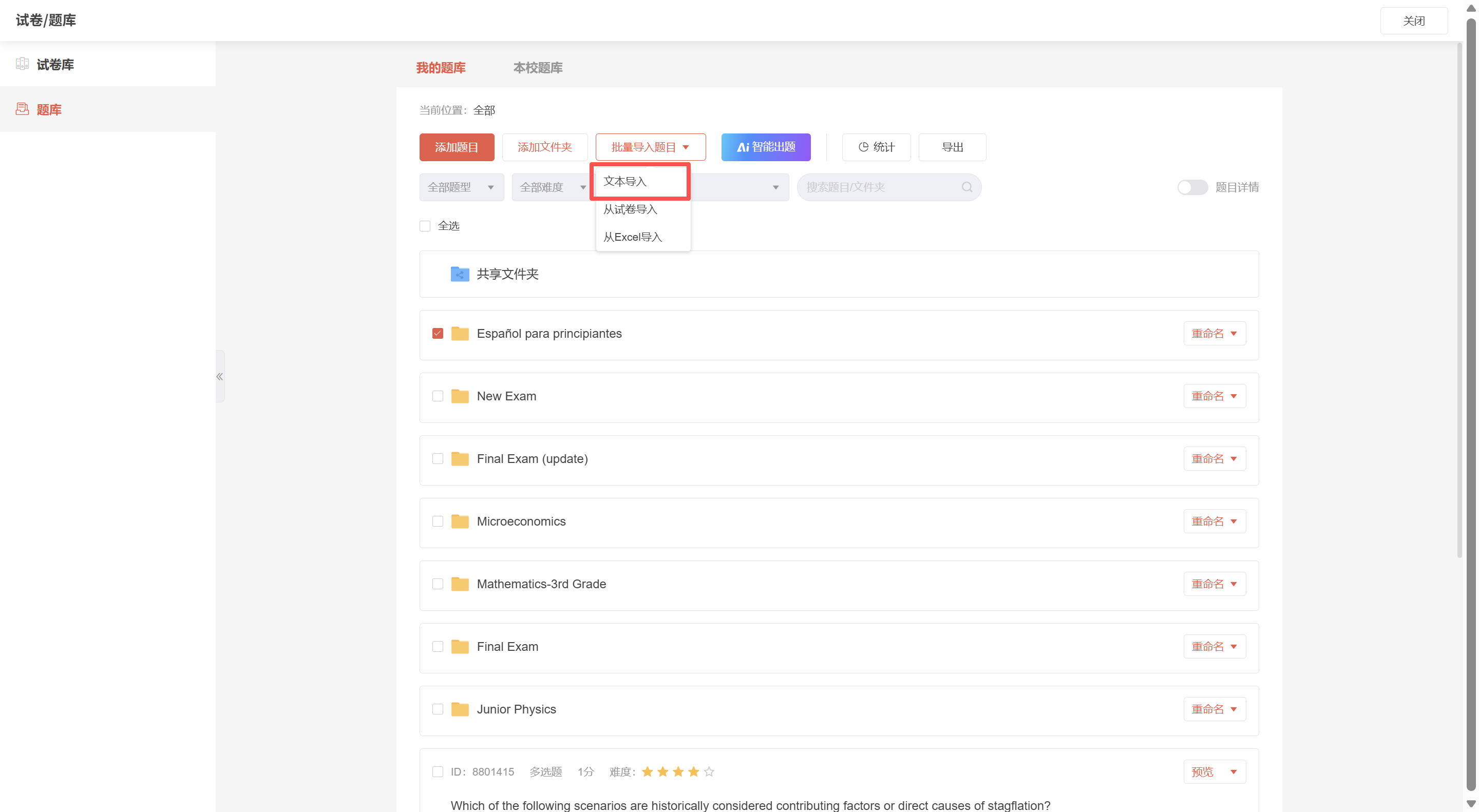
3. 文本批量导入
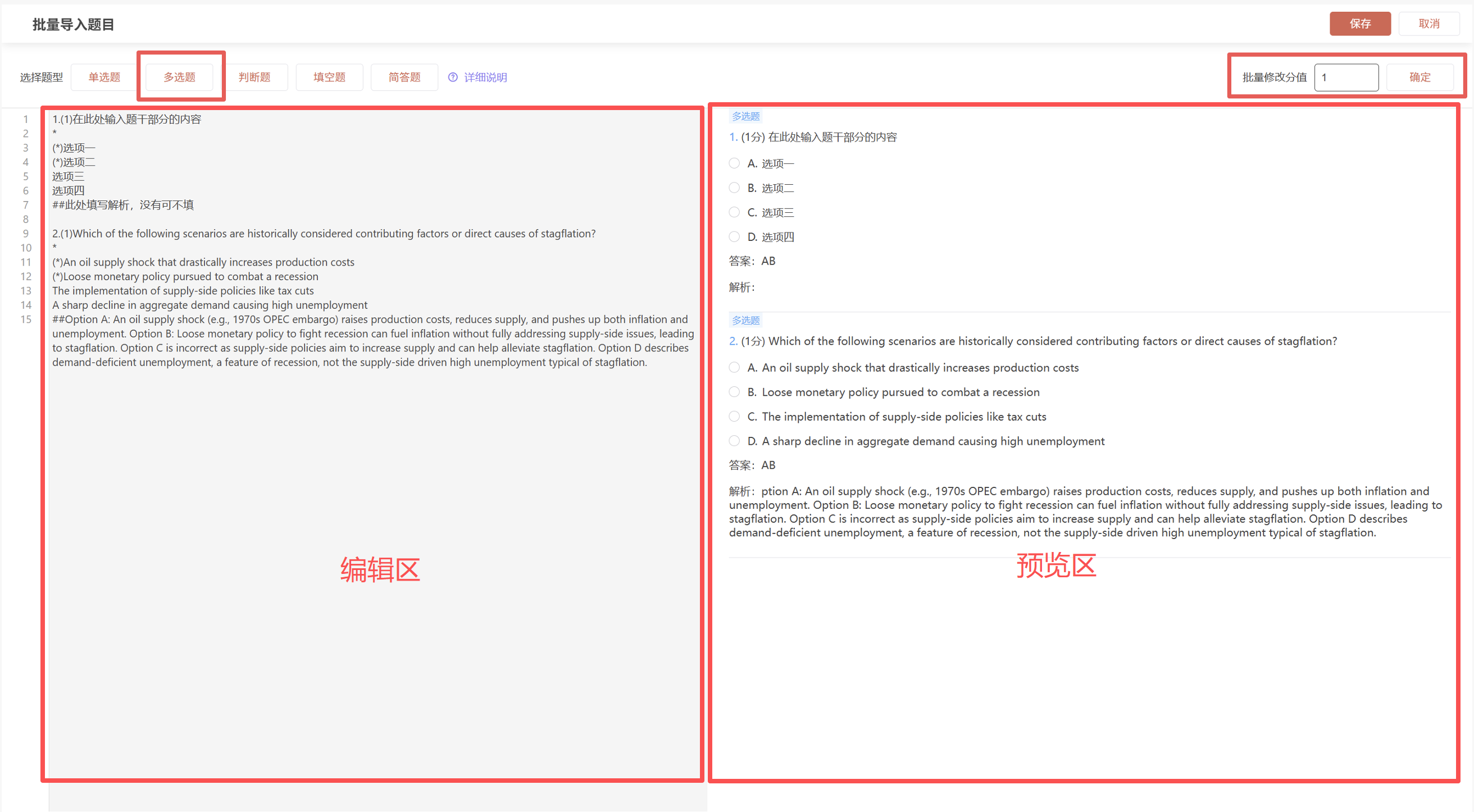
文本导入适用于纯文本内容的简单题型,包括单选题、多选题、判断题、填空题和简答题,不支持包含图片、公式、视频或音频的题目。
可以通过两种方式添加题目:
方式一:按题型添加
点击上方的题型添加新题,按照模板格式编辑题目。左侧为编辑区,右侧为预览区。还可通过 【批量修改分值】 批量修改当前题目的分值。
方式二:复制现有题目
直接将Word文档中的题目文本粘贴到编辑区,系统将自动识别题型并生成题目。
4. 从试卷导入
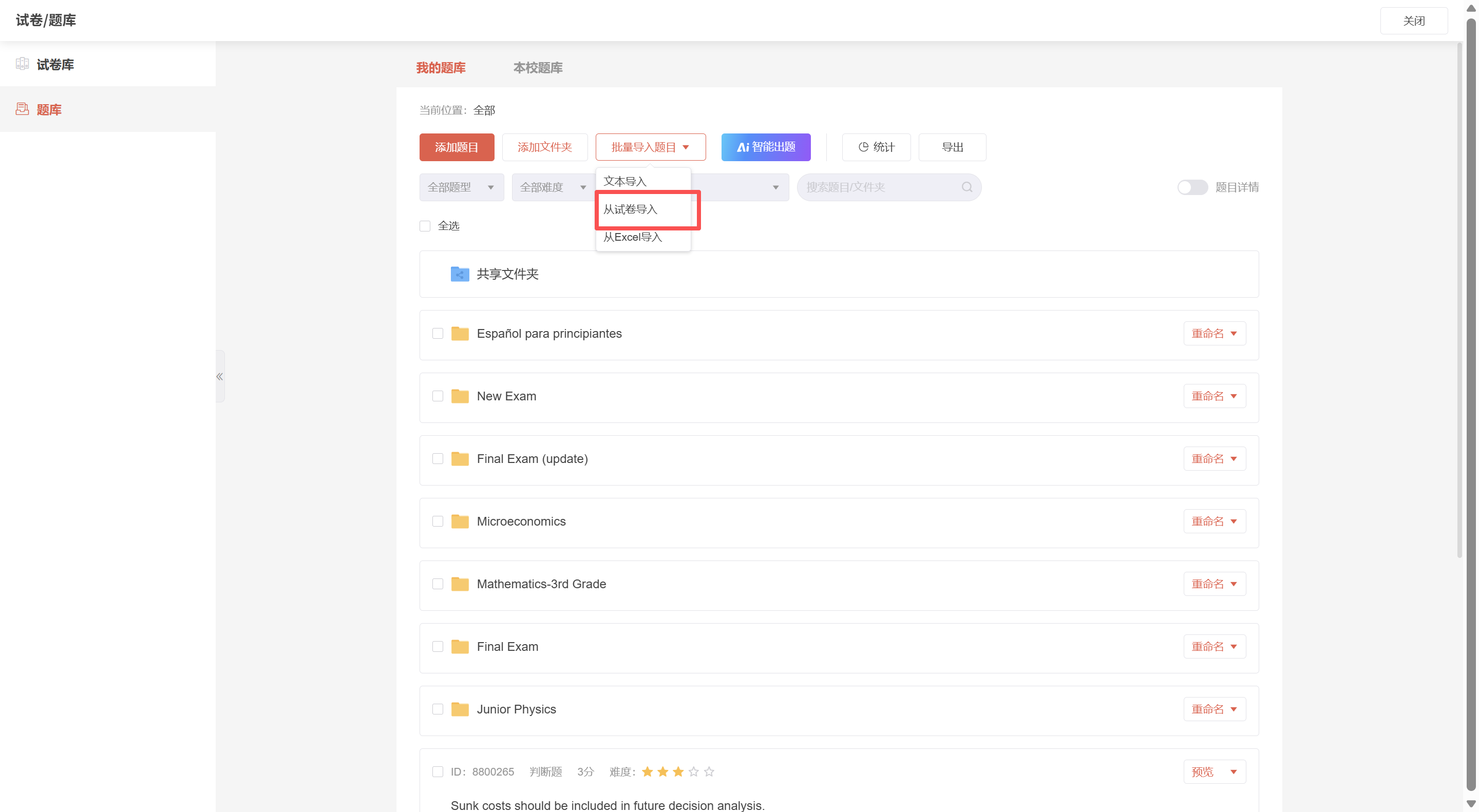
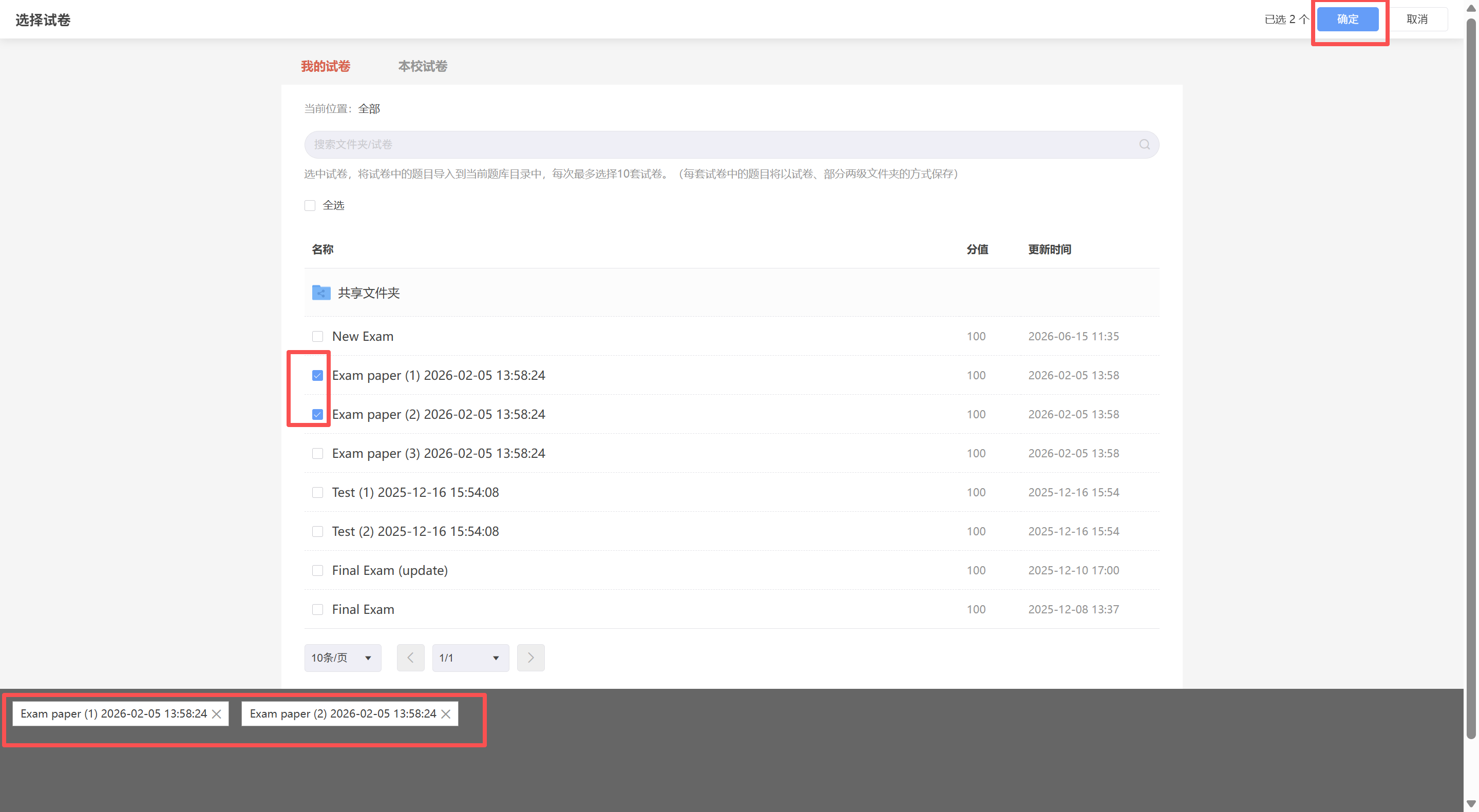
使用 【从试卷导入】 功能,可以将整套试卷中的题目批量导入题库,方便重复使用或用于随机抽题考试。选择需要导入的试卷,点击 【确定】 即可导入。
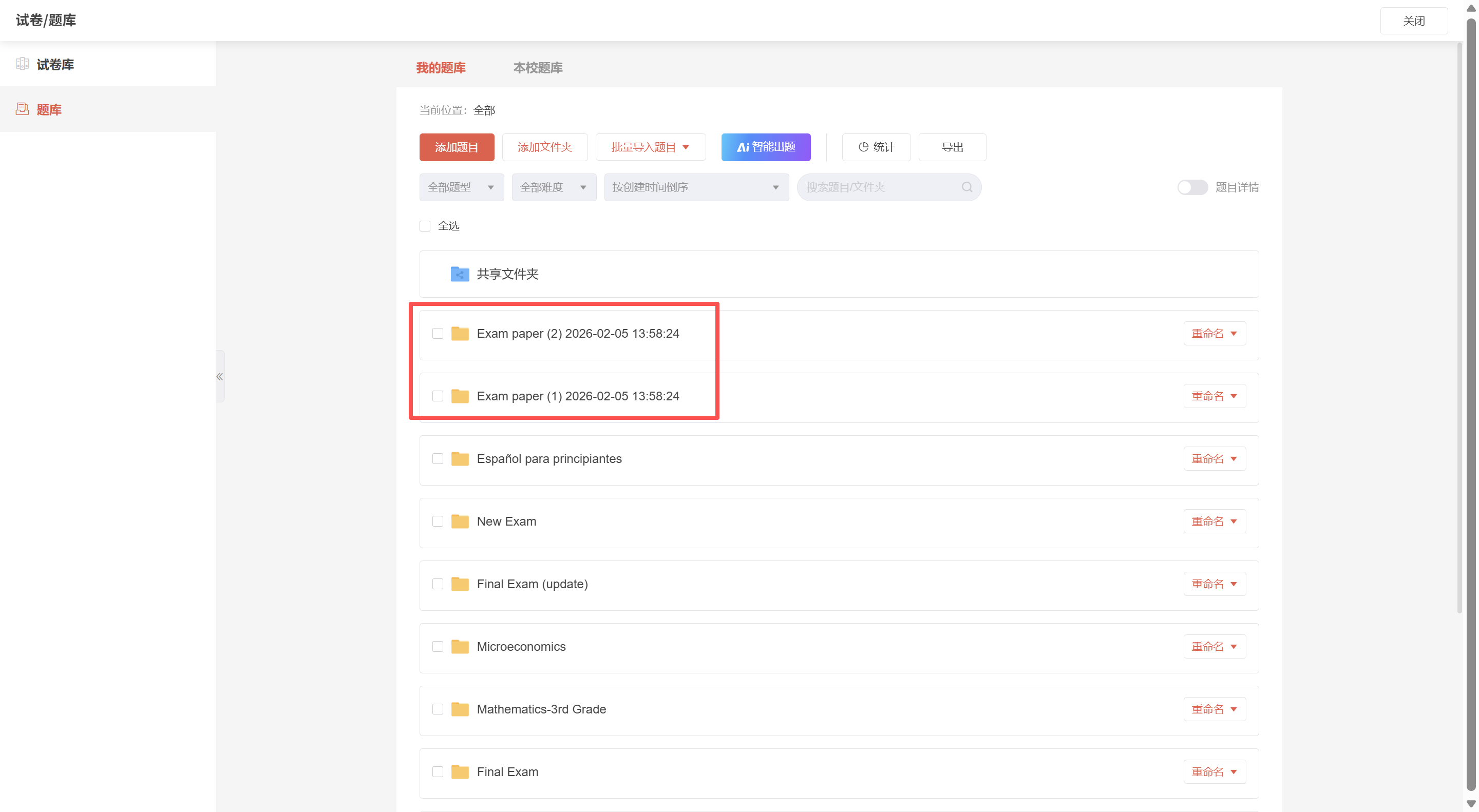
导入后的试题保存在根目录下。
5. 模板批量导入
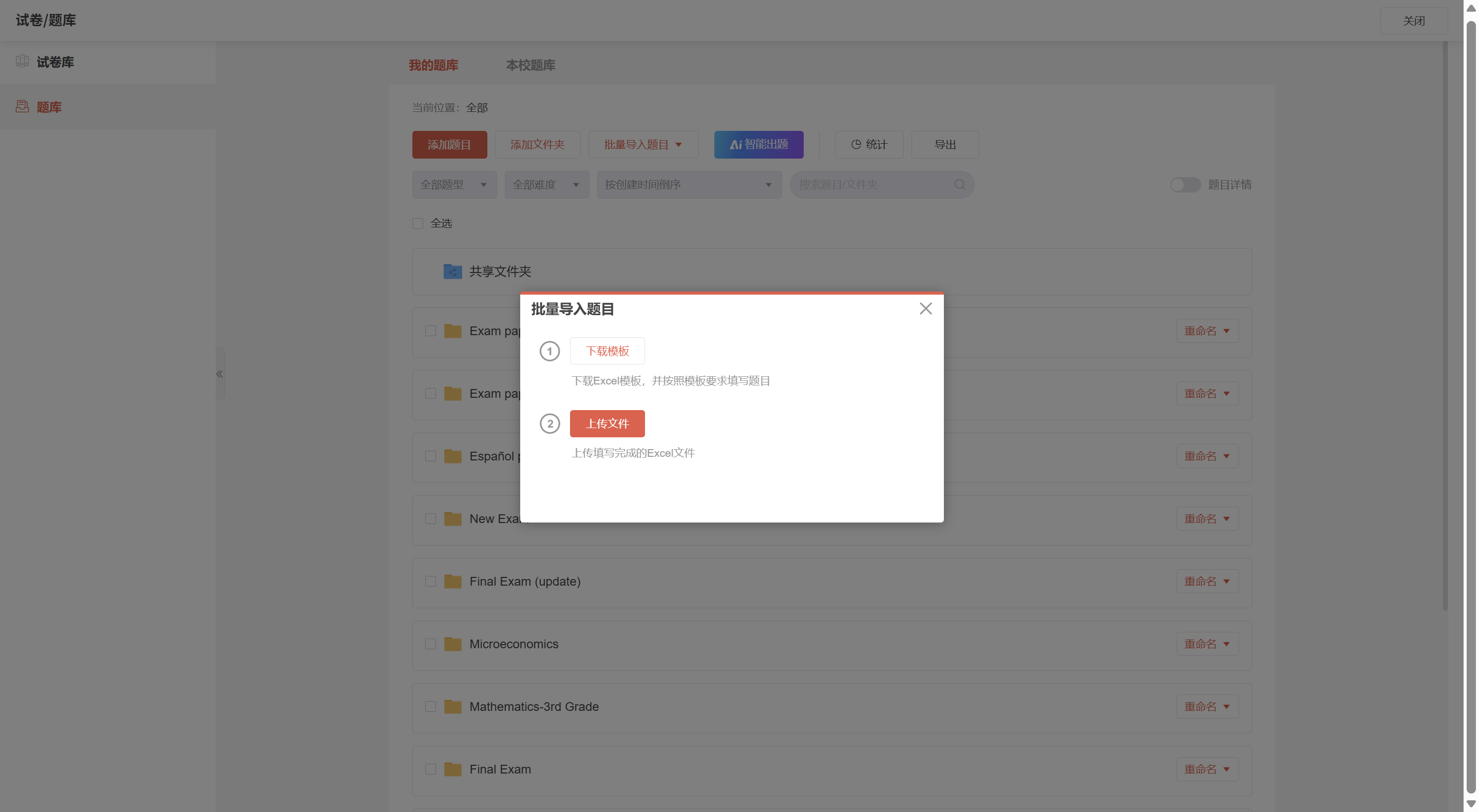
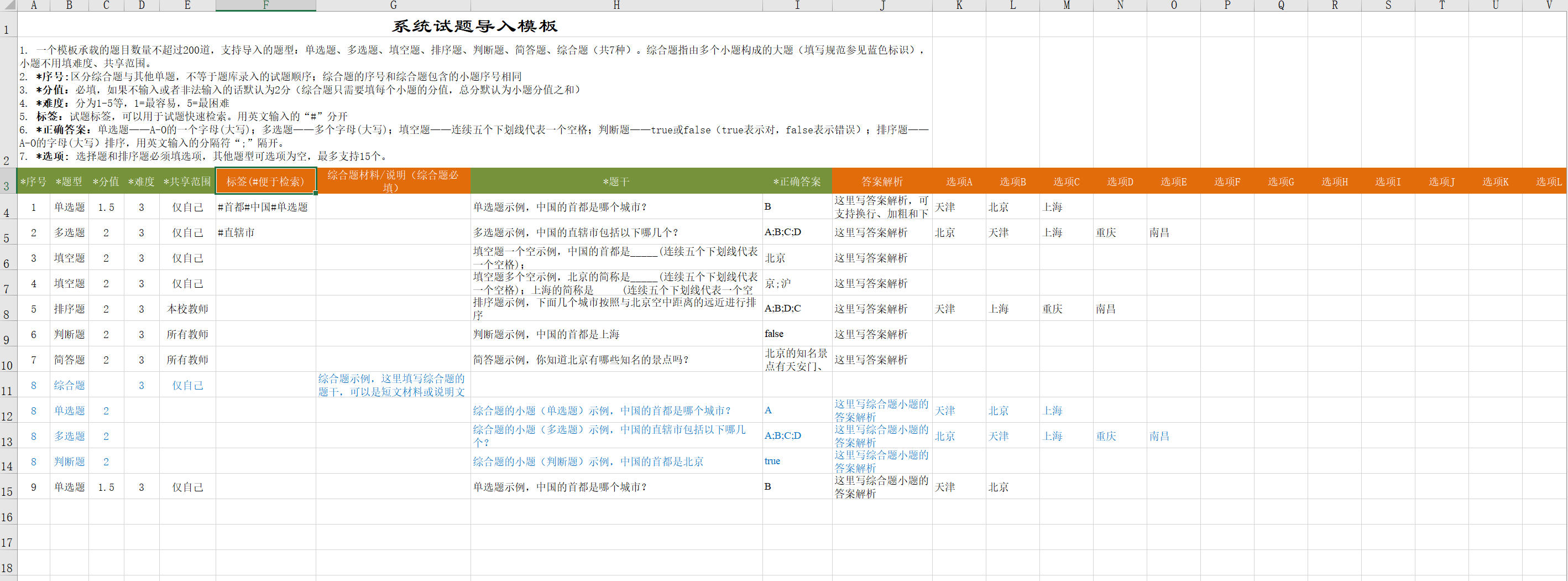
支持使用Excel模板导入多个题目。
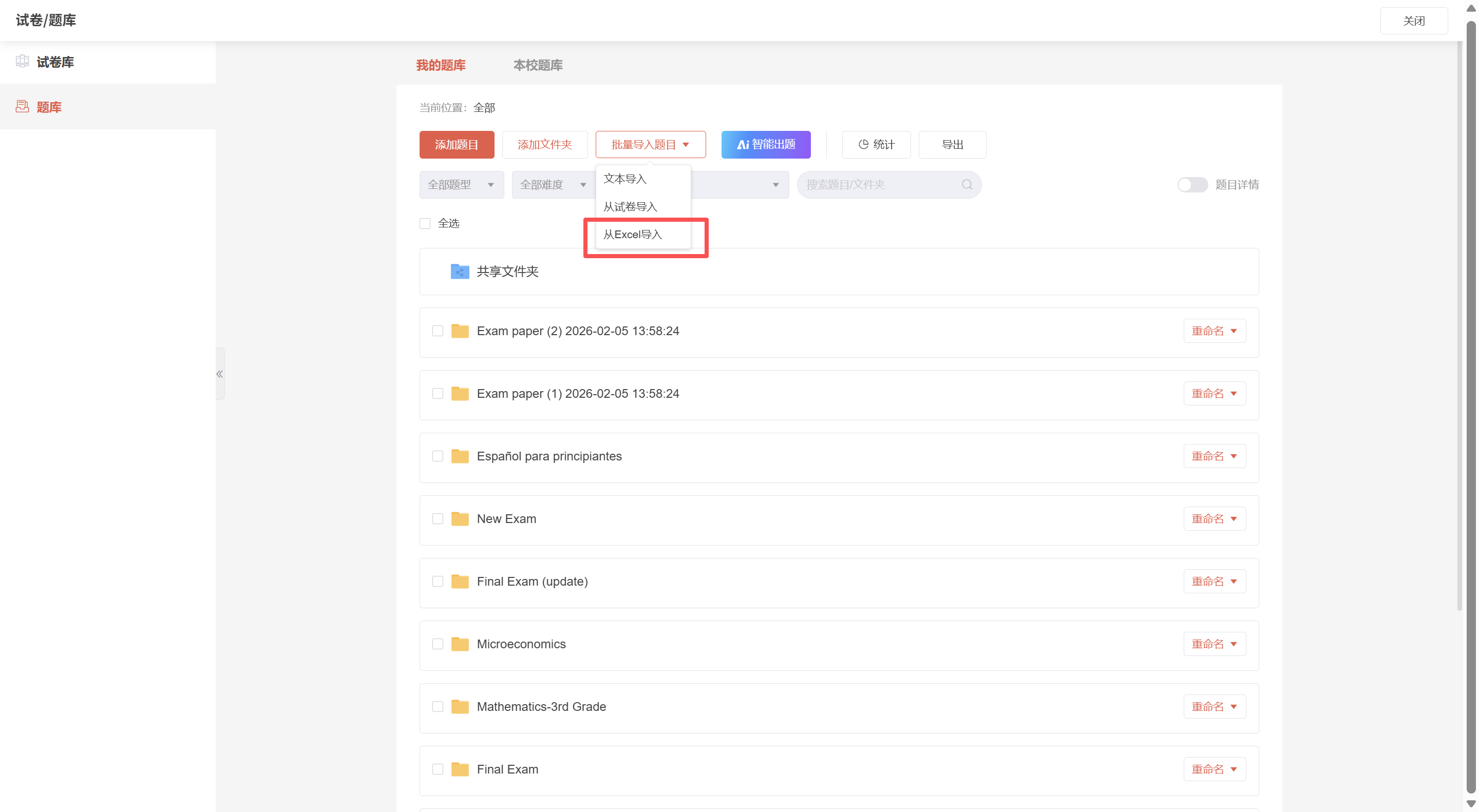
首次上传时请先下载模板。教师可按照Excel模板中的格式及要求,在表中批量录入试题并上传文件。支持导入单选题、多选题、填空题、排序题、判断题、简答题和综合题等7种题型。
修改题目
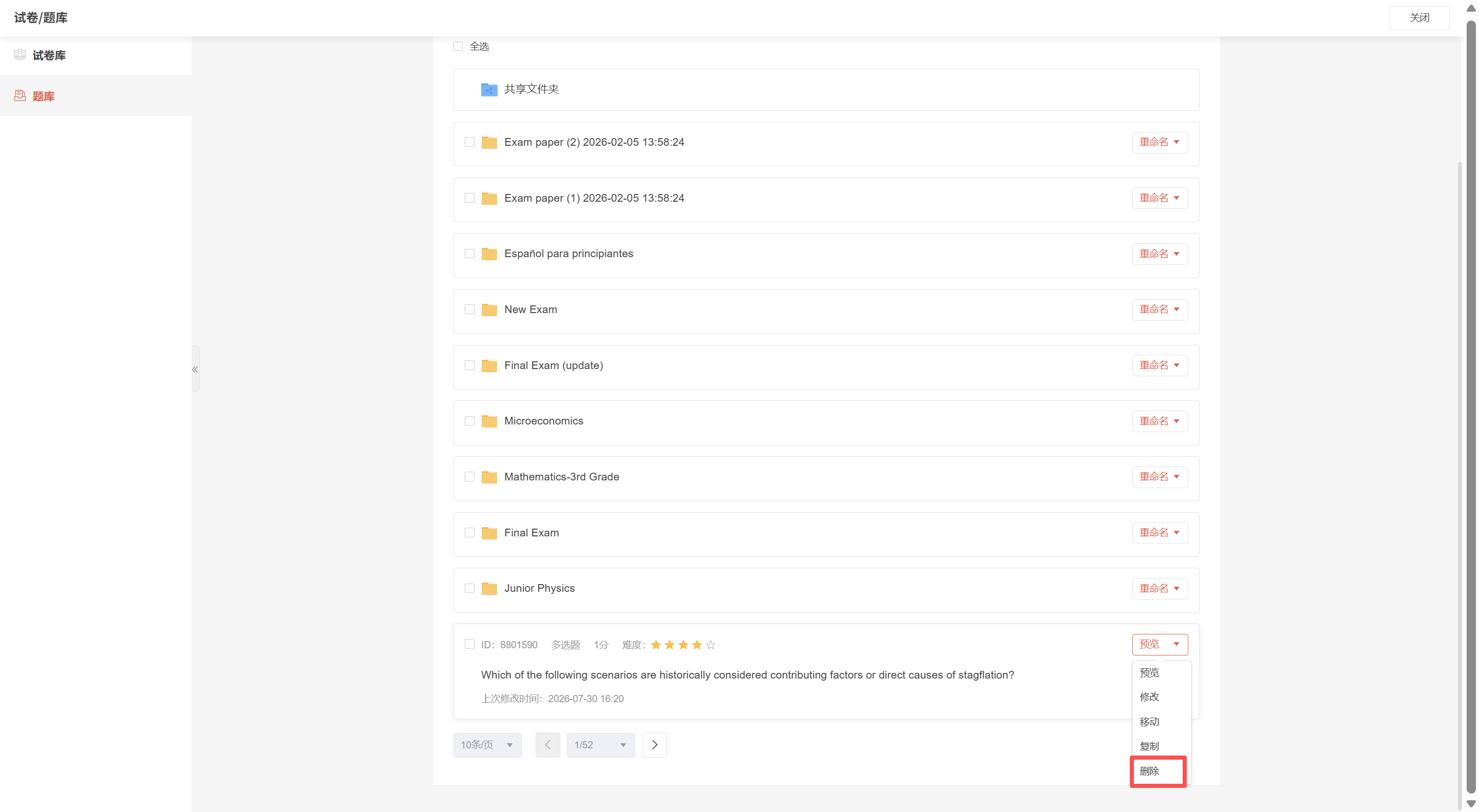
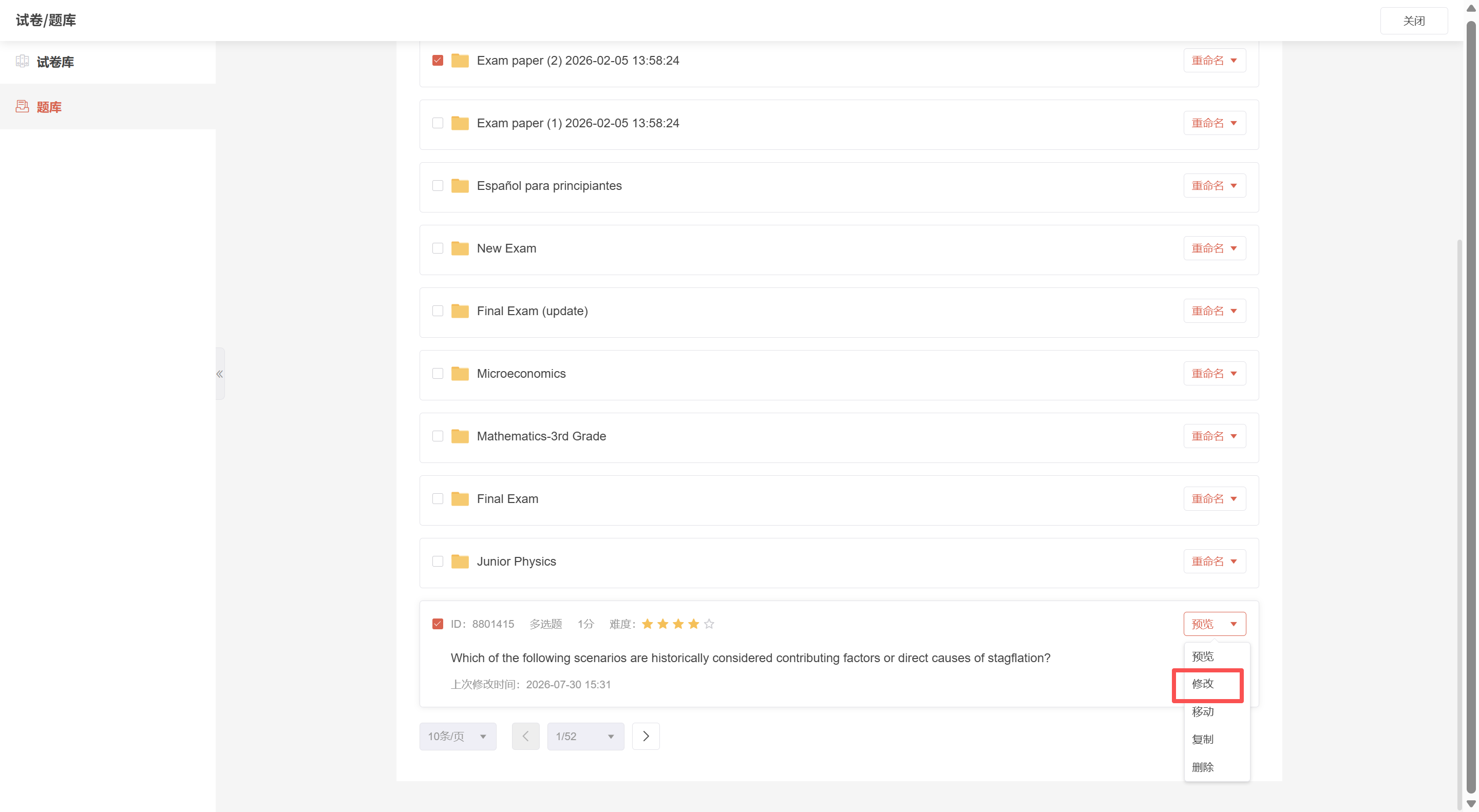
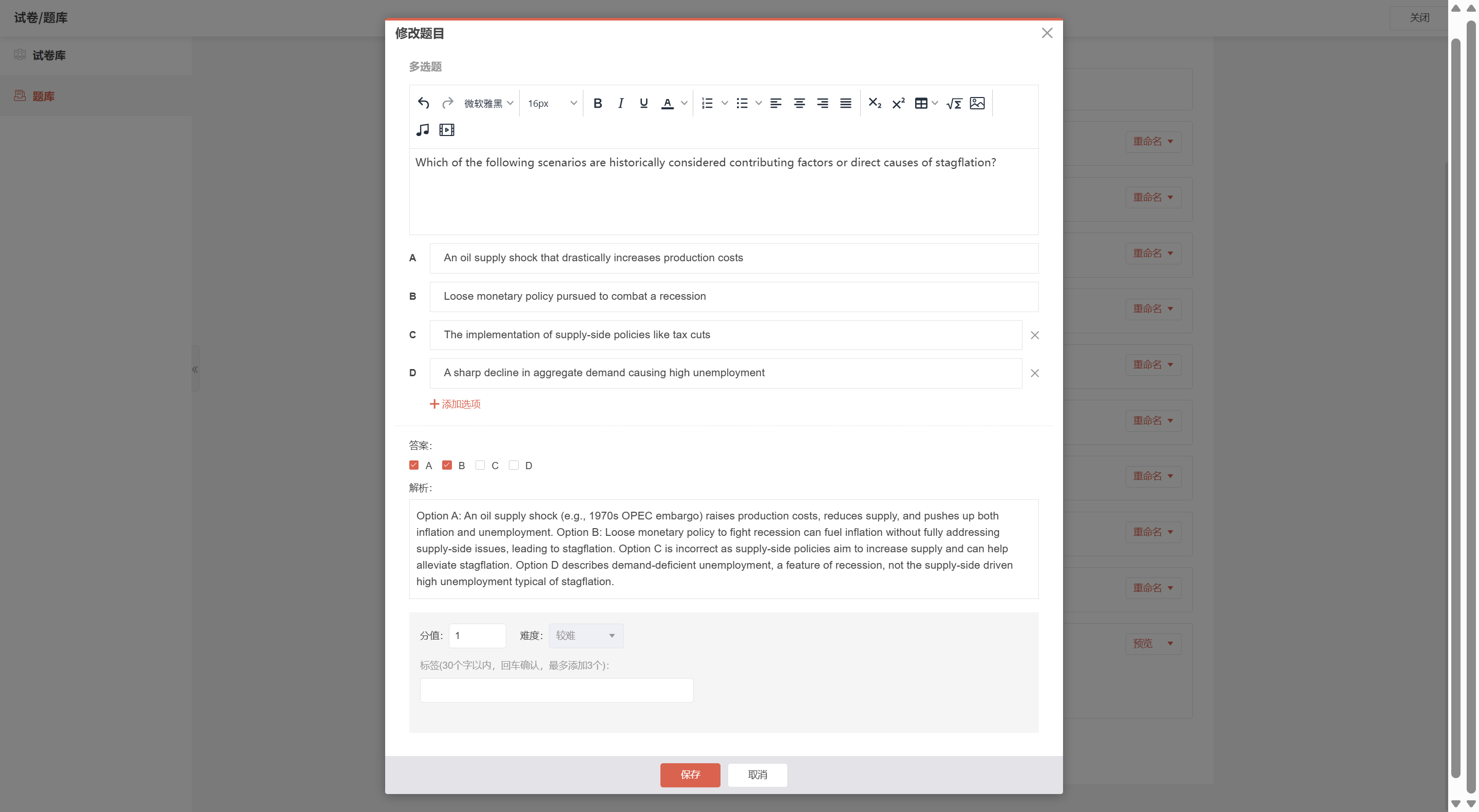
点击 【修改】 可修改题目相关信息,修改完成后点击 【保存】 即可。
复制题目
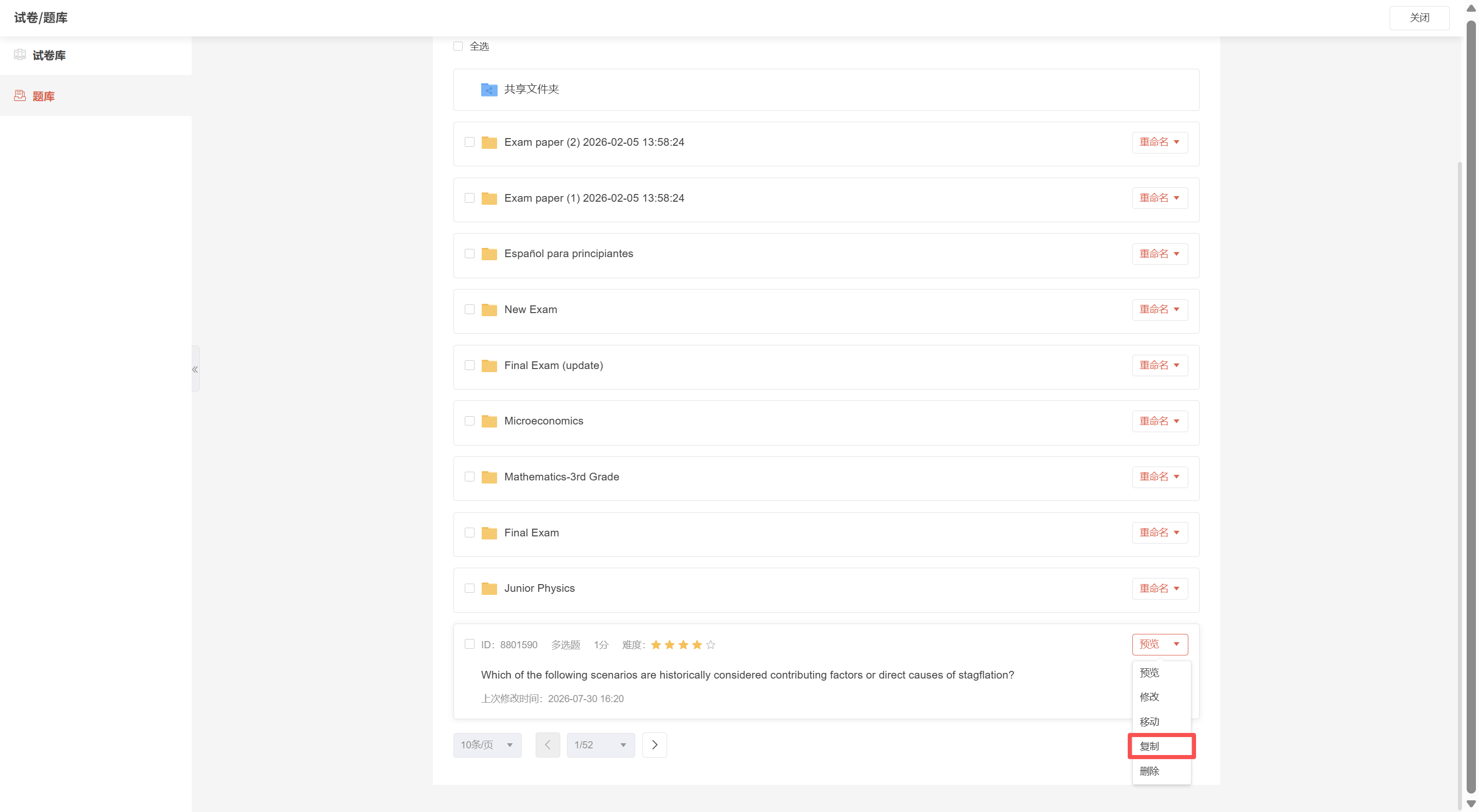
点击 【复制】 可复制当前题目,副本默认位于根目录下。
移动题目
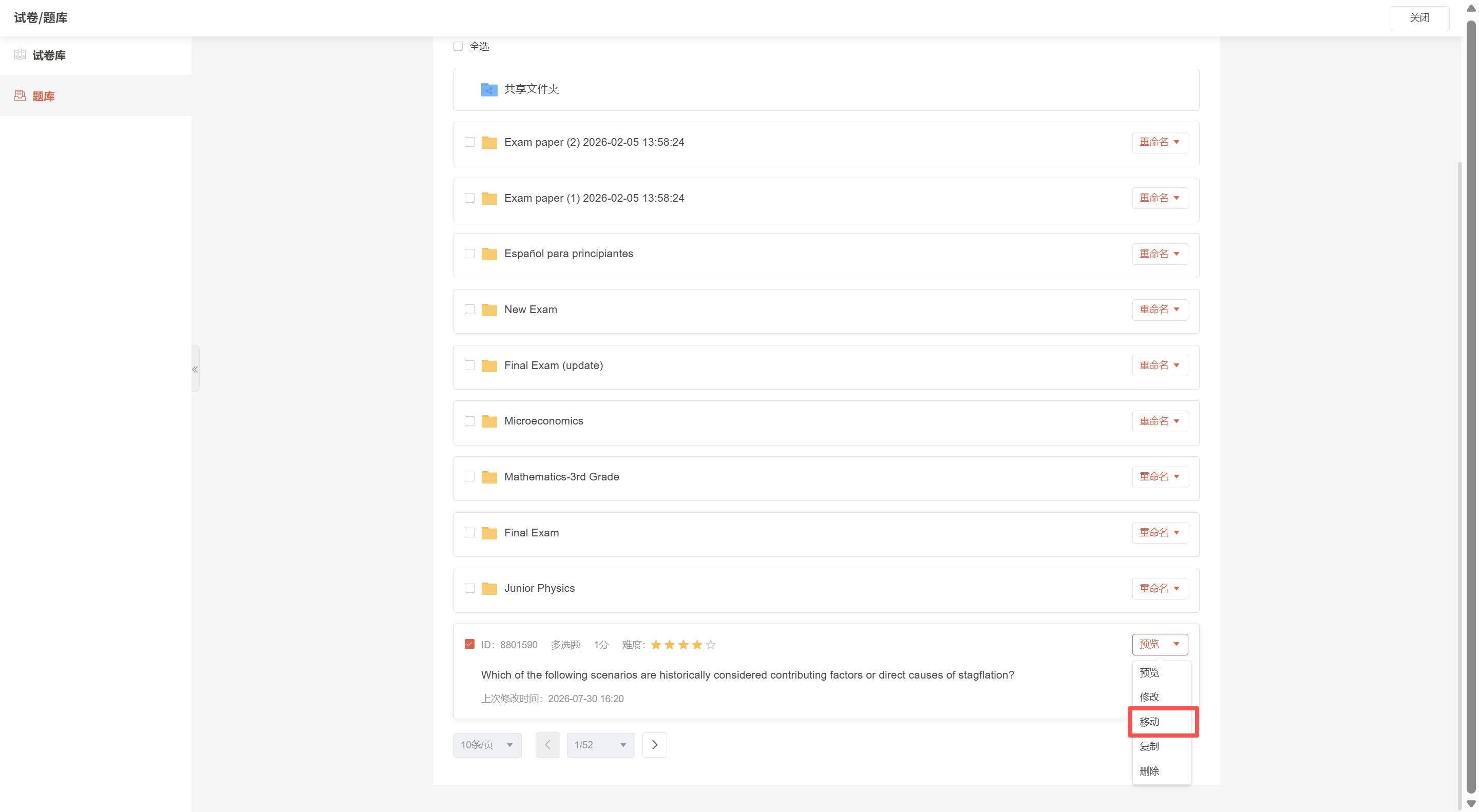
点击 【移动】 可修改当前题目所在位置。
预览题目
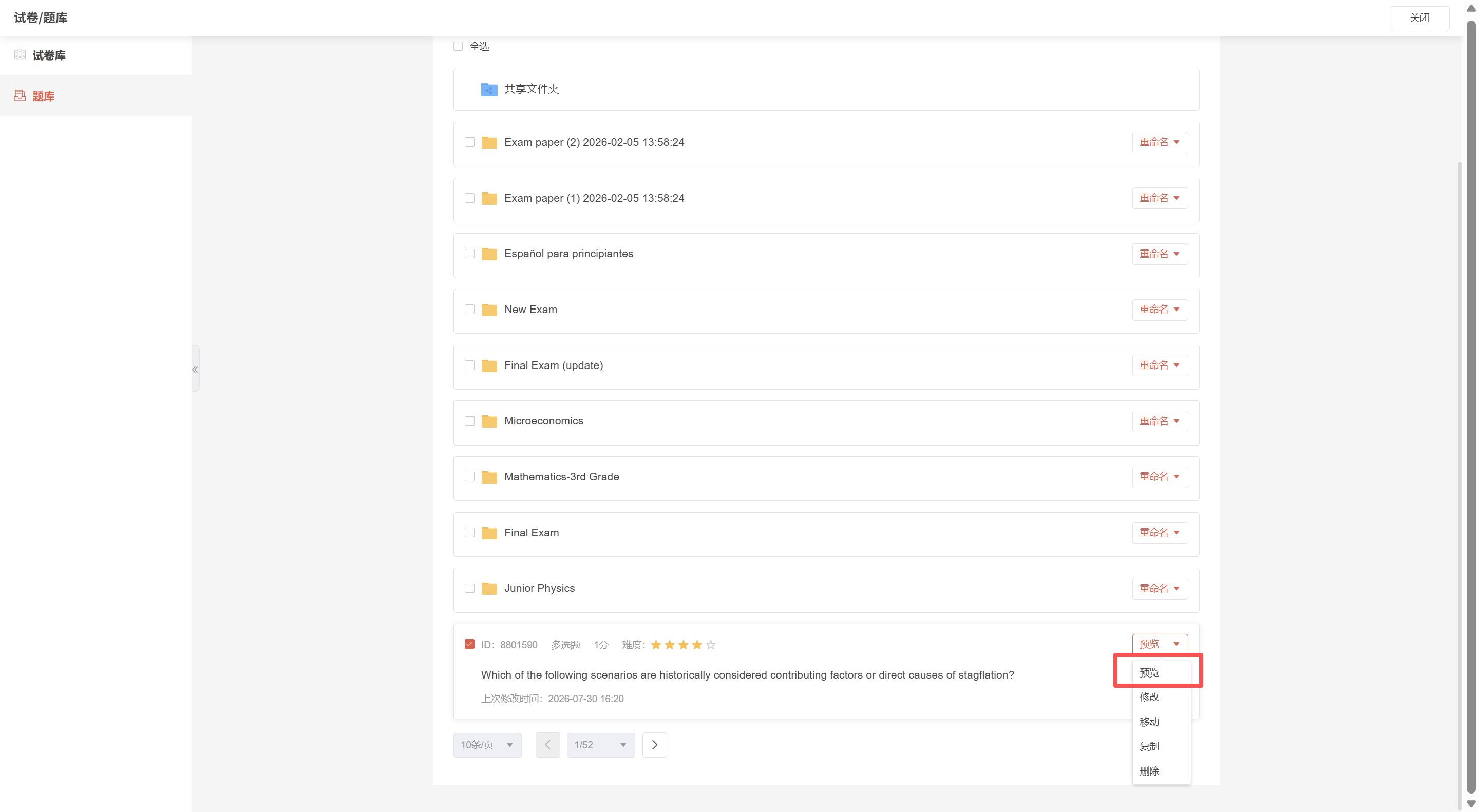
点击 【预览】 可查看当前题目的展示效果。
删除题目
点击 【删除】 可删除当前题目,删除后不可恢复。