uClass极速体验之老师
第一步:下载 uClass 客户端
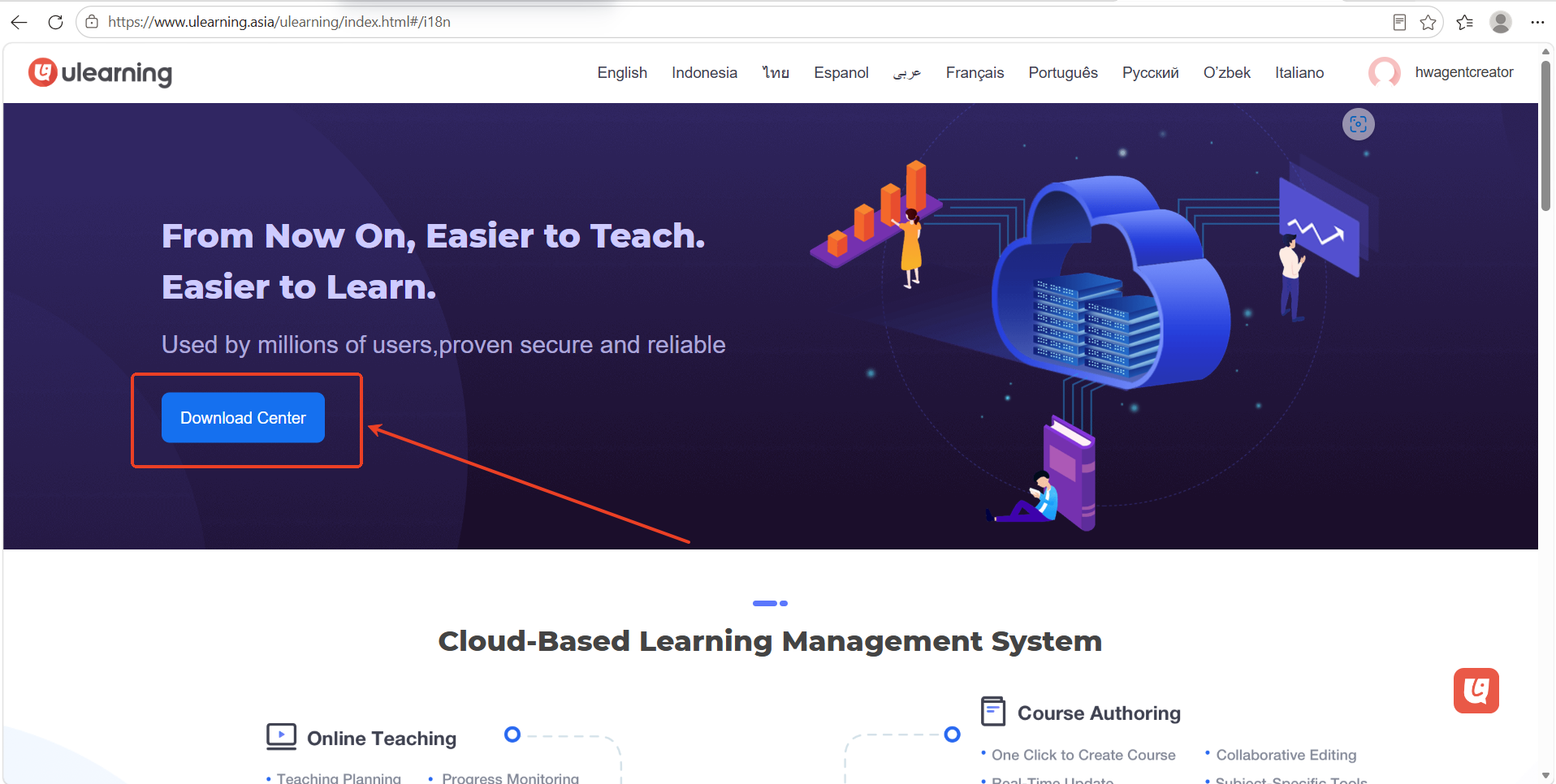
打开网站
根据所在站点选择域名,站点如下:
- 亚太站点:https://www.ulearning.asia/ulearning/index.html#/i18n (opens in a new tab)
- 非洲站点:https://www.ulearning.net/ulearning/index.html#/i18n (opens in a new tab)
- 拉美站点:https://www.ulearning.pro/ulearning/index.html#/i18n (opens in a new tab)
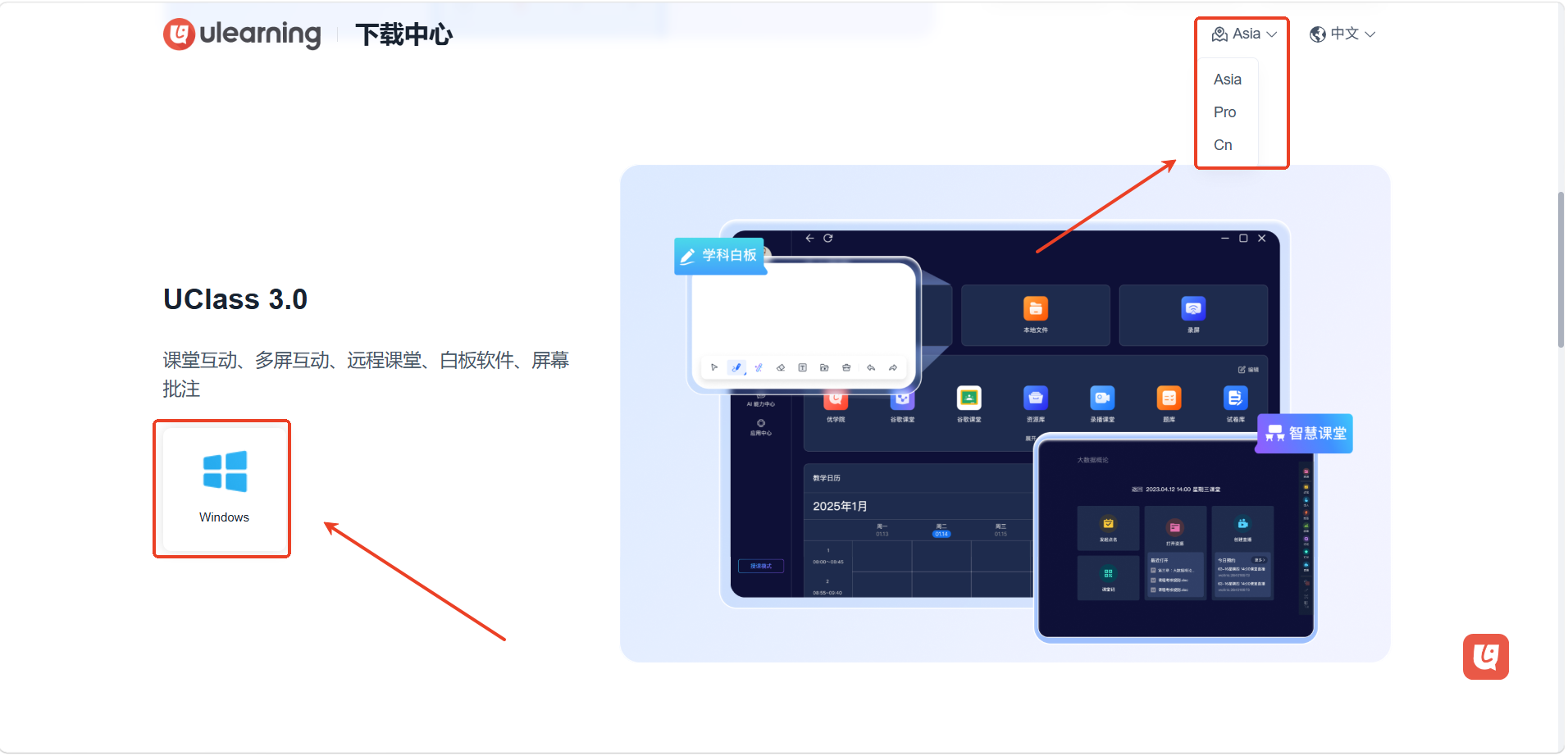
根据所在站点选择安装包
点击右上角选择对应站点,然后点击【Windows】图标开始下载。uClass 客户端目前仅支持 Windows 系统。
第二步:登录账号
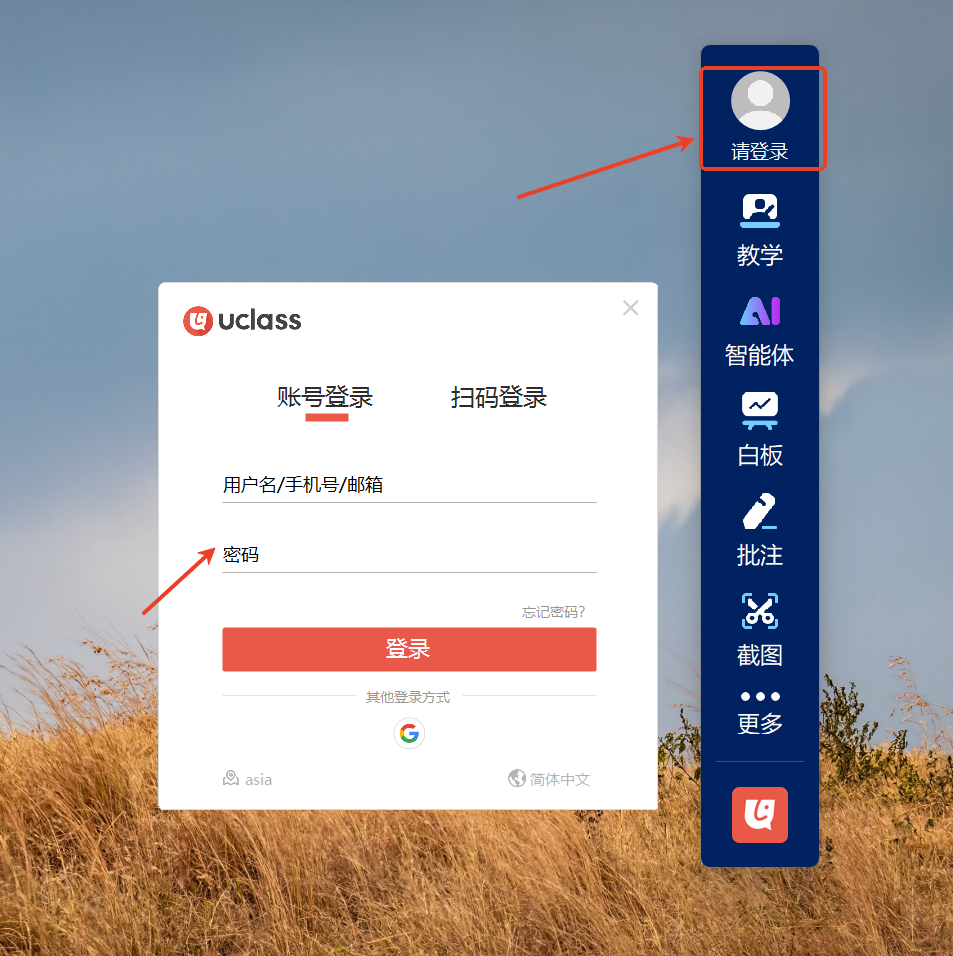
点击右侧菜单栏【请登录】,输入教师角色账号与密码,然后点击【登录】。
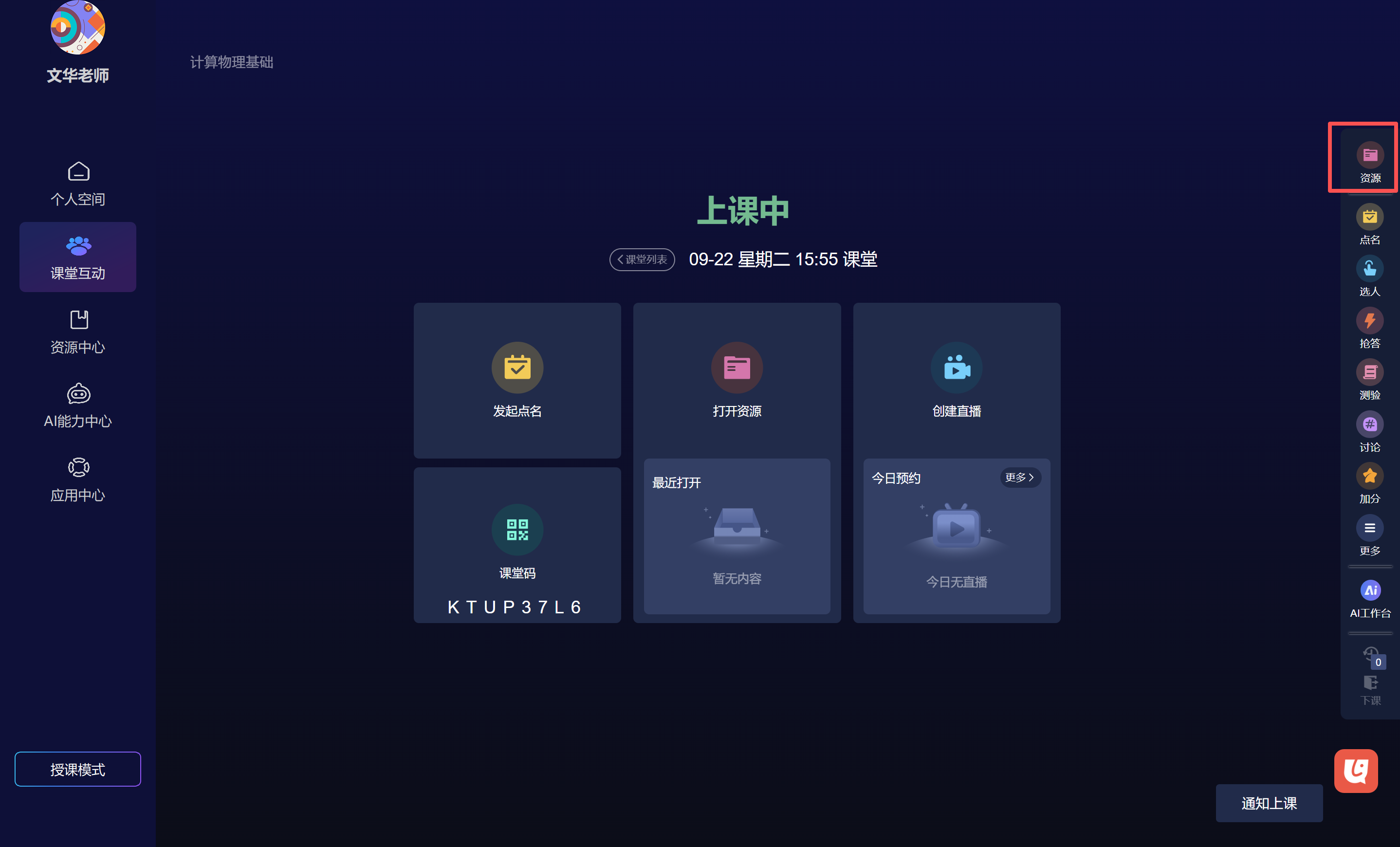
第三步:快速创建课堂或加入课堂
1. 创建课堂
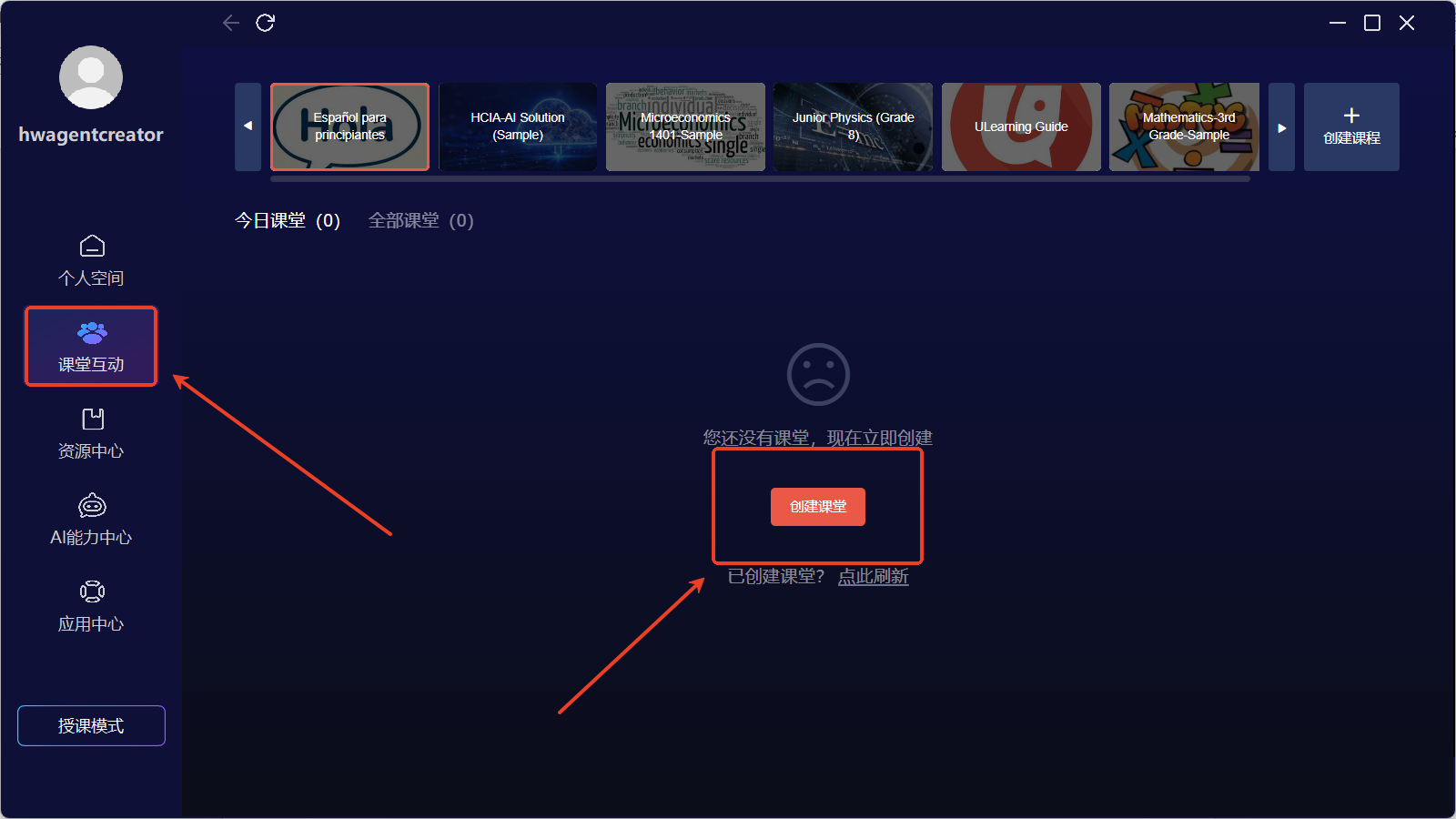
点击【课堂互动】,然后点击【创建课堂】。
2. 加入已有课堂
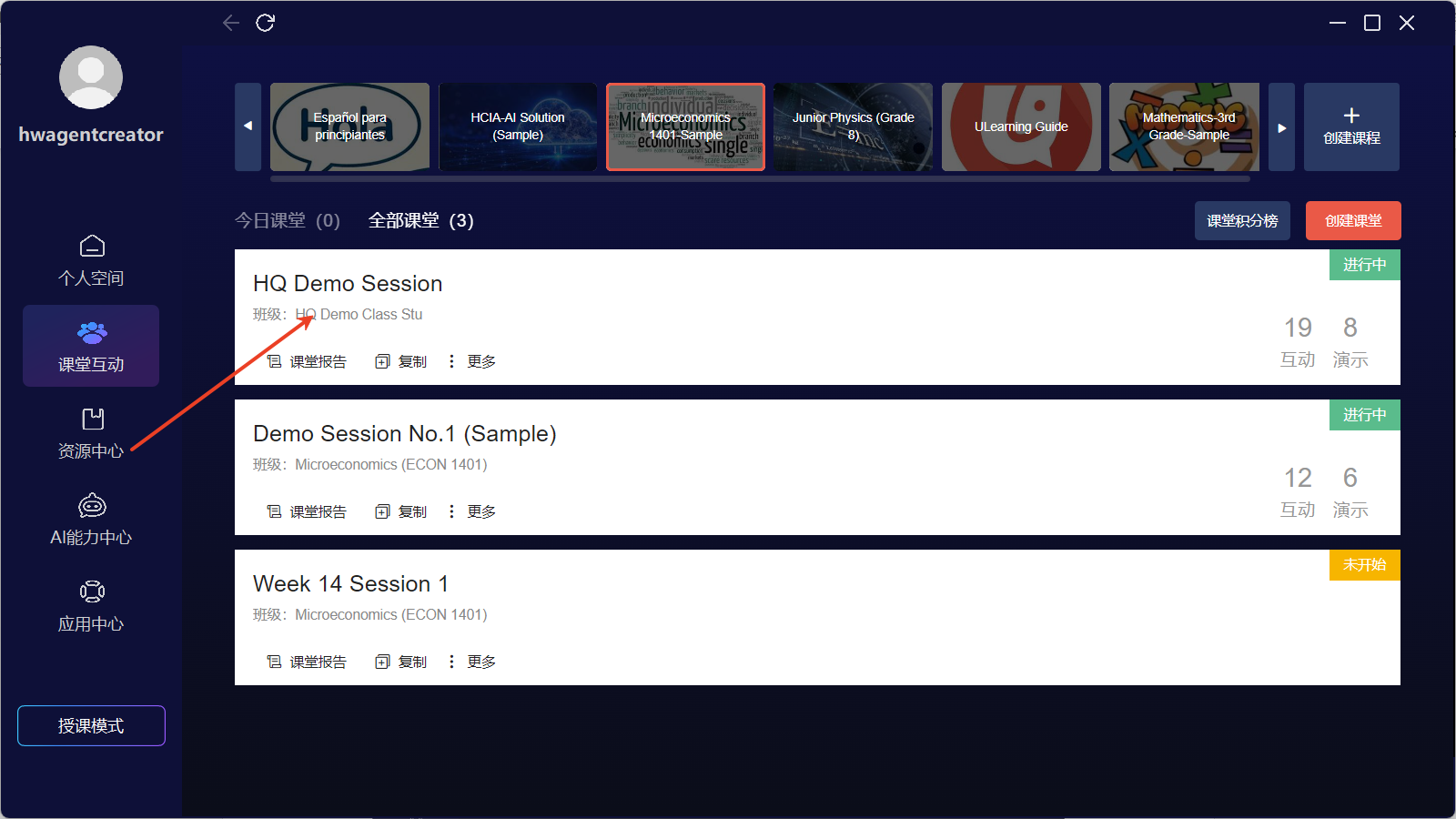
如已有课堂,直接点击即可快速加入课堂。
第四步:激活学科白板(如有需要)
1. 打开设置
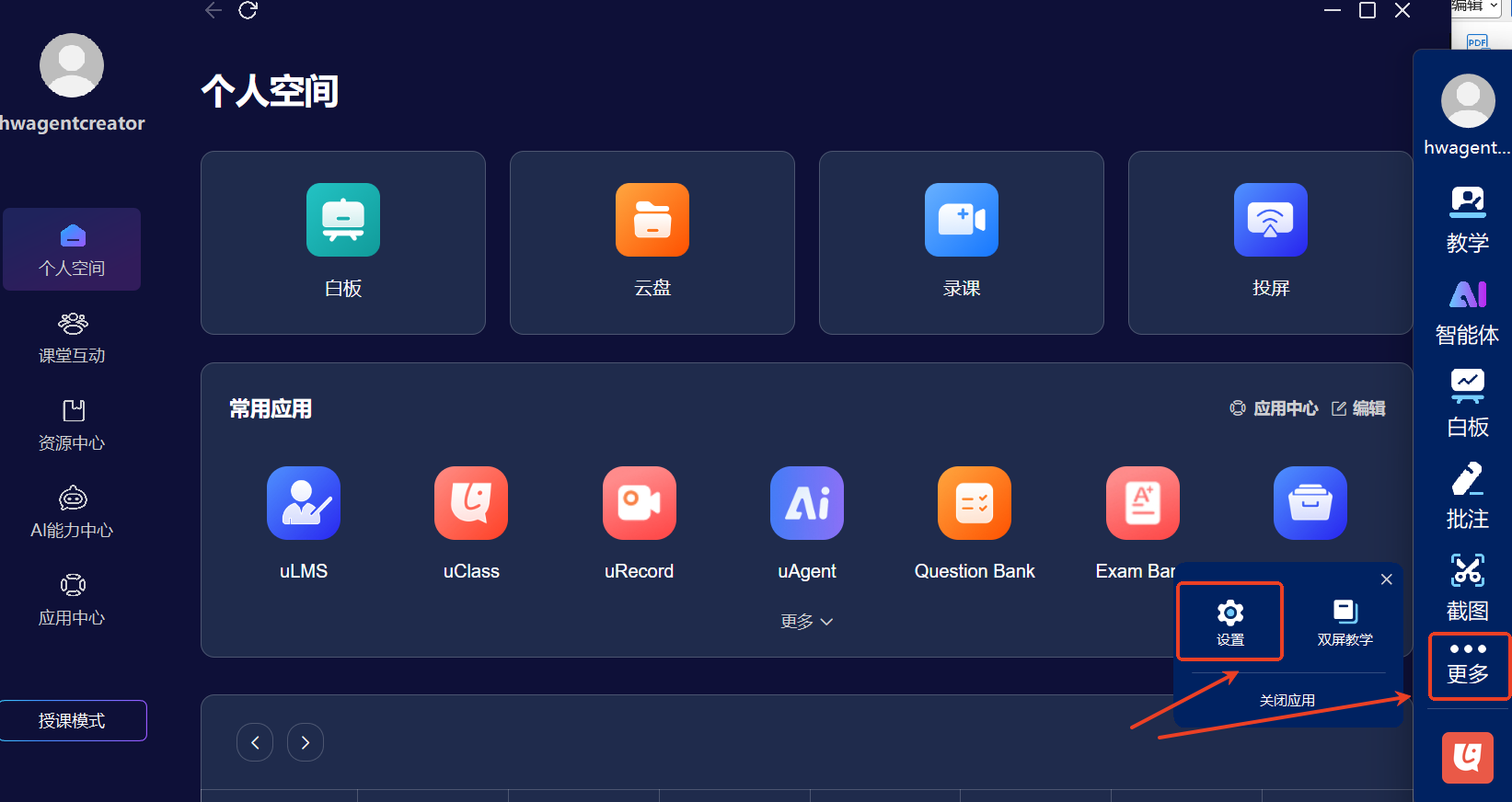
点击【更多】,然后点击【设置】。
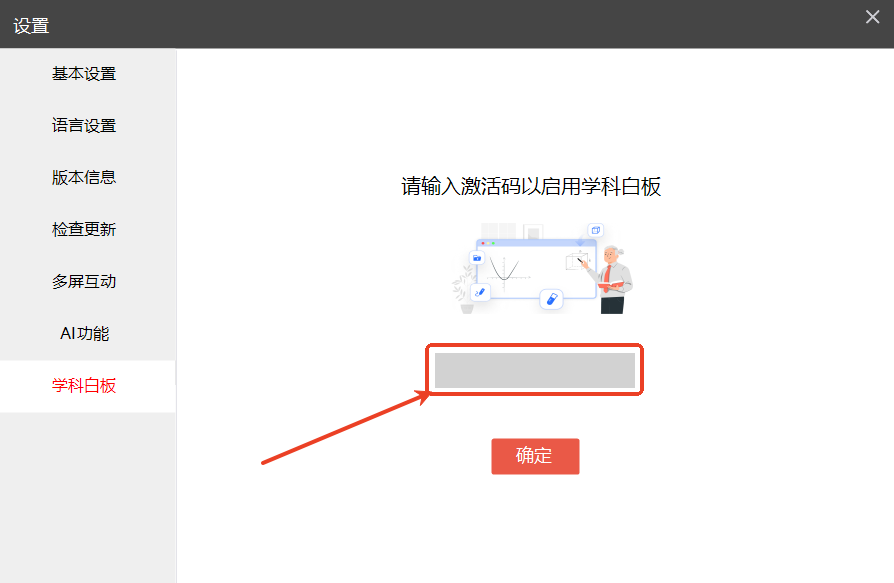
2. 激活学科白板
第五步:使用学科白板
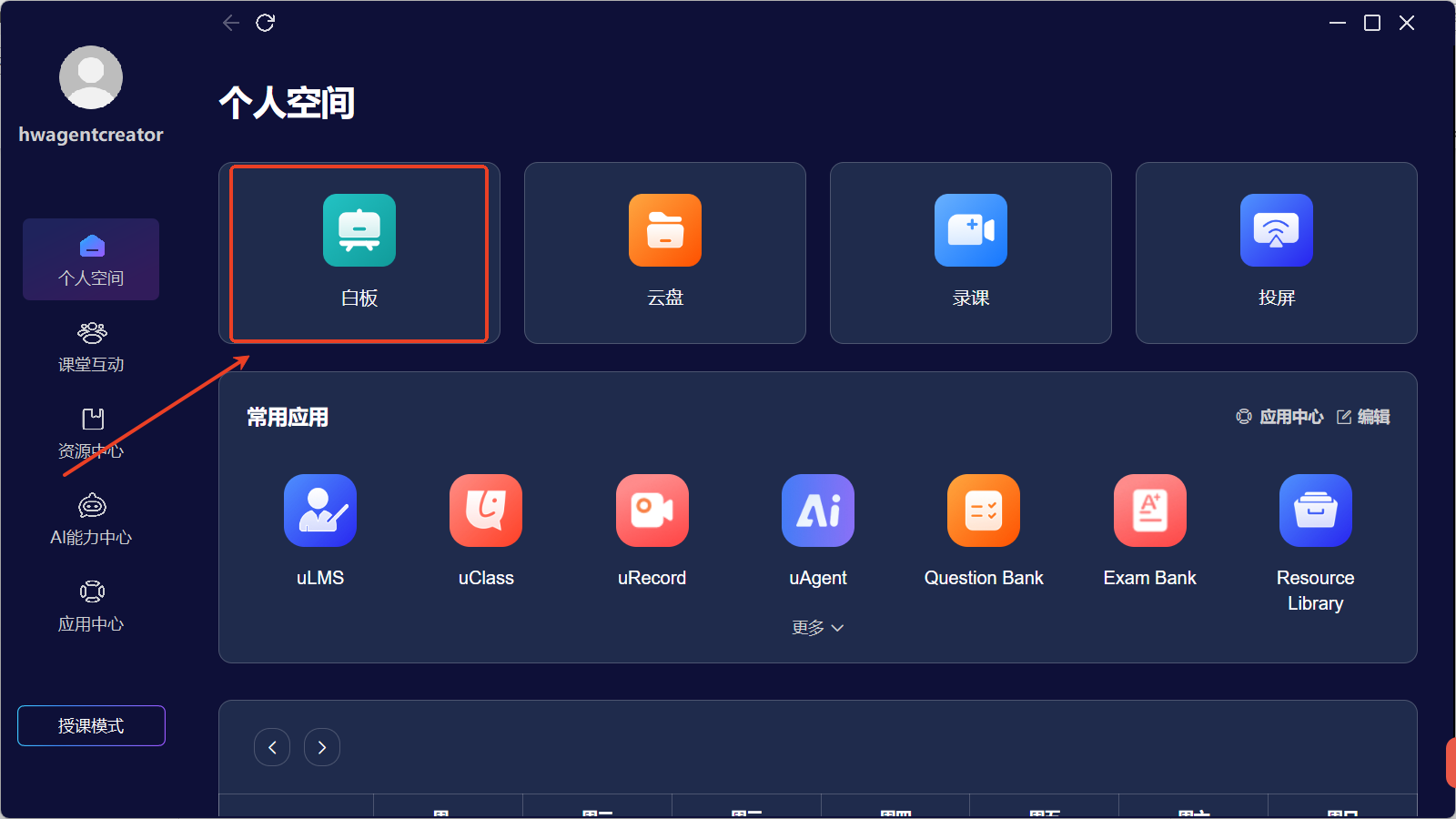
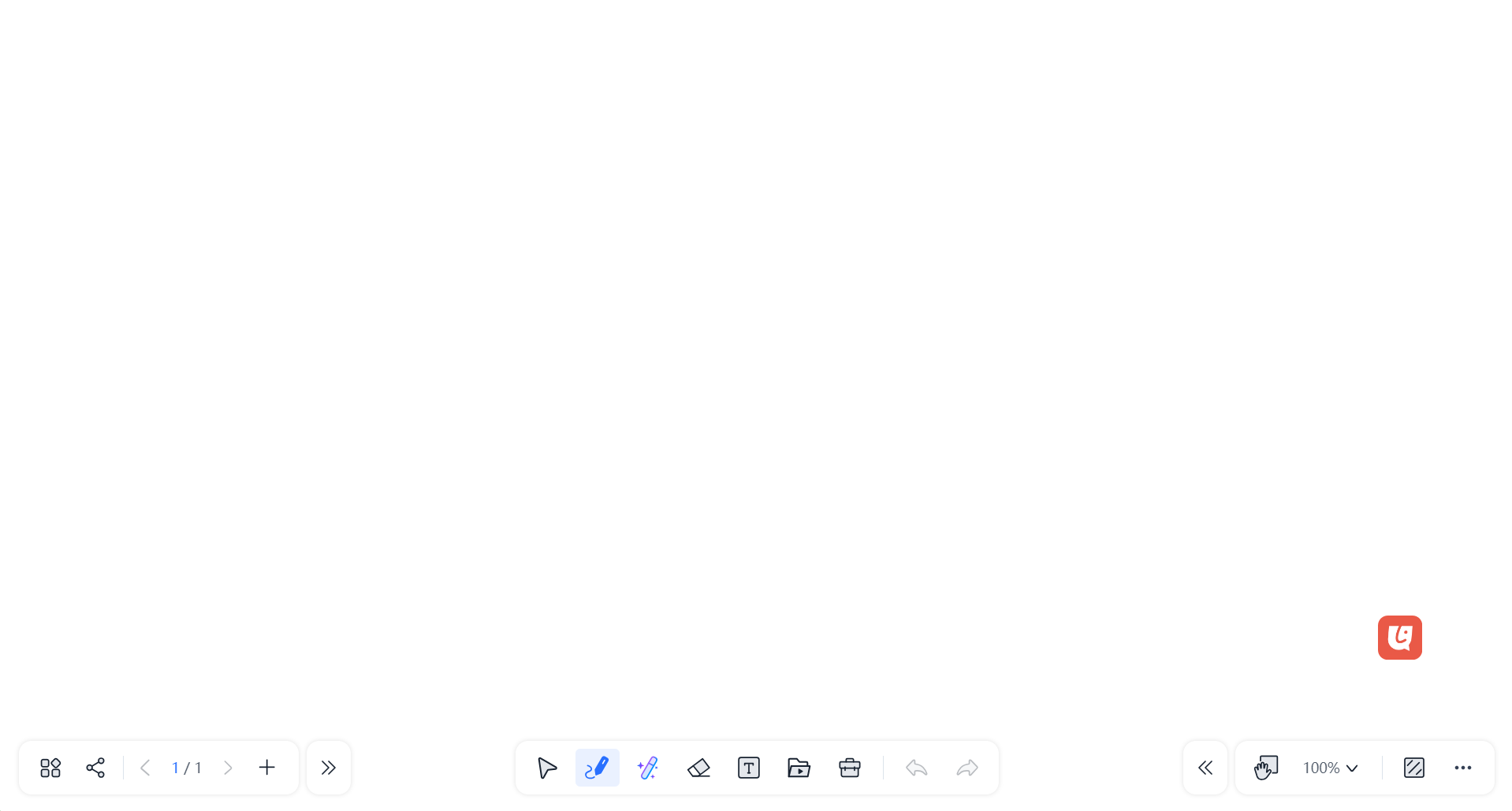
打开个人空间并点击【白板】,即可打开学科白板。
第六步:课中互动
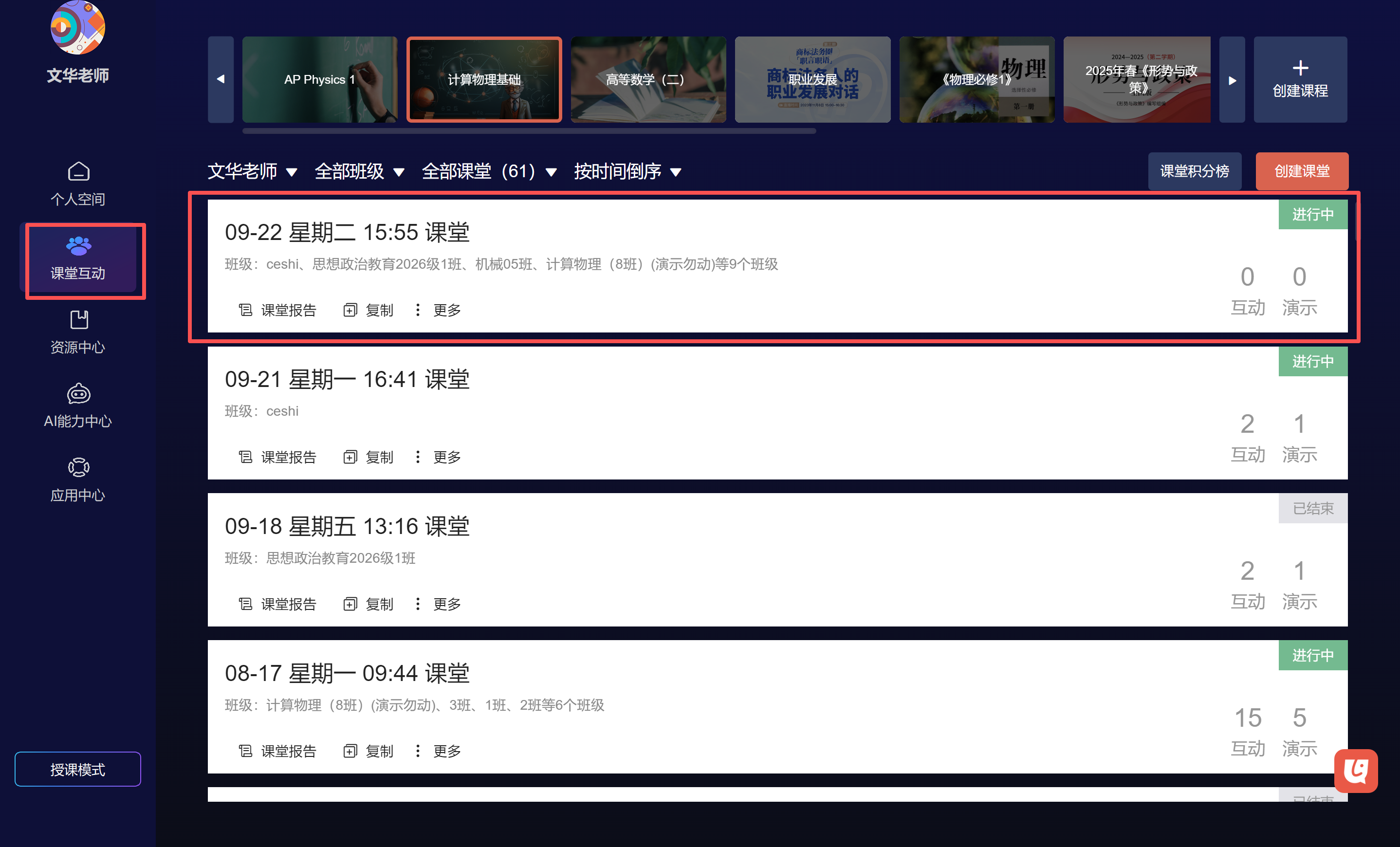
1. 进入课堂
在【课堂互动】中找到课堂并进入。
2. 进行课堂互动
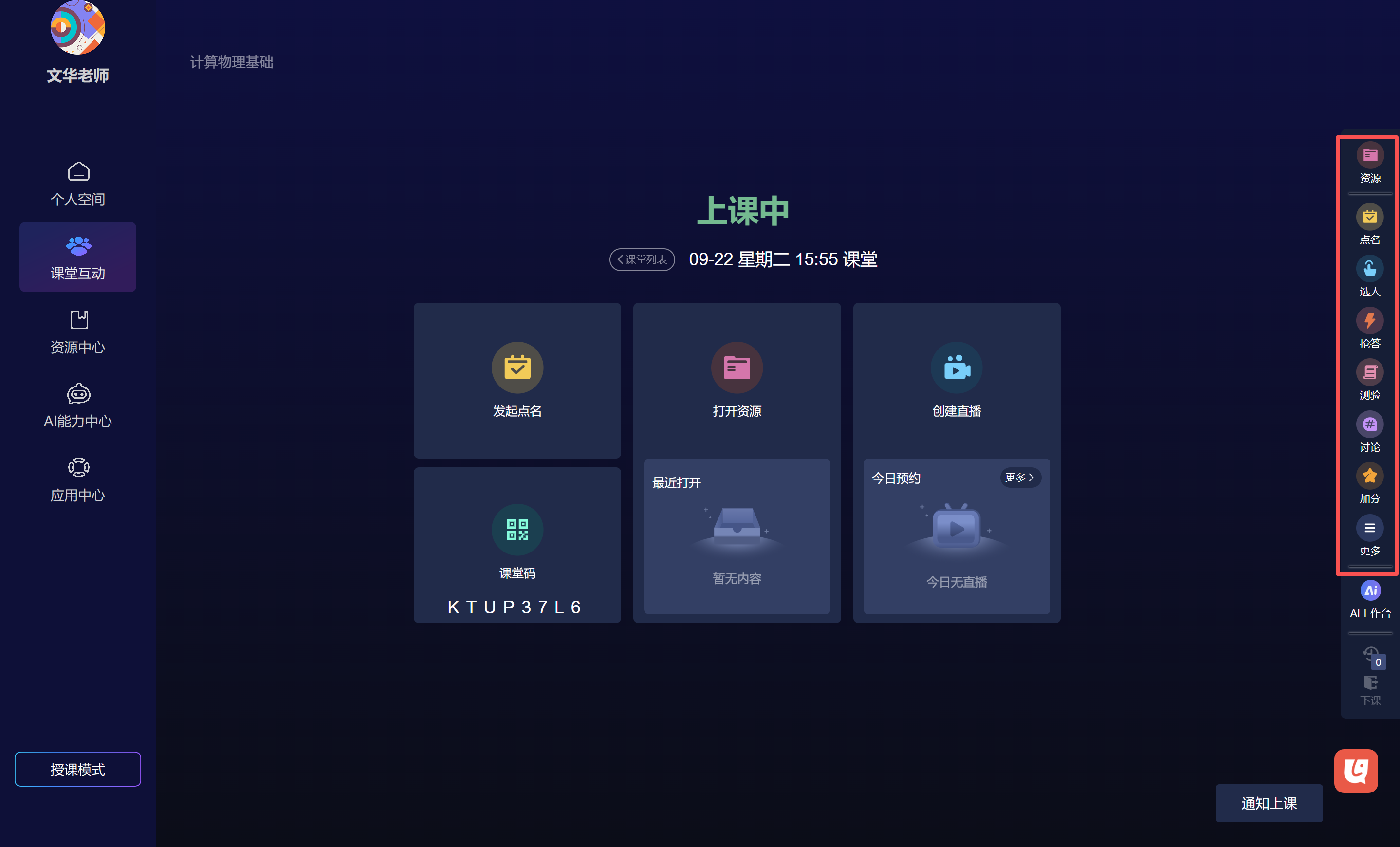
根据课堂需要选择点名、选人、抢答、投票、讨论、加分、拍照上传等课堂互动。
3. 使用课堂资源进行授课