录制
一、操作路径
打开 uClass,点击左侧菜单栏中的【个人空间】。
二、操作步骤
1. 打开录播
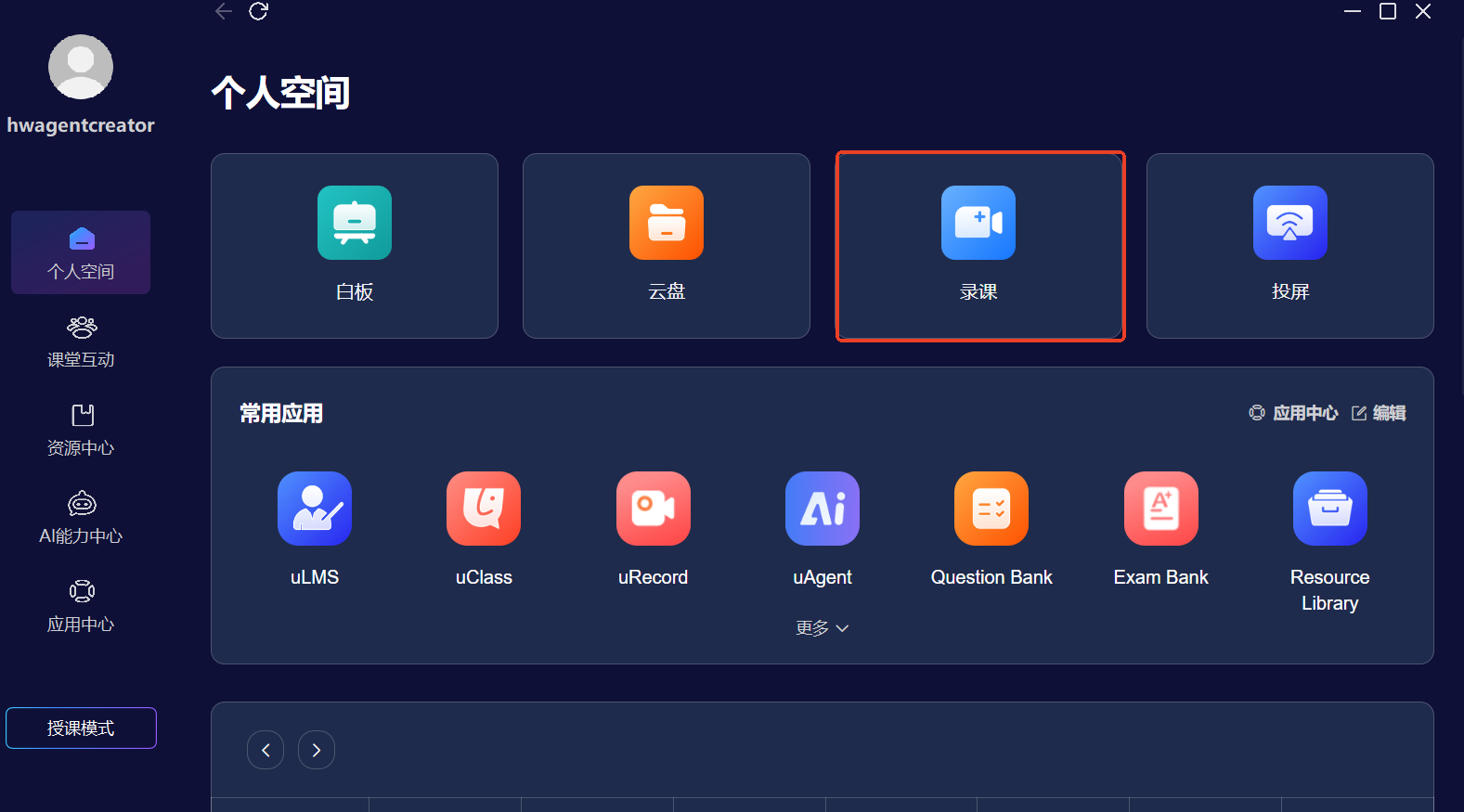
在个人空间中点击【录播】。
2. 开始录制
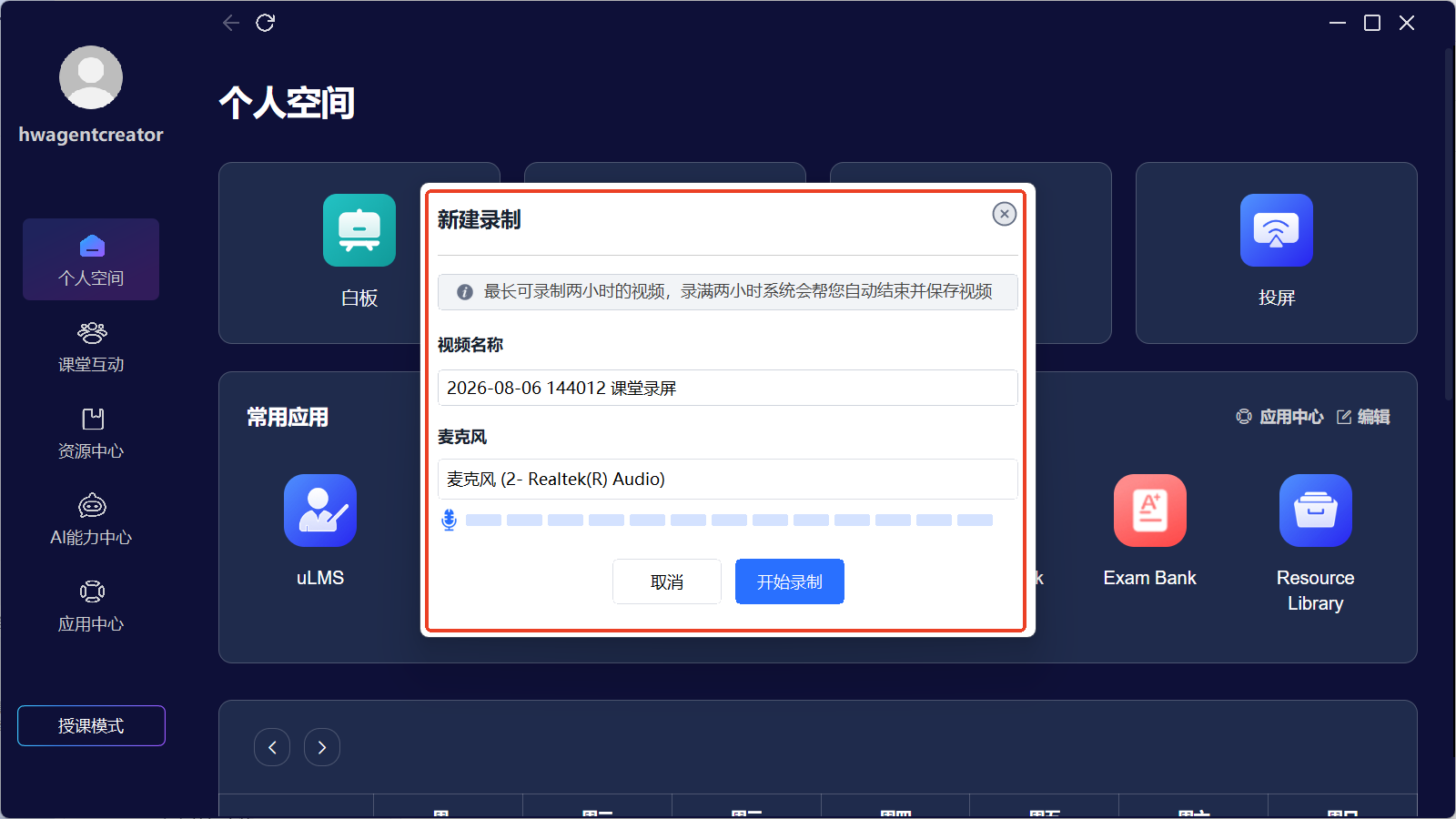
设置视频名称和输入麦克风,然后点击【开始录制】。
3. 暂停或结束录制
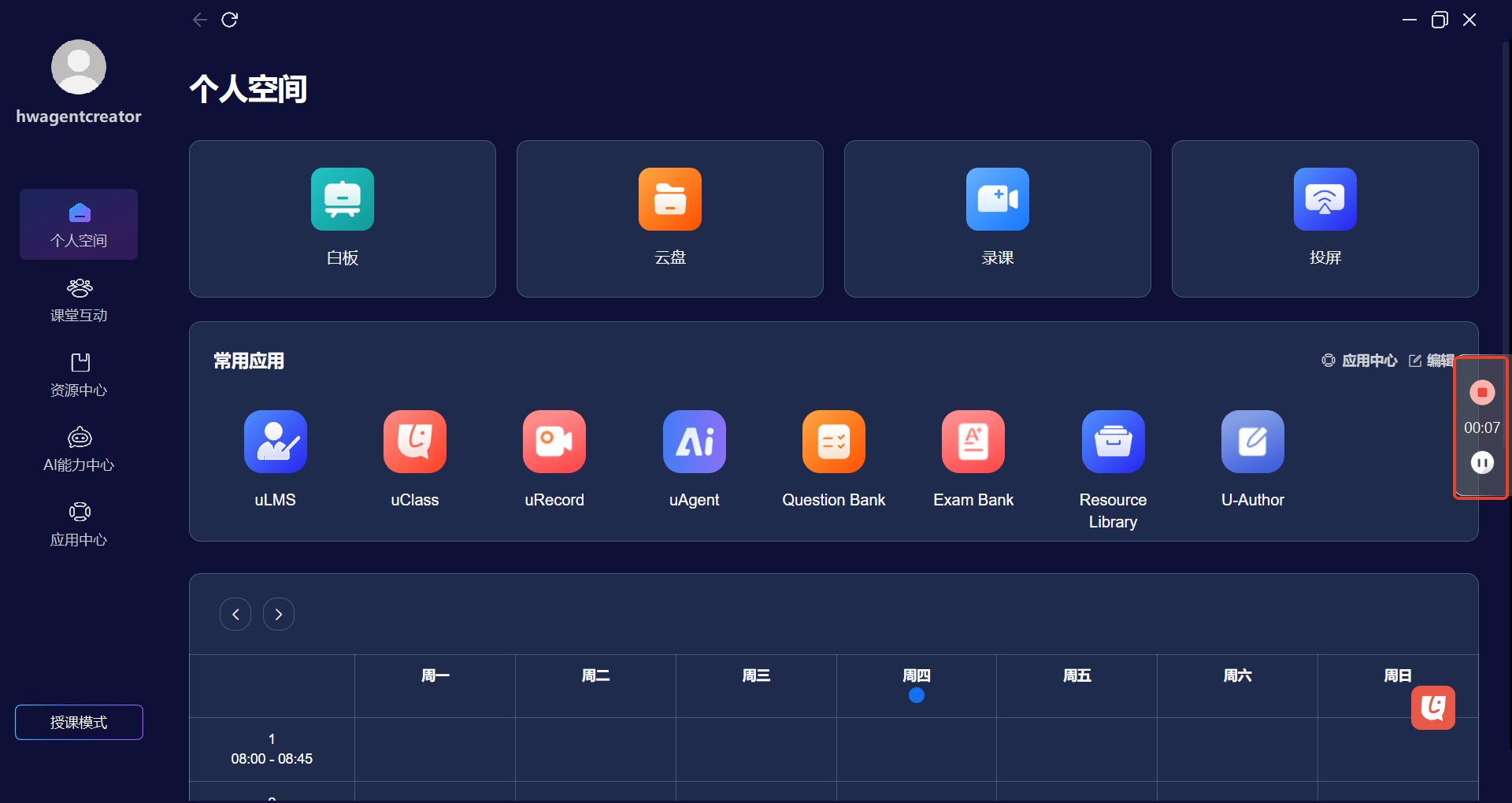
在右侧工具栏中,可以选择暂停录制或结束录制。
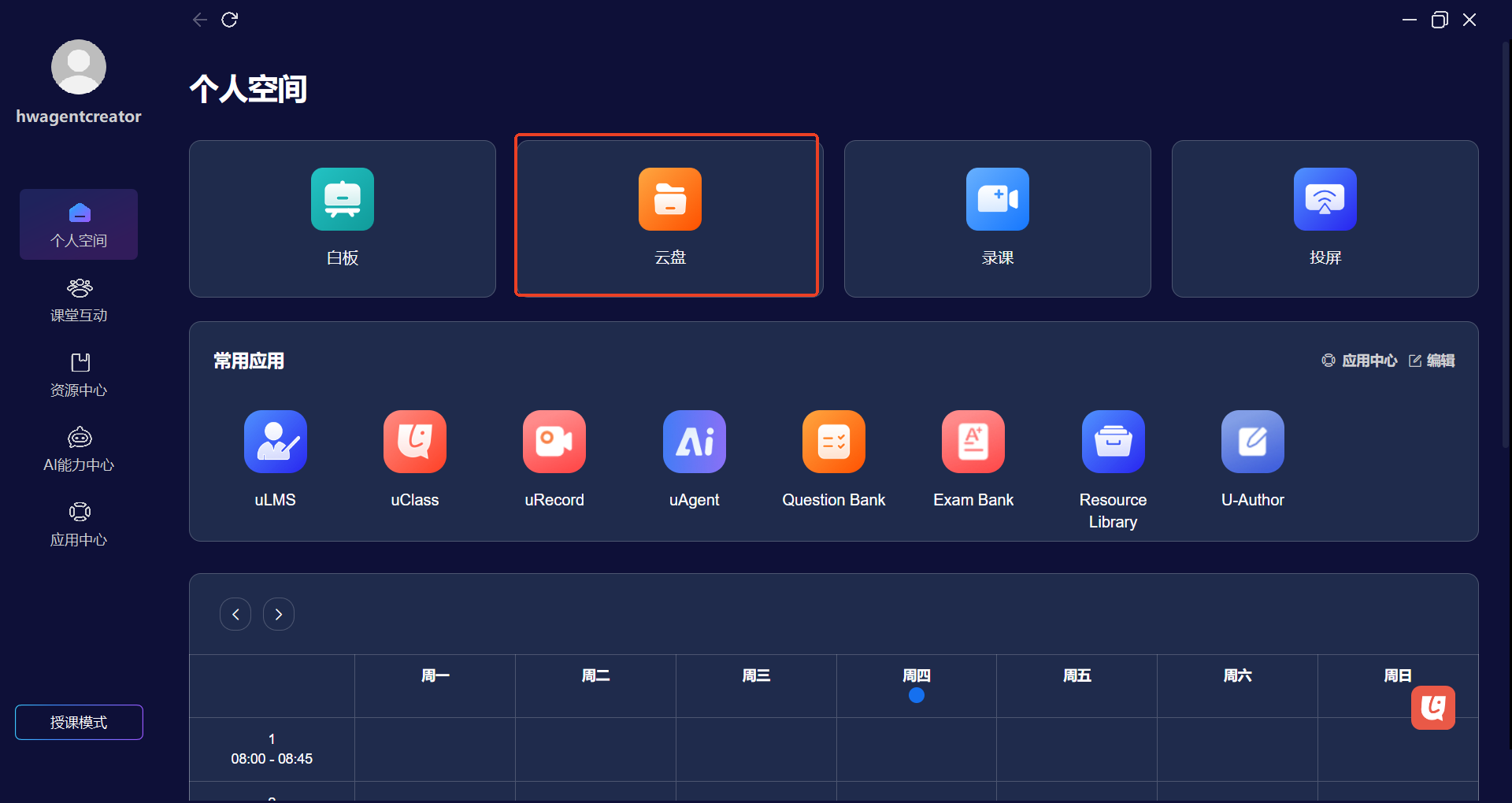
4. 查找录制视频
结束录制后,教师可以前往个人空间中的【云盘】查找录制视频。
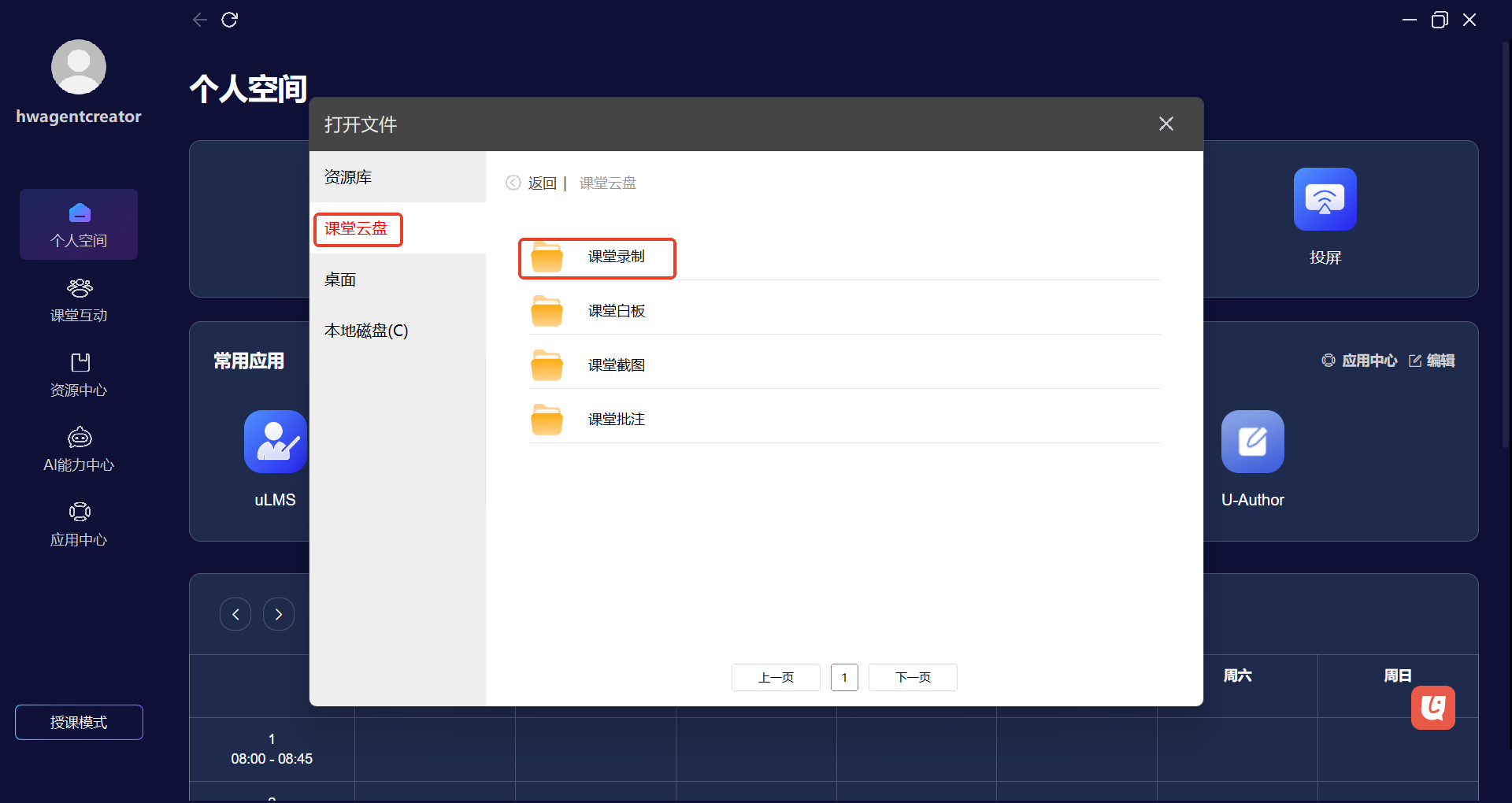
5. 打开课堂录制
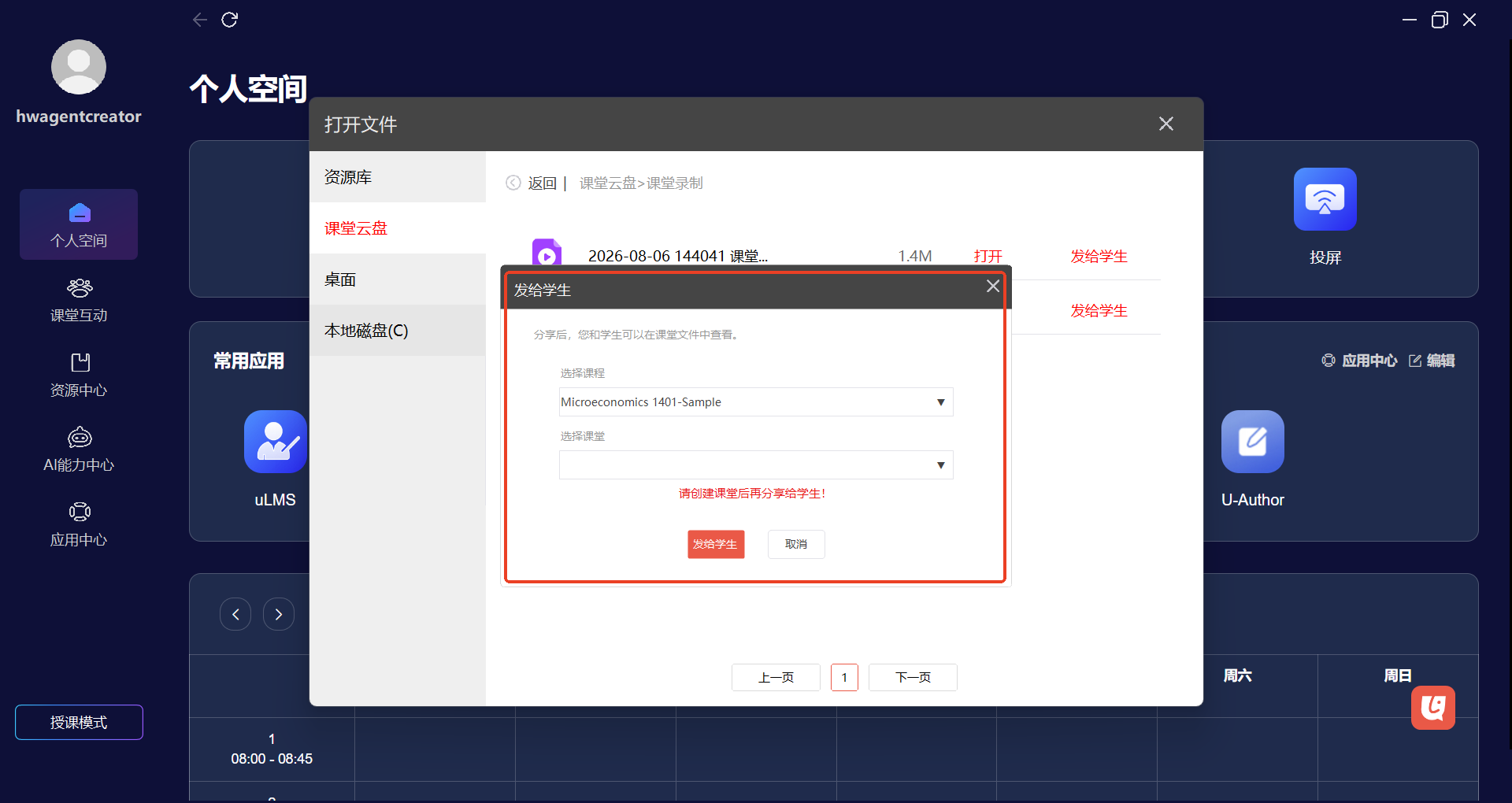
点击【课堂云盘】→【课堂录制】,即可找到录制视频。
6. 打开或发送录制视频
录制视频可以直接使用播放器打开,也可以发送给学生。
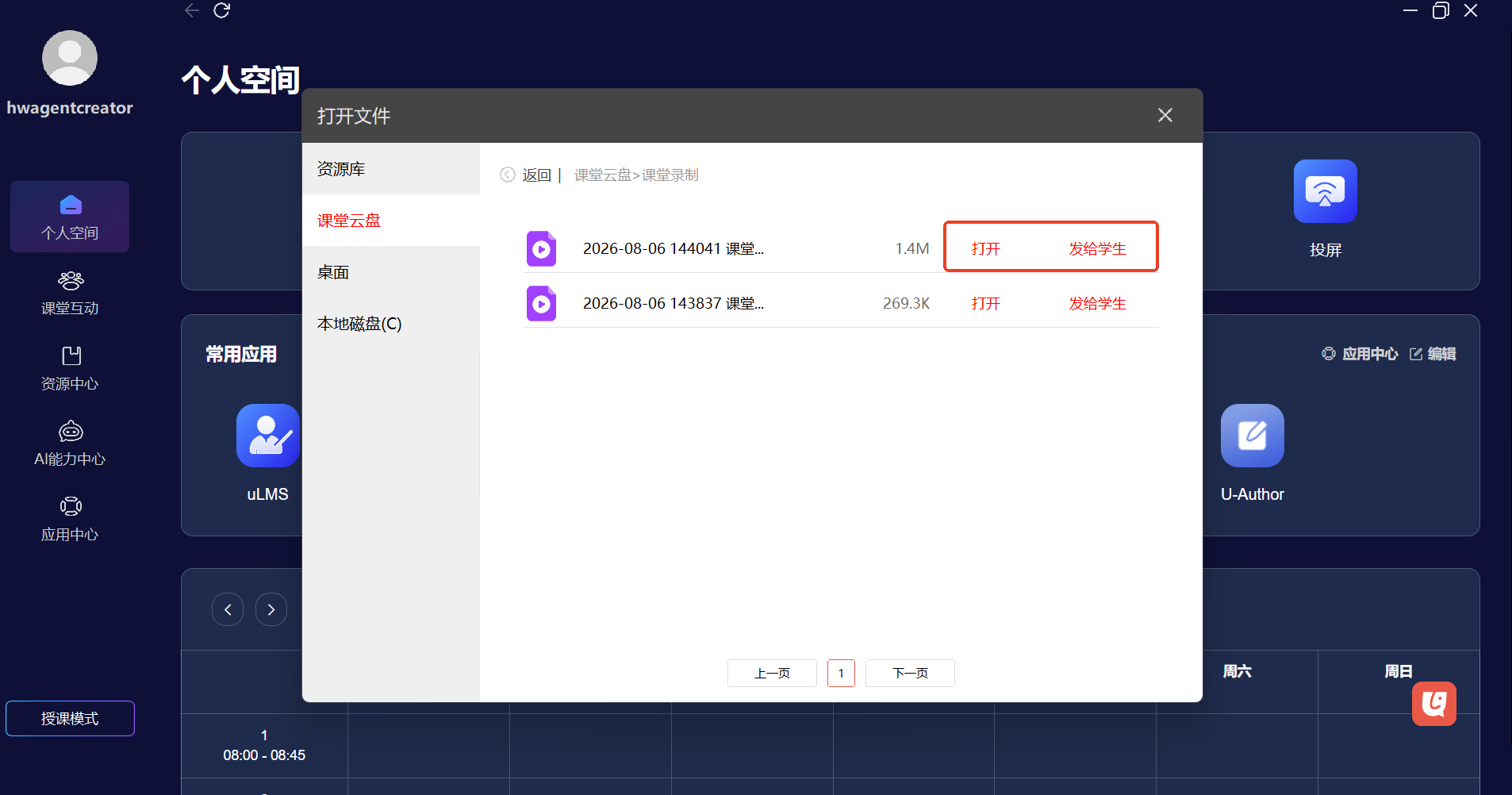
7. 分享给课堂学生
选择课程与课堂,点击【发给学生】,即可将视频分享给所选课堂的全部学生。