应用
一、操作路径
路径一:通过 uClass 打开
打开 uClass,点击左侧菜单栏中的【个人空间】。
路径二:通过网页打开
访问 https://app.ulearning.asia (opens in a new tab),打开人工智能教学中心。
二、操作步骤
1. uClass 内操作
(1)打开常用应用
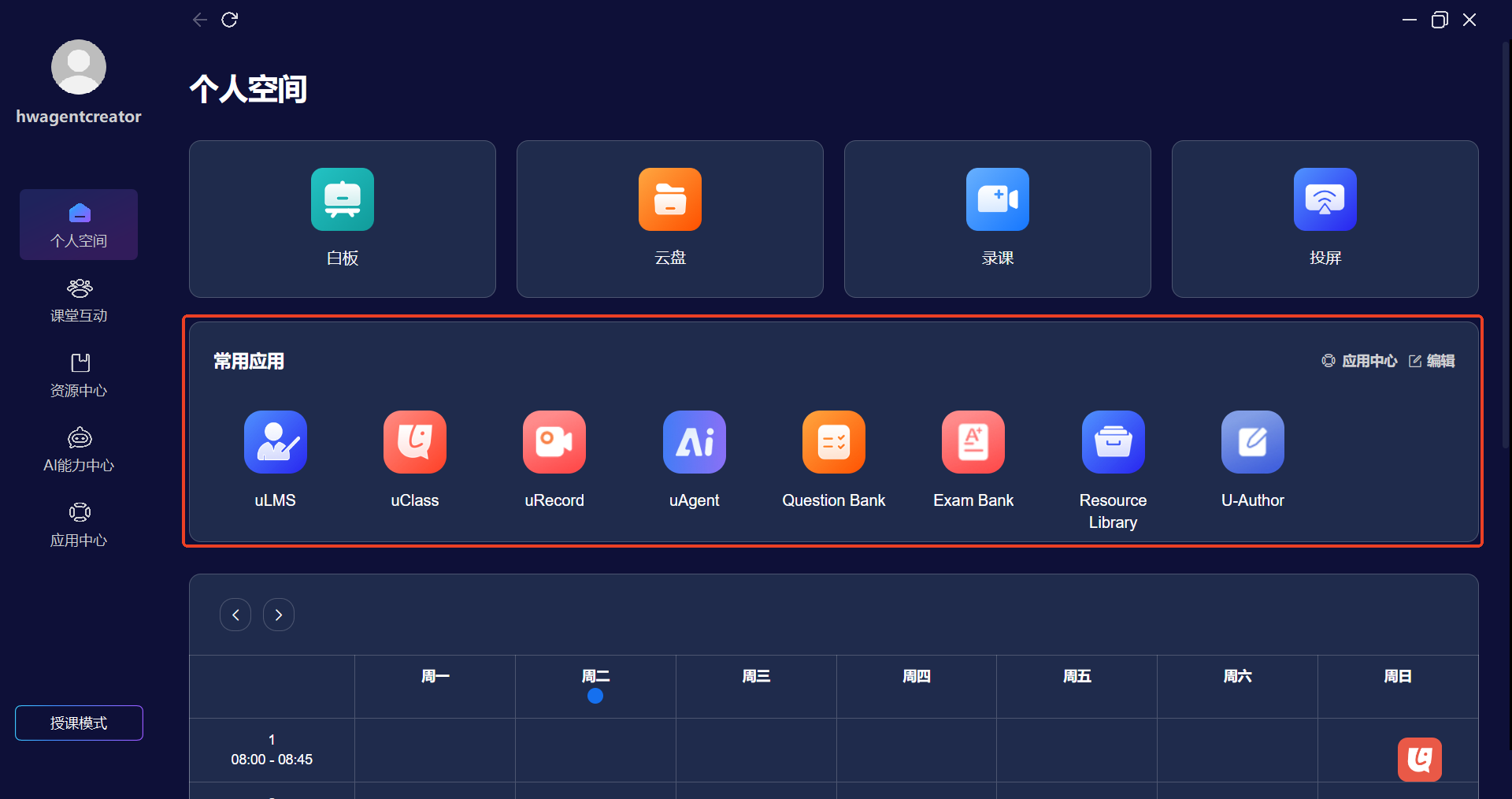
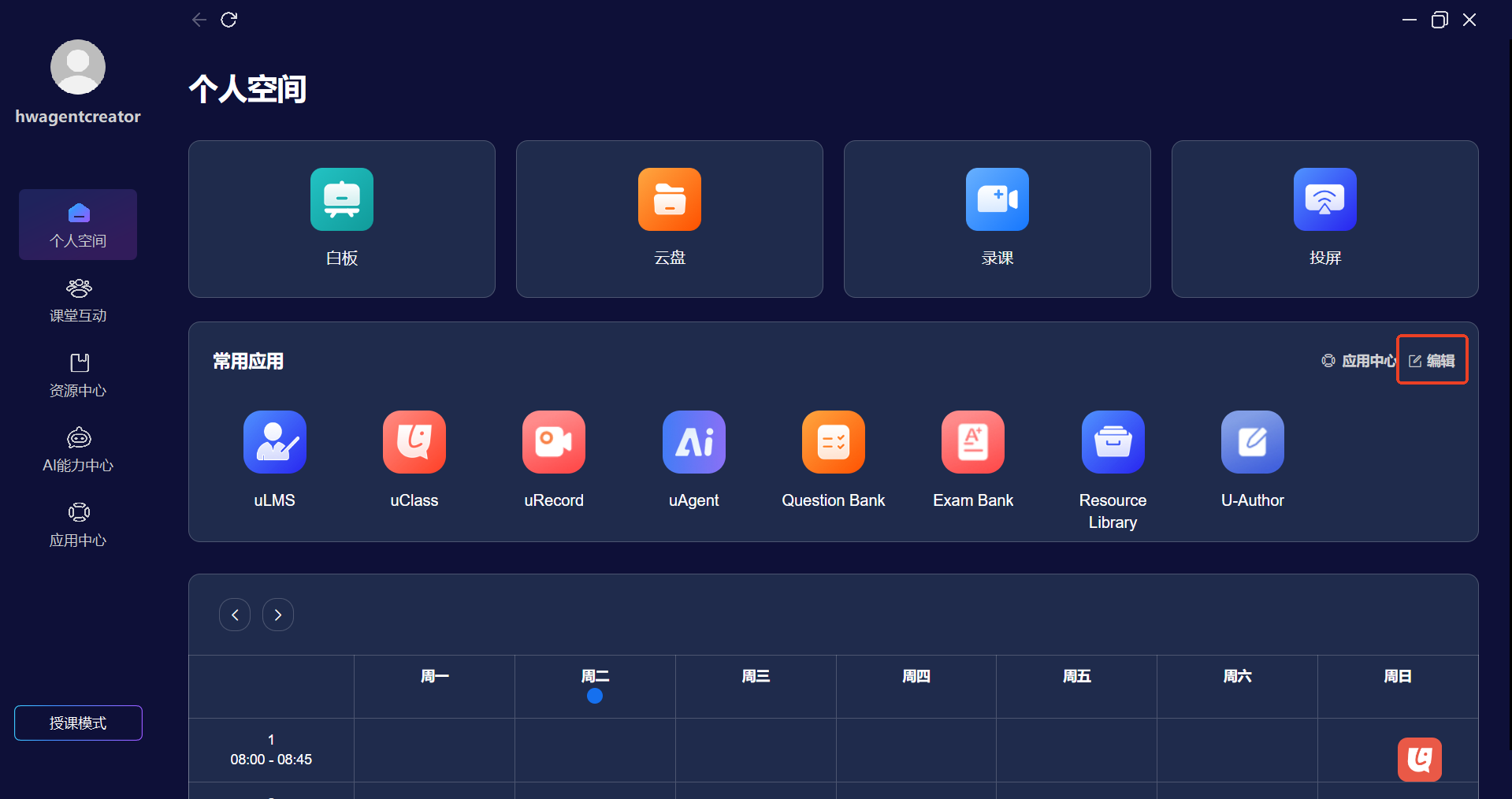
在常用应用区域可以看到教师预先设置的应用,点击即可快速打开。
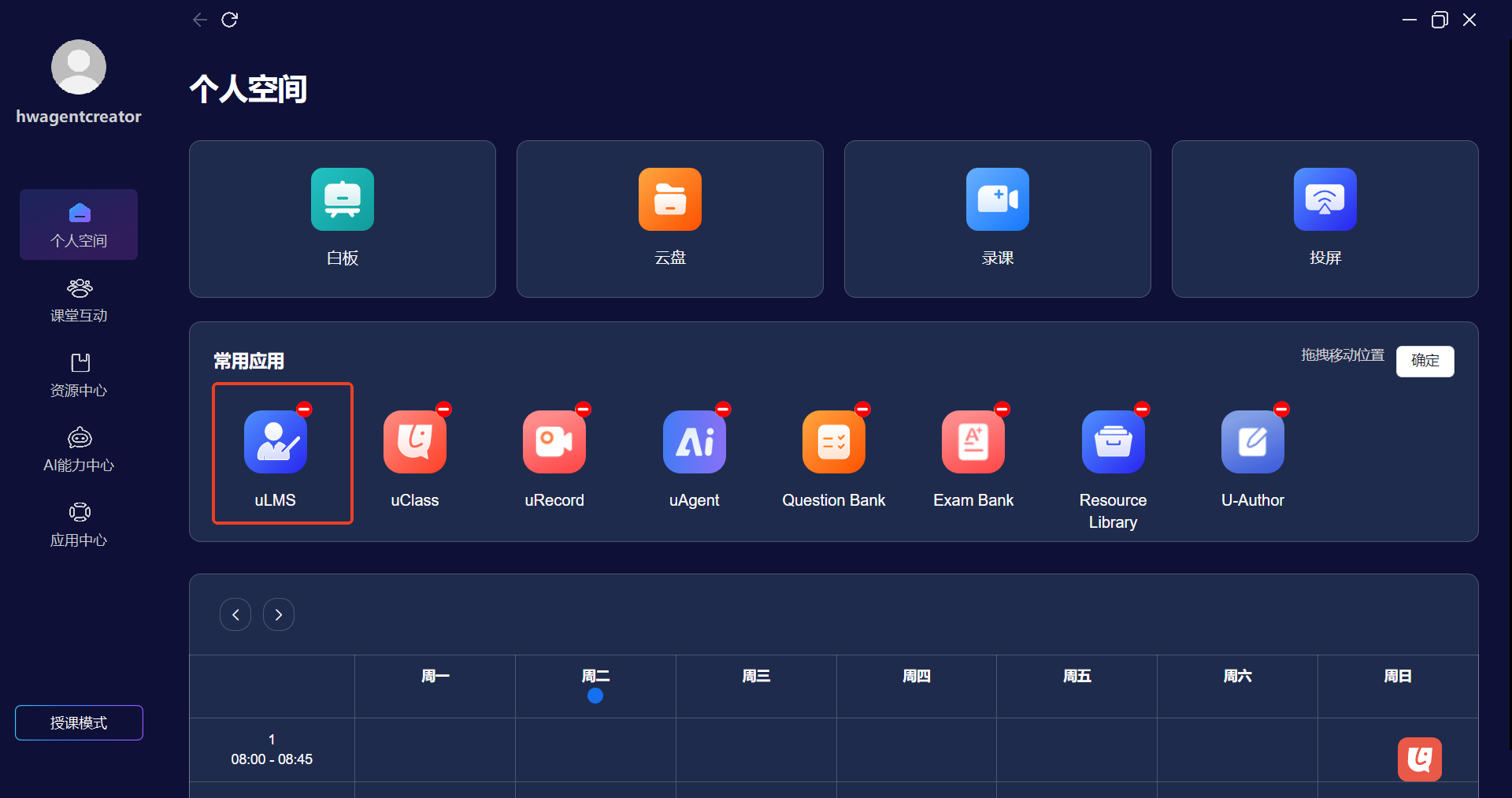
(2)编辑常用应用
如需编辑常用应用,点击【编辑】,即可删除应用或拖动调整应用位置。
(3)打开应用中心
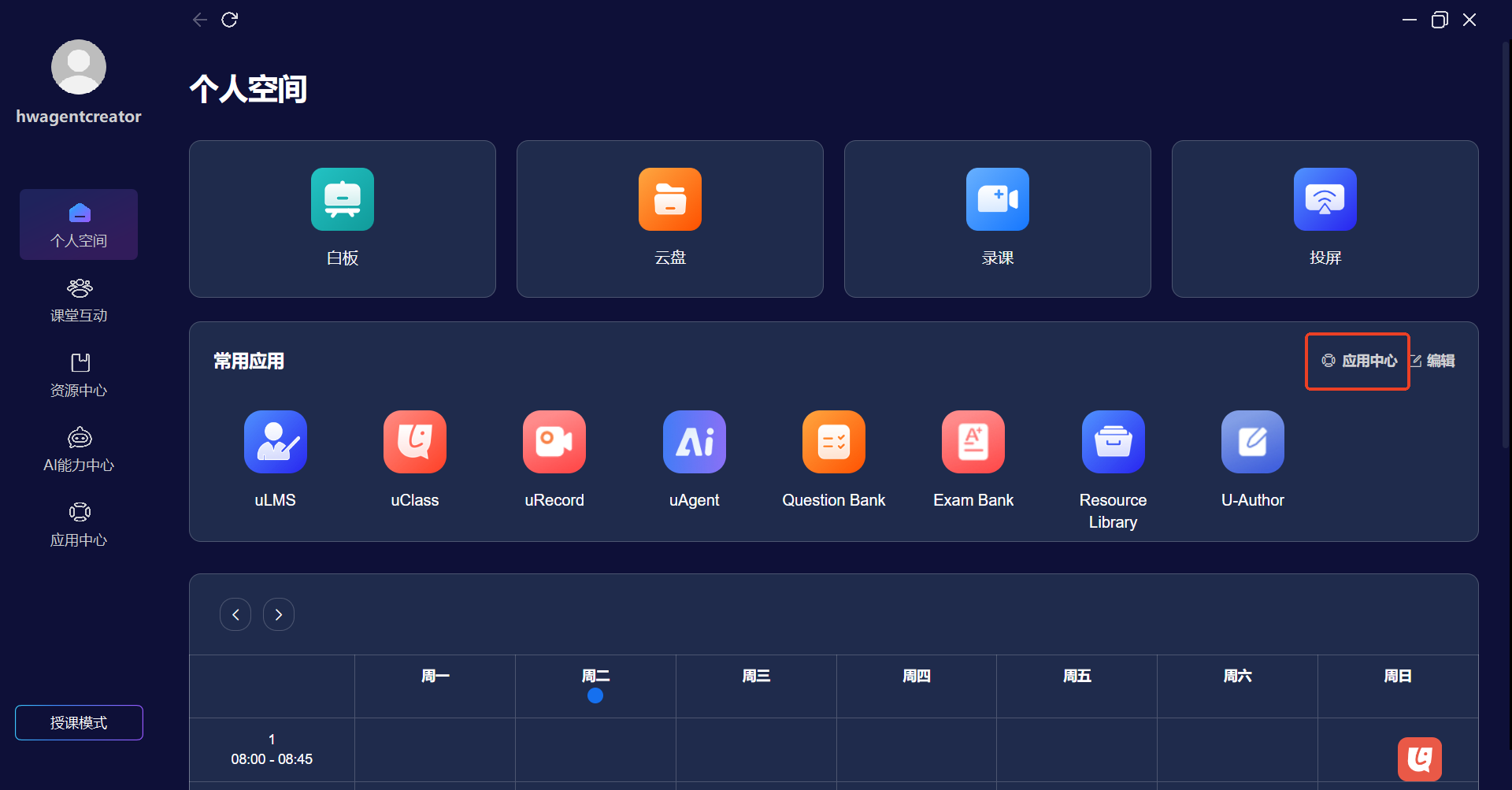
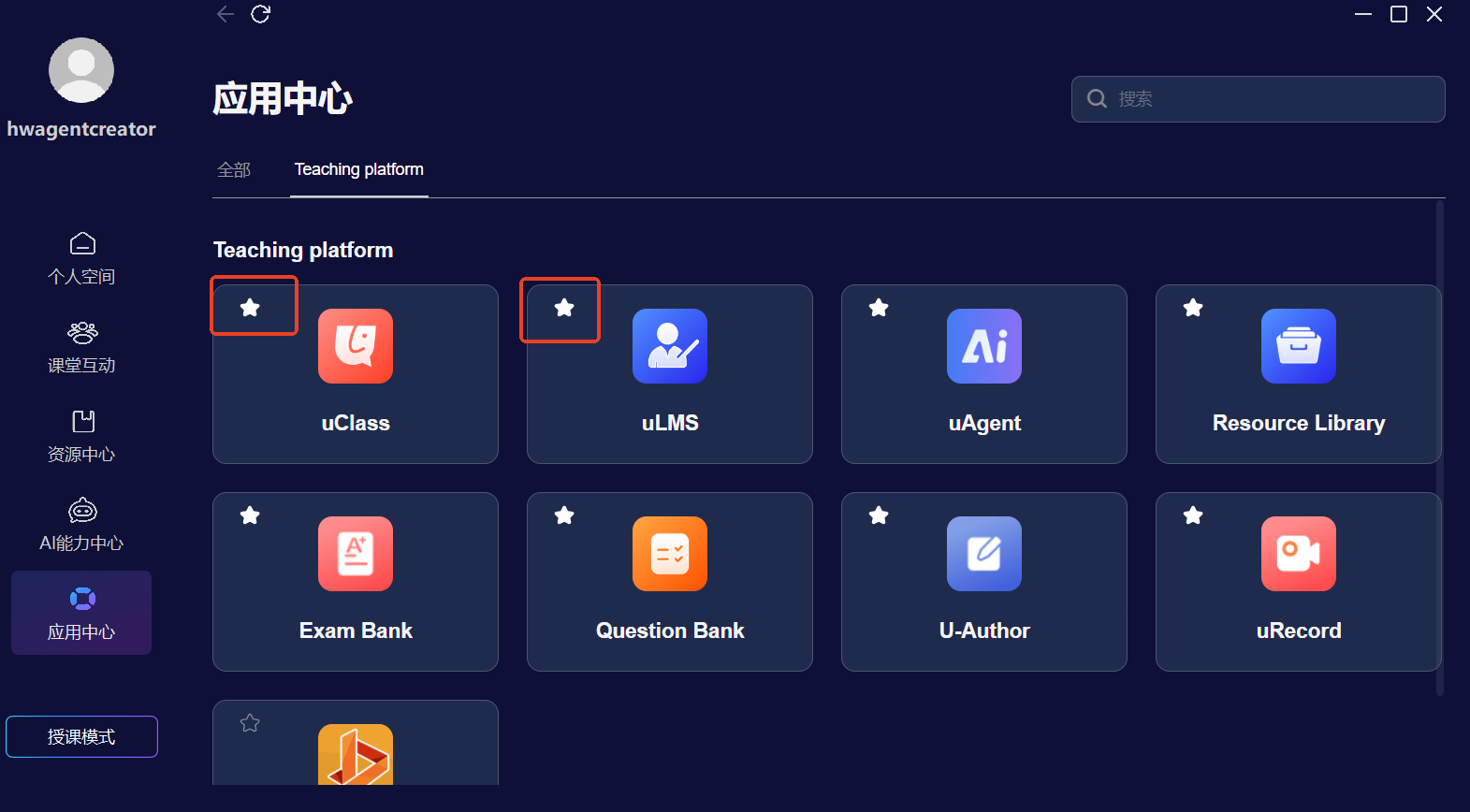
点击【应用中心】,即可跳转至应用中心页面。
(4)设置常用应用
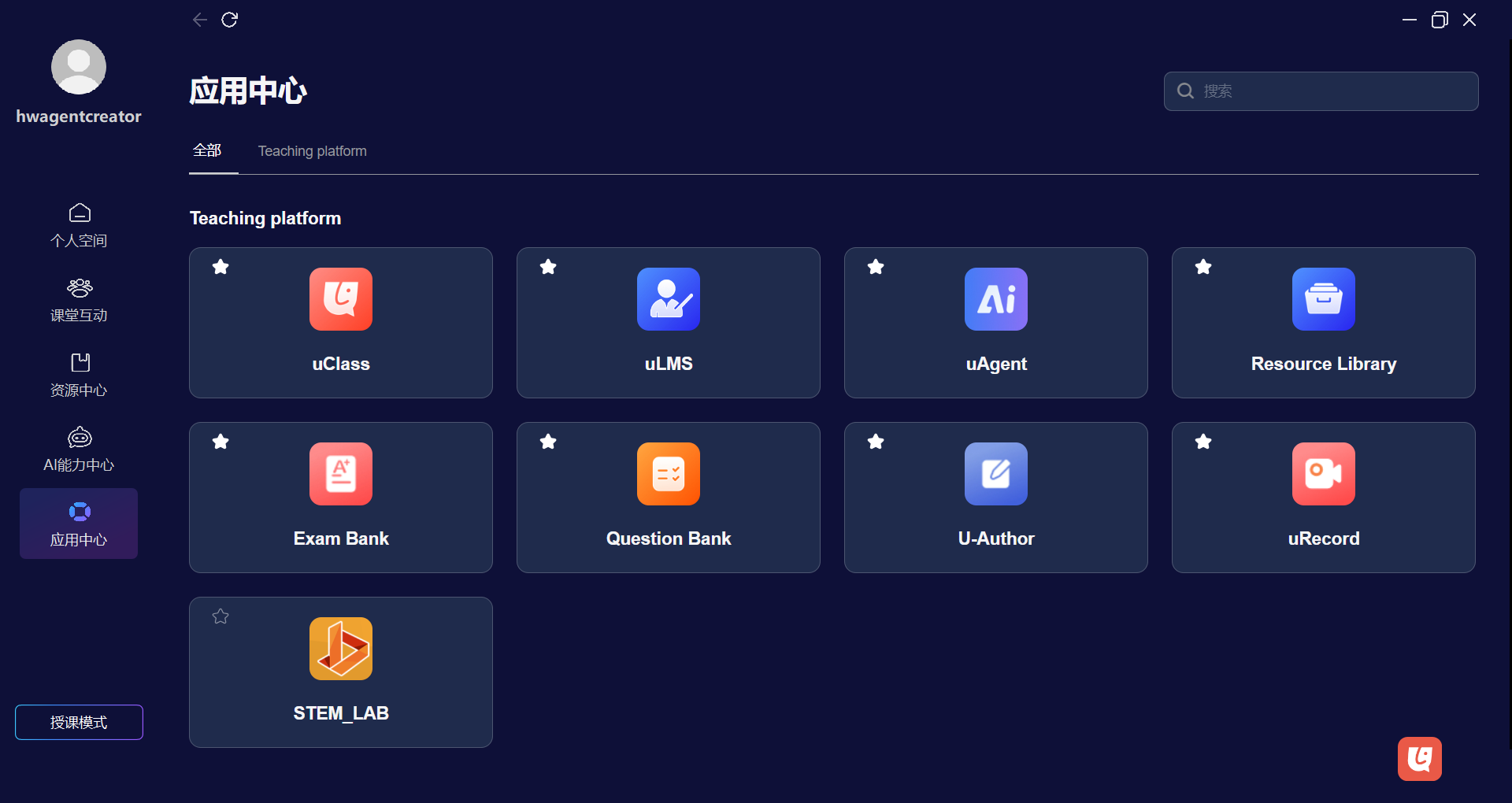
点击应用左上角的星标,可以控制该应用是否显示在个人空间的常用应用中。
2. 人工智能教学中心内操作
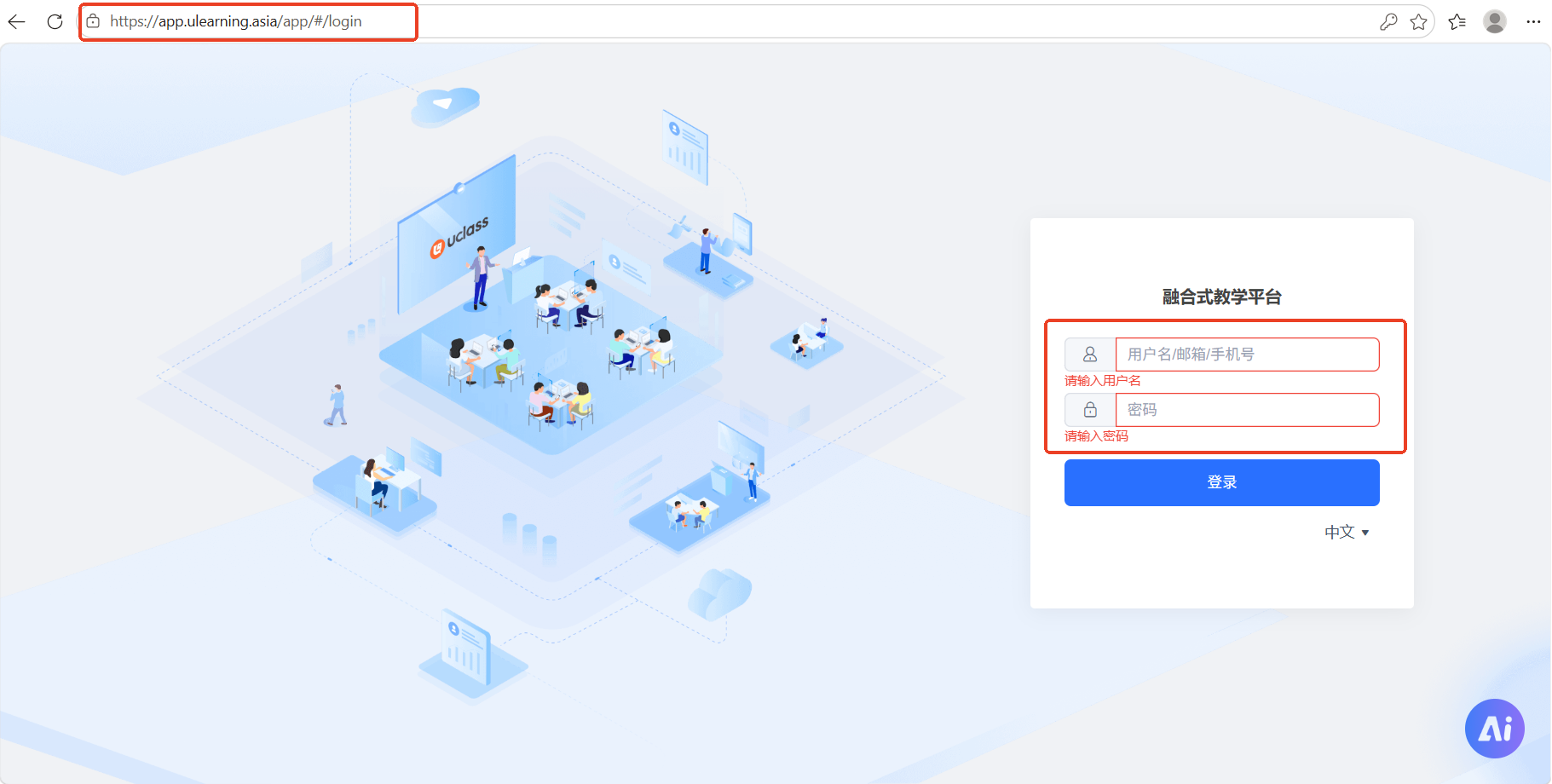
(1)登录人工智能教学中心
访问 https://app.ulearning.asia (opens in a new tab),打开人工智能教学中心并登录教师账号。
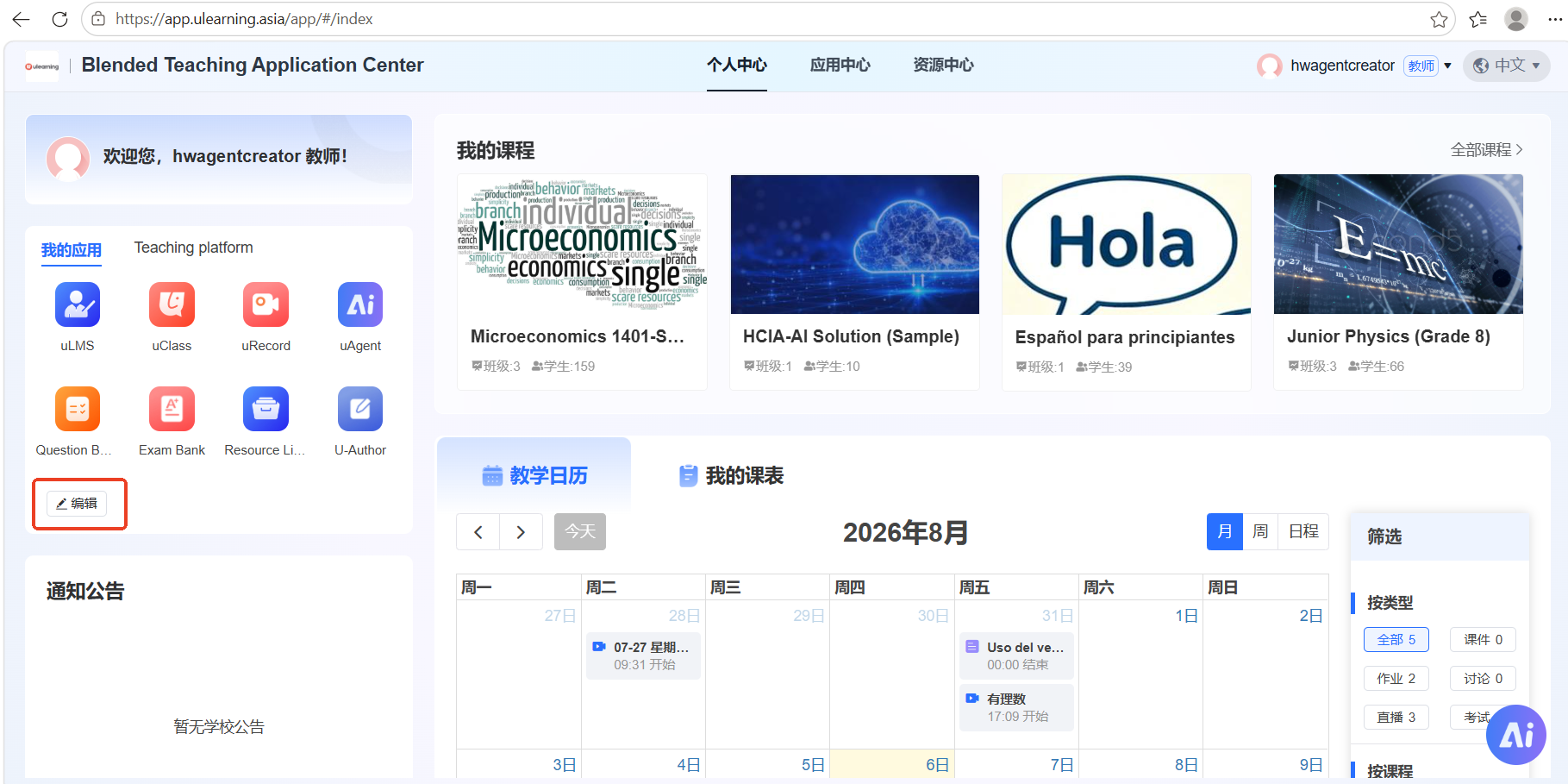
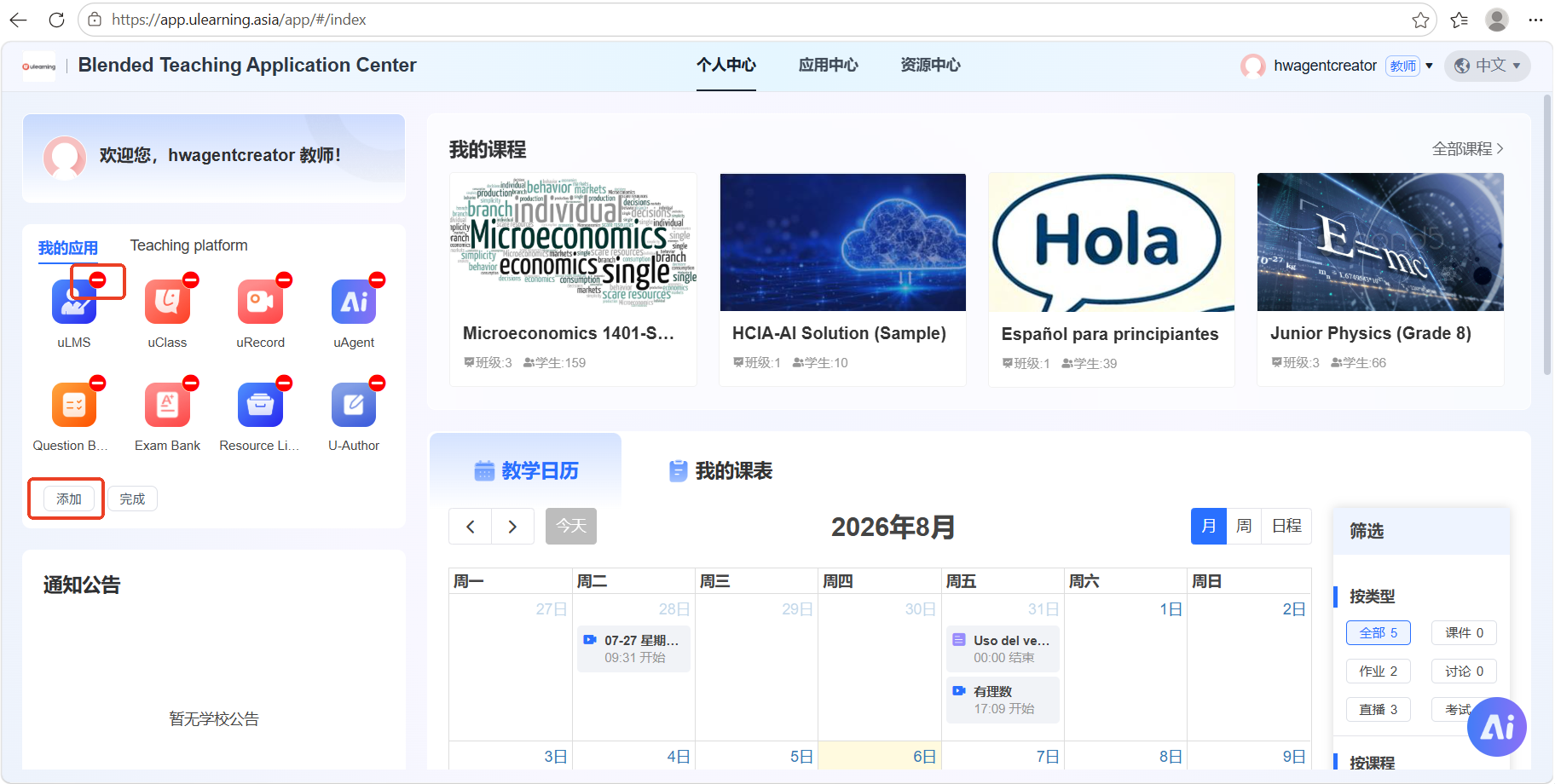
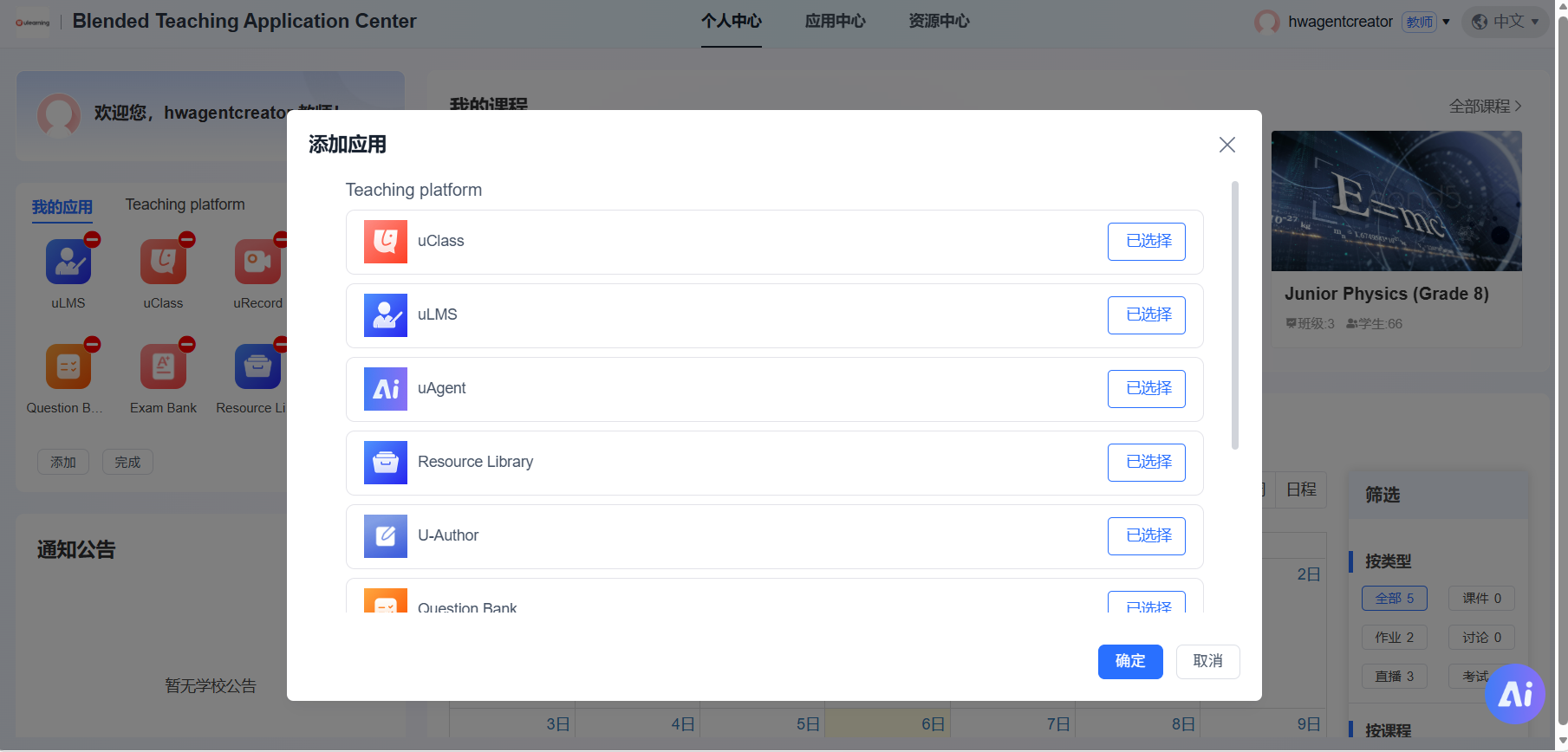
(2)管理我的应用
点击【编辑】,即可在“我的应用”中添加或删除应用。如需在应用库中增加新应用,请联系机构管理员。