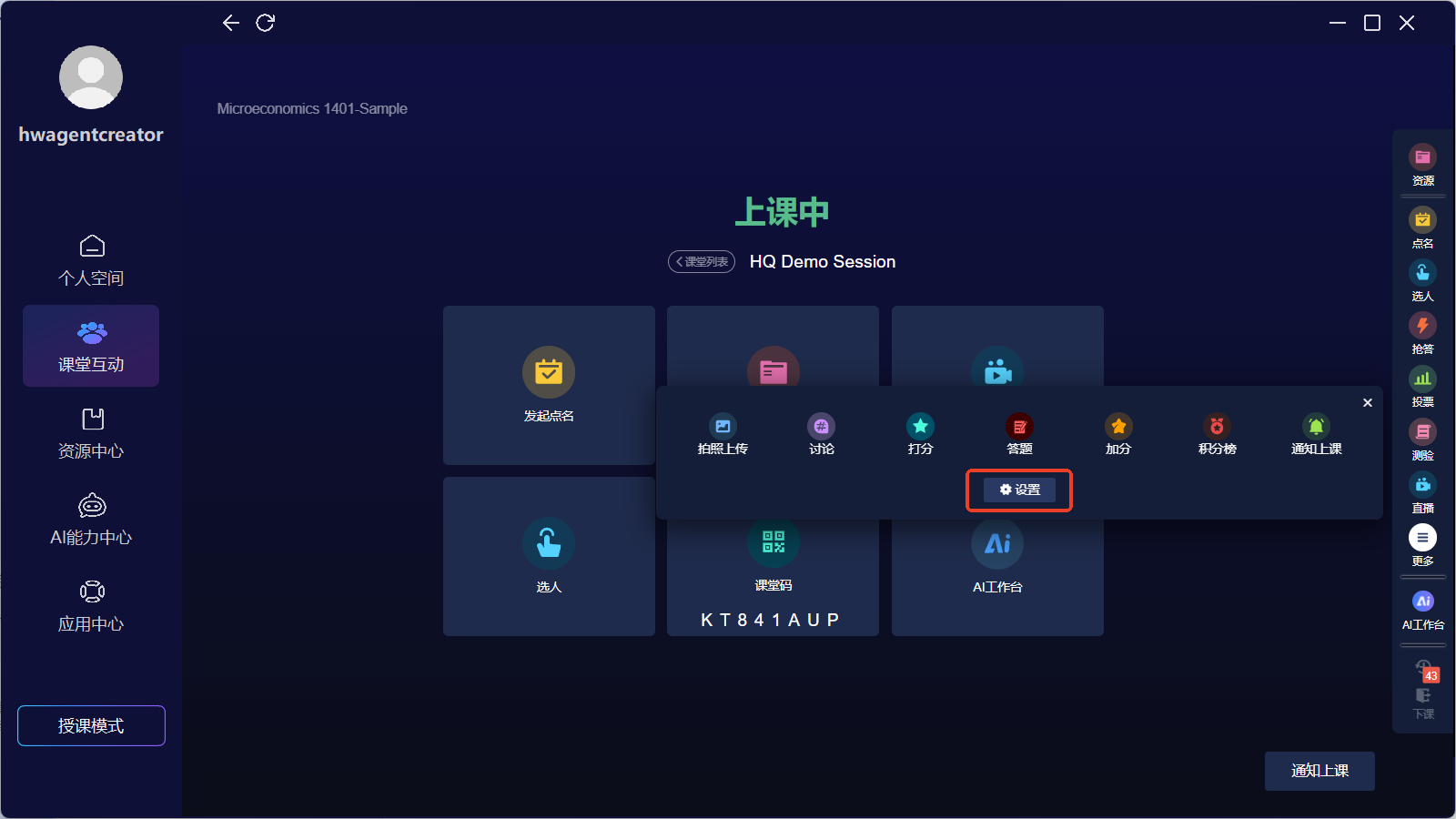
发起互动(点名/选人/抢答/投票等)
一、操作路径
打开 uClass,点击左侧菜单栏中的【课堂互动】。
二、操作步骤
1. 点名
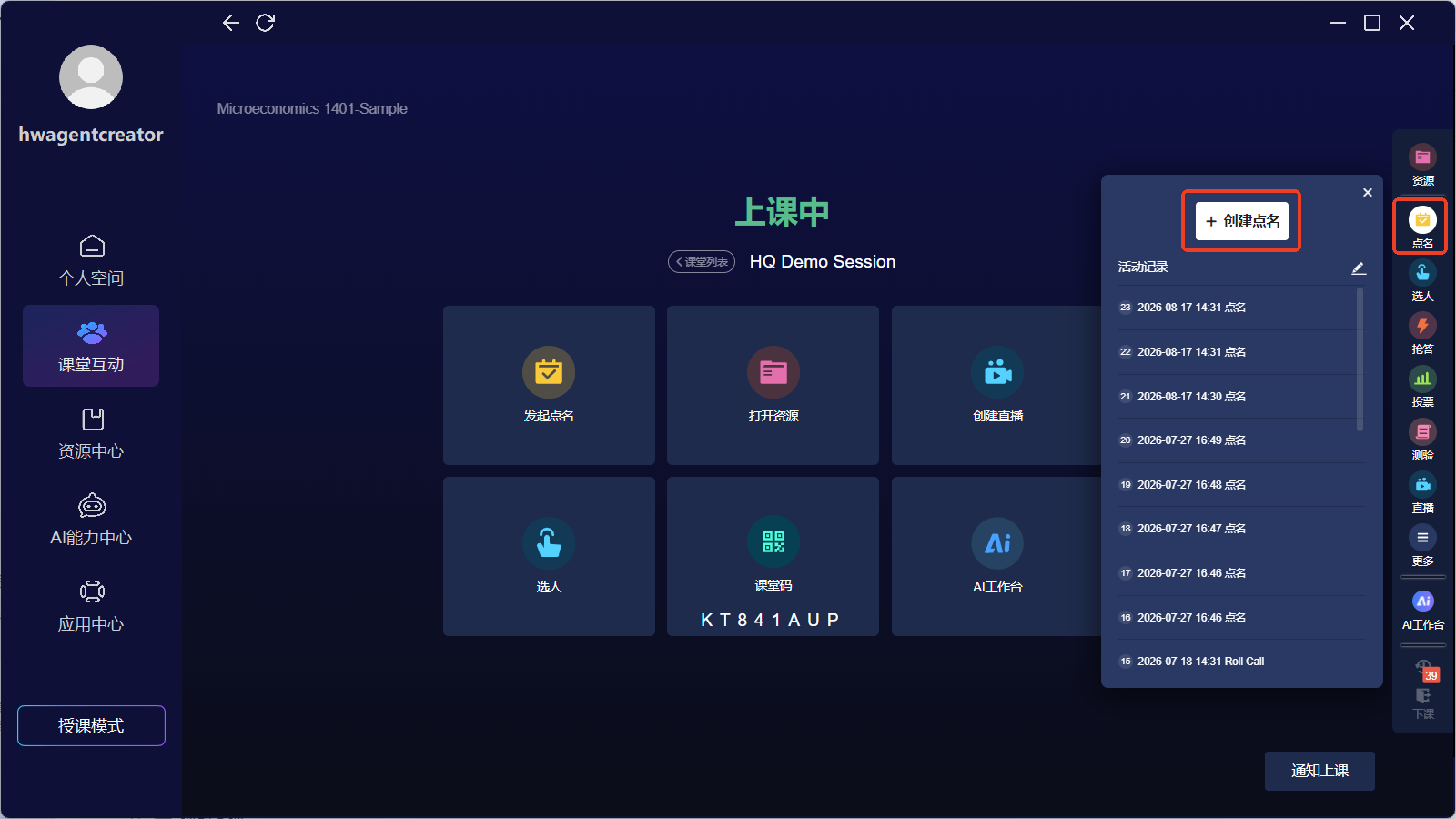
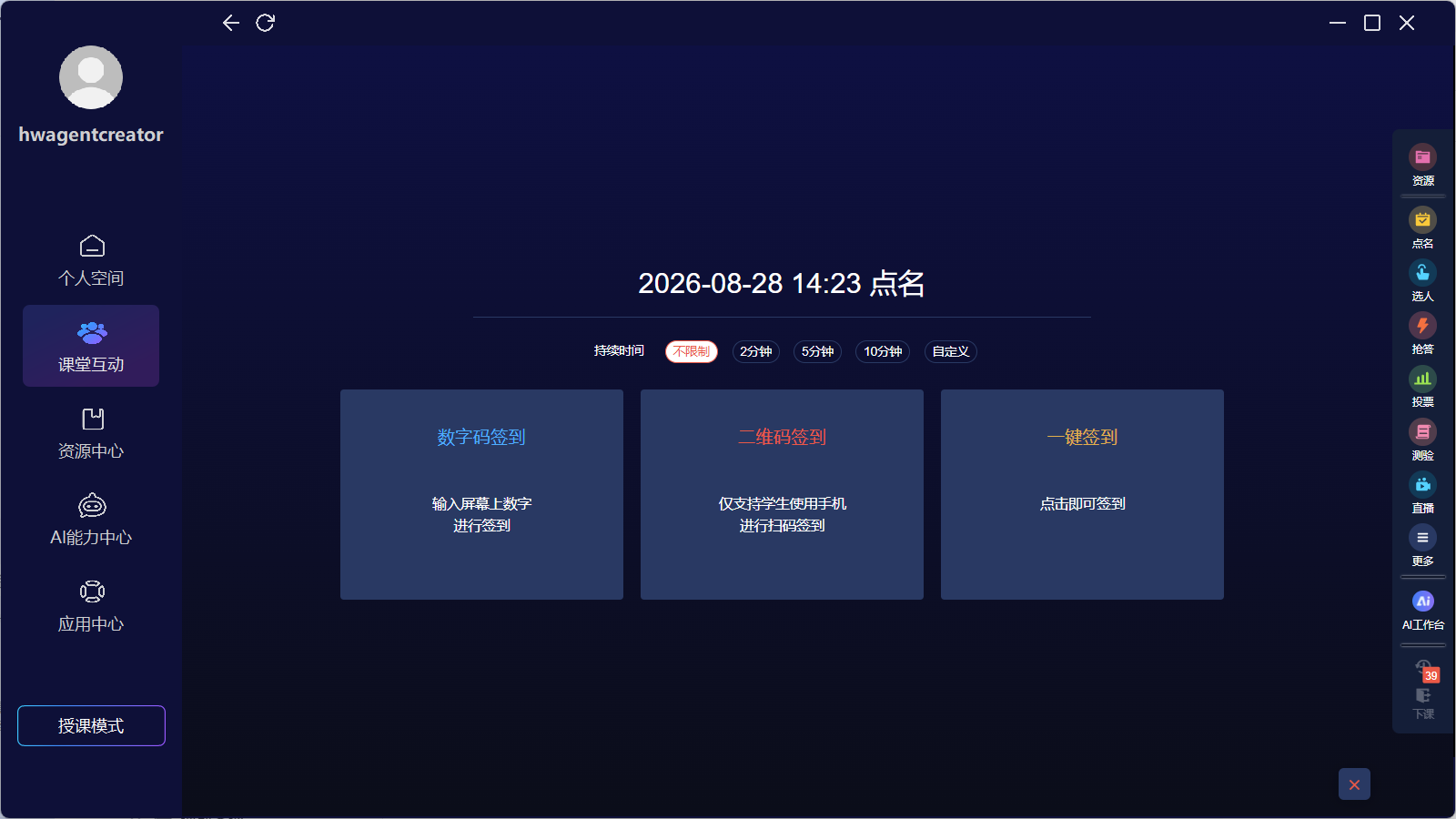
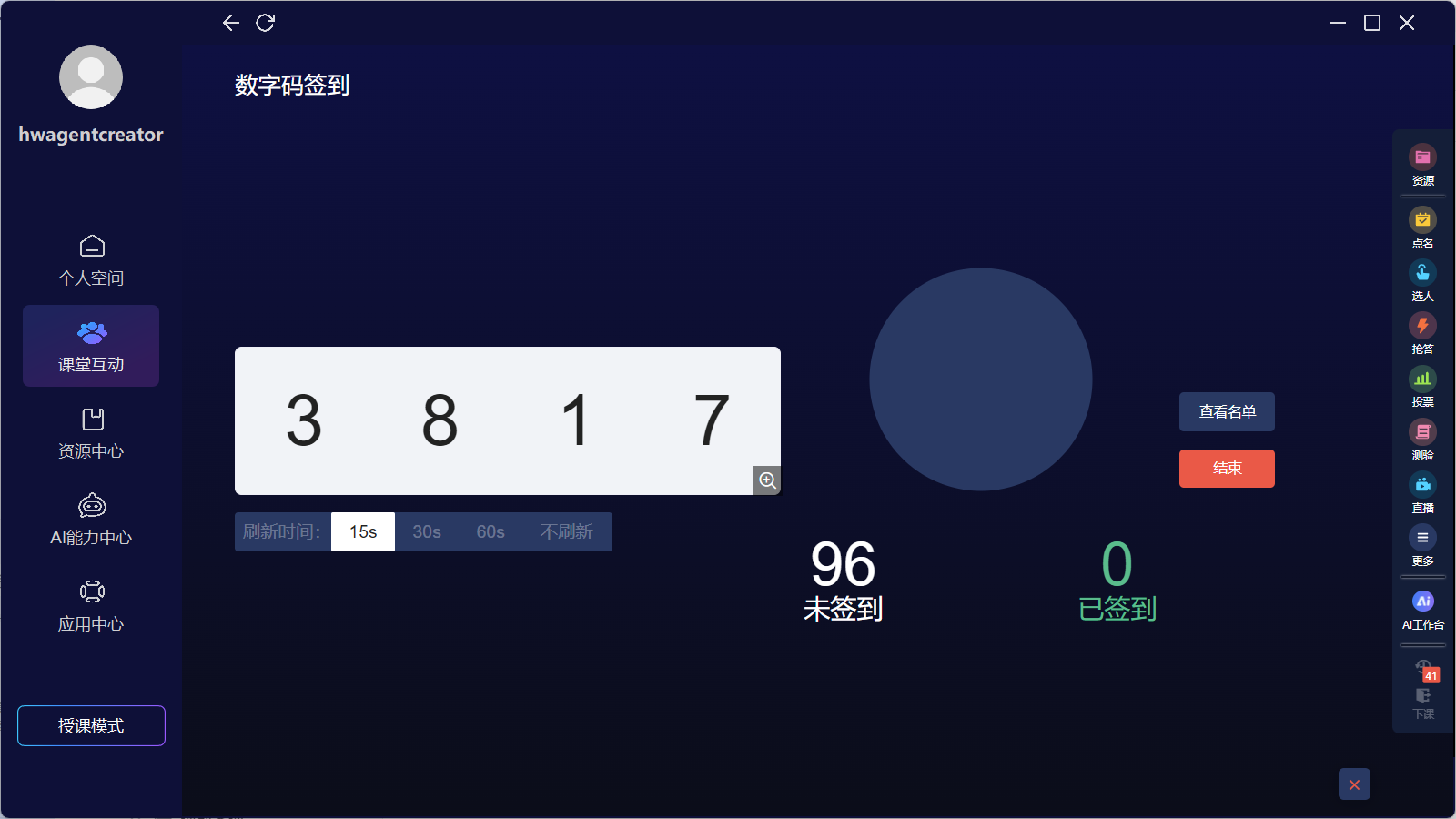
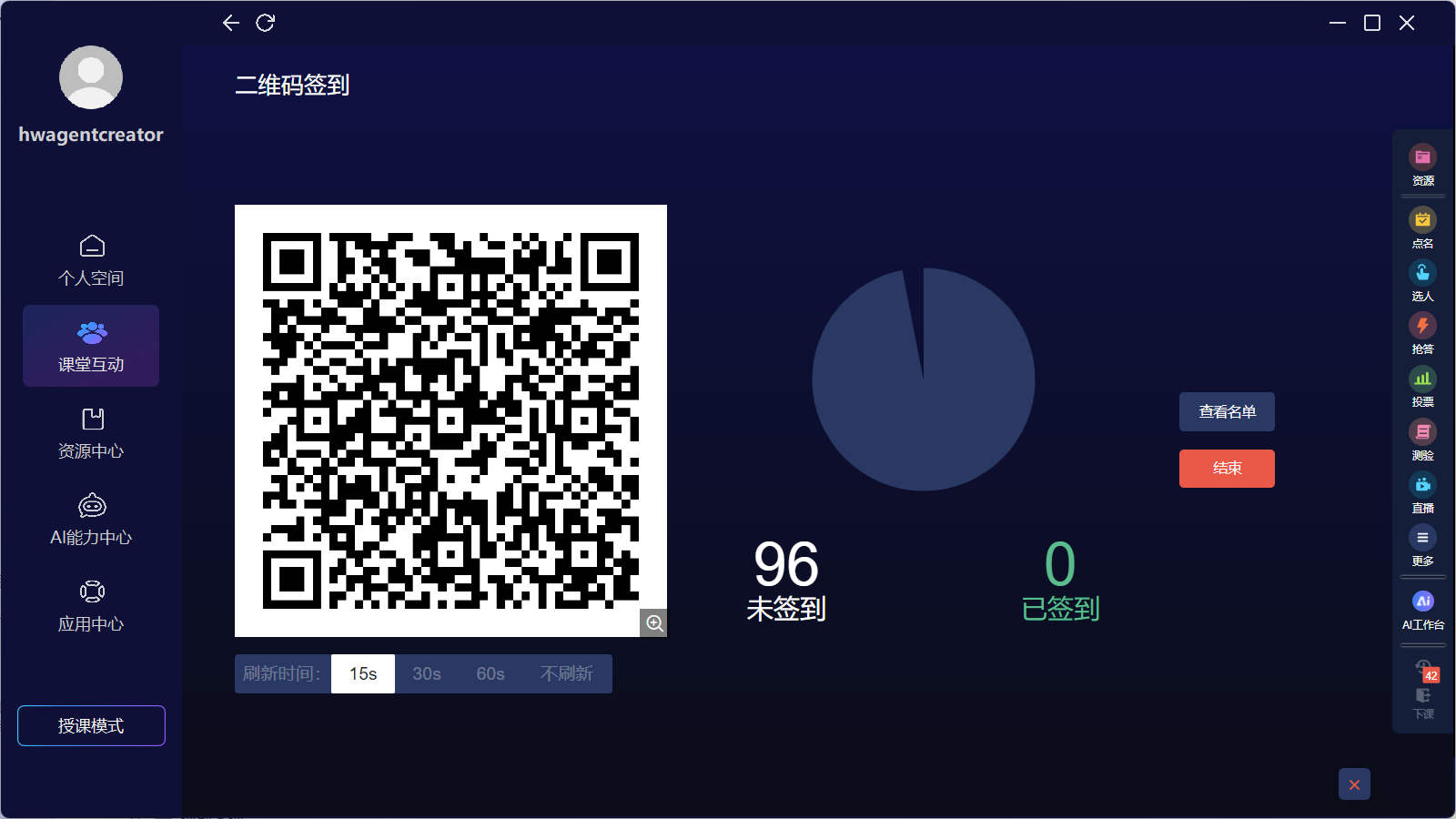
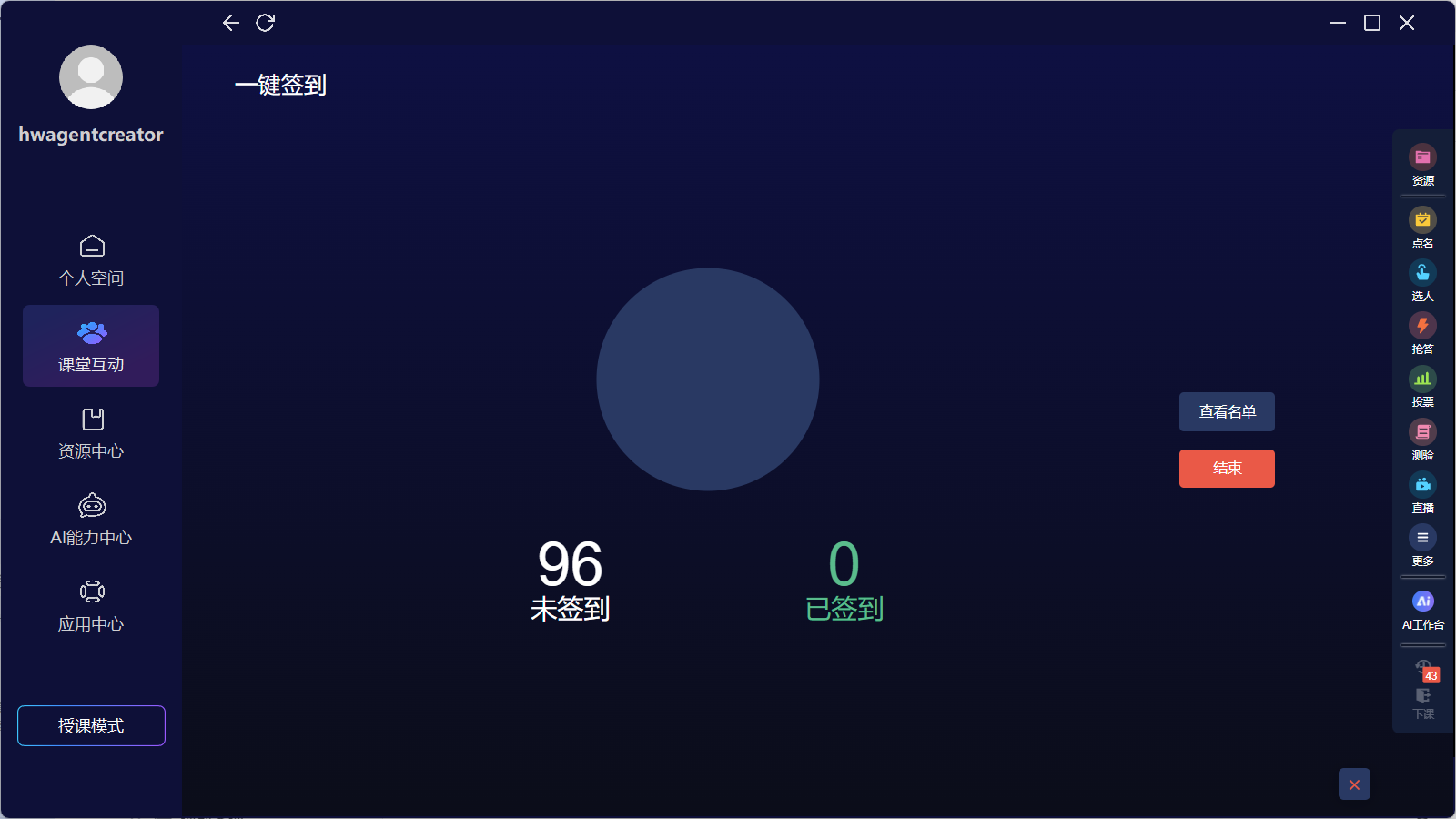
点击【创建点名】即可开始点名。点名支持数字码签到、二维码签到和一键签到三种方式。
为防止学生代签,大屏上的数字码和二维码会每隔一段时间自动更新,教师可以设置更新间隔。
(1)数字码签到
学生在 App、小程序或电脑端输入屏幕上的数字码完成签到。
(2)二维码签到
学生使用 App 或小程序扫描大屏幕上的二维码完成签到。
(3)一键签到
学生使用 App、小程序或电脑端点击签到按钮完成签到。
2. 选人
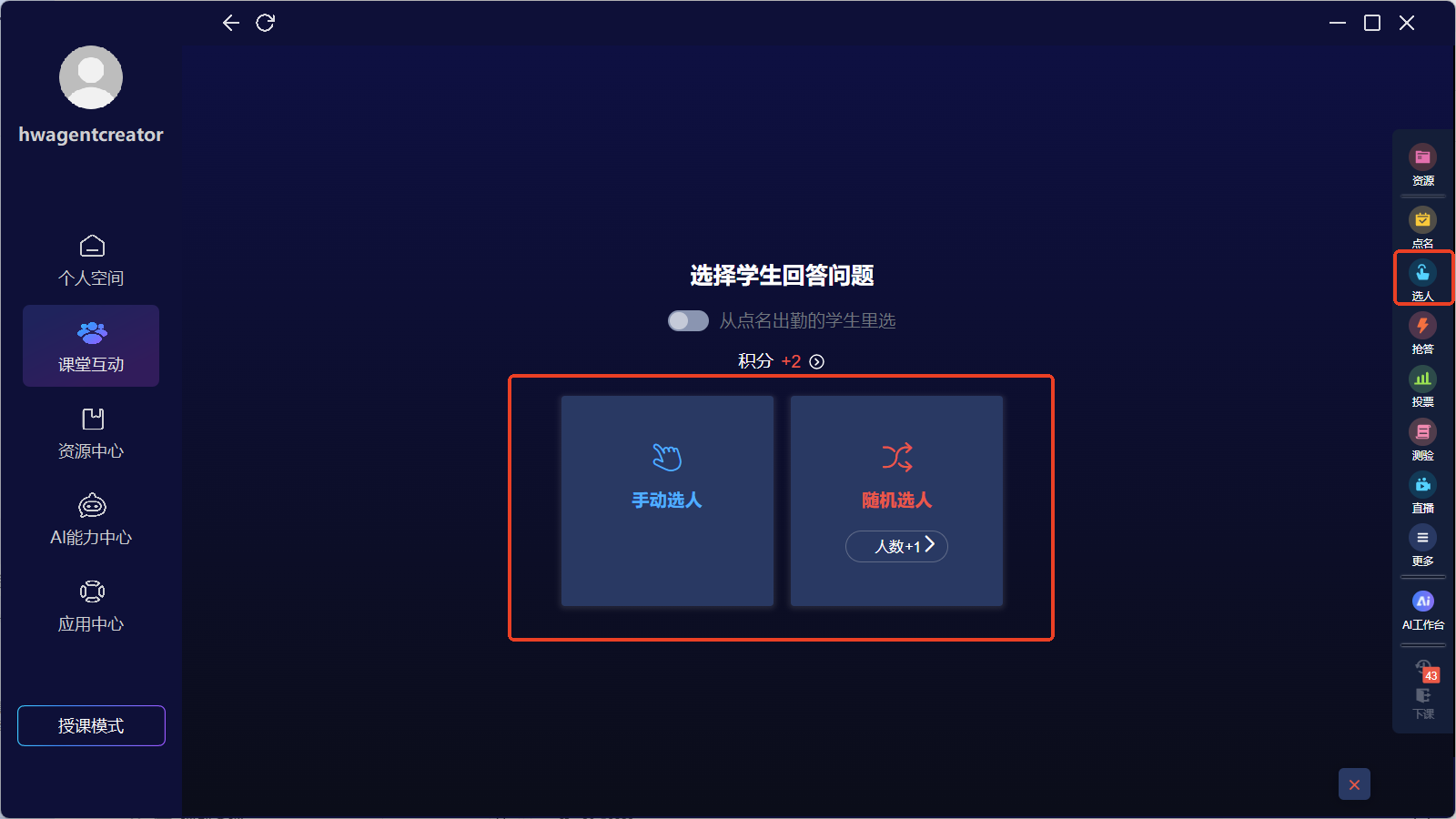
授课过程中,教师可以随机抽取学生或指定学生回答问题。如果课堂已经发起过点名,教师可以从已到学生中抽取,未到的学生不会被选中。
点击【随机选人】后,系统会随机抽取指定人数的学生。
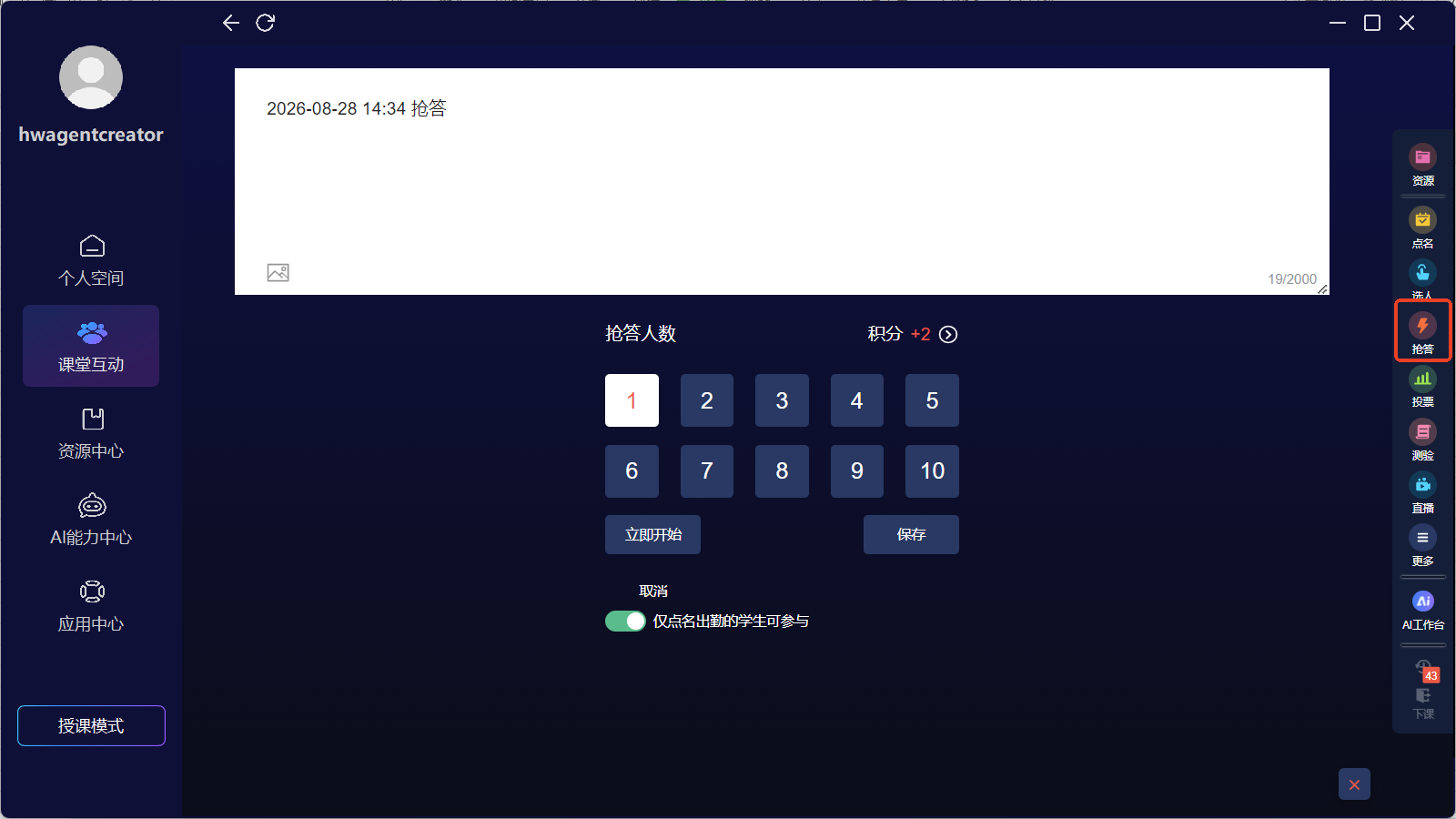
3. 抢答
教师可以在输入框中填写抢答内容。建议在课前通过电脑端创建草稿,以节省课堂时间;也可以不填写内容,直接口头说明抢答题目。
选择抢答人数并点击【立即开始】后,学生可在手机端参与抢答。
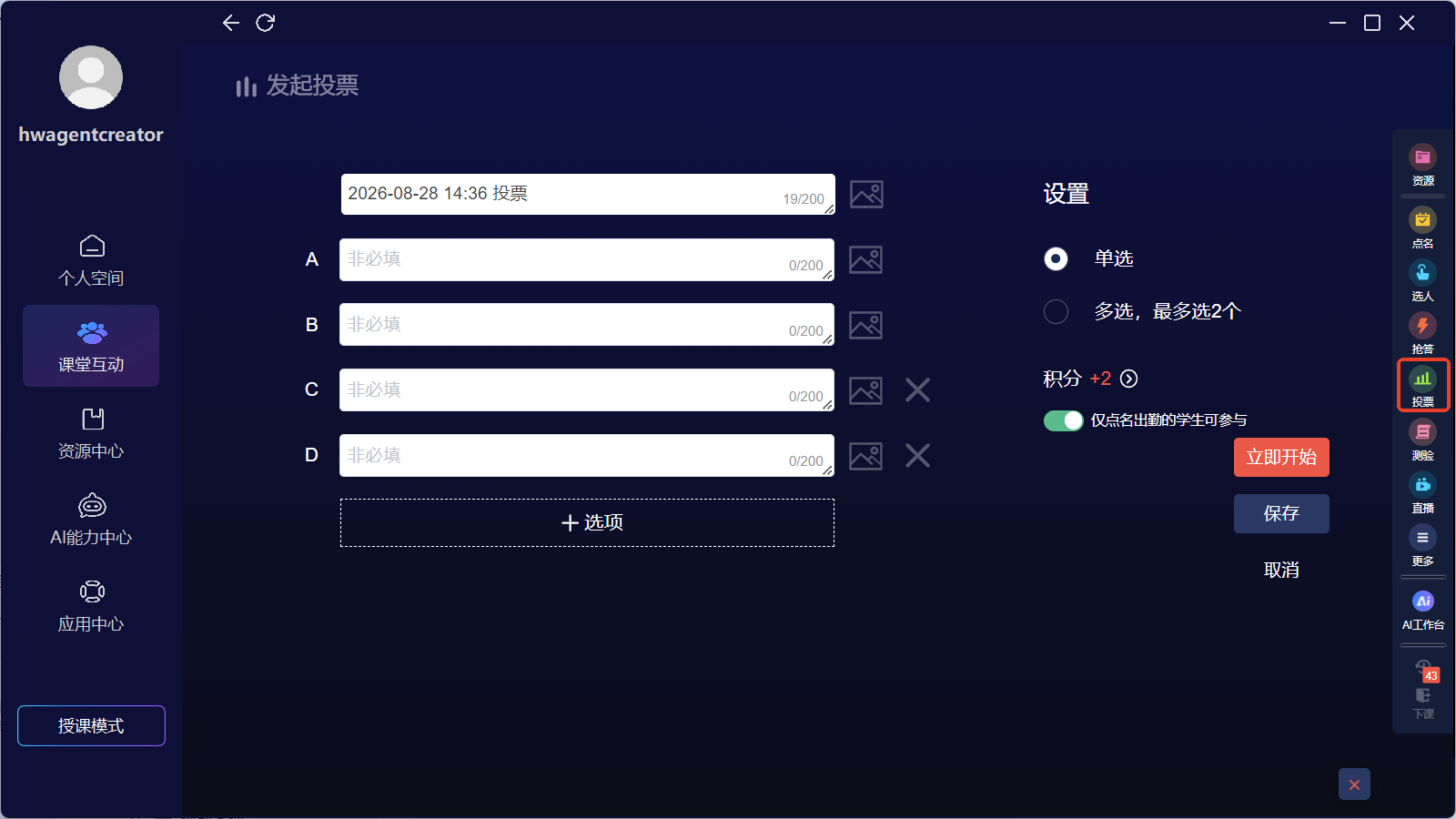
4. 投票
教师可以填写投票主题和选项内容。建议在课前通过电脑端创建草稿,以节省课堂时间;也可以不填写内容,直接口头说明各个选项。
点击【立即开始】后,学生可在手机端参与投票。
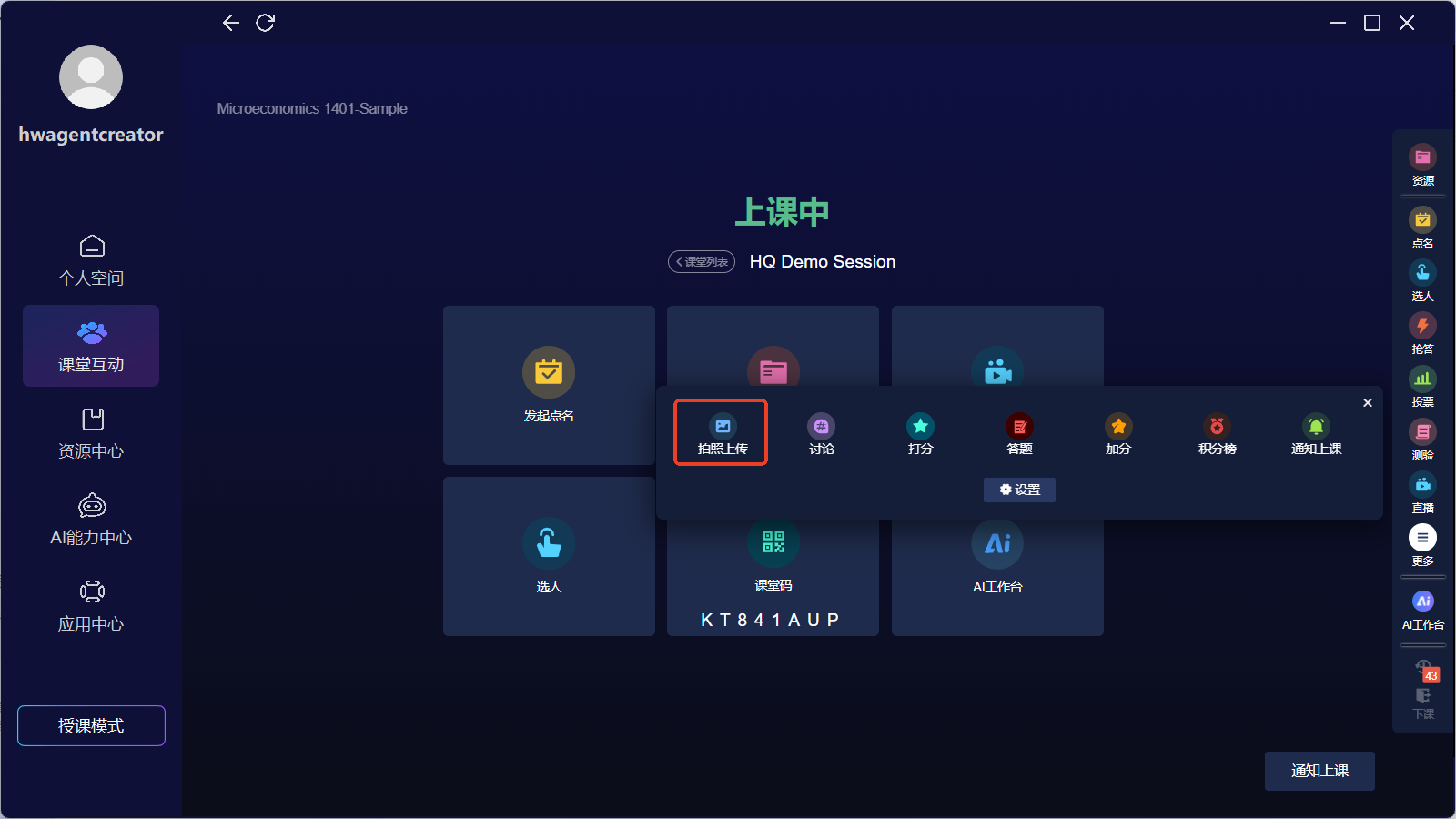
5. 拍照上传
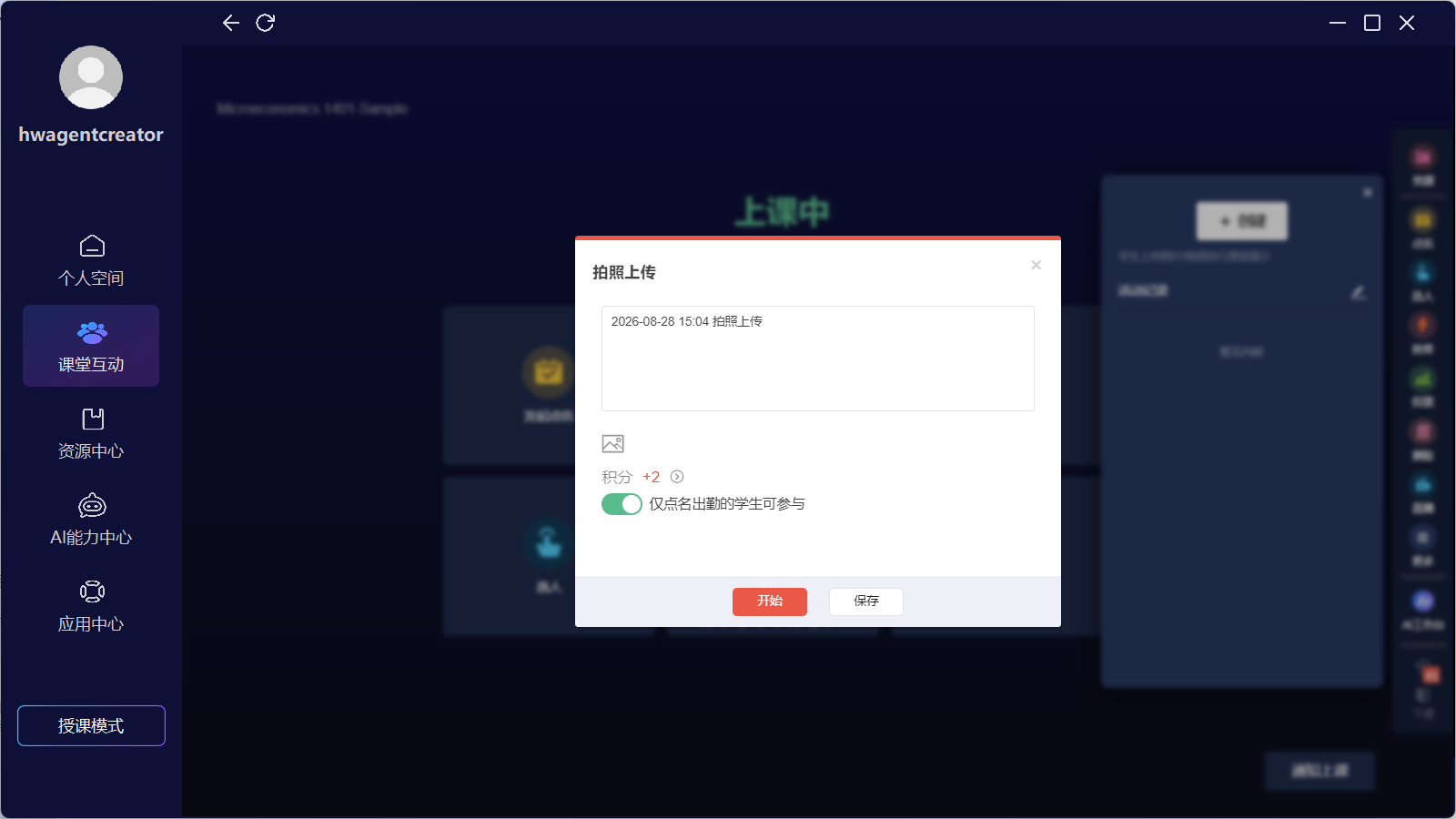
在右侧菜单栏点击【拍照上传】,然后点击创建按钮。教师可以填写活动主题并设置活动积分,学生参与活动后即可获得对应积分。
教师可以立即开始活动,也可以在课前创建并保存为草稿,待上课后再开始。学生通过手机上传图片后,教师可以在大屏端查看学生上传的内容。
6. 讨论
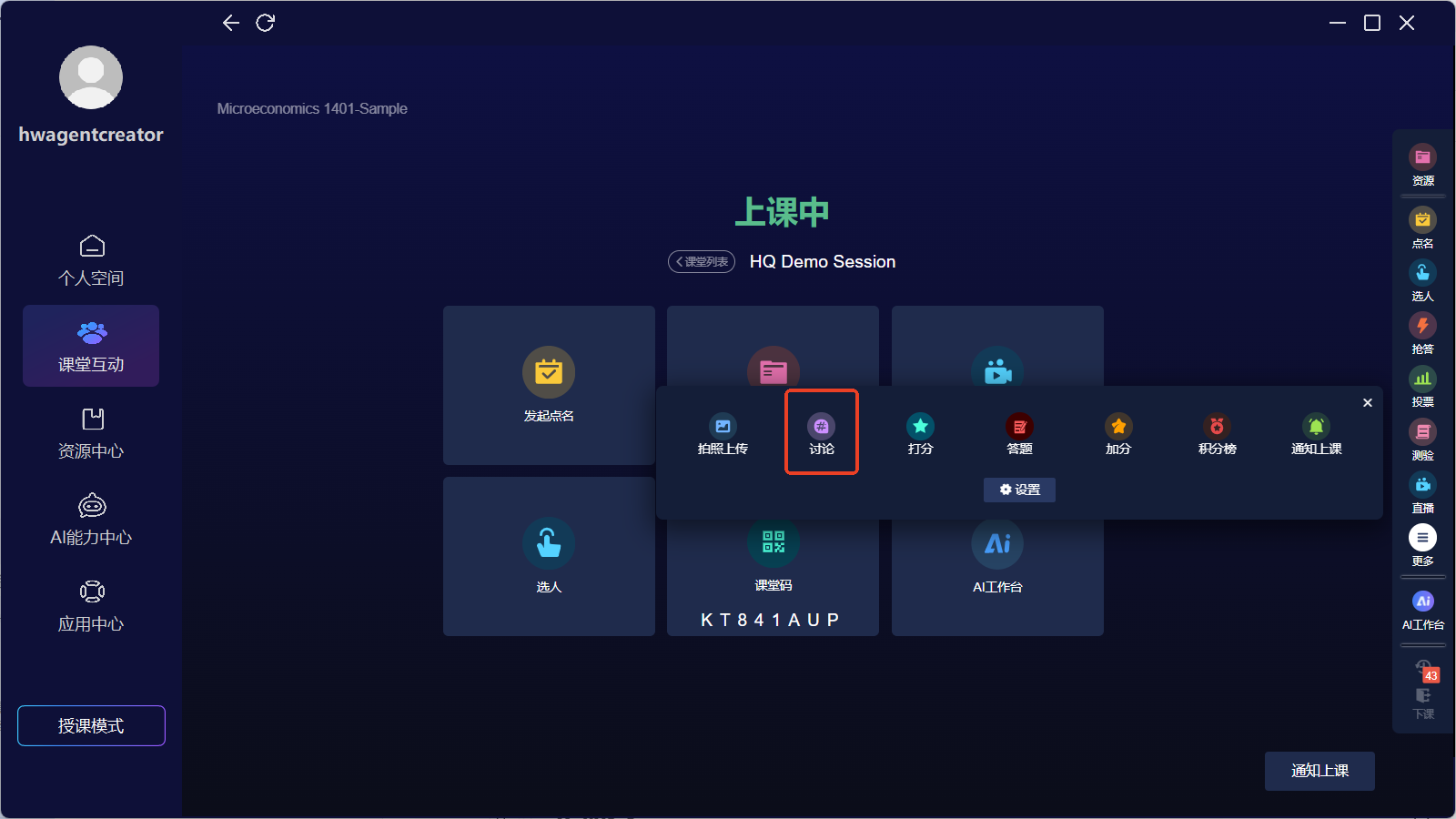
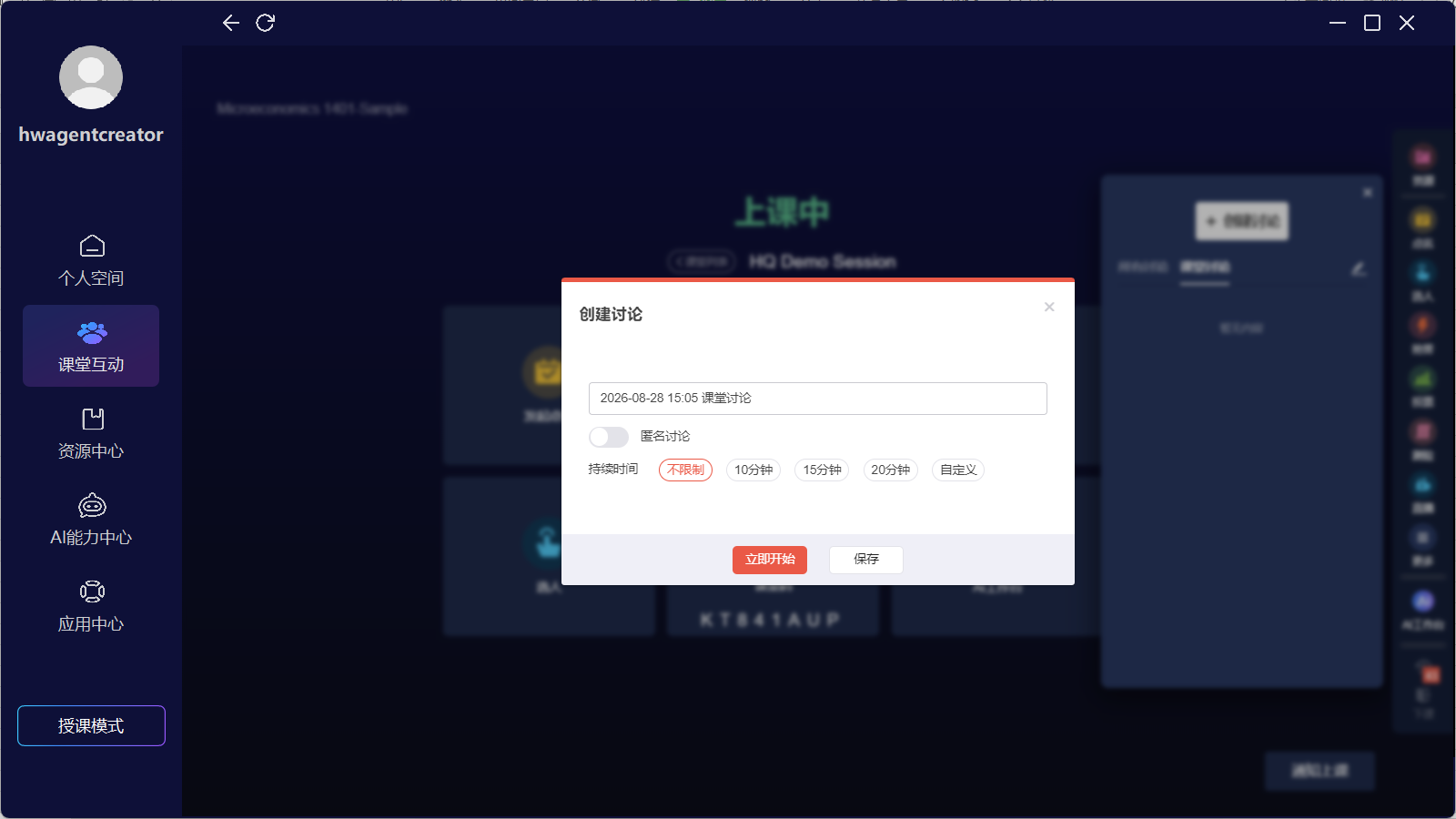
点击【讨论】,可发起课堂讨论活动。
7. 打分
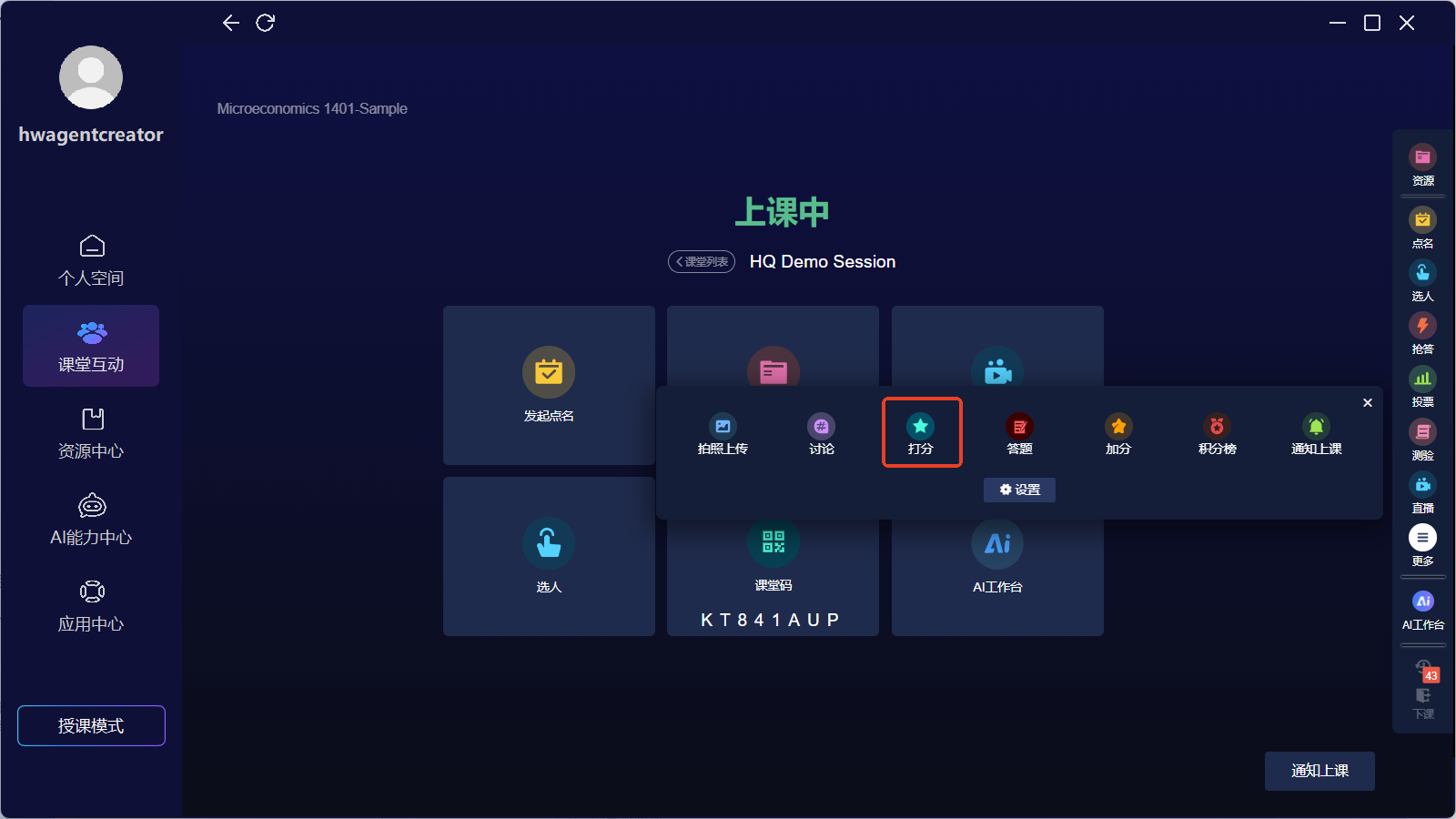
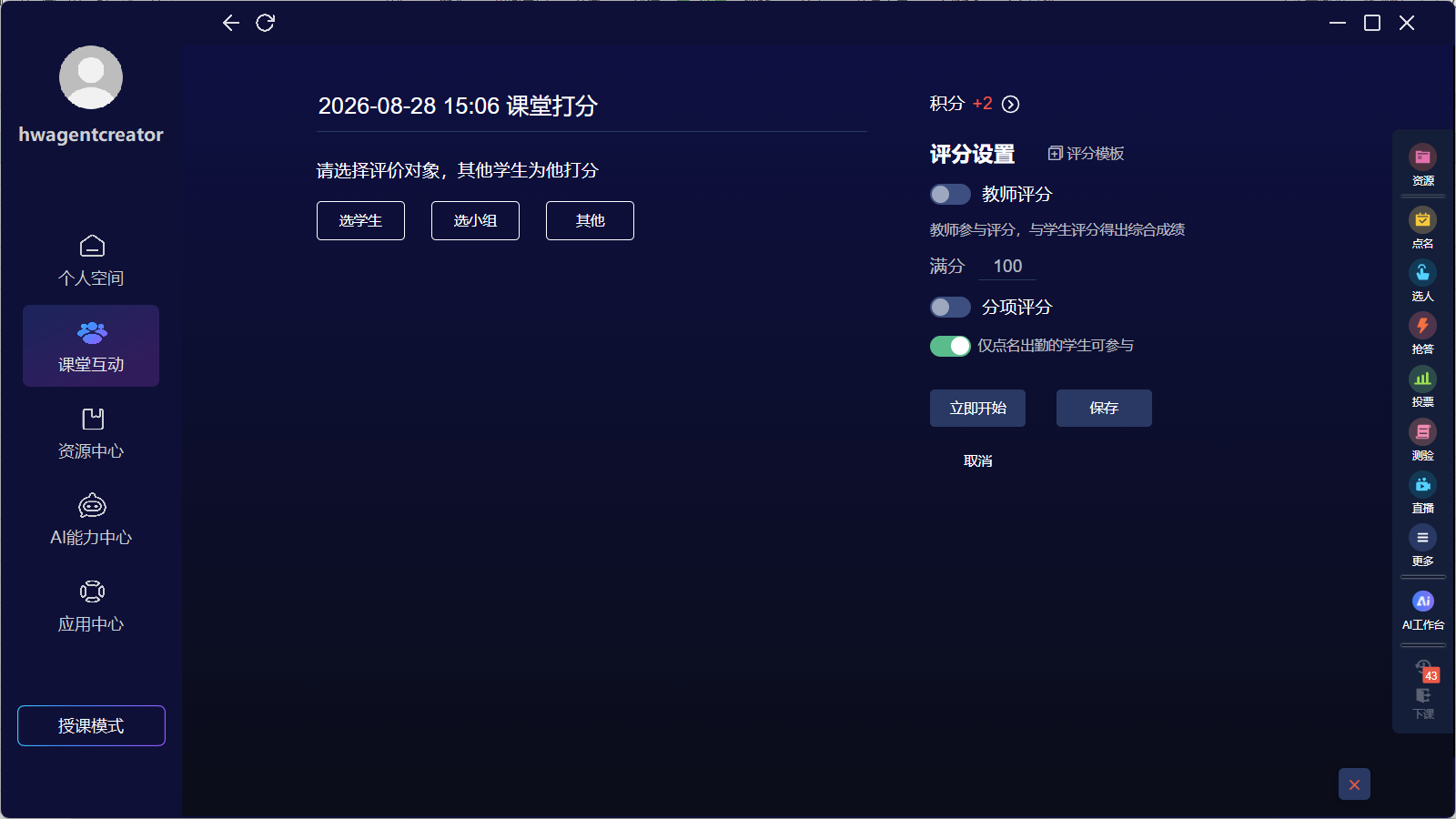
教师可以选择学生或小组进行汇报展示,由其他学生对汇报对象进行评价打分。
(1)选择学生
从参与本次课堂的班级中选择学生作为评价对象。
(2)选择小组
用于打分的小组来自班级的固定分组方案。如果尚未对班级进行分组,需要登录平台,前往【成员】→【班级分组方案】完成分组。
(3)其他
教师也可以自定义其他评价对象。例如,教师播放两个影片后,可让学生分别为两个影片打分。
(4)打分详情
打分过程中,教师可以查看各评价对象的平均分,以及参与打分的学生人数。
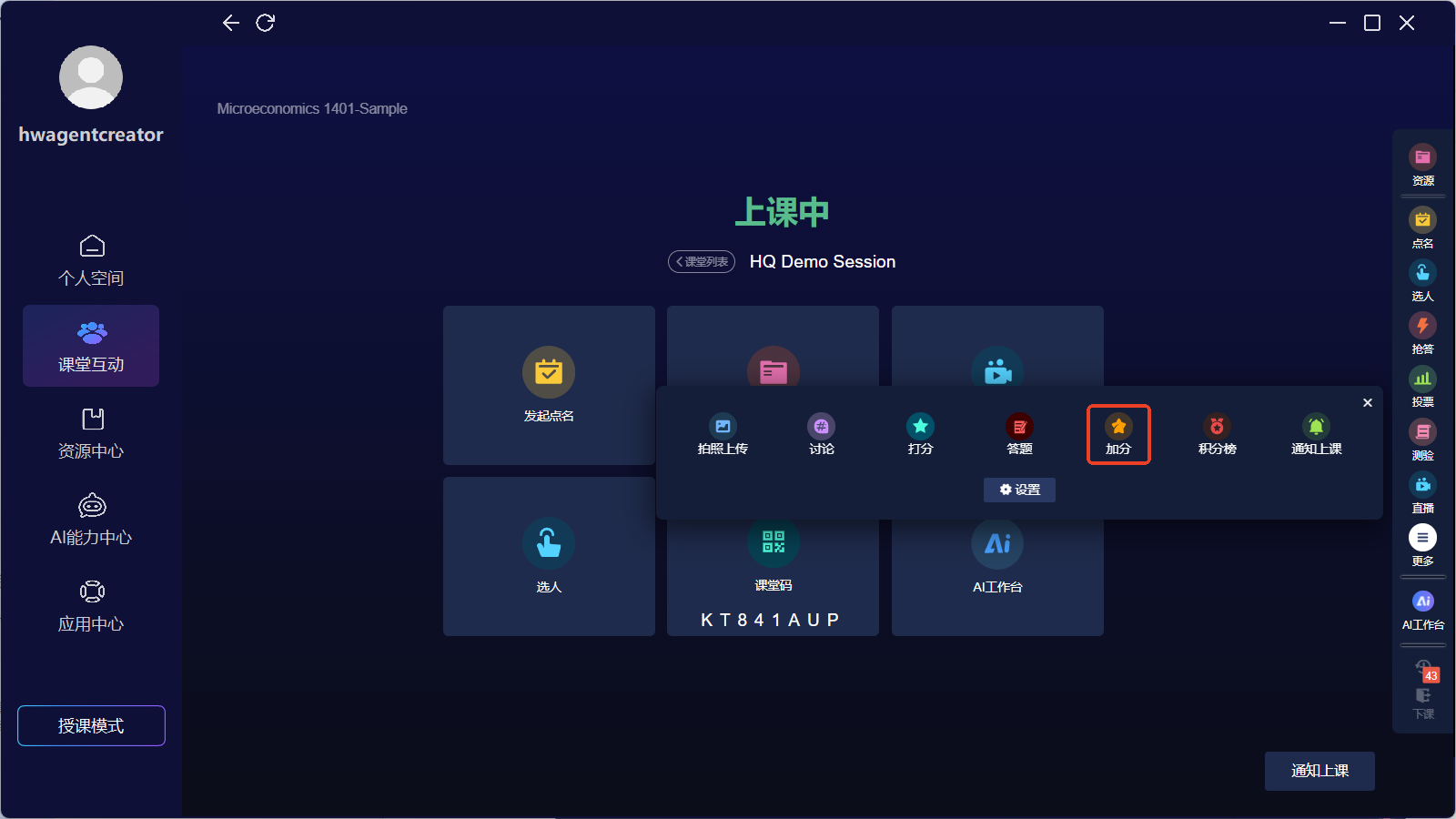
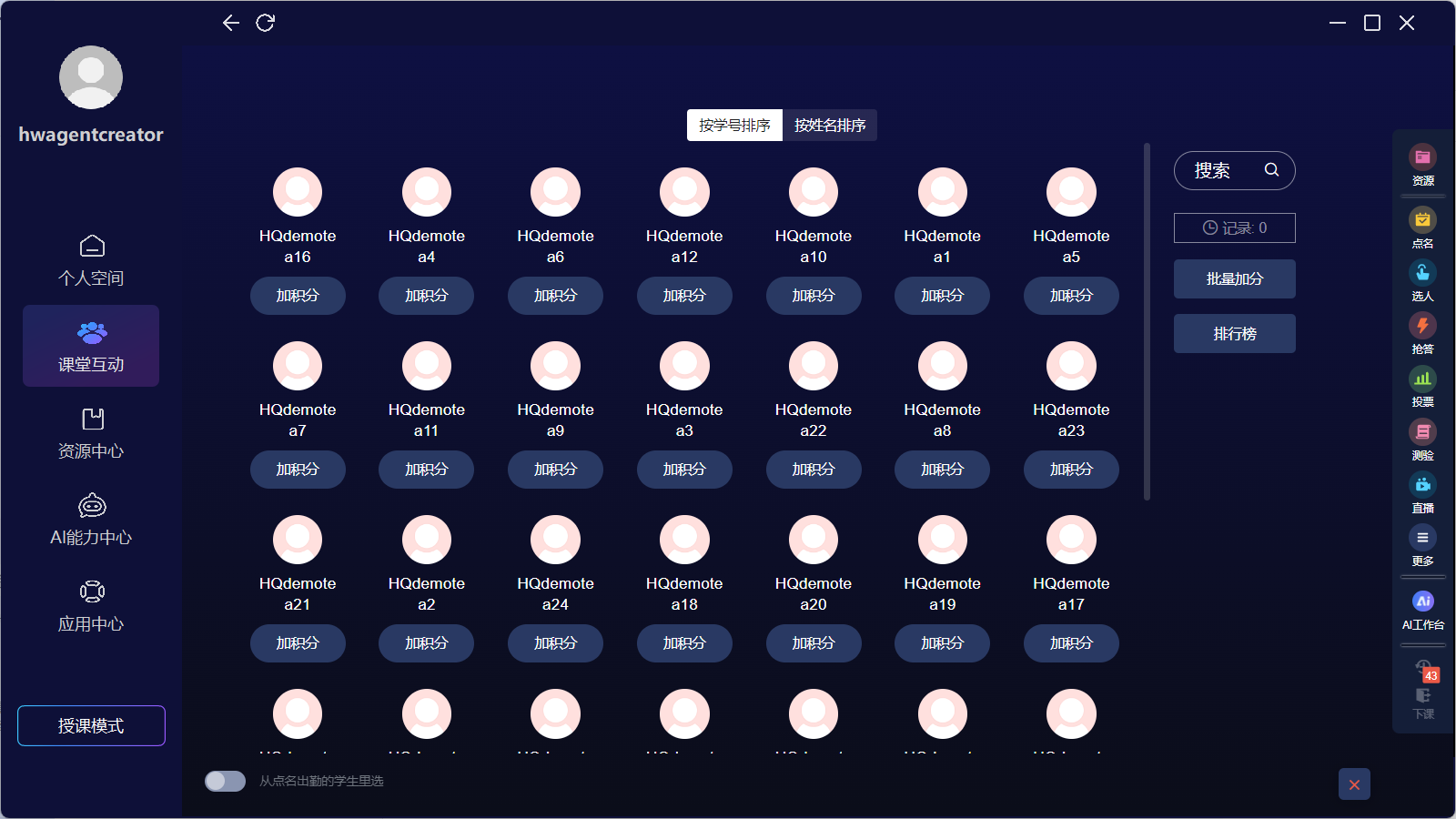
8. 加分
在课堂教学中,如果学生表现积极或参与了教师组织的其他互动,教师可以选定一名或多名学生给予评分。
9. 设置
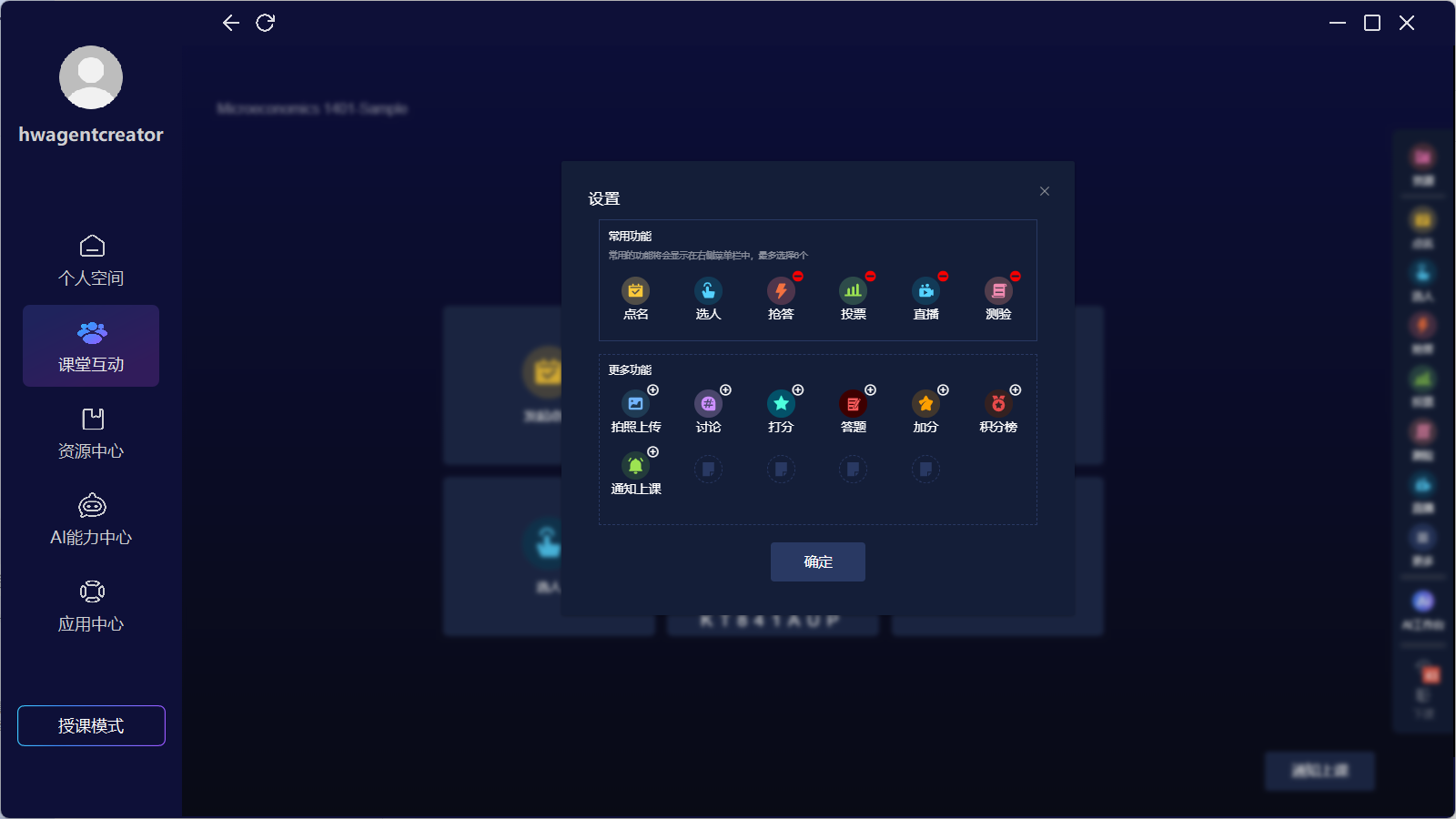
点击【设置】,可以自定义右侧工具栏中显示的互动功能。