完成作业
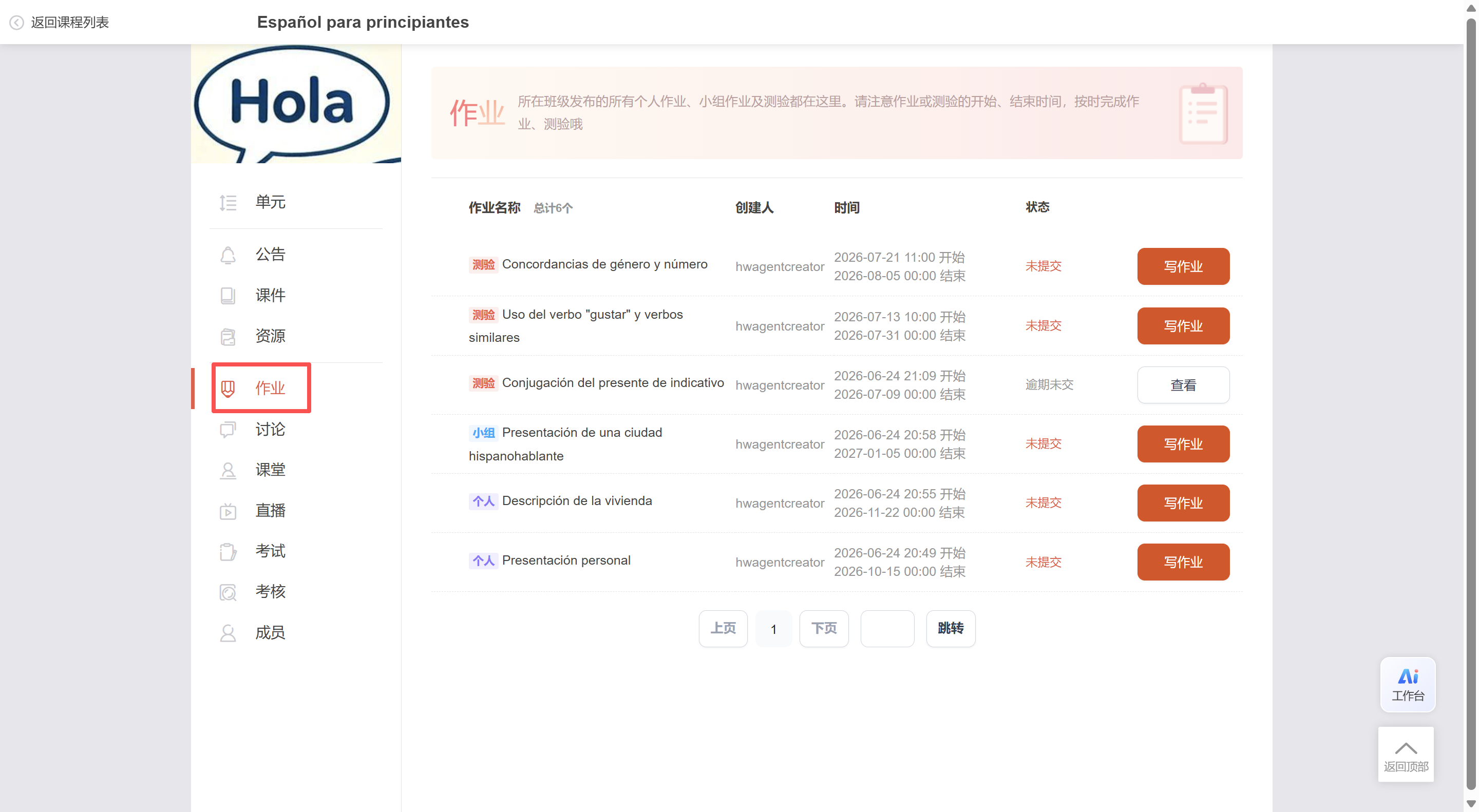
一、操作路径
【课程详情】-【作业】
二、操作步骤
作业分为“个人作业”、“小组作业”和“测验”三种类型。请在规定的提交时间内完成,逾期未交时仅支持查看。
个人作业
1. 查看个人作业要求
点击列表中的 【写作业】 进入作业详情,可查看作业内容、作业设置及作业完成时间等信息。
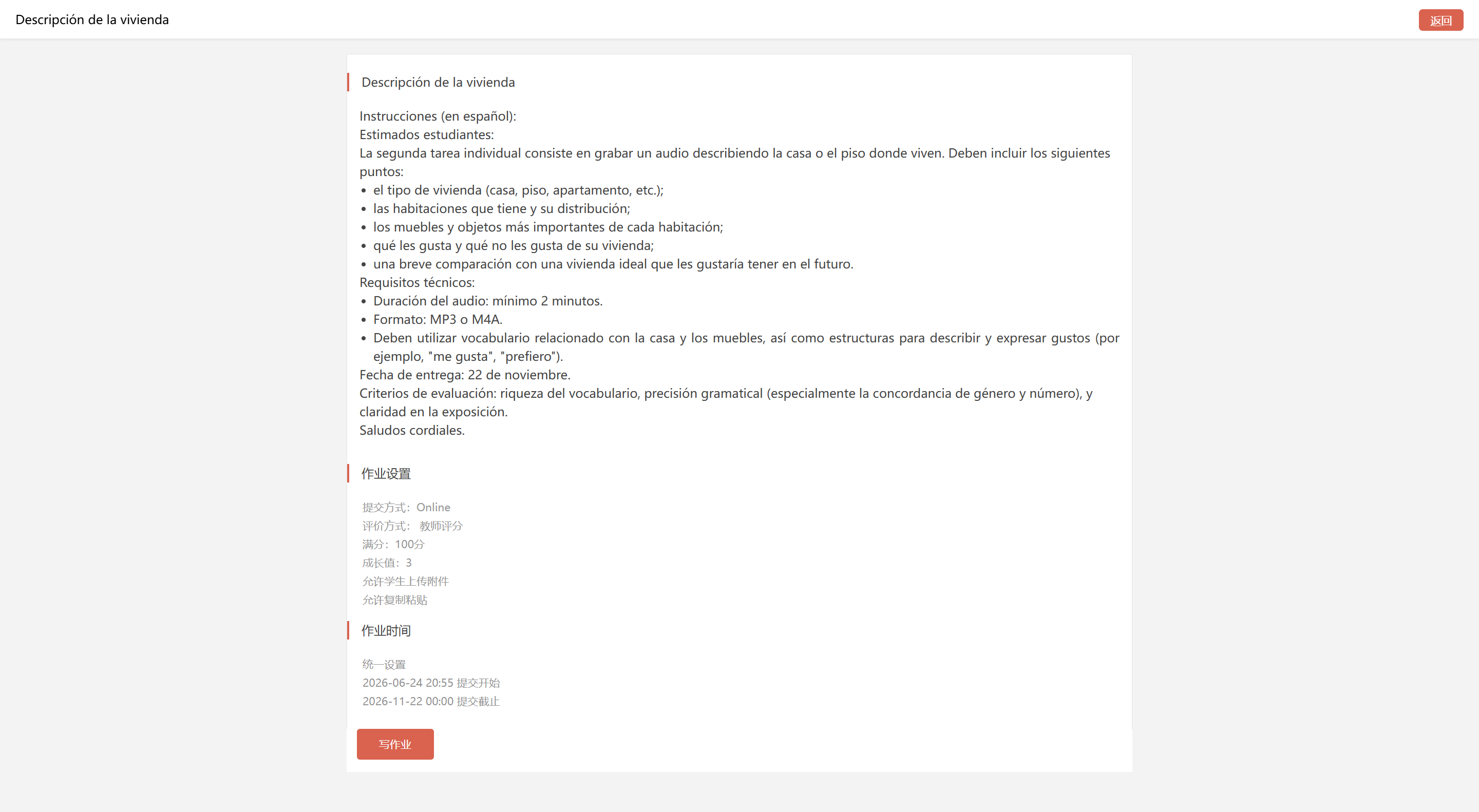
2. 完成个人作业
作业支持通过文本、表格、公式、附件、录音等形式完成。未完成时可保存为草稿,完成后可直接提交。
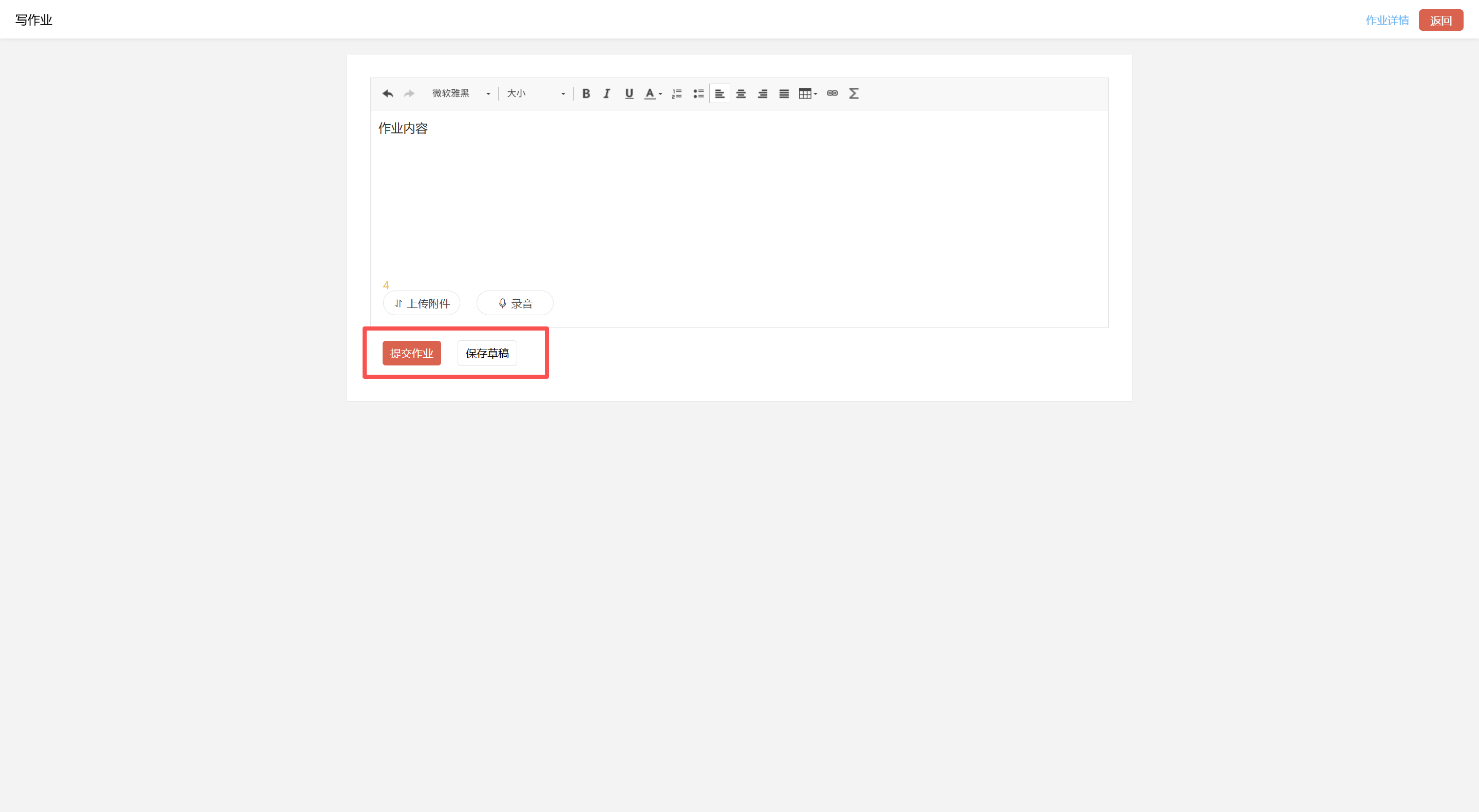
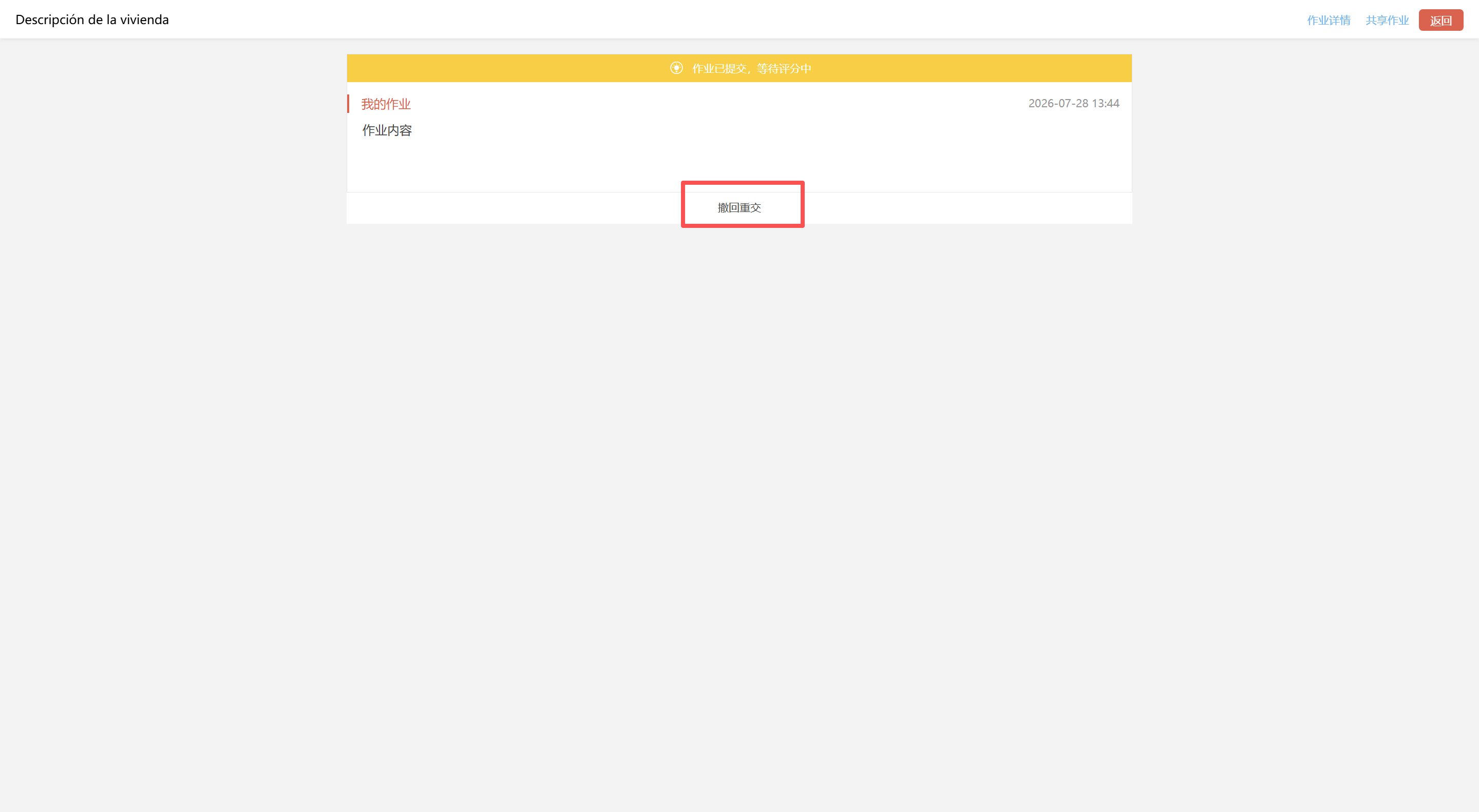
3. 撤回个人作业
作业被批阅前,学生可以撤回并重新提交;批阅后将无法撤回。点击 【撤回重交】 即可进行操作。
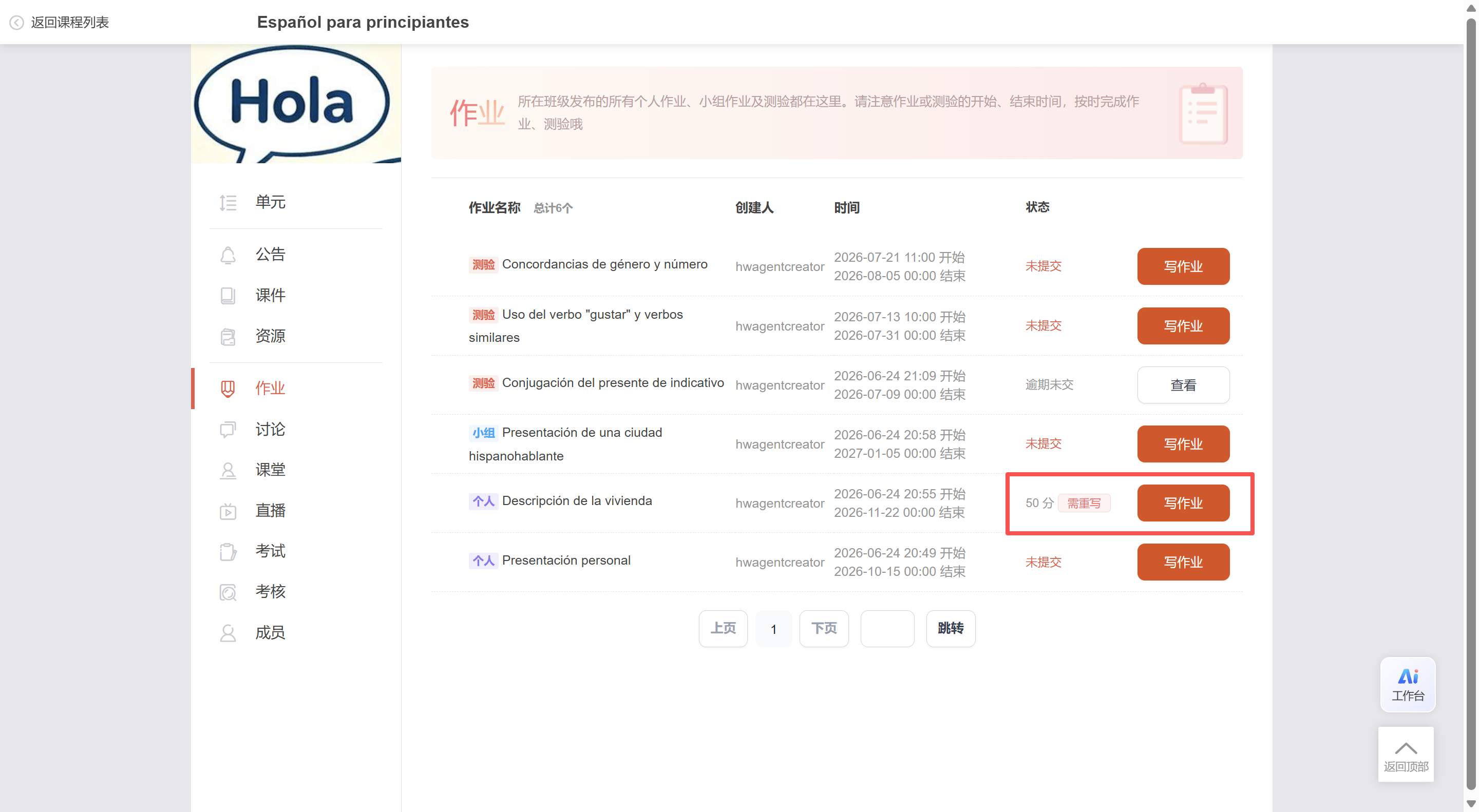
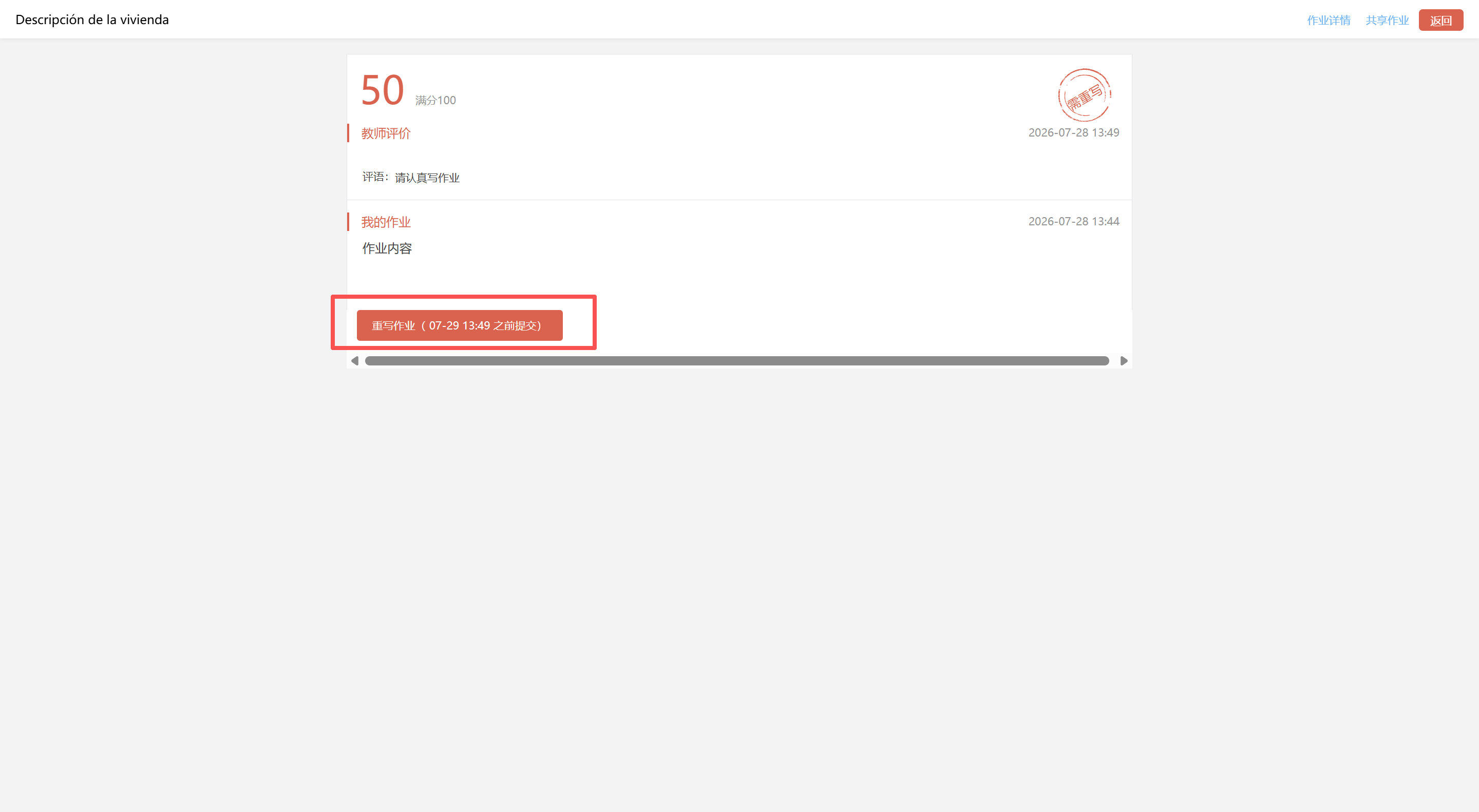
4. 批阅结果为重写
老师批阅后,如果作业不符合要求,会将其打回。学生可在列表中查看作业状态,若显示“需重写”,则需要重新完成并提交。
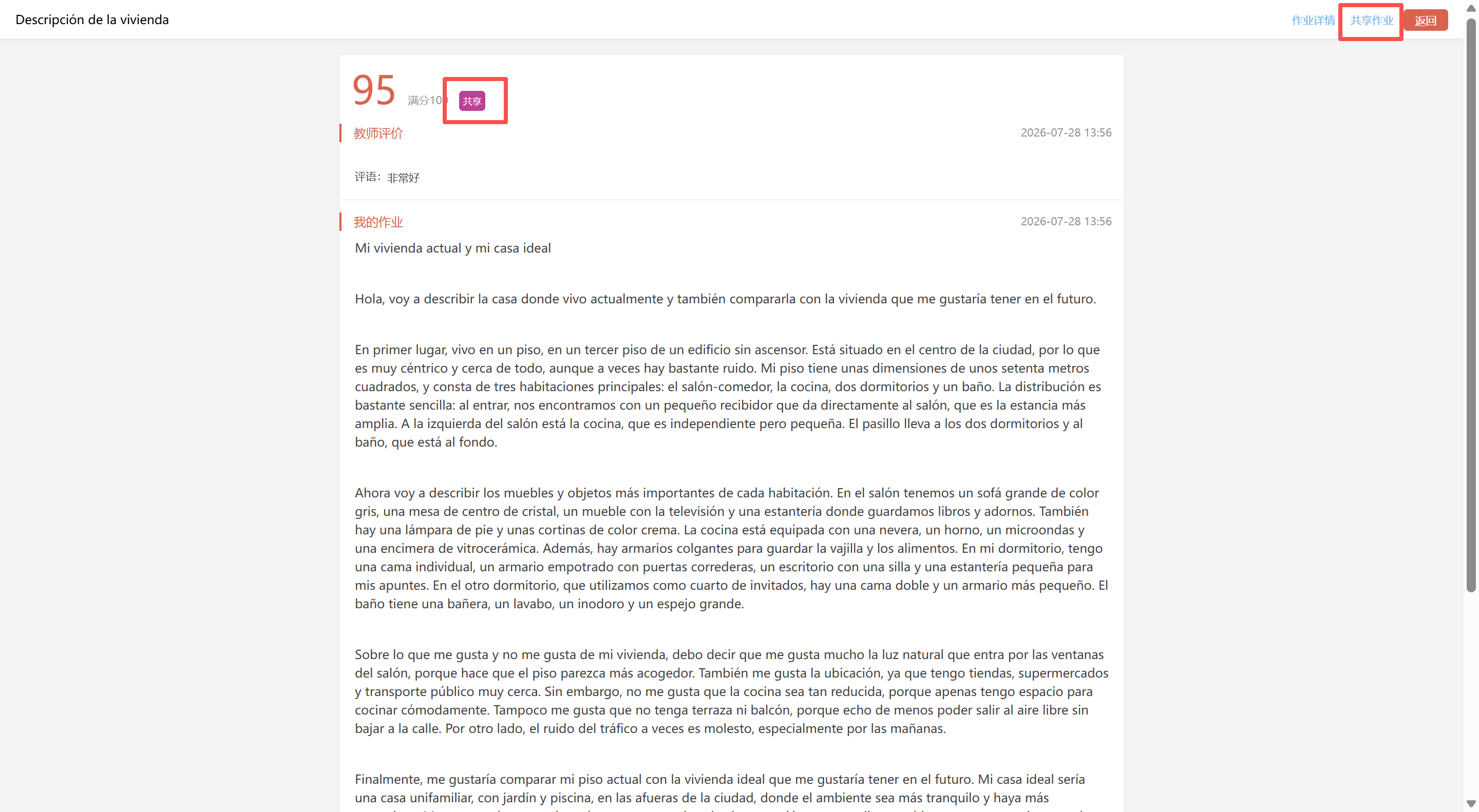
5. 查看共享作业
老师可将优秀作业共享给学生。学生可在作业详情的 【共享作业】 中查看;个人作业被共享后,成绩后方会显示“共享”标识。
小组作业
小组作业由组内任意一位同学提交即可。
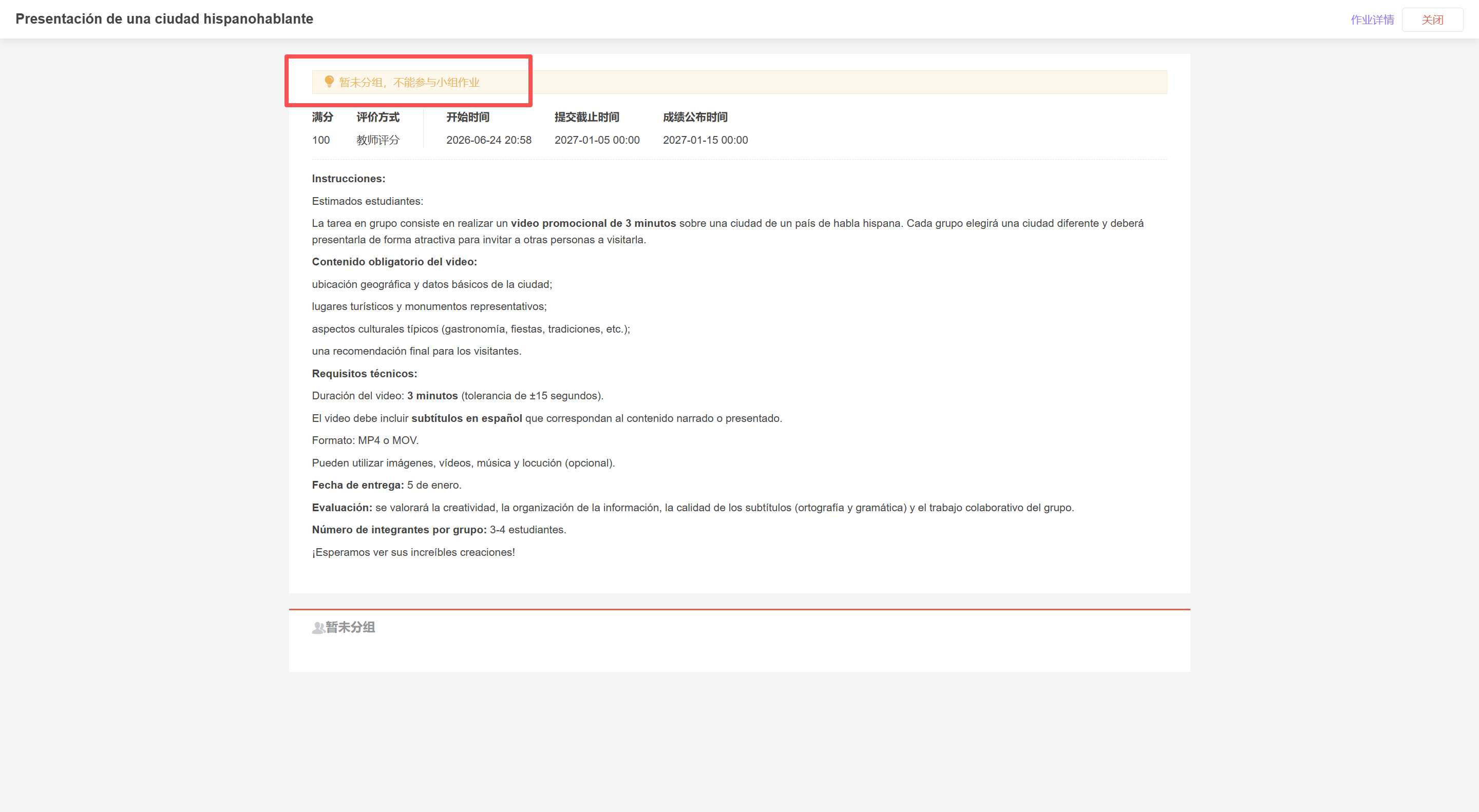
1. 未被分组
学生需要加入小组后才能完成小组作业。若未被分组,系统会显示相应提示,此时可直接联系课程老师。
2. 完成小组作业
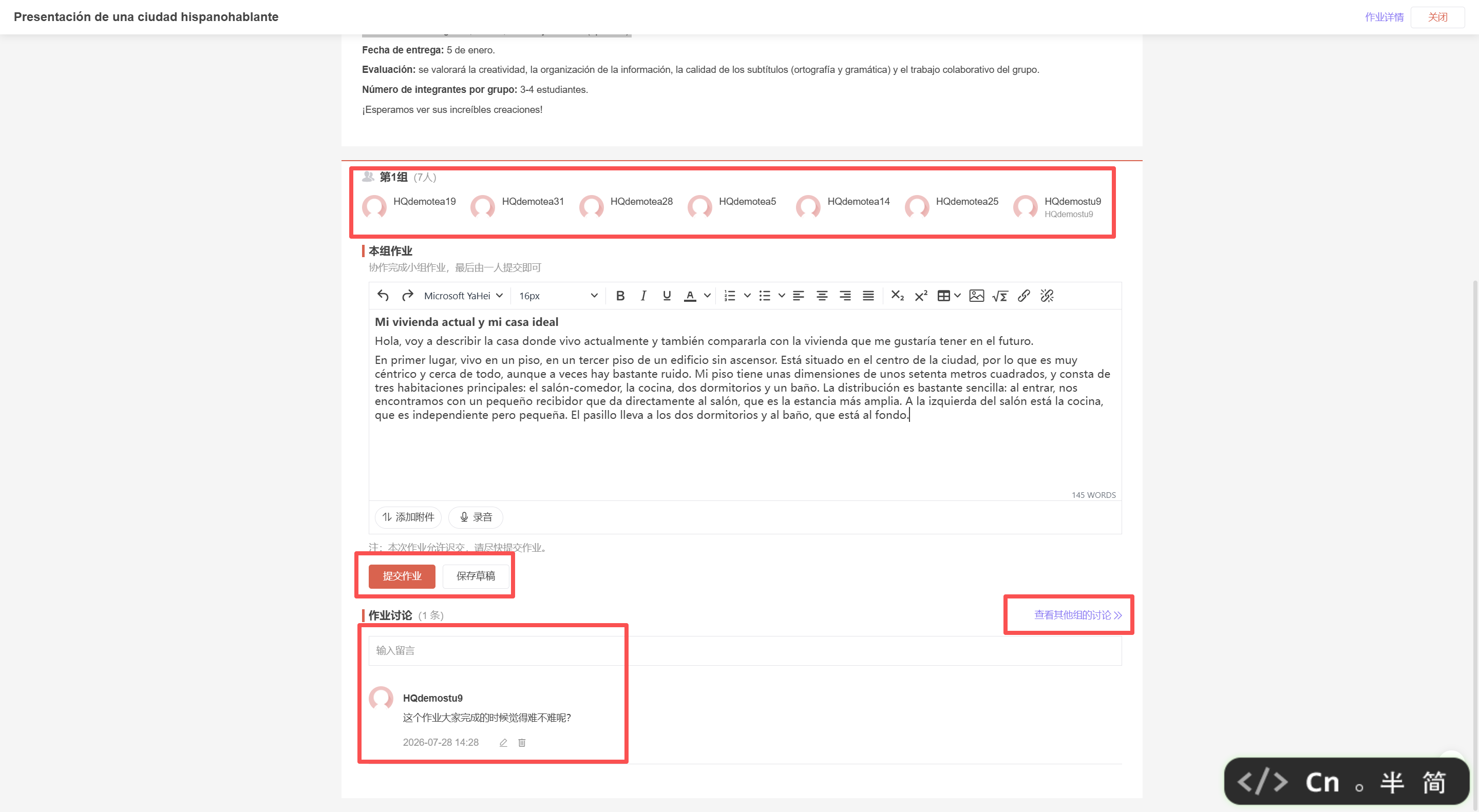
作业支持通过文本、表格、公式、附件、录音等多种形式完成。未完成时可保存为草稿,完成后可直接提交。
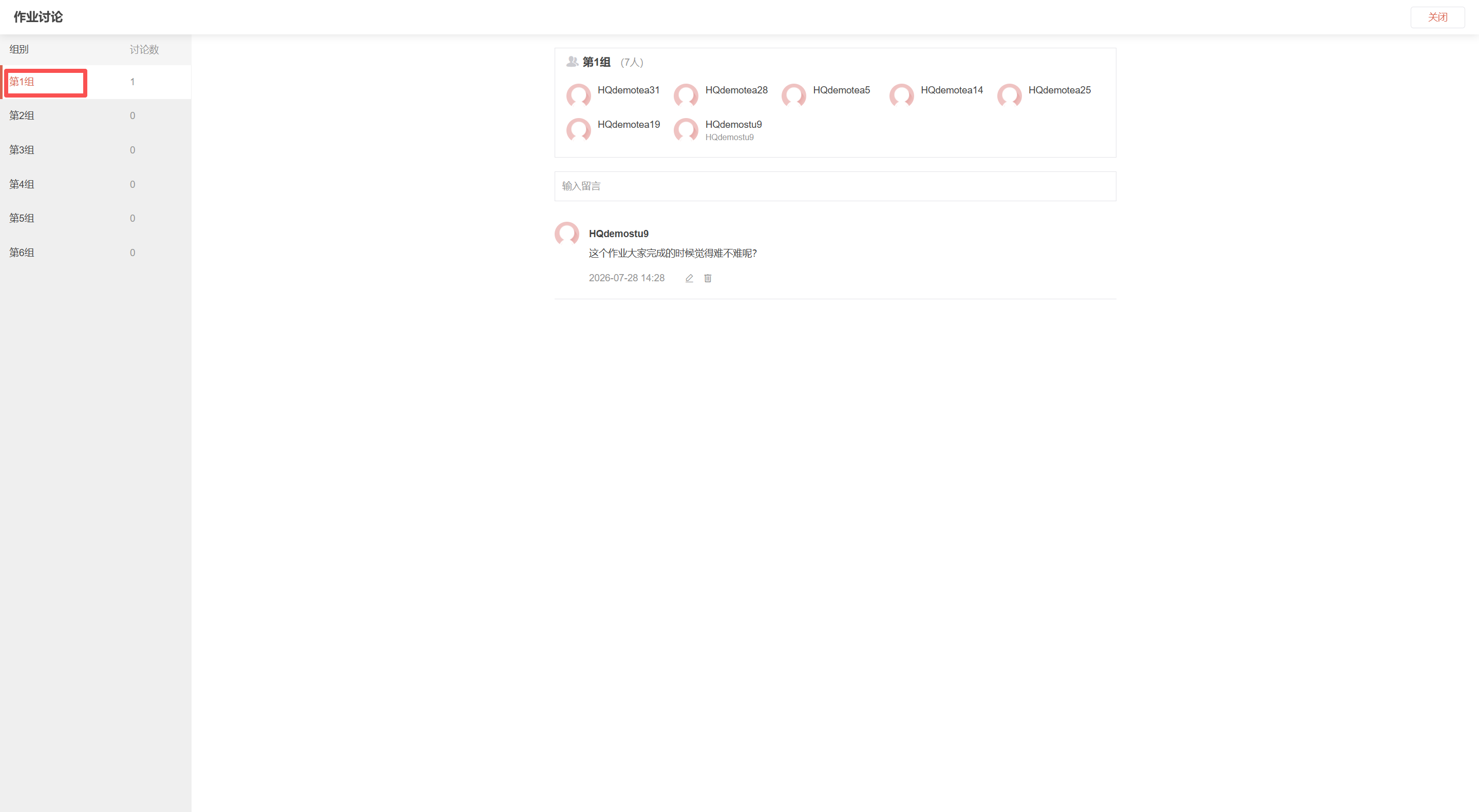
小组作业中,学生可查看小组成员、发布作业讨论,也可浏览其他小组的讨论内容。每组作业仅需一人提交,请务必与其他成员沟通确认后再提交。
查看其他小组的讨论时,可通过页面左侧切换小组。
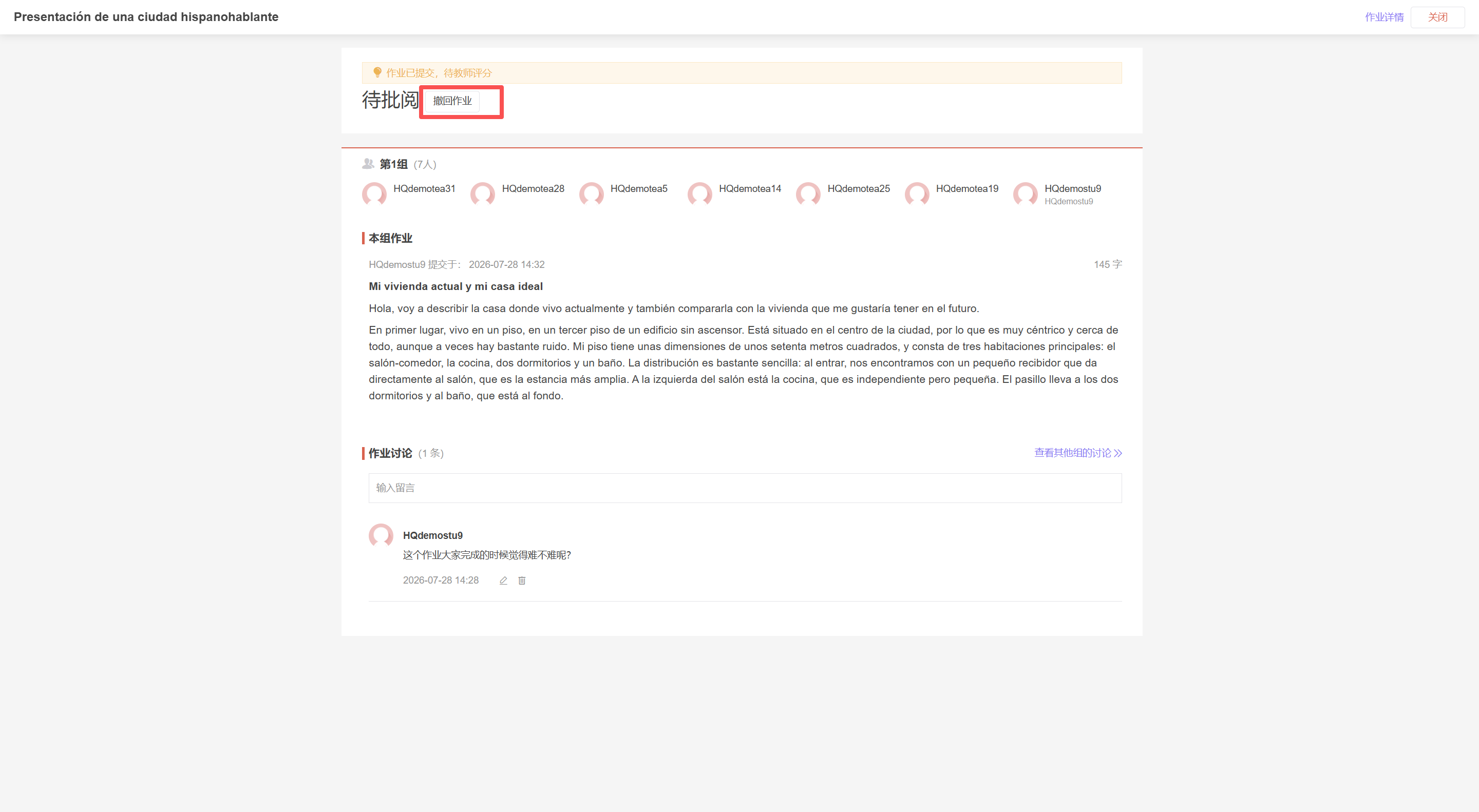
3. 撤回小组作业
作业被批阅前,学生可以撤回并重新提交;批阅后将无法撤回。点击 【撤回重交】 即可进行操作。
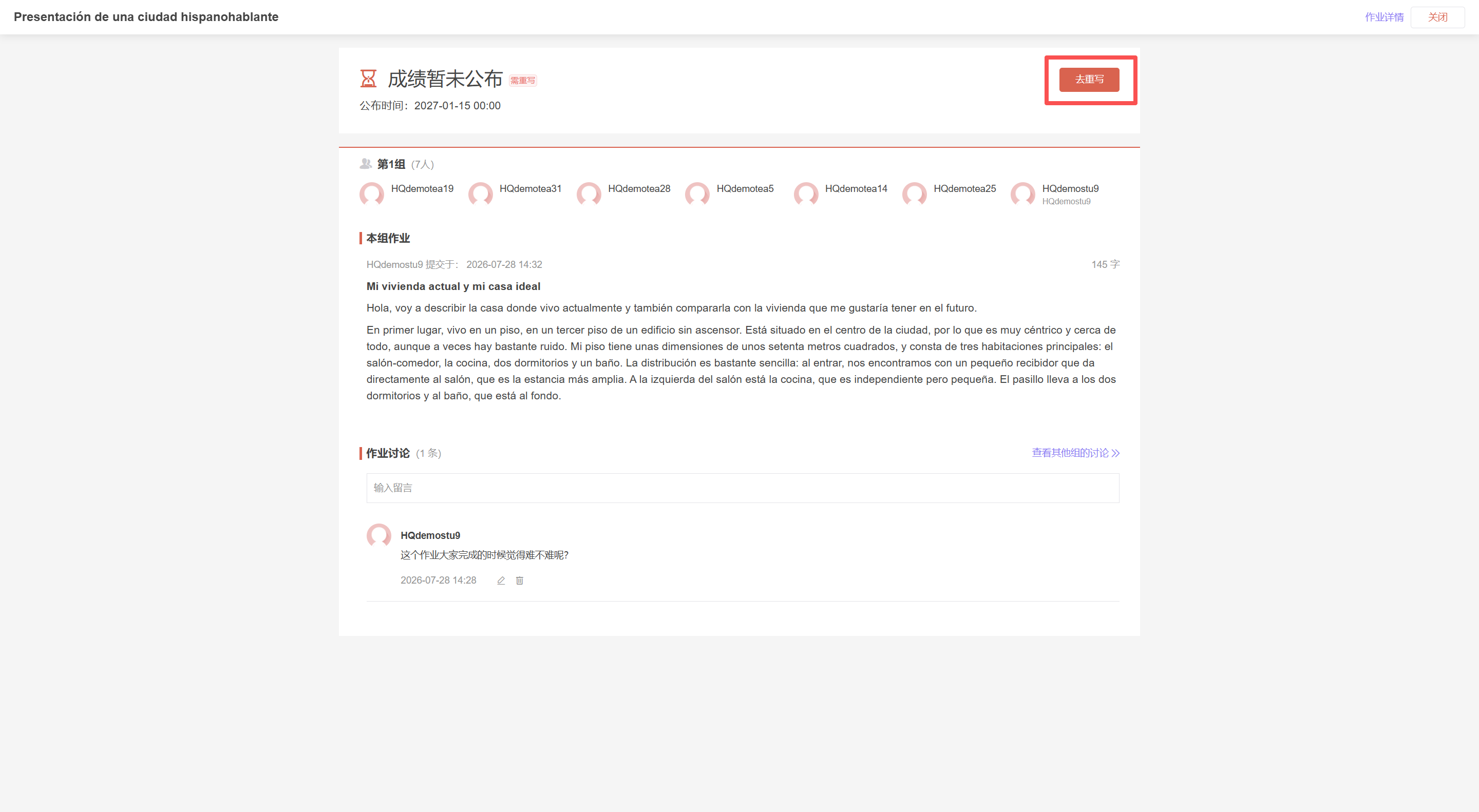
4. 批阅结果为重写
老师批阅后,如果作业不符合要求,会将其打回。学生可在列表中查看作业状态,若显示“需重写”,则需要重新完成并提交。
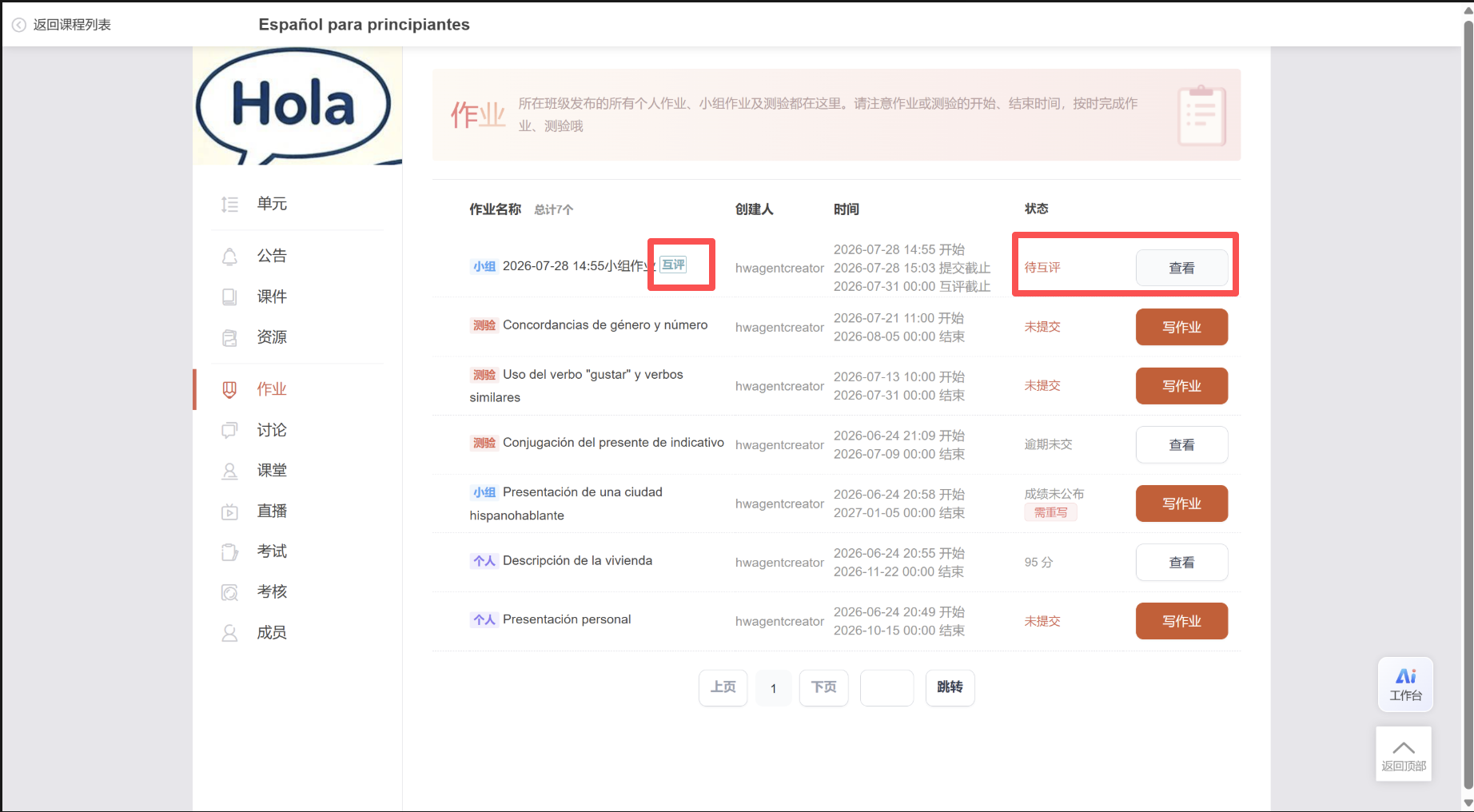
5. 小组作业互评
若老师将小组作业设置为“小组互评”,各小组需要在作业截止时间之后、互评截止时间之前,完成对其他小组作业的评分。
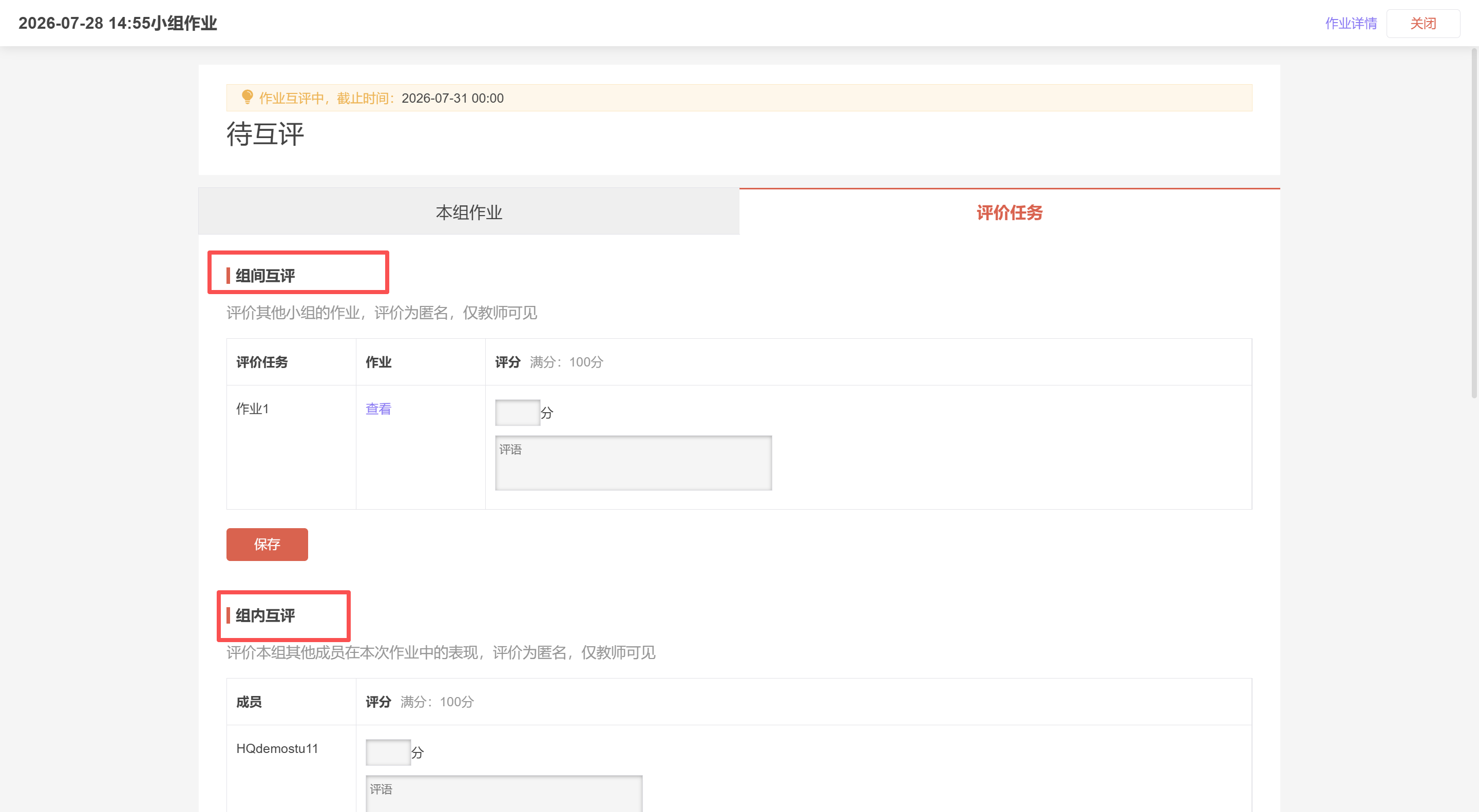
点击 【评价任务】,可对其他小组的作业进行评分,也可对组内成员进行评分。
测验
1. 查看测验要求
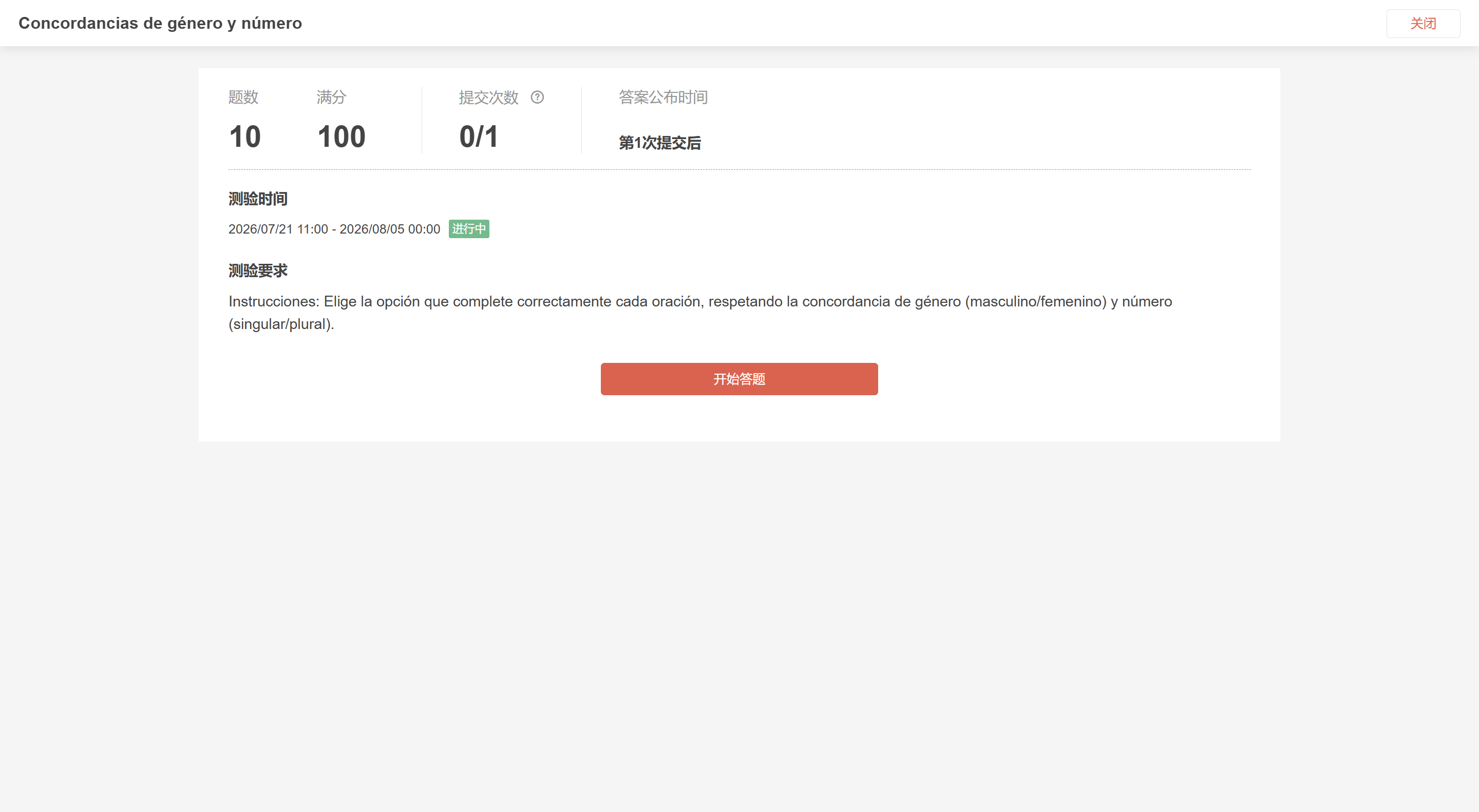
点击列表中的 【写作业】 进入测验详情,可查看测验基本信息、测验时间、测验要求等。点击 【开始答题】,进入测验答题页面。
2. 完成测验
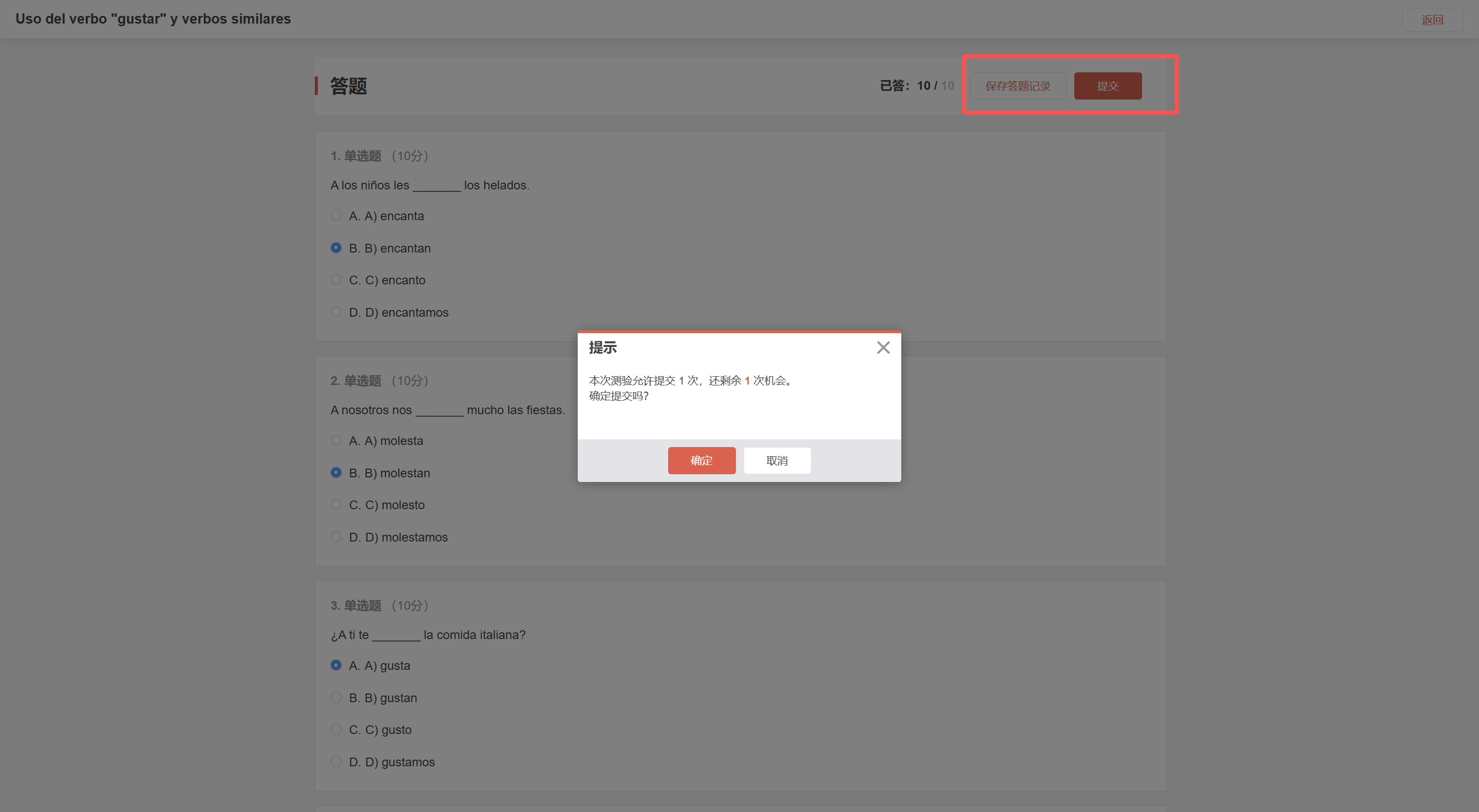
完成测验后,点击 【提交】 即可。允许提交的次数由老师发布测验时设置,请在提交时注意查看。
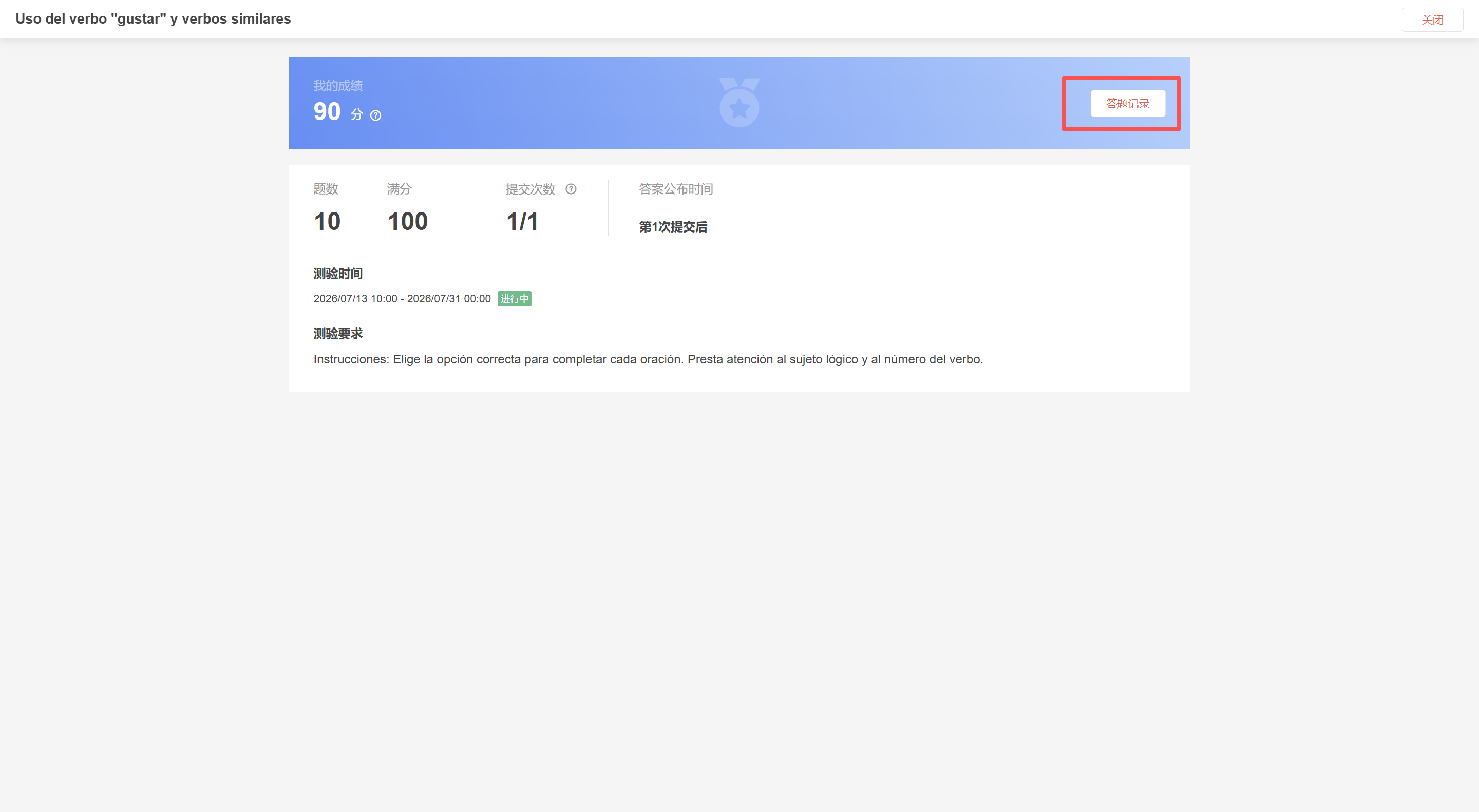
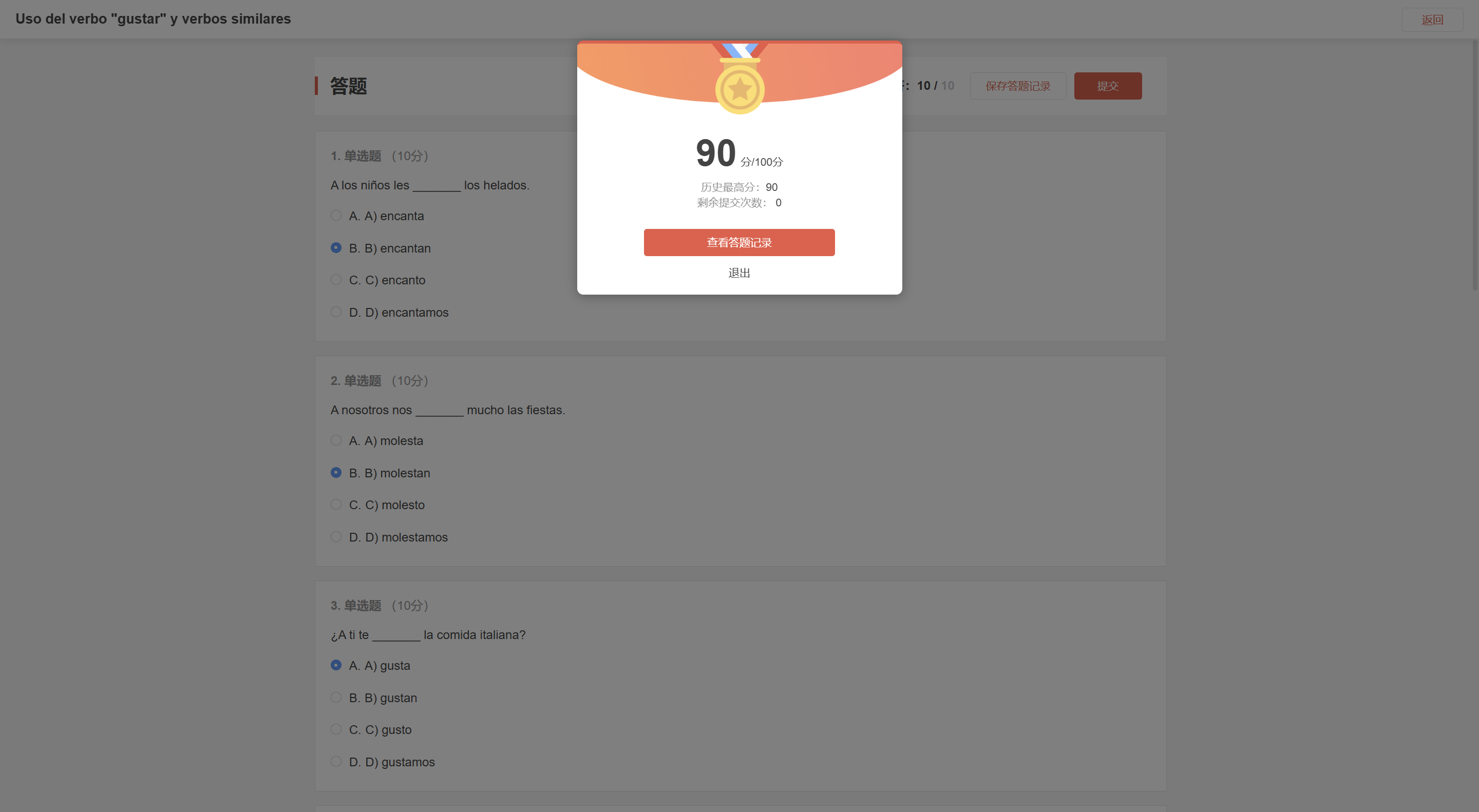
提交后,系统将自动展示测验得分。
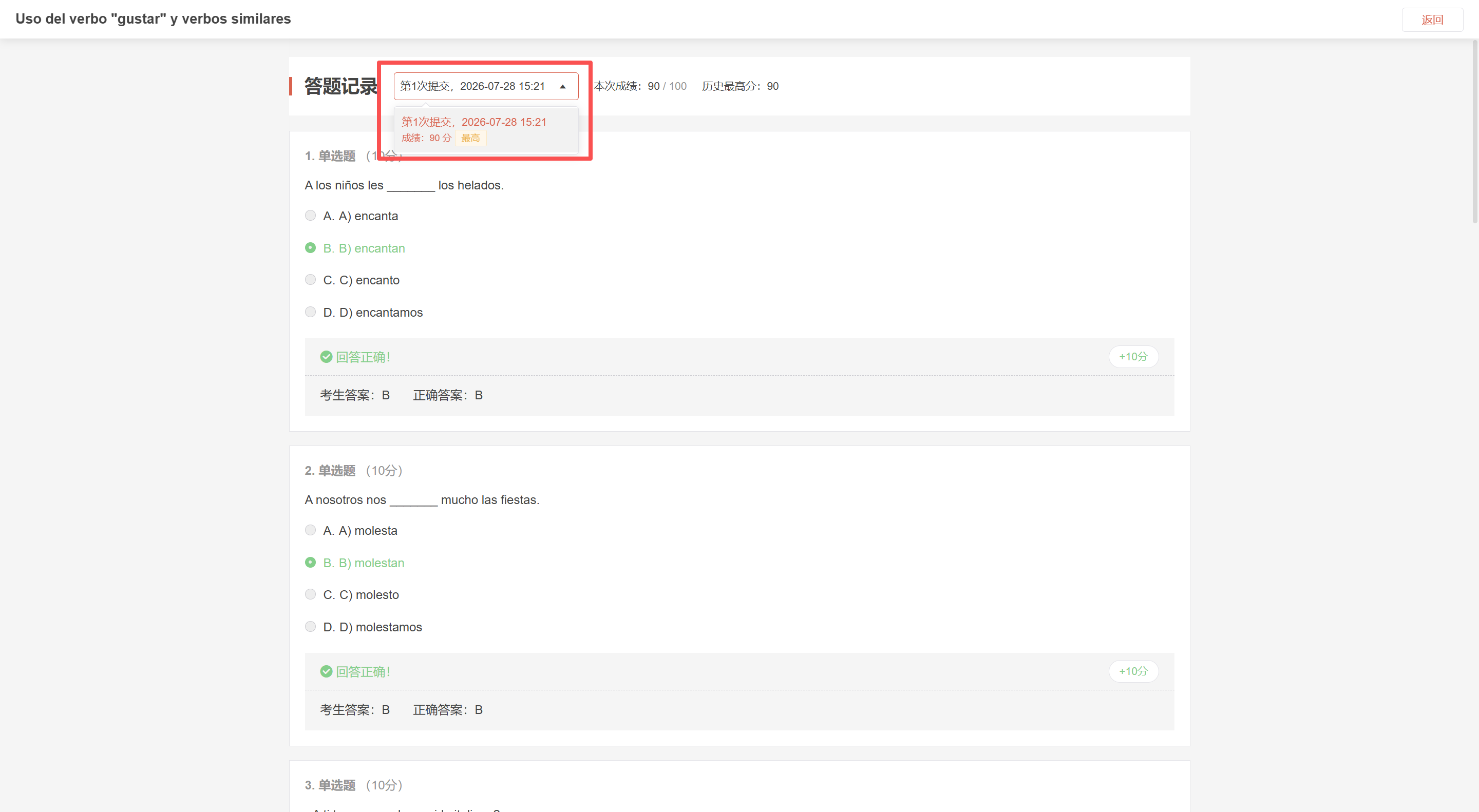
3. 查看答题记录
点击 【查看记录】 进入答题记录详情,并可通过顶部的提交时间切换不同提交版本。