发布/批改作业
一、操作路径
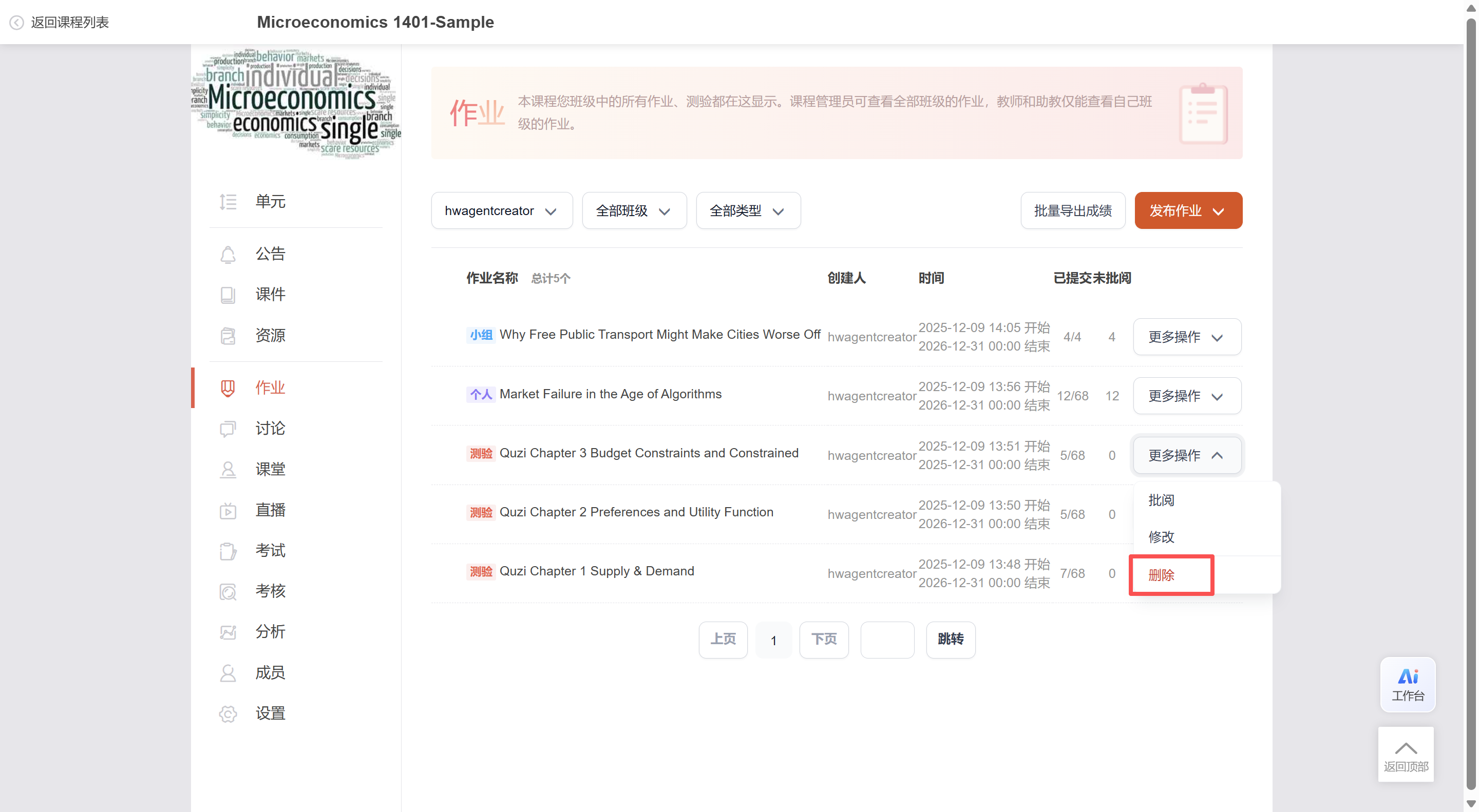
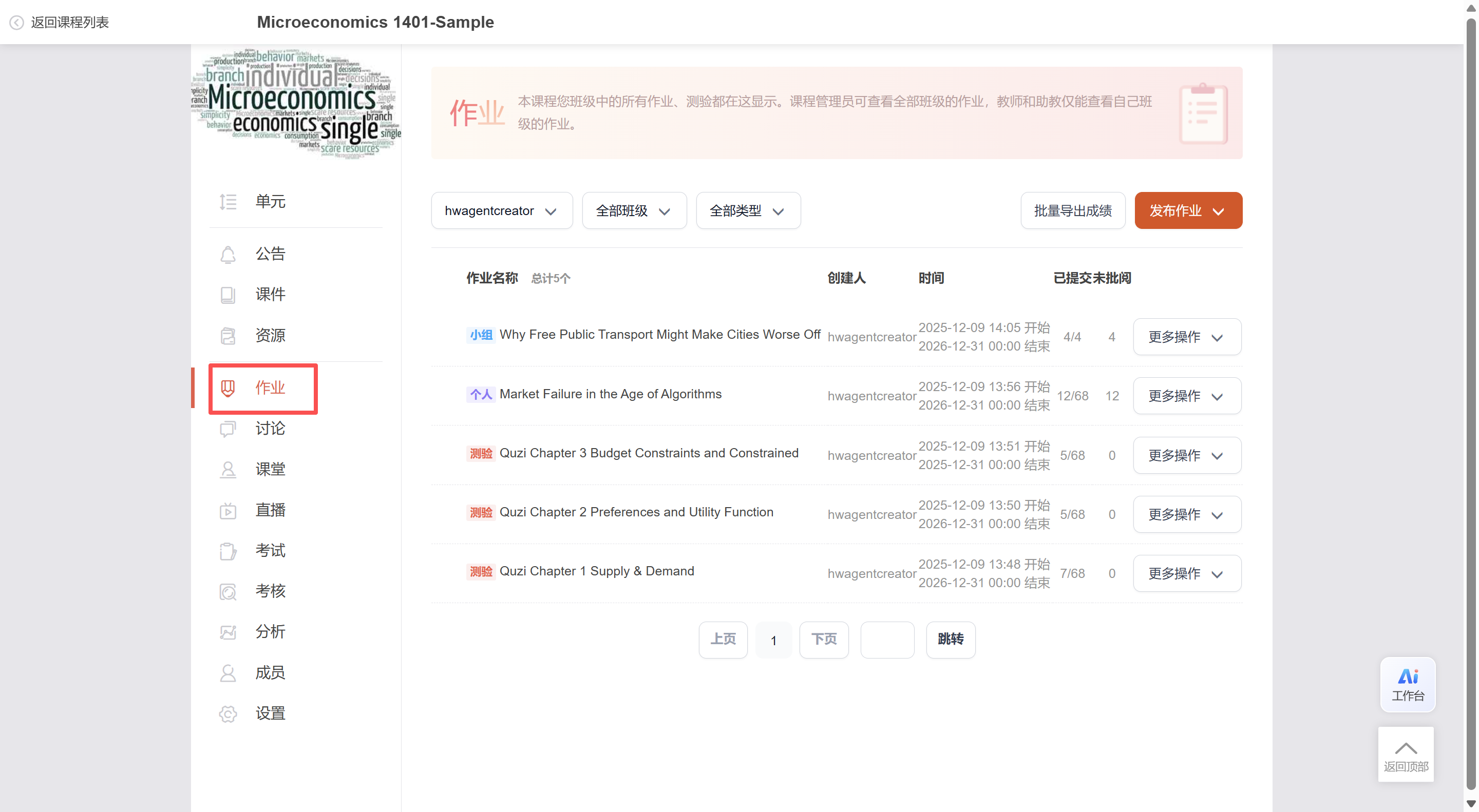
【课程详情】-【作业】
二、操作步骤
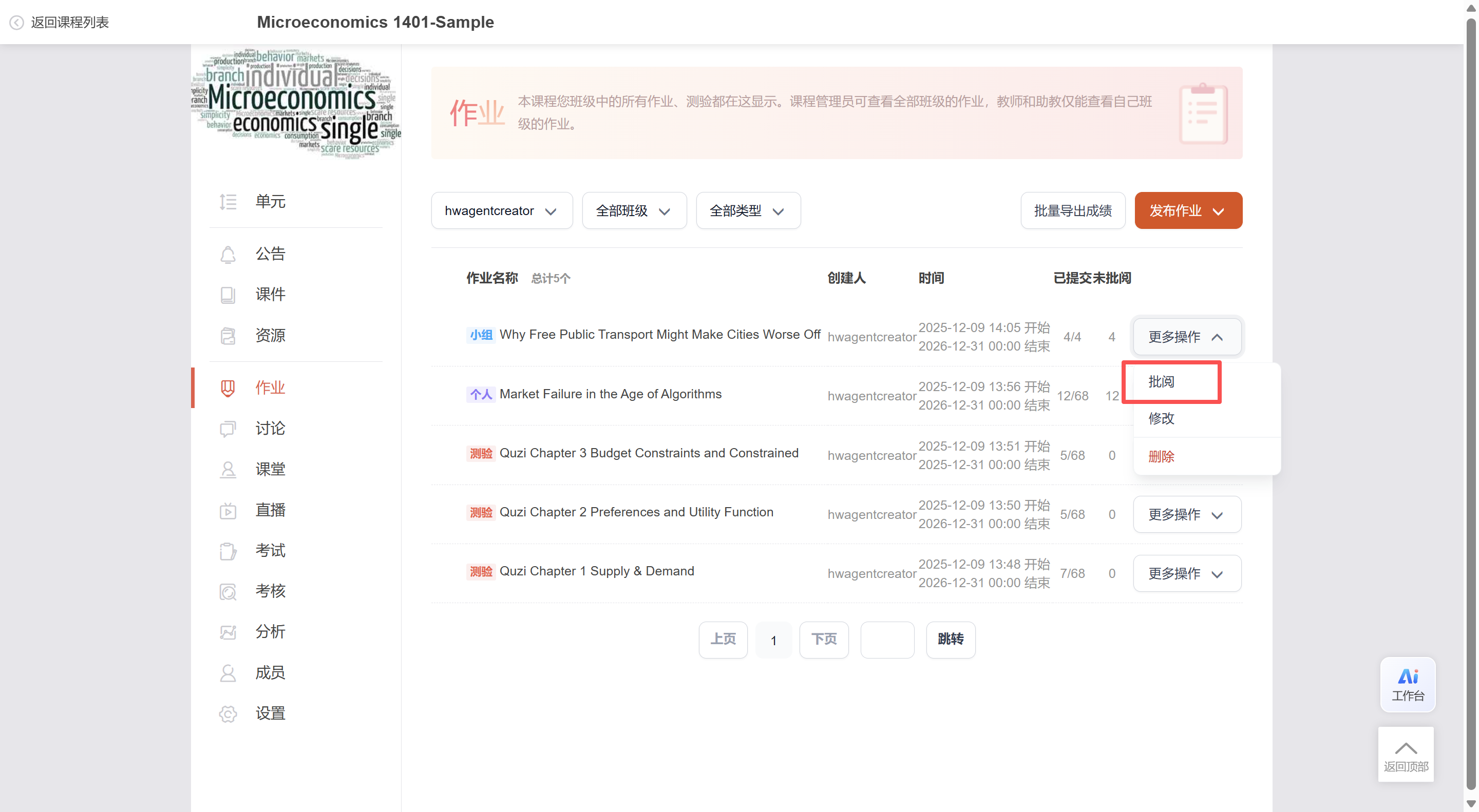
目前平台支持三种作业类型:个人作业、小组作业、测验。课程管理员可查看全部班级的作业,教师和助教仅能查看自己班级的作业。
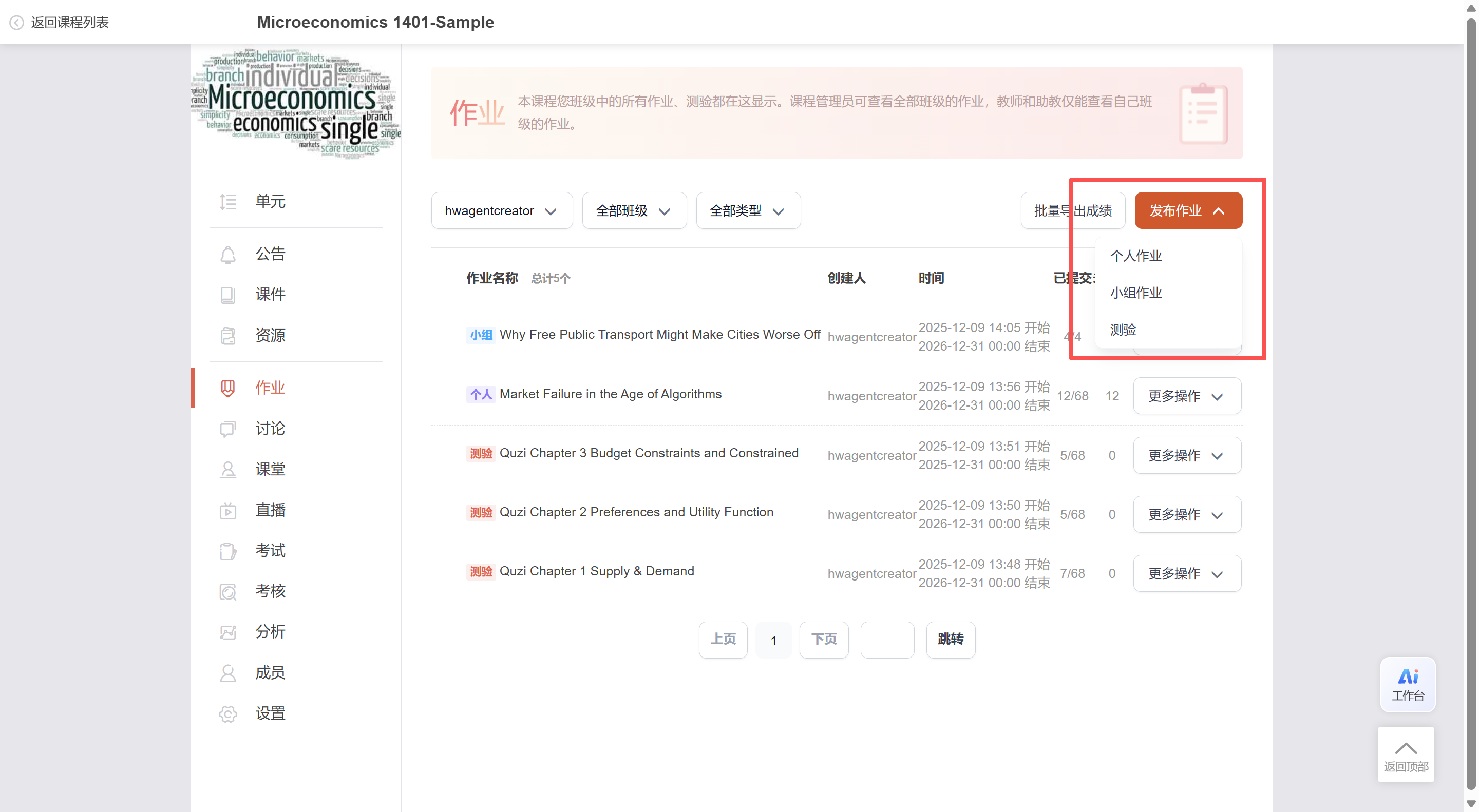
发布作业
点击 【发布作业】,选择个人作业、小组作业或测验类型后,进入创建页面。
1. 个人作业
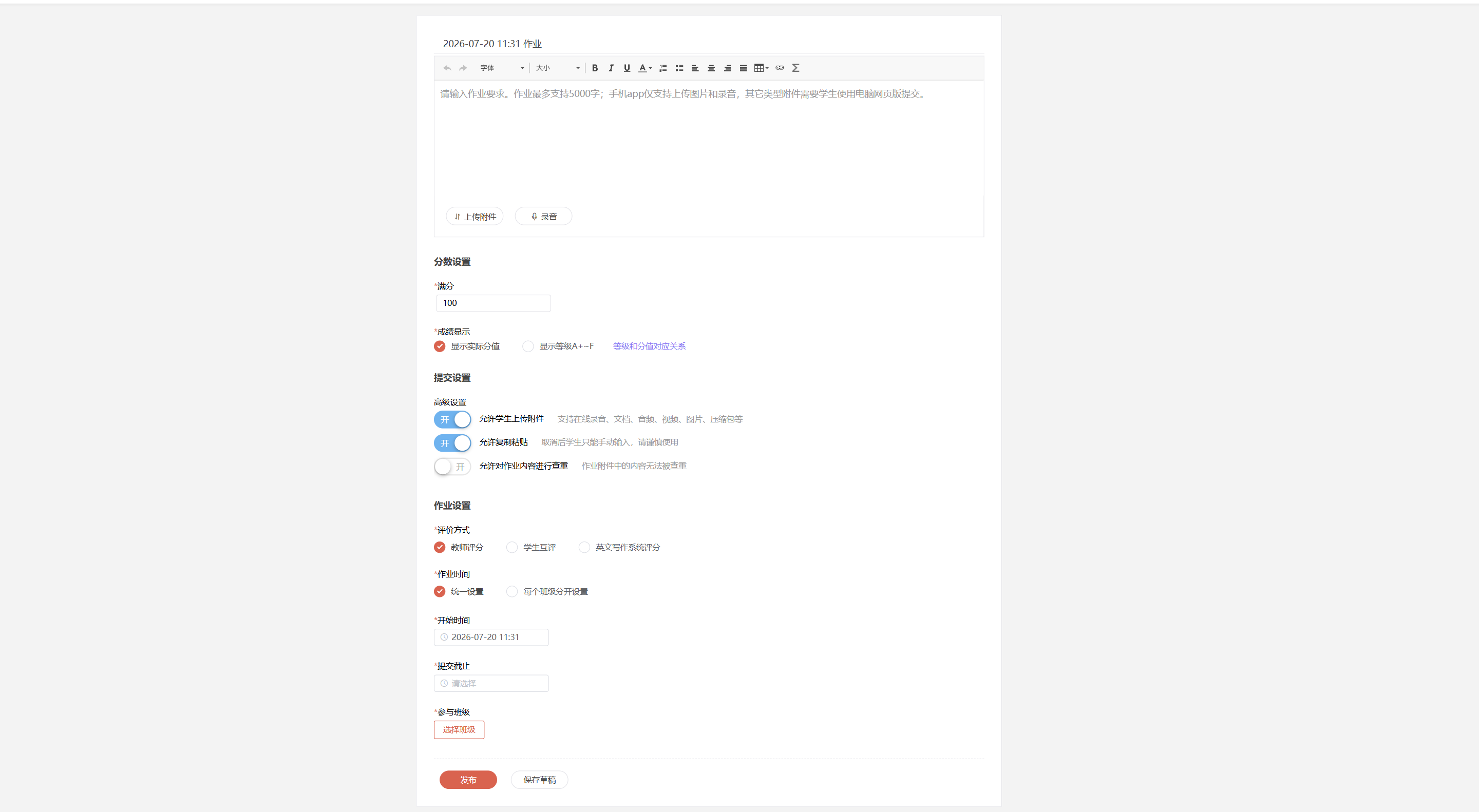
个人作业支持学生通过在线编辑文本、上传附件、录音等多种方式提交。教师可设置满分分数、成绩显示、是否允许上传附件、是否允许复制粘贴、是否对作业内容查重、评价方式、作业完成时间、发布班级等。
评价方式包括教师评分、学生互评、英文写作系统评分等。
2. 小组作业
小组作业是指学生以小组形式协同完成并提交的作业,适合开放性的协同任务,如课外调研、实验报告等。
小组作业由组内任意一位同学提交即可。教师为小组作业评分后,该小组所有学生均获得相同分数。
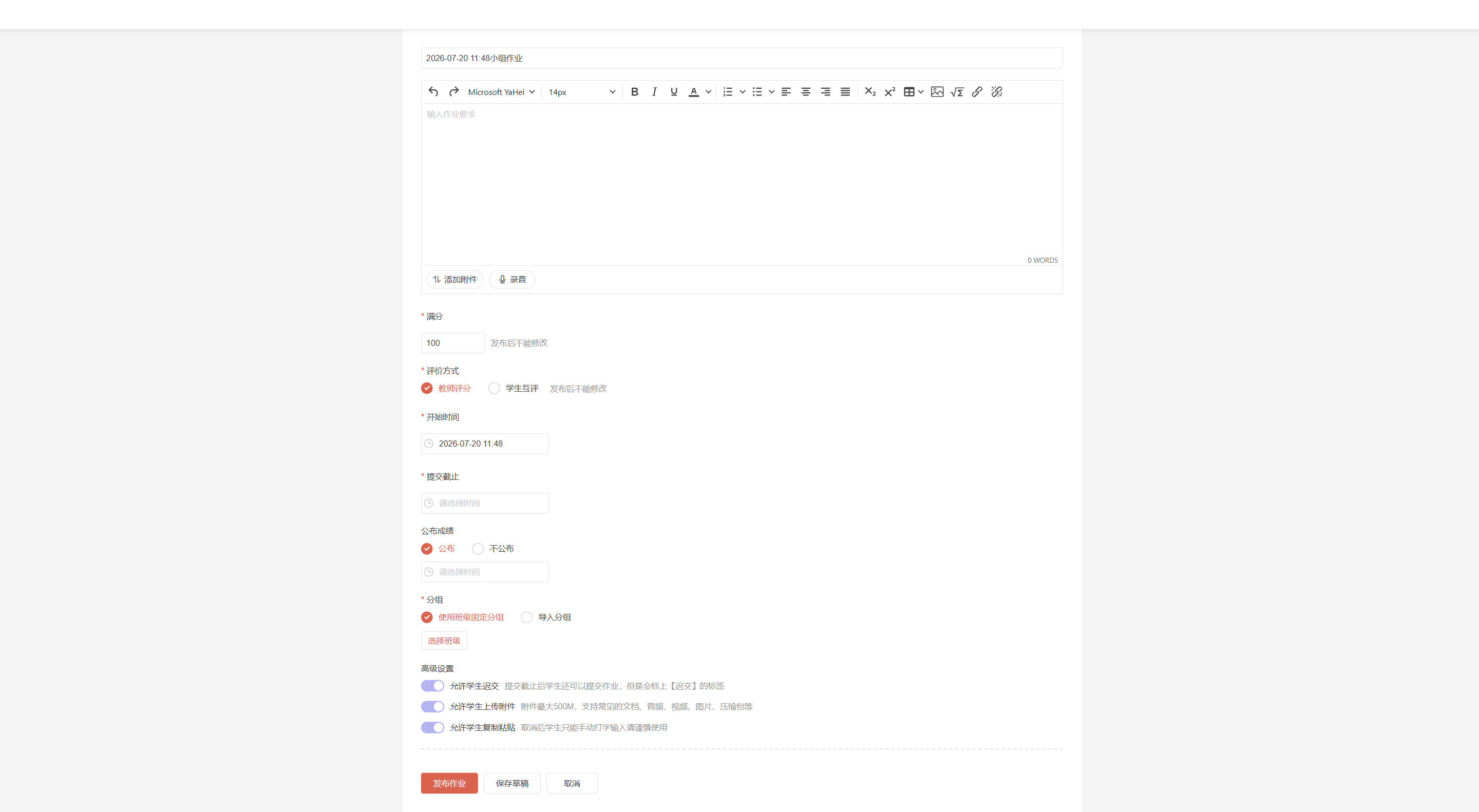
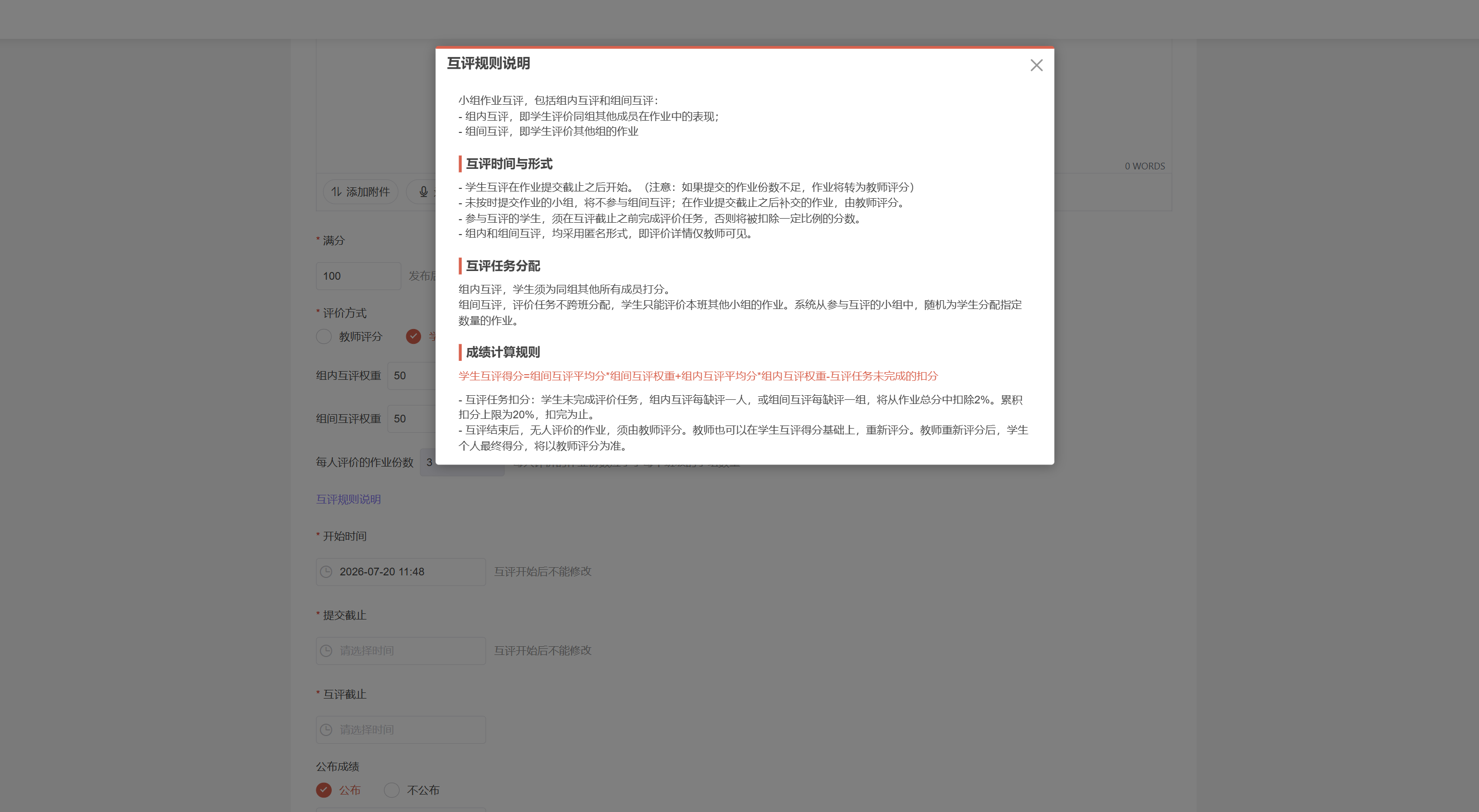
评价方式:支持老师评分、学生互评两种方式。如果选择学生互评,需要同时设置组内互评和组间互评所占权重,以及组间评价时每人需要评价的作业份数。作业发布后不支持修改这些设置。
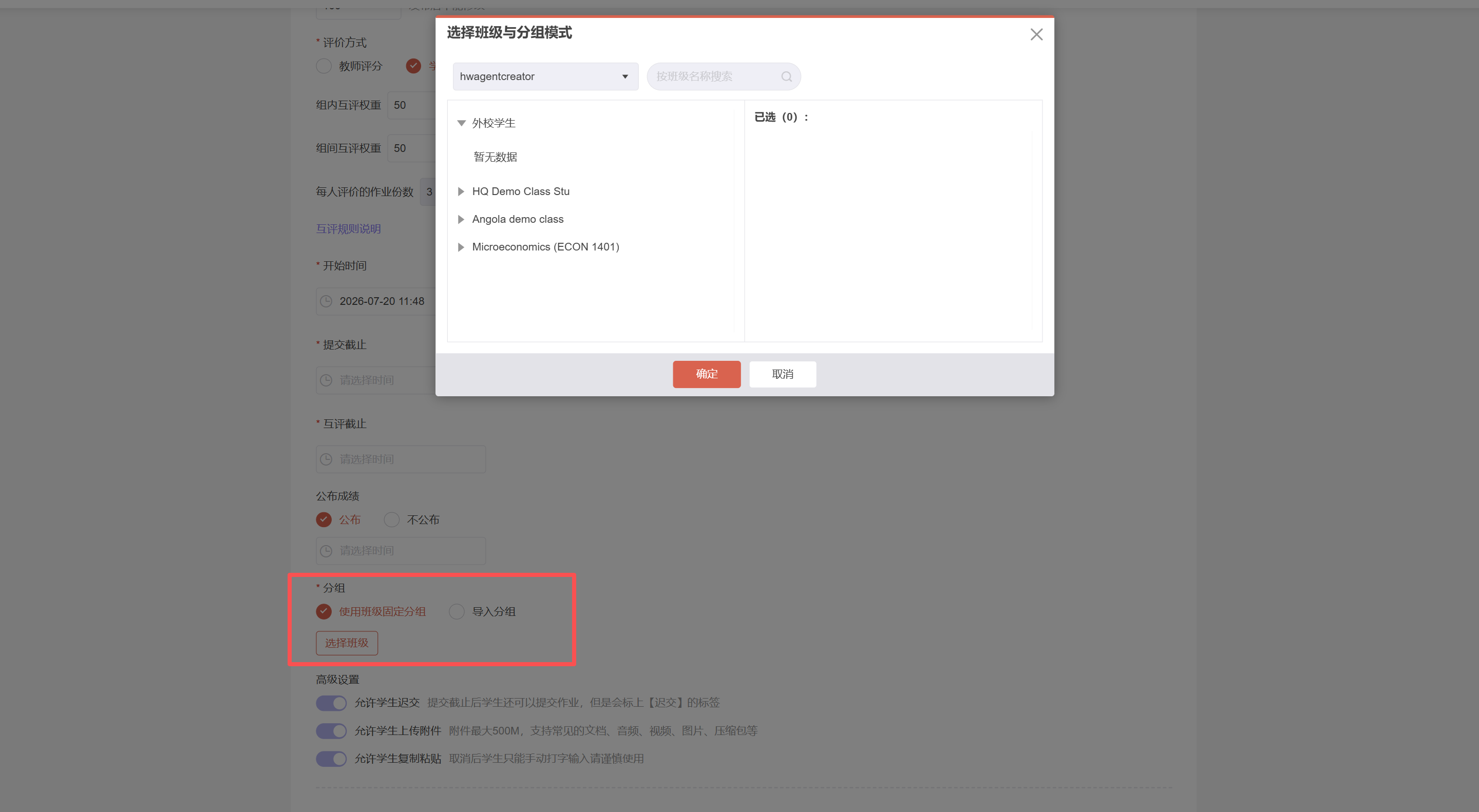
分组方式:支持使用班级固定分组或导入分组。班级固定分组是在 【成员】-【班级小组方案】 中预先设置的小组。
3. 测验
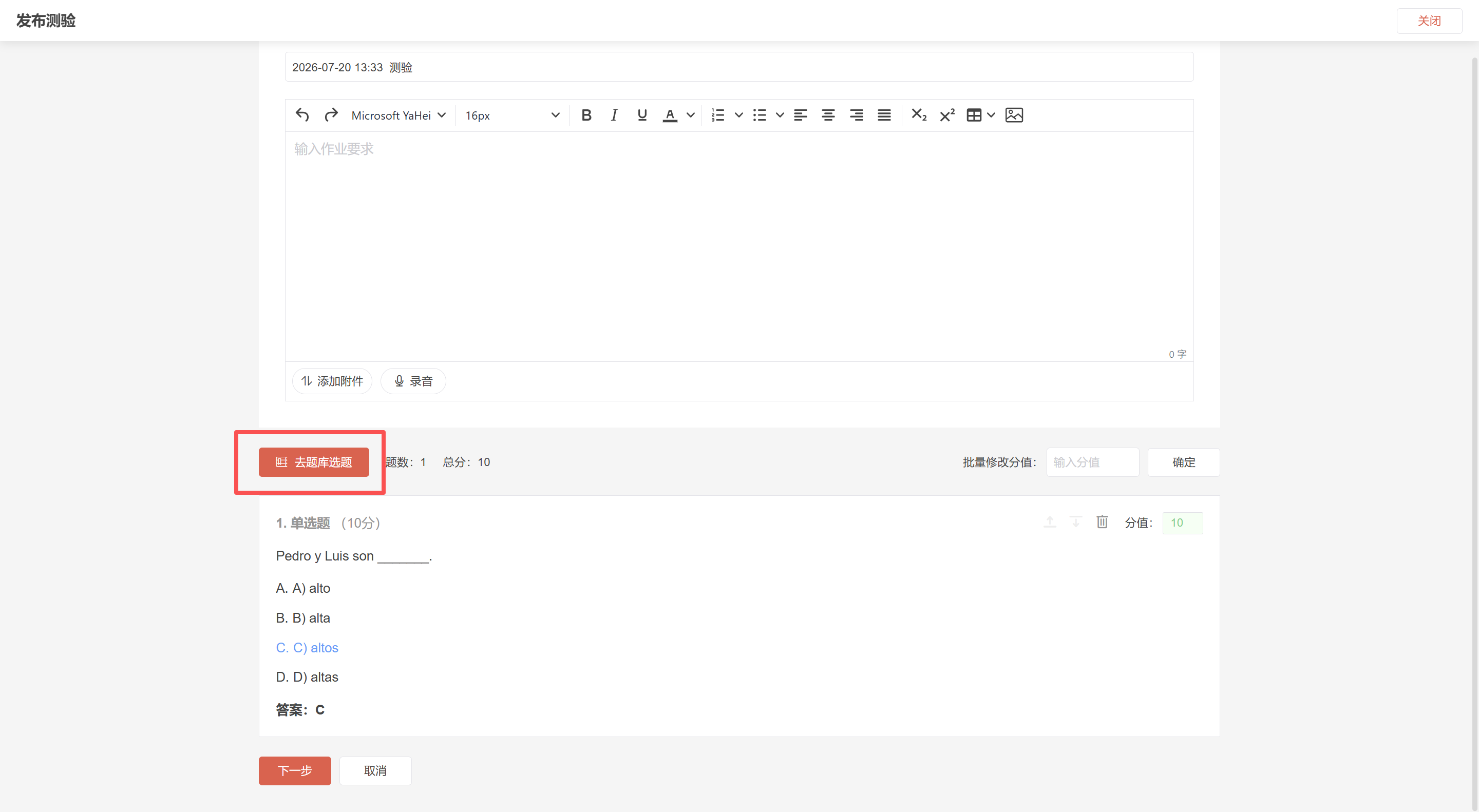
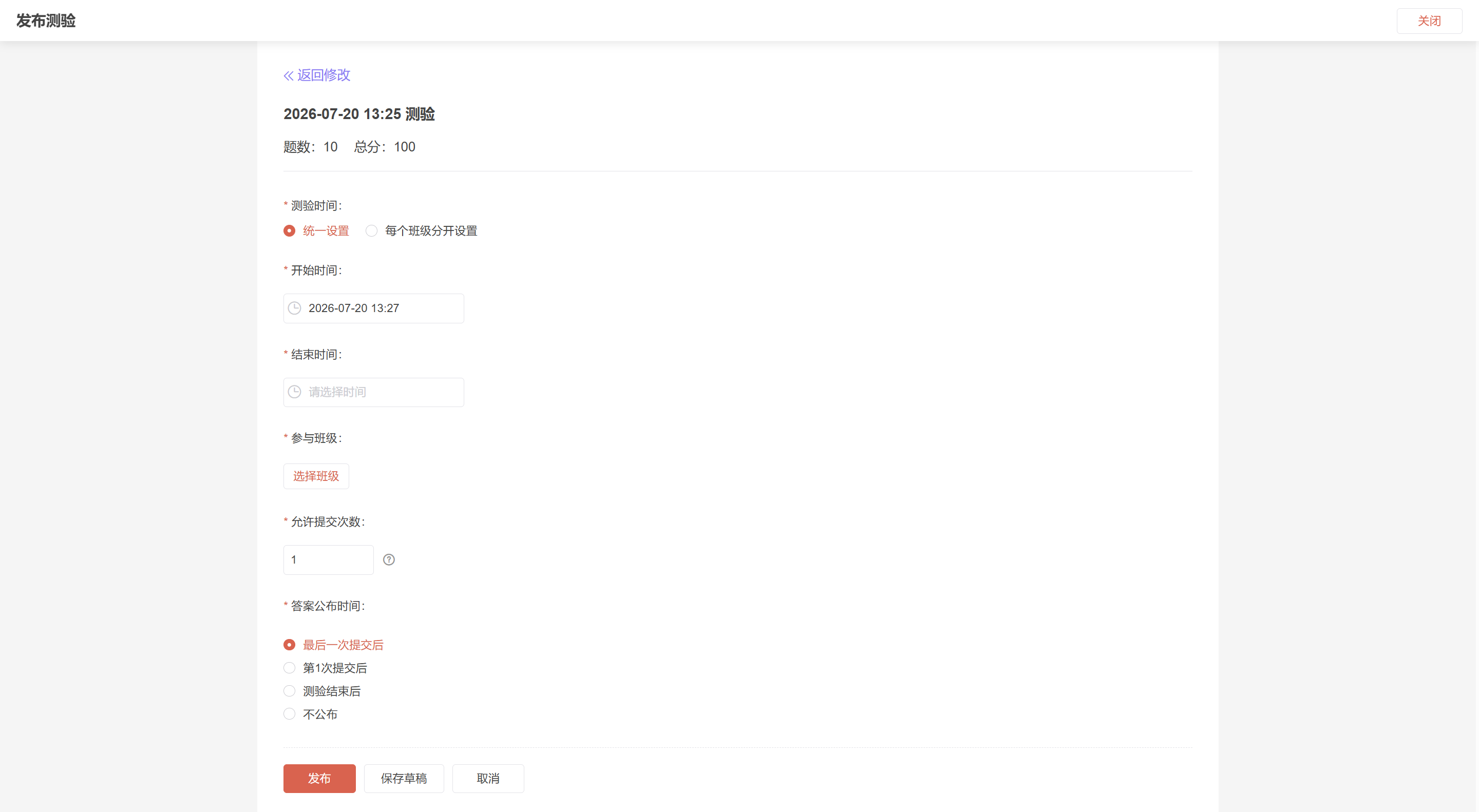
测验以客观题为主,教师可从题库中选择相应题目插入测验。
修改作业
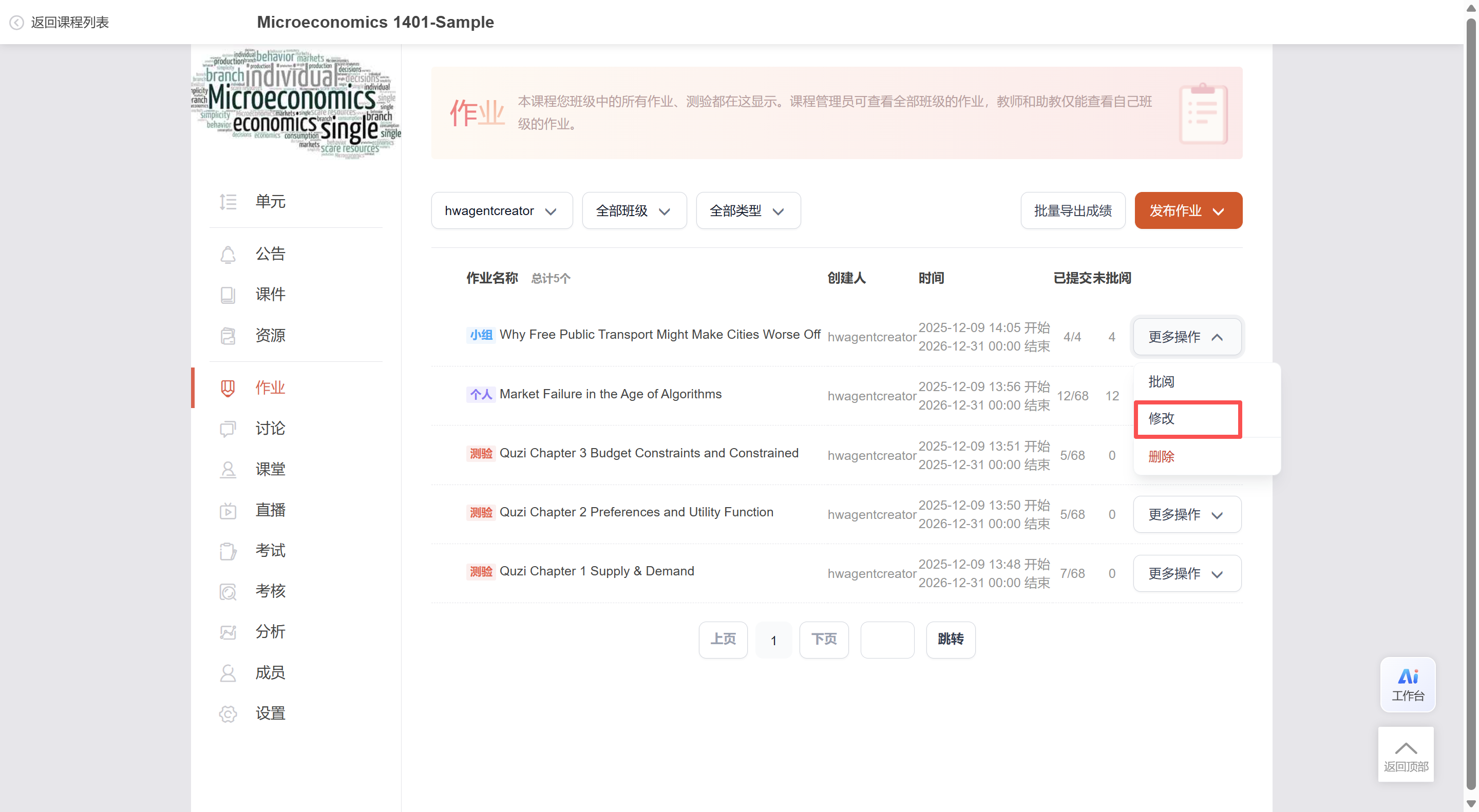
通过 【修改】 进入编辑页面。“成绩显示类型”、“评价方式”、“作业时间类型”等信息不可修改,其他信息可以修改。
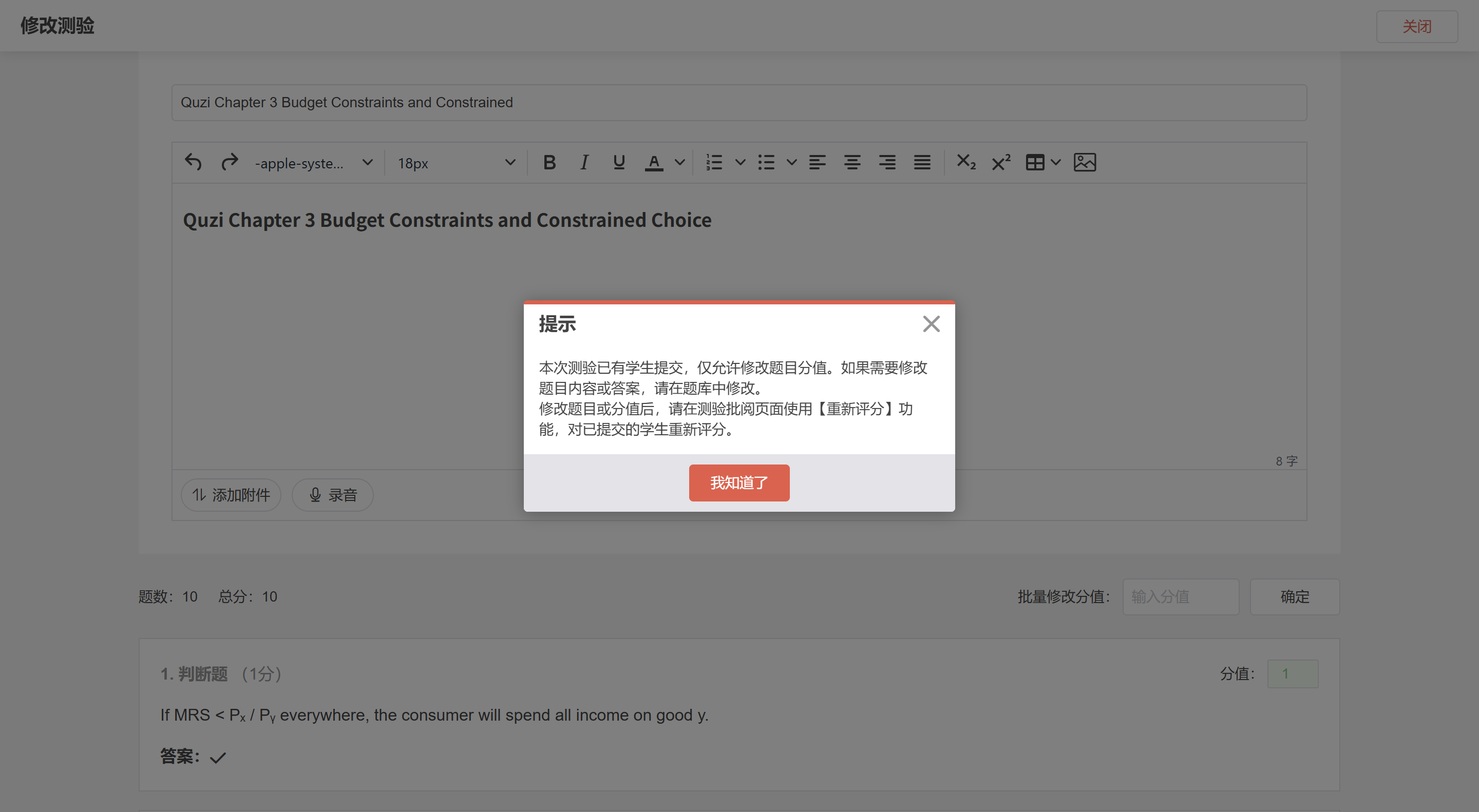
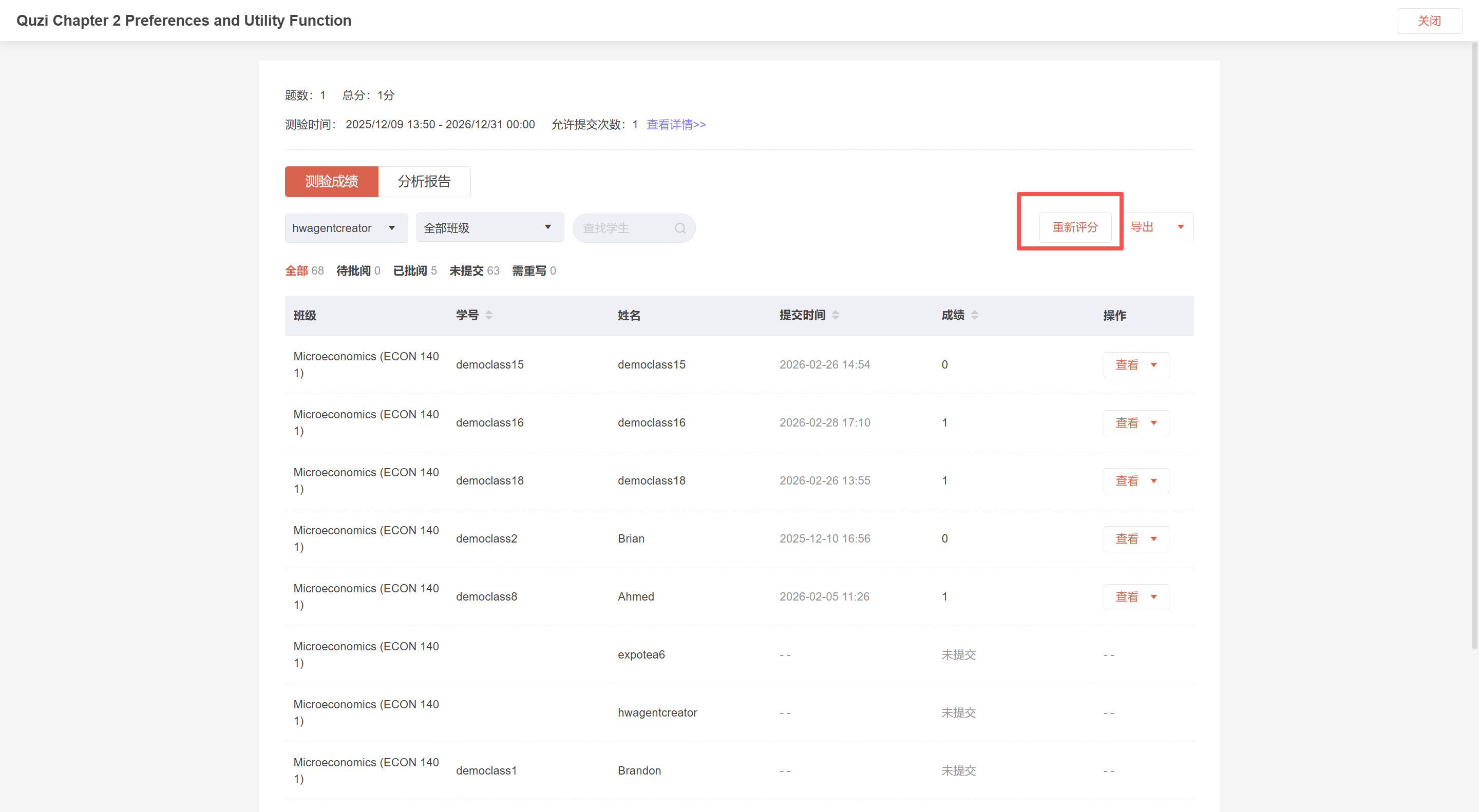
若测验已有学生提交,仅允许修改题目分值。如需修改题目内容或答案,请在题库中修改。修改题目或分值后,请在测验批阅页面使用 【重新评分】 功能,对已提交的学生重新评分。
批阅作业
作业发布后,教师可查看、批阅和修改作业。测验中的客观题可由系统自动批阅,主观题需要教师手动批阅。
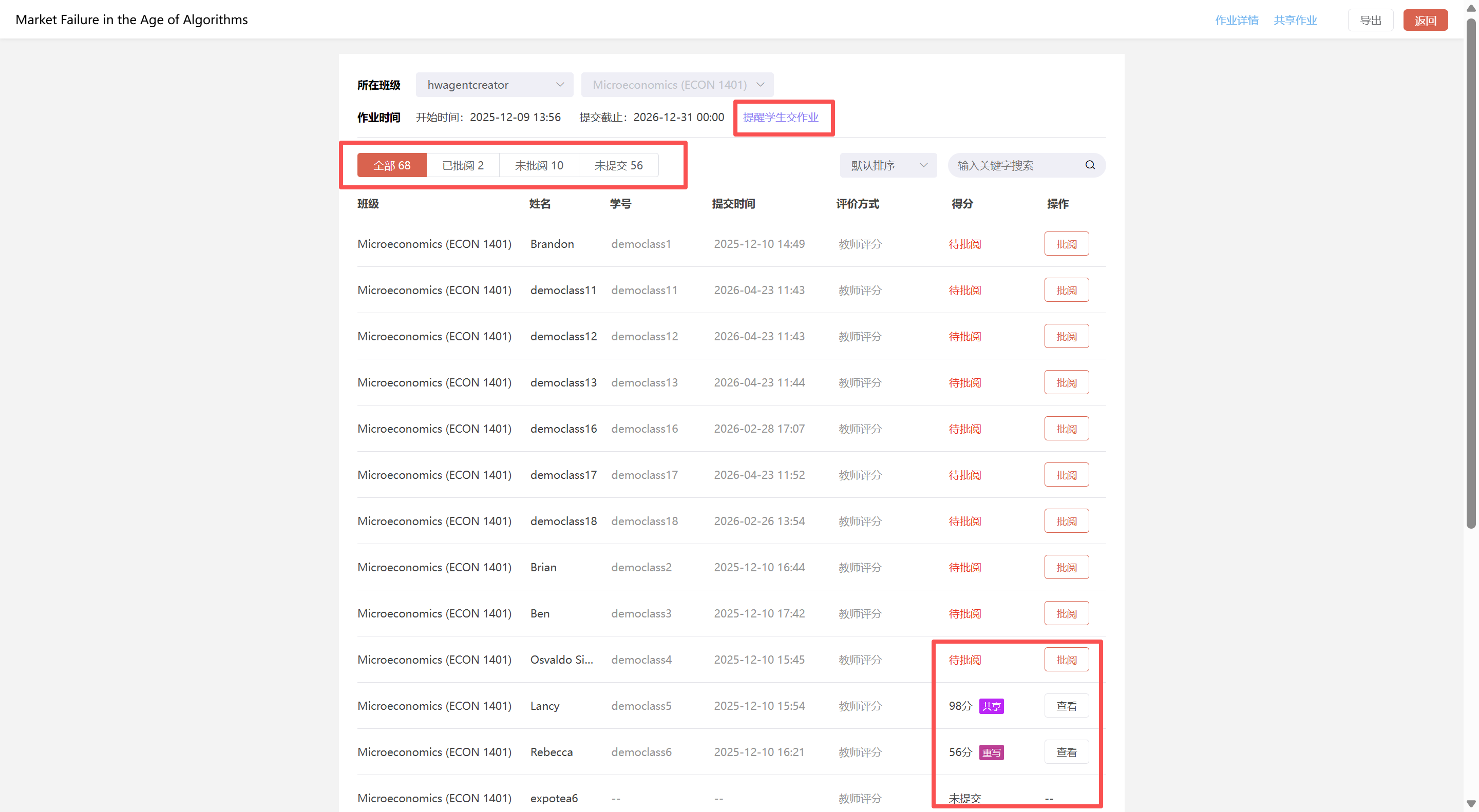
可根据顶部状态筛选全部、已批阅、未批阅、未提交的作业。
列表中的状态与操作对应关系如下:
- 未提交:无批阅操作,可通过 【提醒学生交作业】 以消息形式通知学生完成作业。
- 待批阅:显示“批阅”操作,可进入批阅页面。
- 已批阅:显示具体分数及共享、重写状态,可查看详情。
1. 批阅
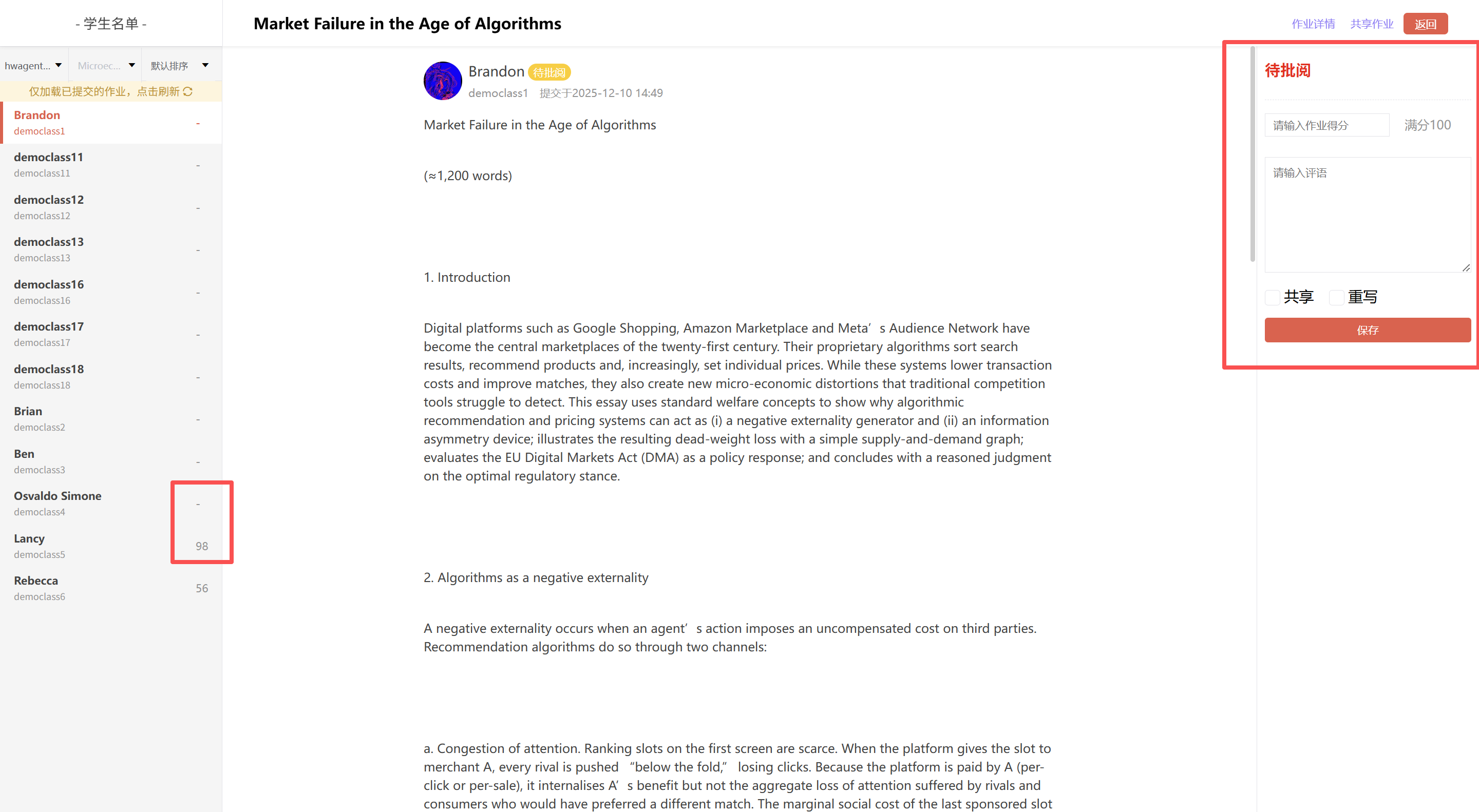
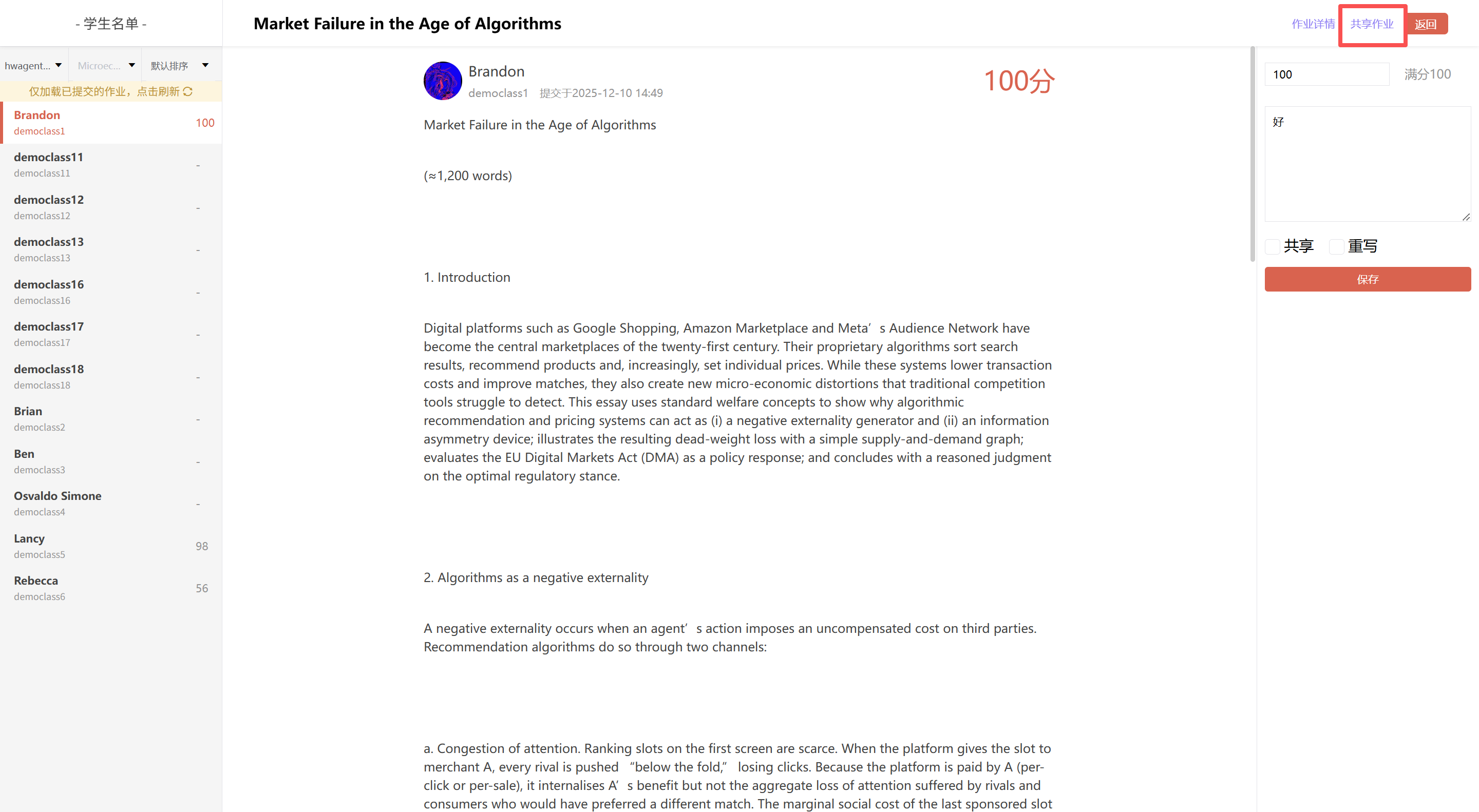
页面中间区域为学生作业,左侧为学生列表,点击学生姓名可切换作业。对于未评分的作业,在右侧填写作业得分、评语,并按需设置共享或重写后即可提交。提交后,系统自动切换至下一份未批阅的作业。
- 共享:将该作业共享给班级中的其他学生查阅。
- 重写:要求学生重写作业。
2. 重新批阅
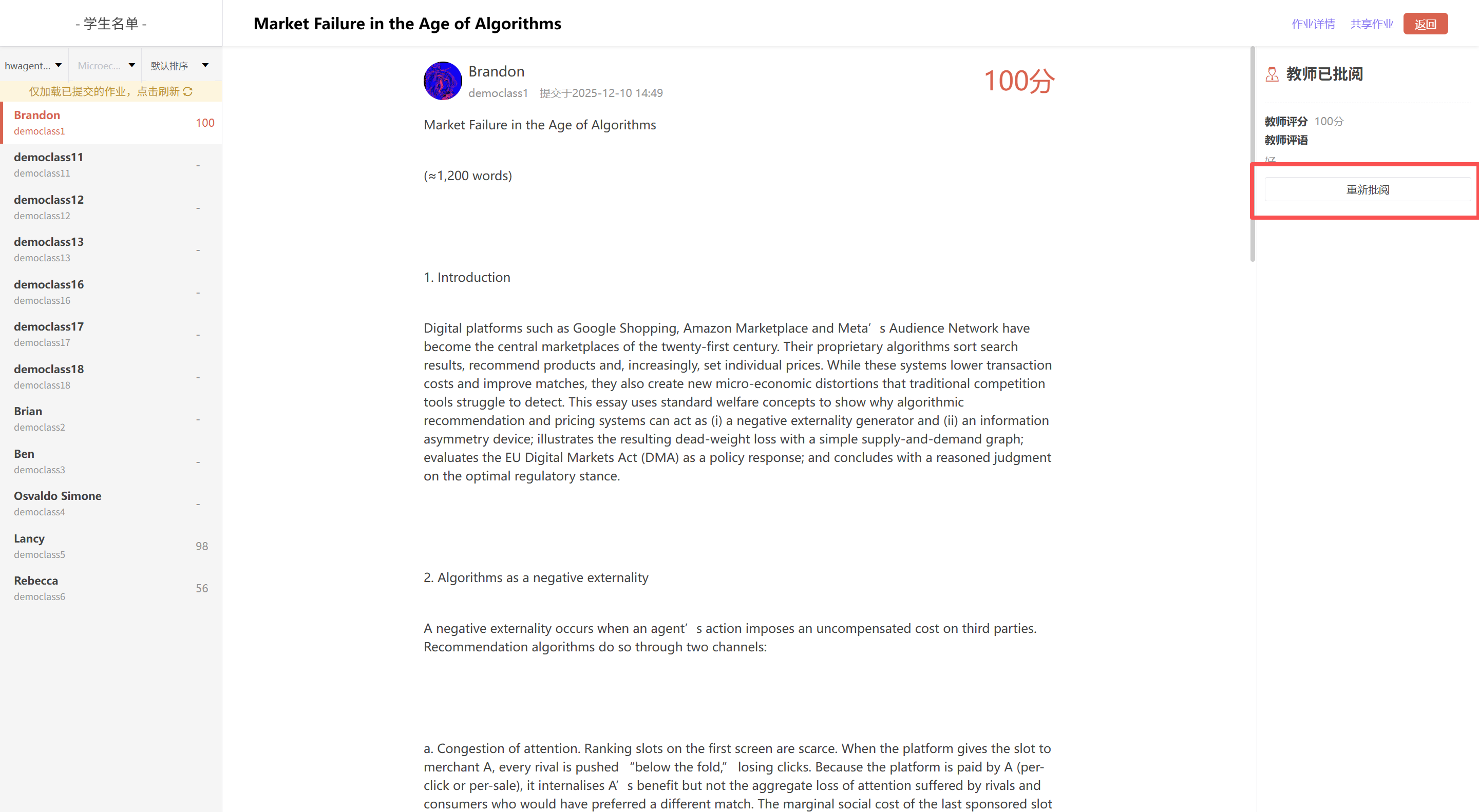
点击 【重新批阅】,可重新批阅作业。
3. 共享作业
点击相应入口可查看共享作业。
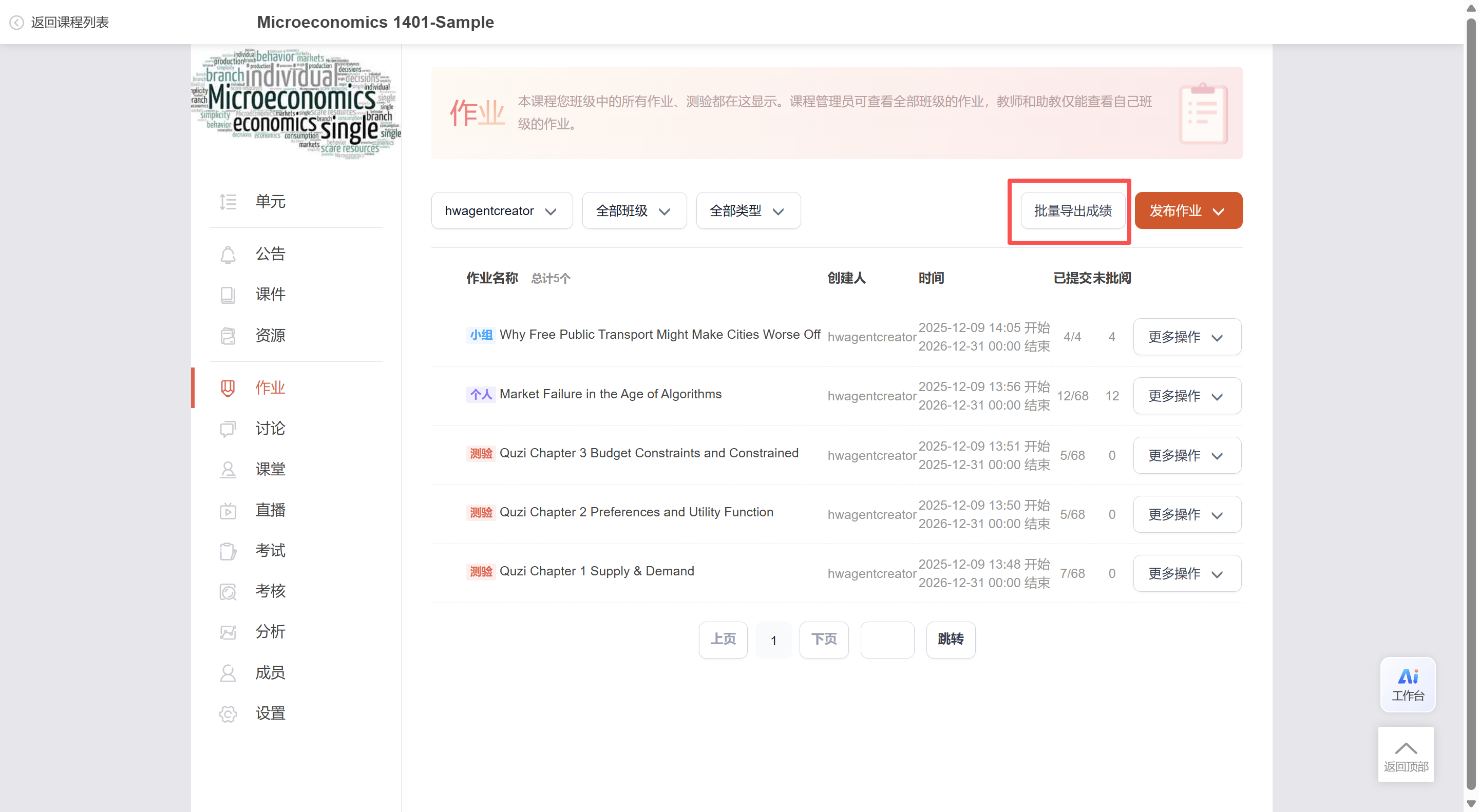
导出成绩
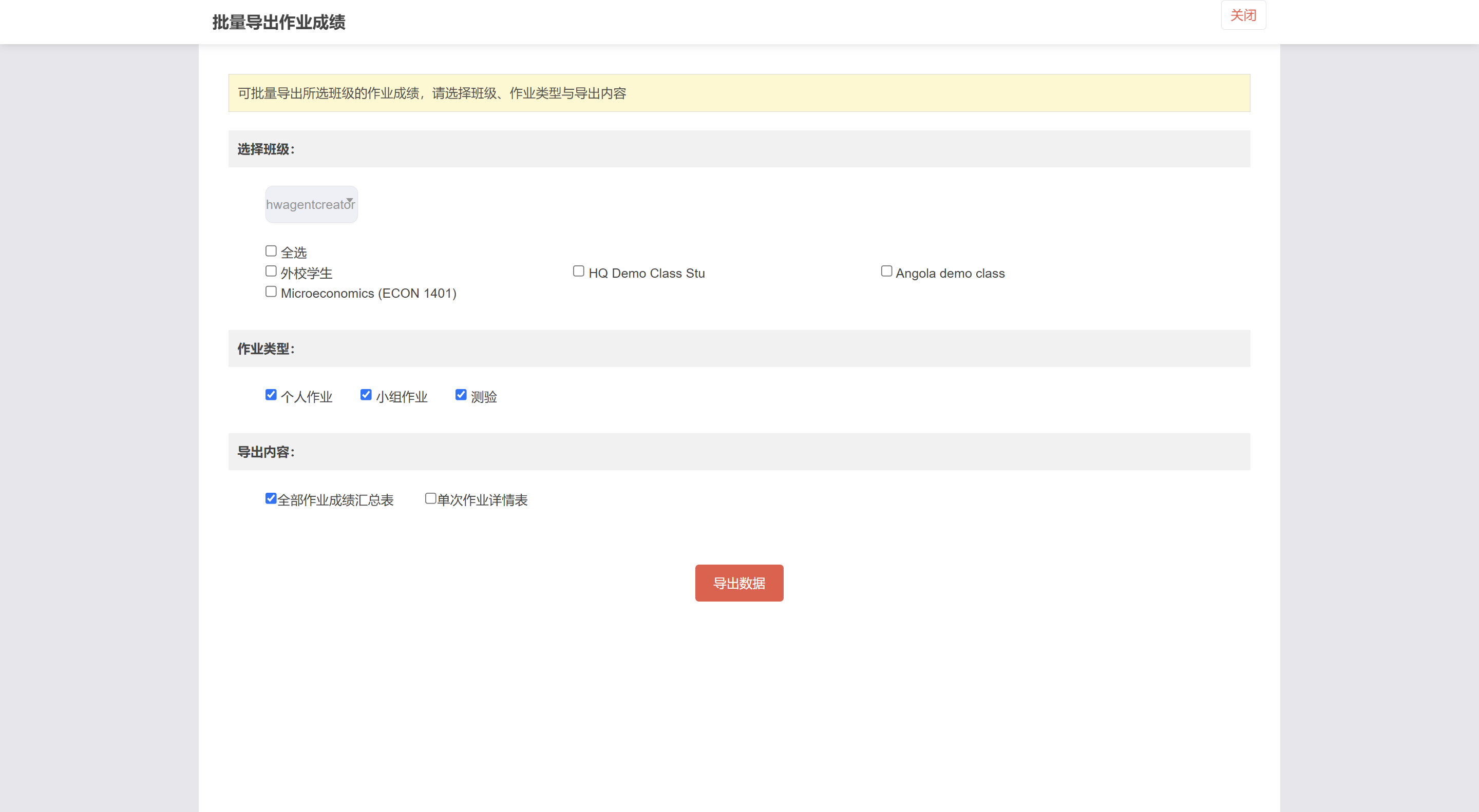
可通过 【批量导出成绩】,选择班级、作业类型和导出内容后导出数据。
删除作业
作业删除后不可恢复。