管理课件
一、操作路径
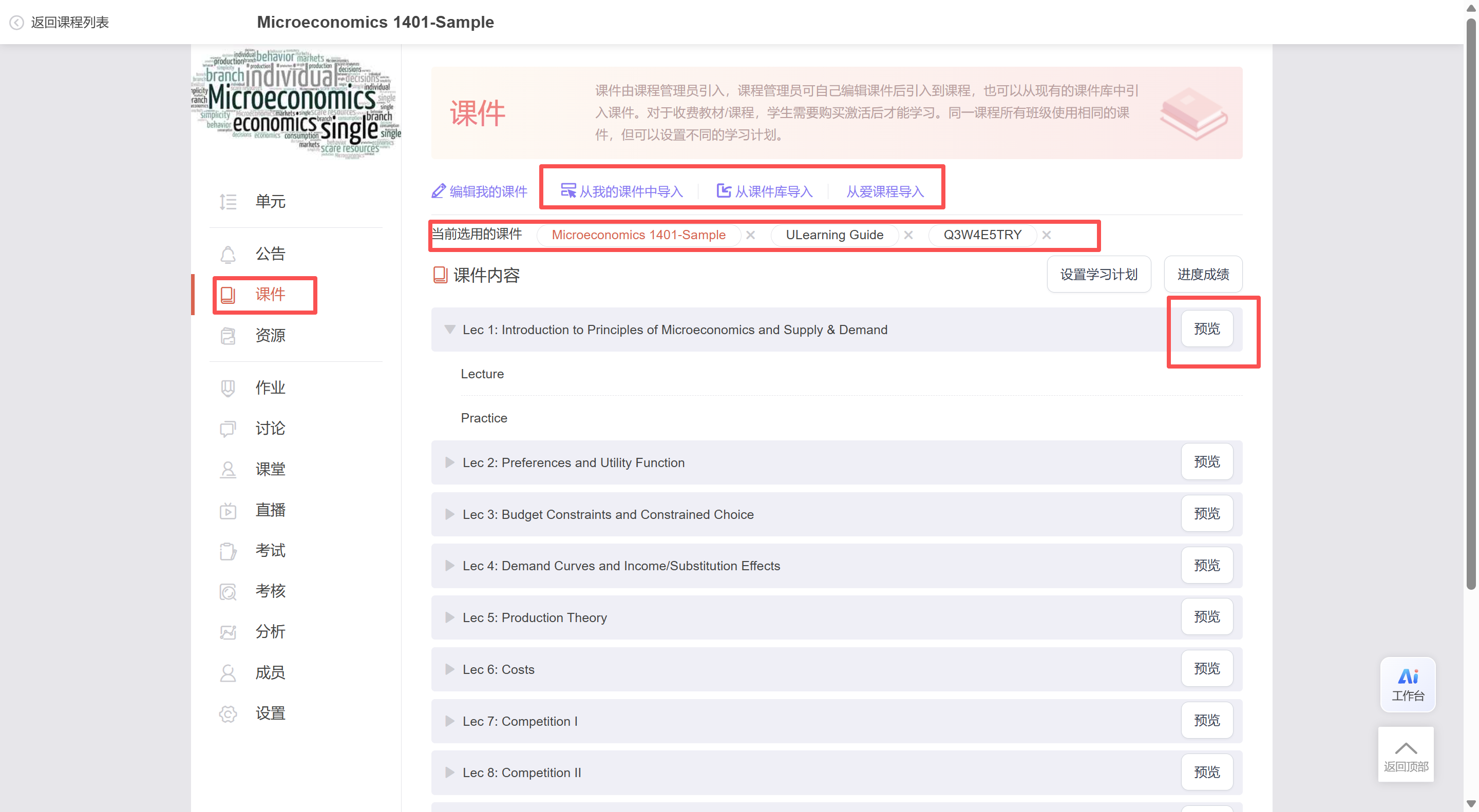
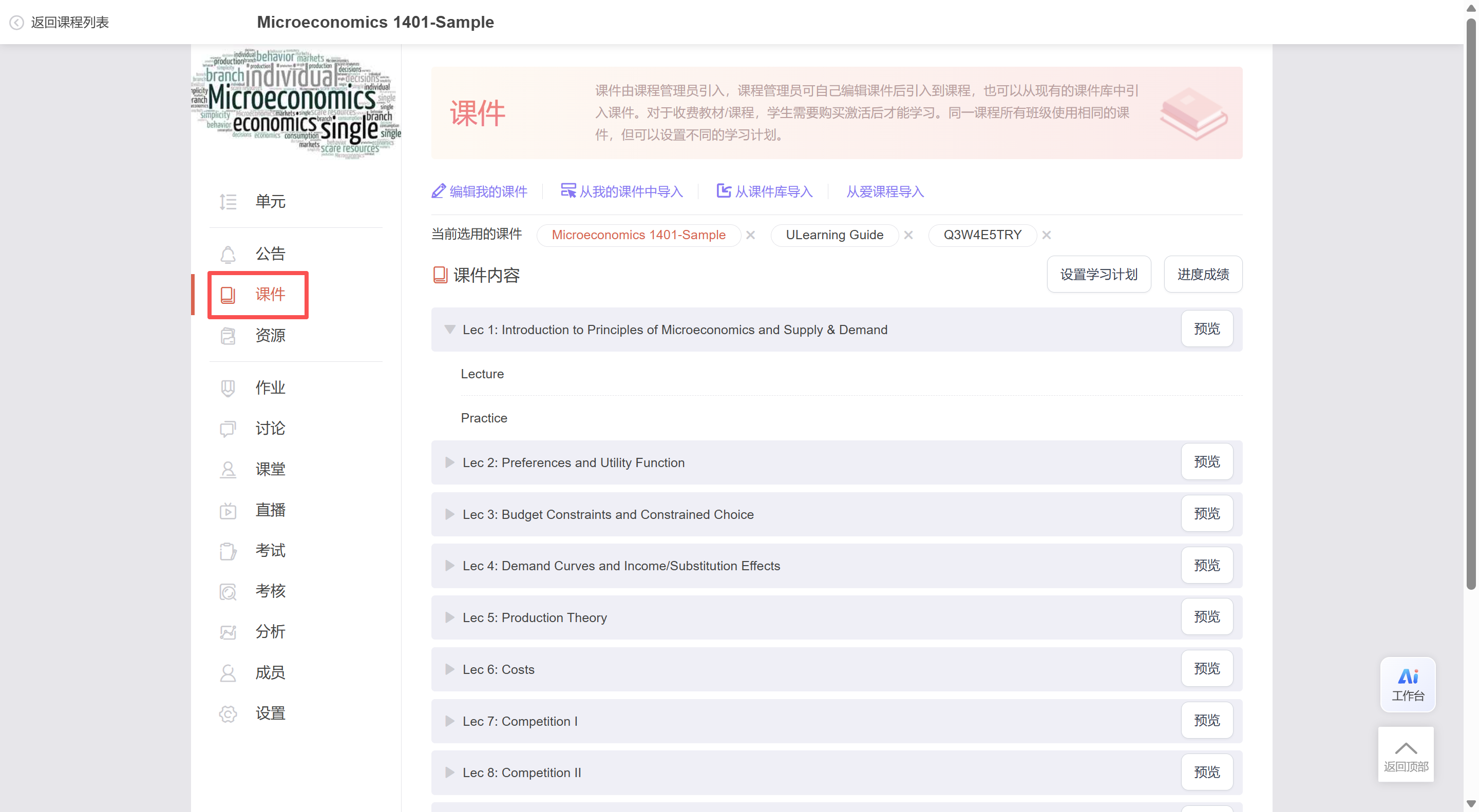
【课程详情】-【课件】
二、操作步骤
在课件库中创建课件
填写课件名称后,点击 【创建课件】 即可。
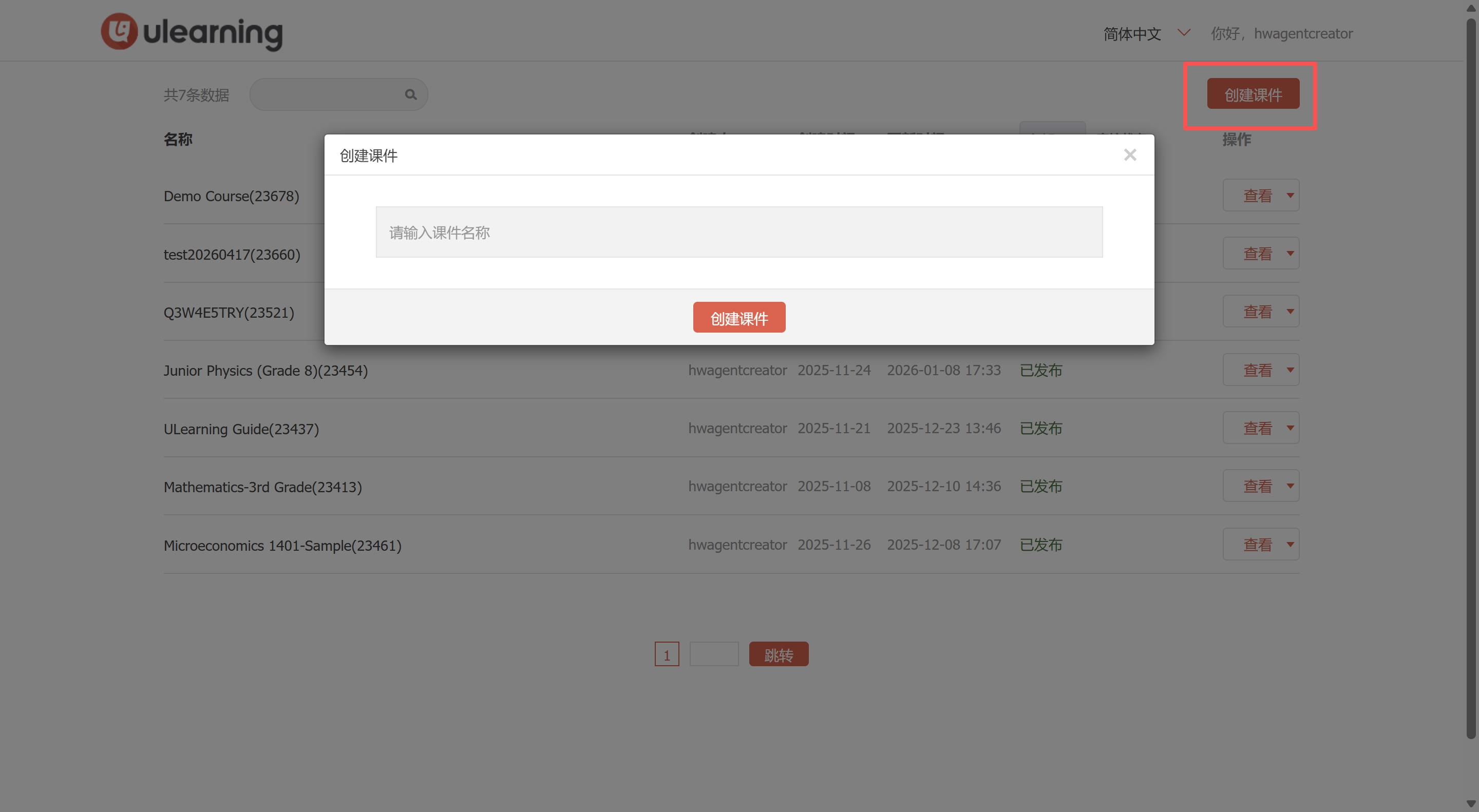
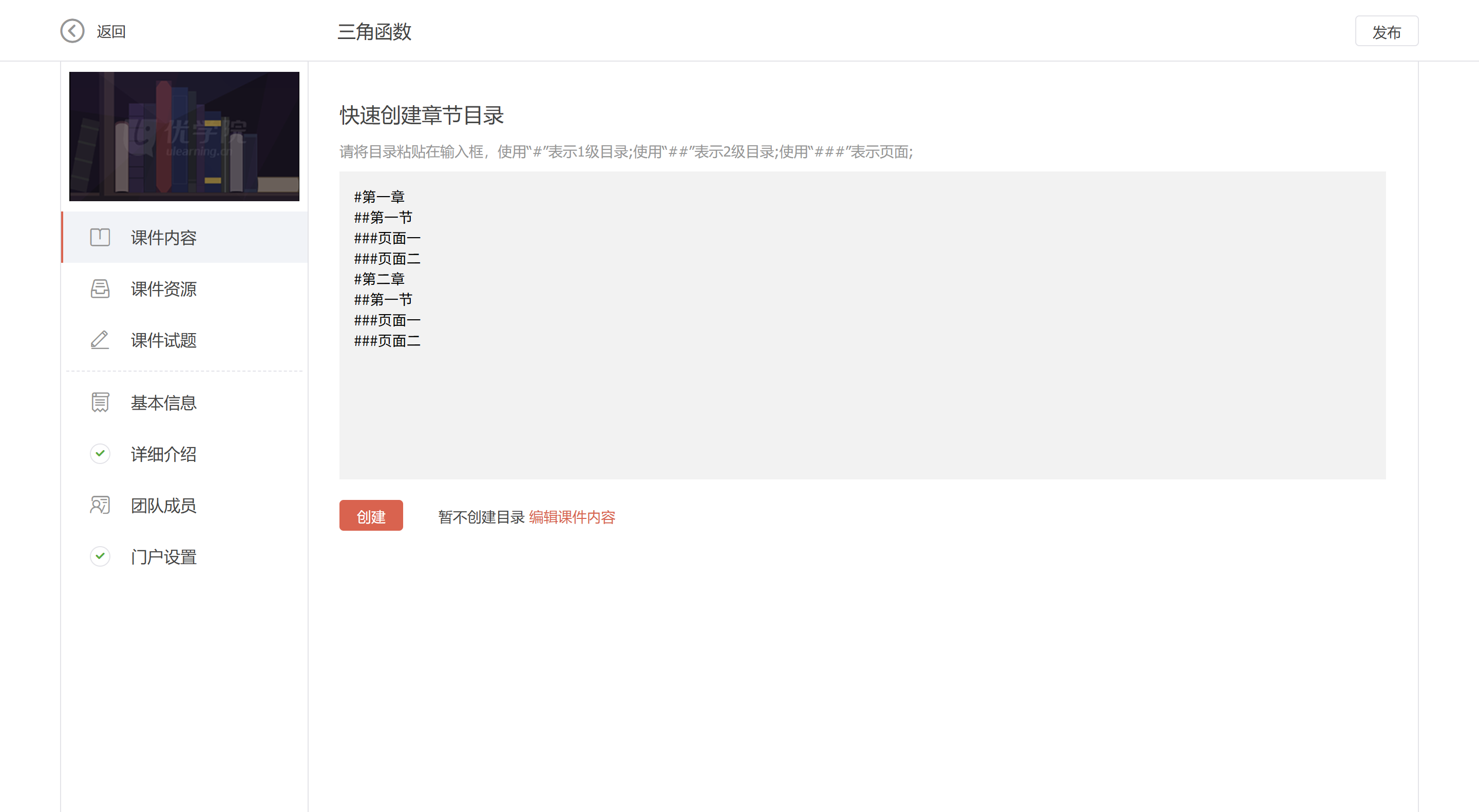
支持在新建课件时创建章节目录,也可在课件创建成功后再进行编辑。
管理课件内容
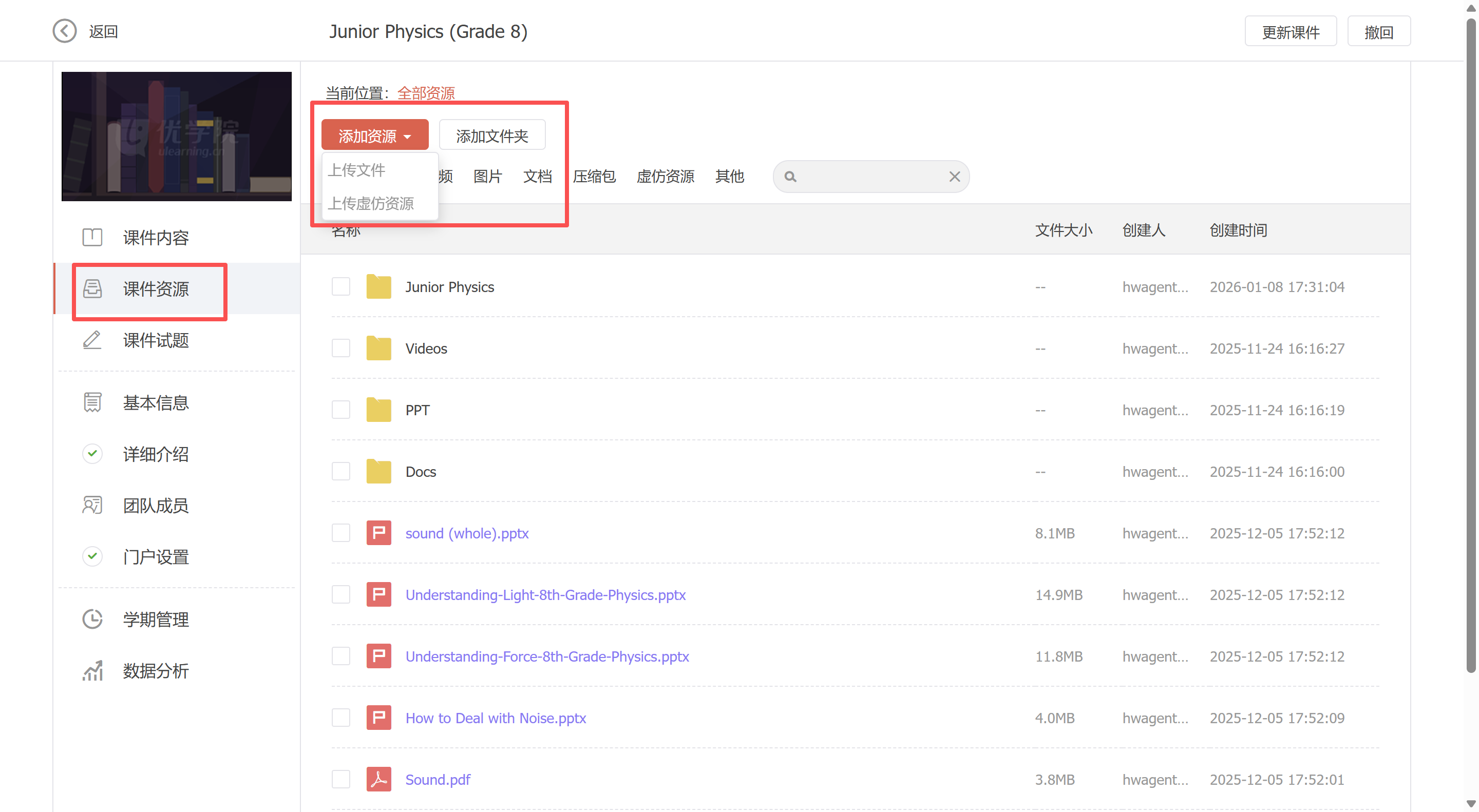
1. 管理课件资源
支持创建视频、图片文档、音频、压缩包、虚仿资源、其他等多类资源,可使用“文件夹”进行分类。
创建后的资源可用于课件内容,并支持重复关联使用。
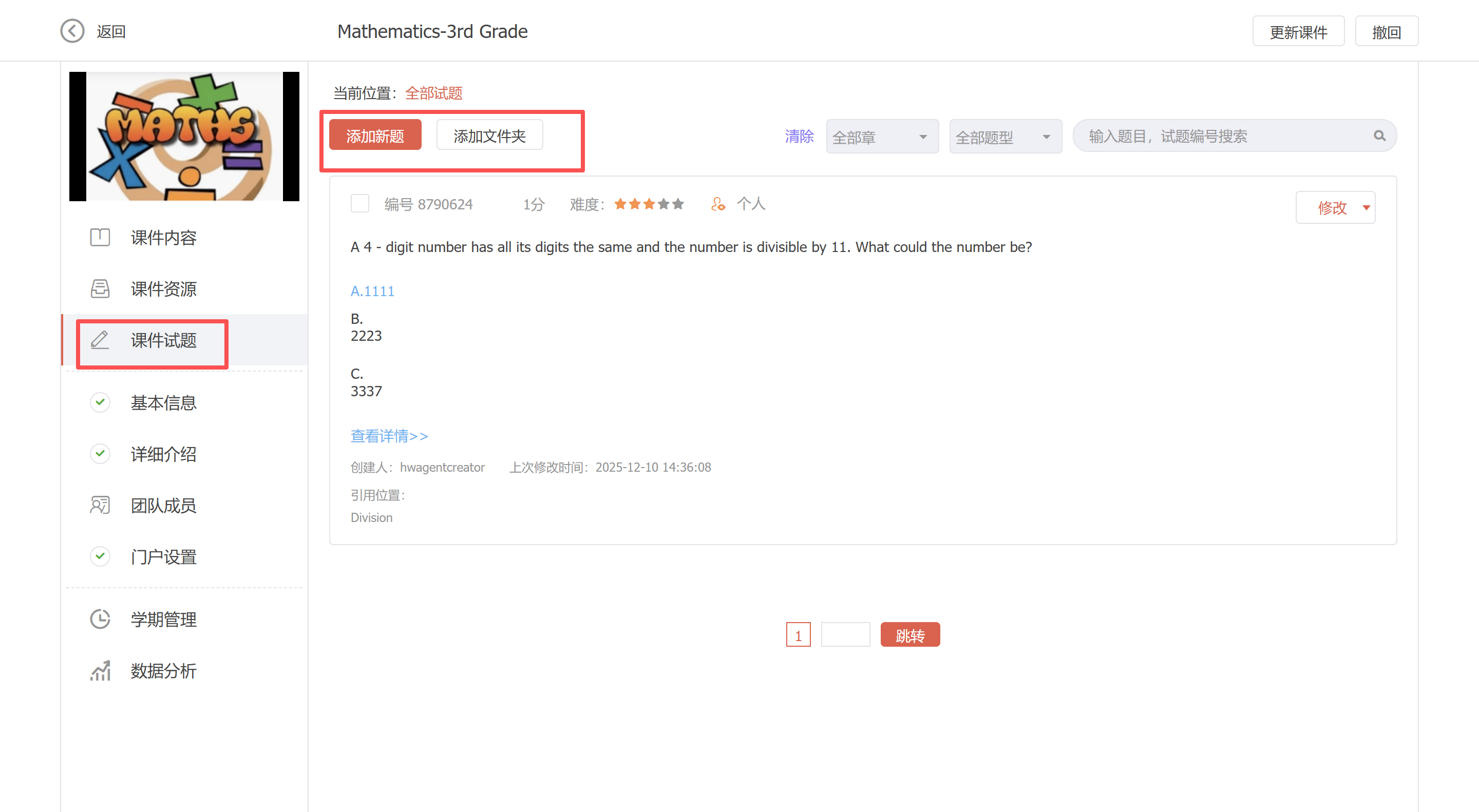
2. 管理课件试题
支持创建单选题、多选题、判断题、填空题、简答题、排序题、选词填空题、下拉选择题、完形填空题、综合题等多种题型,可使用“文件夹”进行分类。
创建后的试题可用于课件内容,并支持重复关联使用。
3. 编辑课件内容
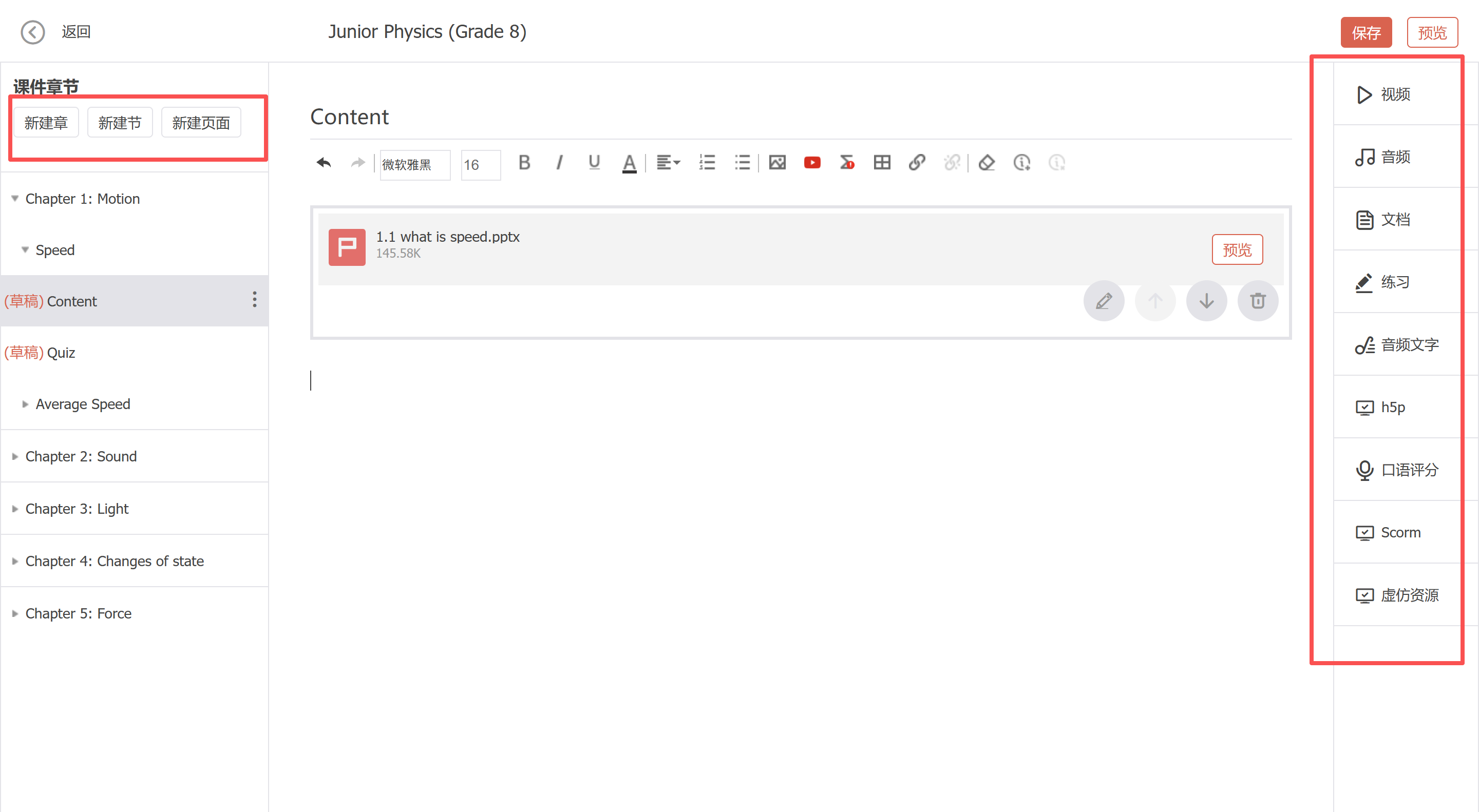
课件按章、节、页面的结构组成。页面提供模板、视频、音频、文档、练习、口语等组件,支持直接调用。组件内容可通过 【资源库】 调用或使用 【本地上传】,确认无误后点击 【保存】 即可。
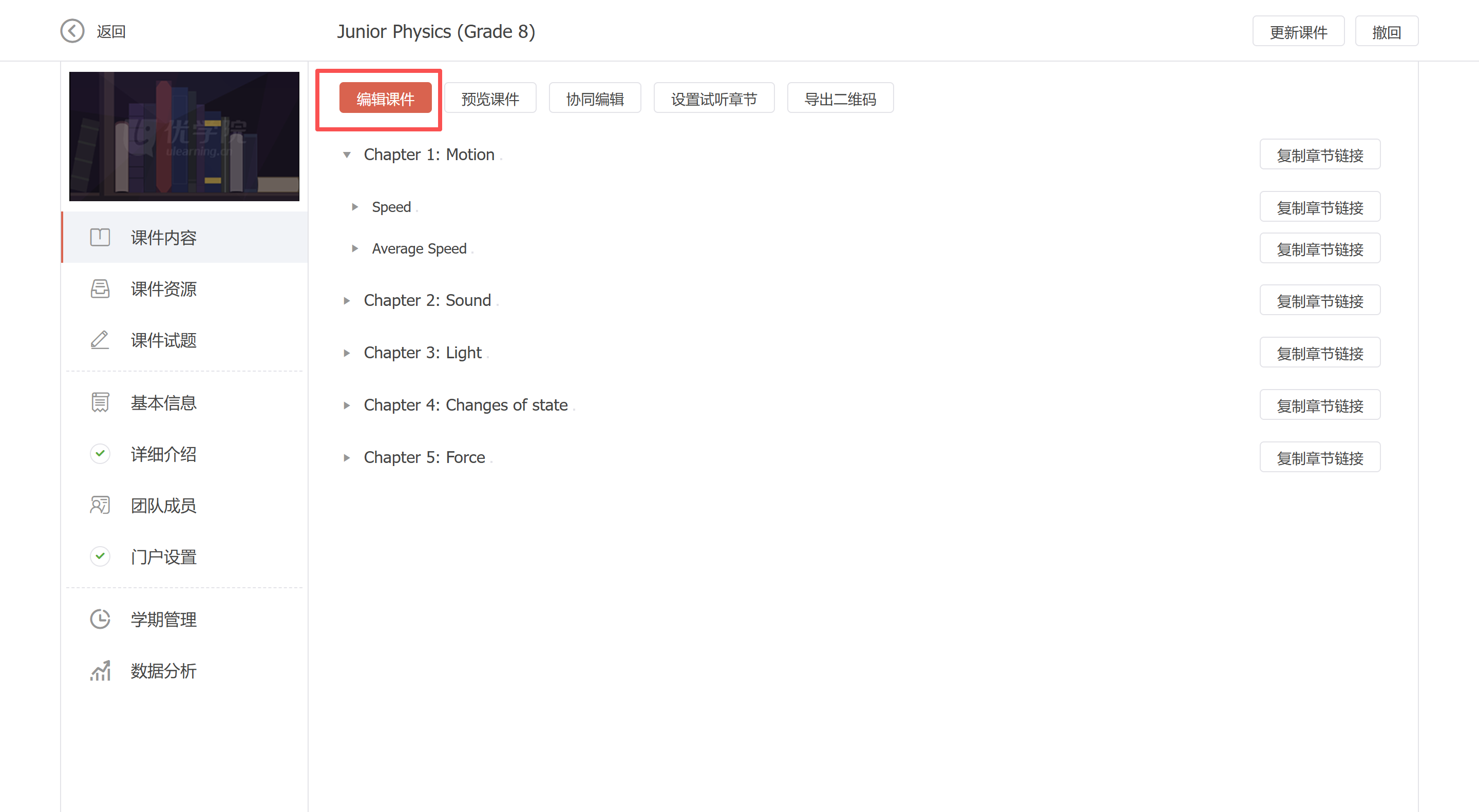
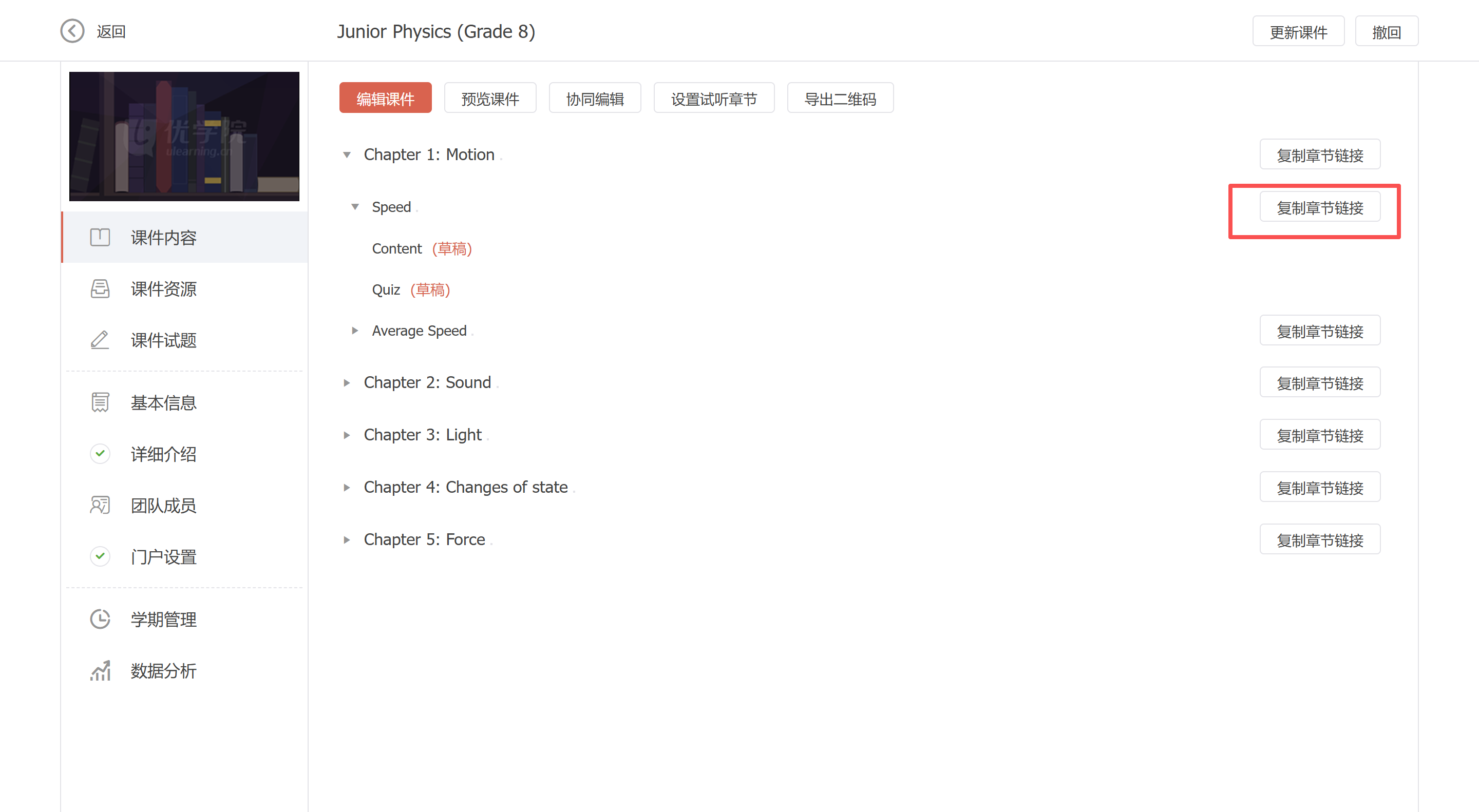
复制章节链接:点击复制章节链接,将链接复制至剪贴板。
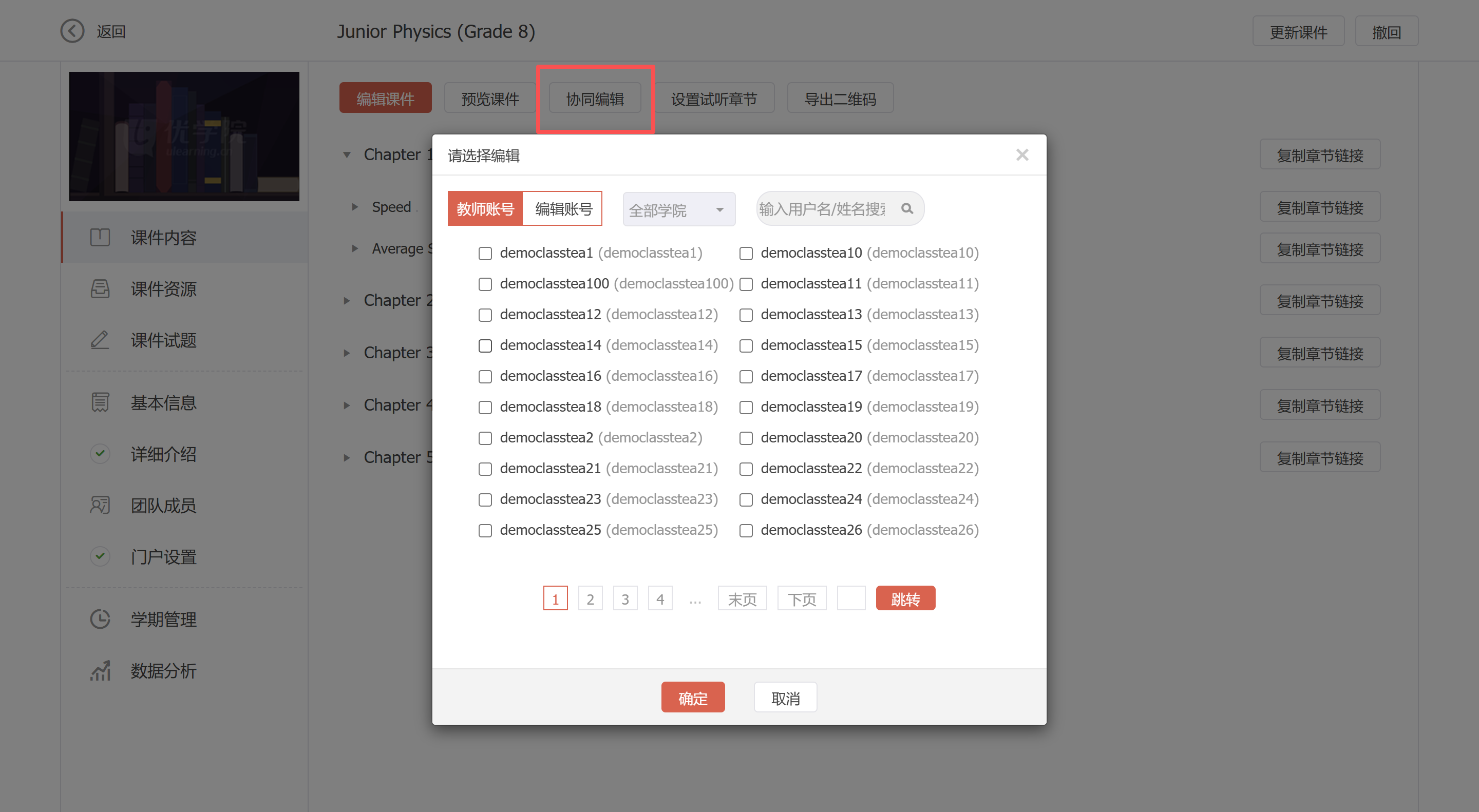
4. 协同编辑
将参与课件协作管理的老师关联至对应课件。
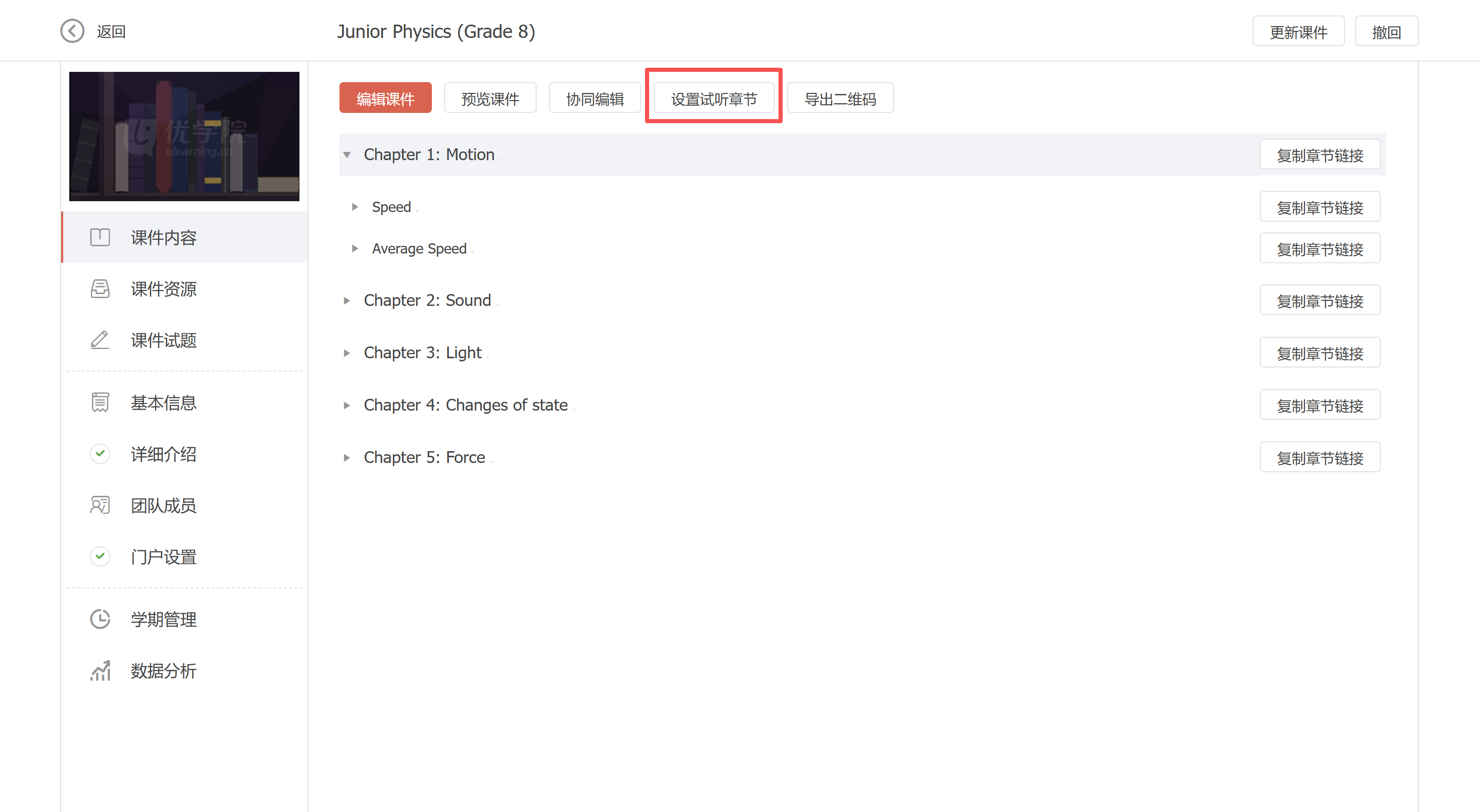
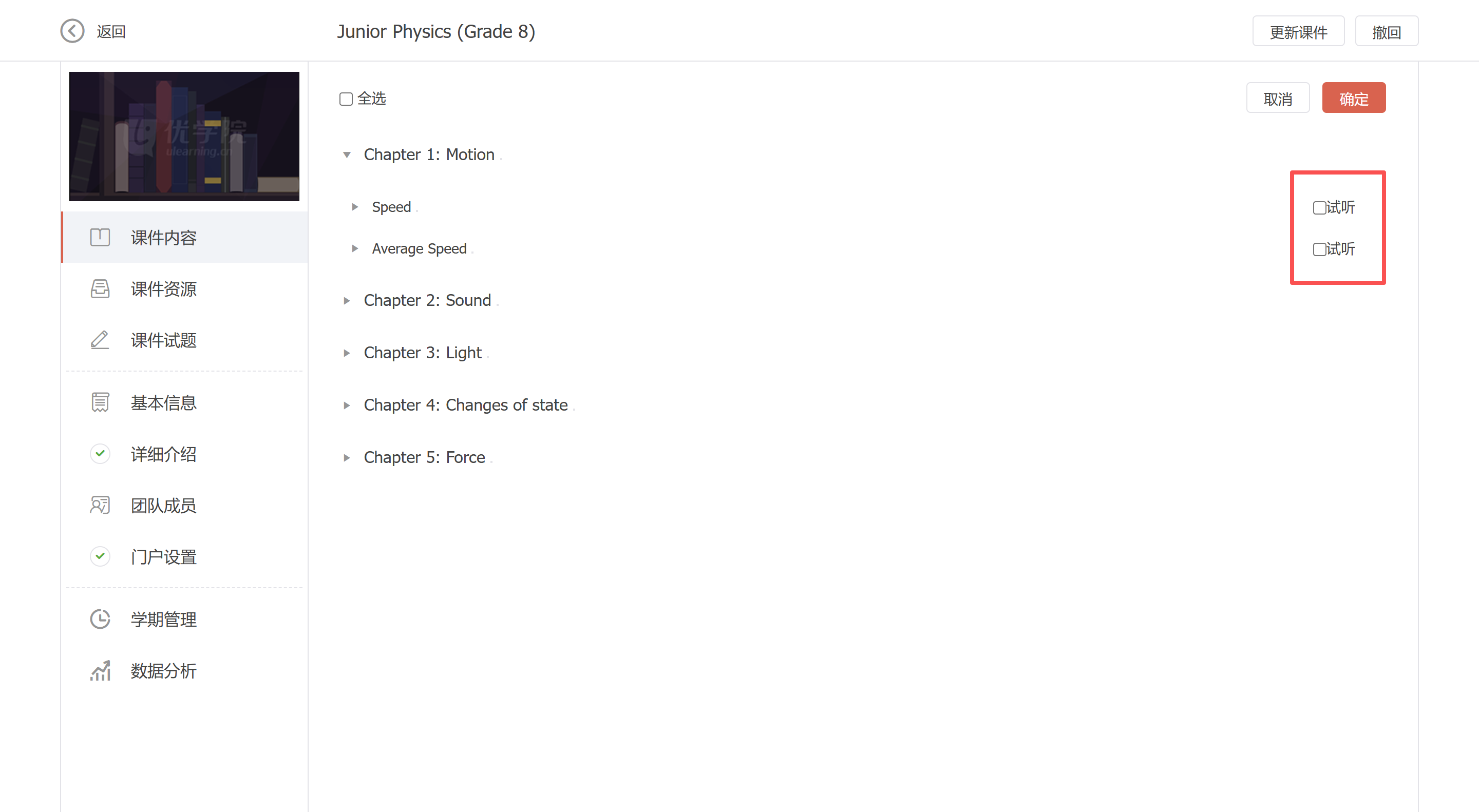
5. 设置试听章节
点击 【设置试听章节】,勾选需要试听的课件章节并保存。
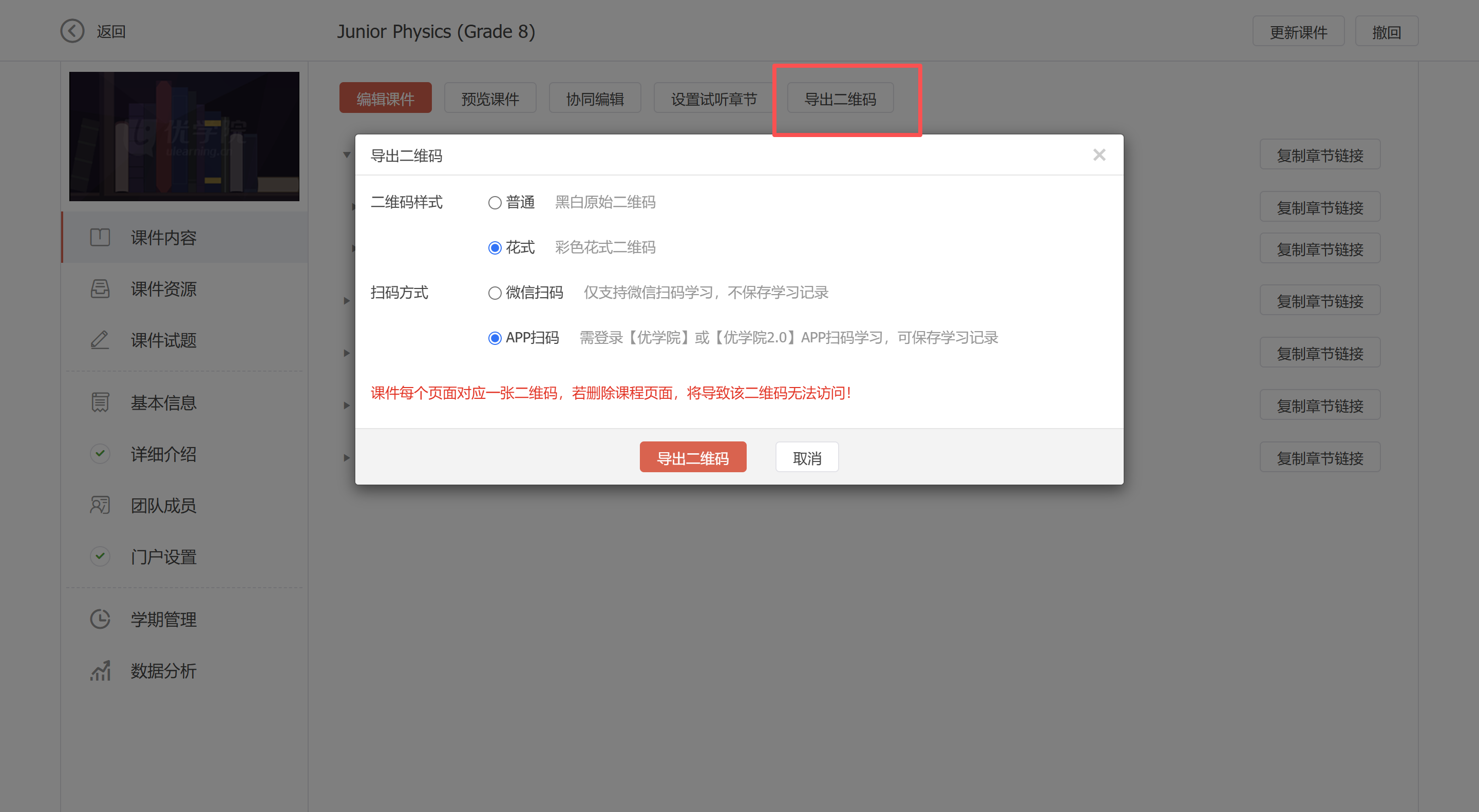
6. 导出二维码
课件的每个页面对应一张二维码,设置好样式后即可导出。
设置课件信息
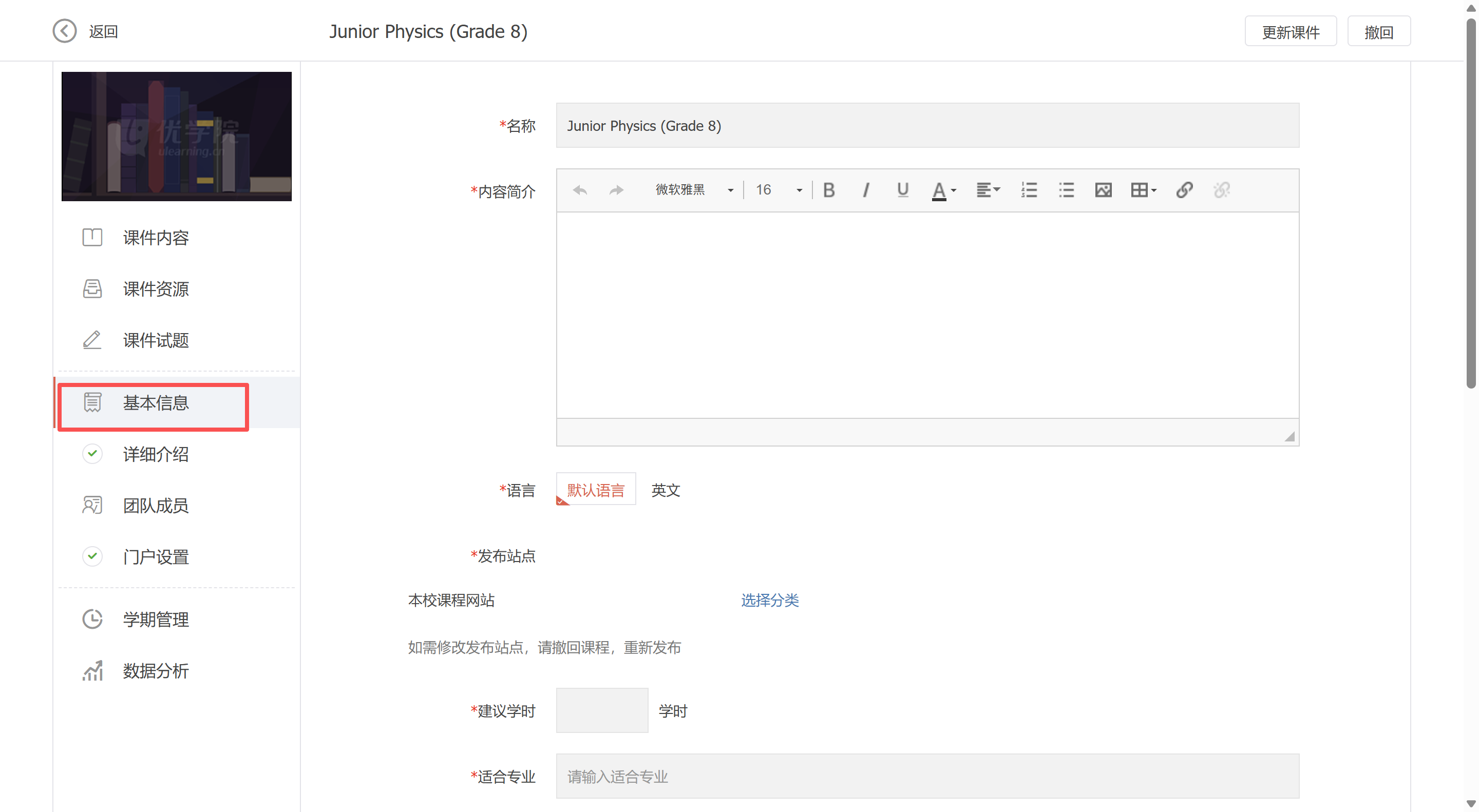
1. 基本信息
完善课程基本信息,带“*”的为必填信息。
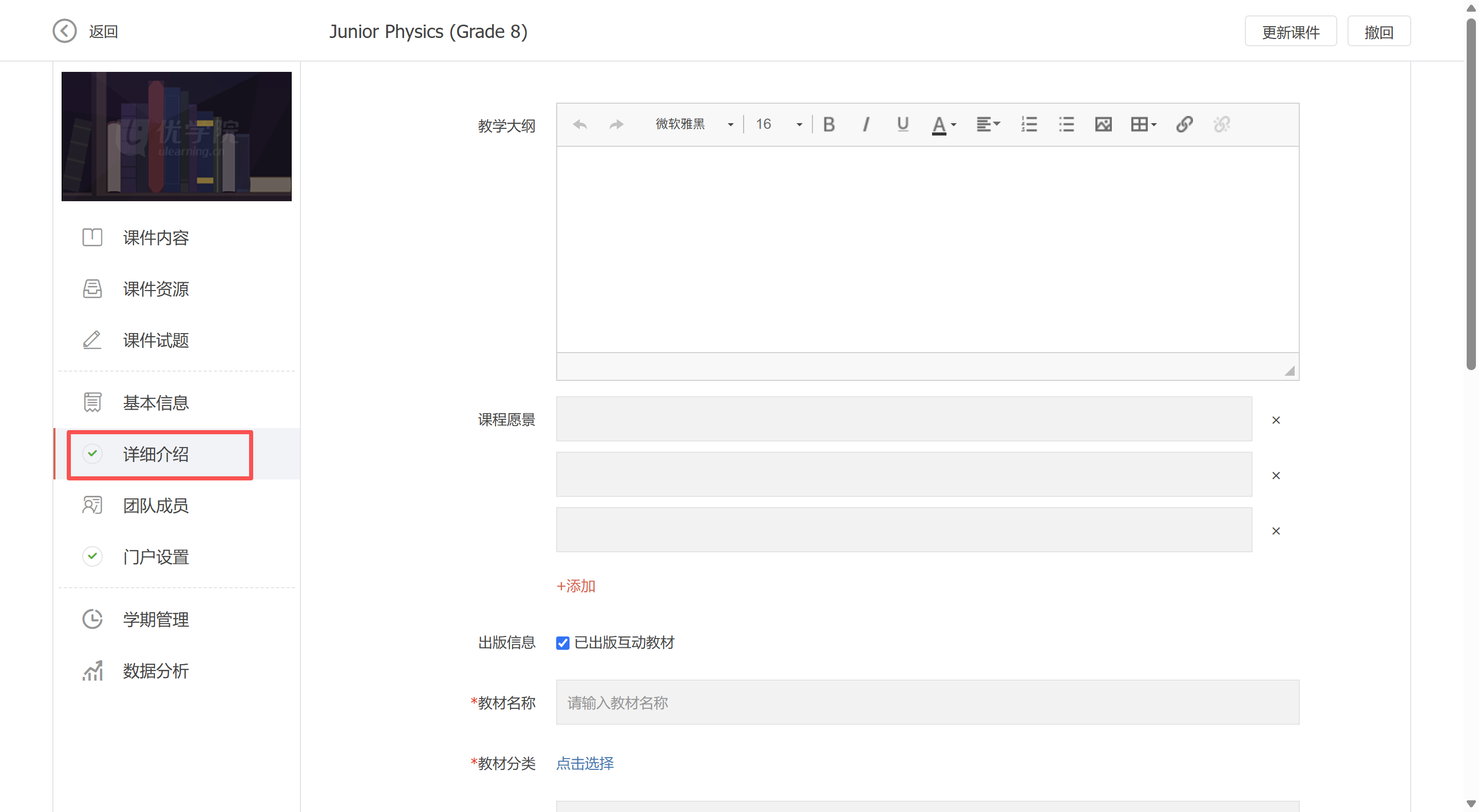
2. 详细介绍
在课程详细介绍页面,教师需要在相应位置输入内容介绍和教学大纲。若课程已出版互动教材,请勾选“已出版互动教材”,并填写相关出版信息。
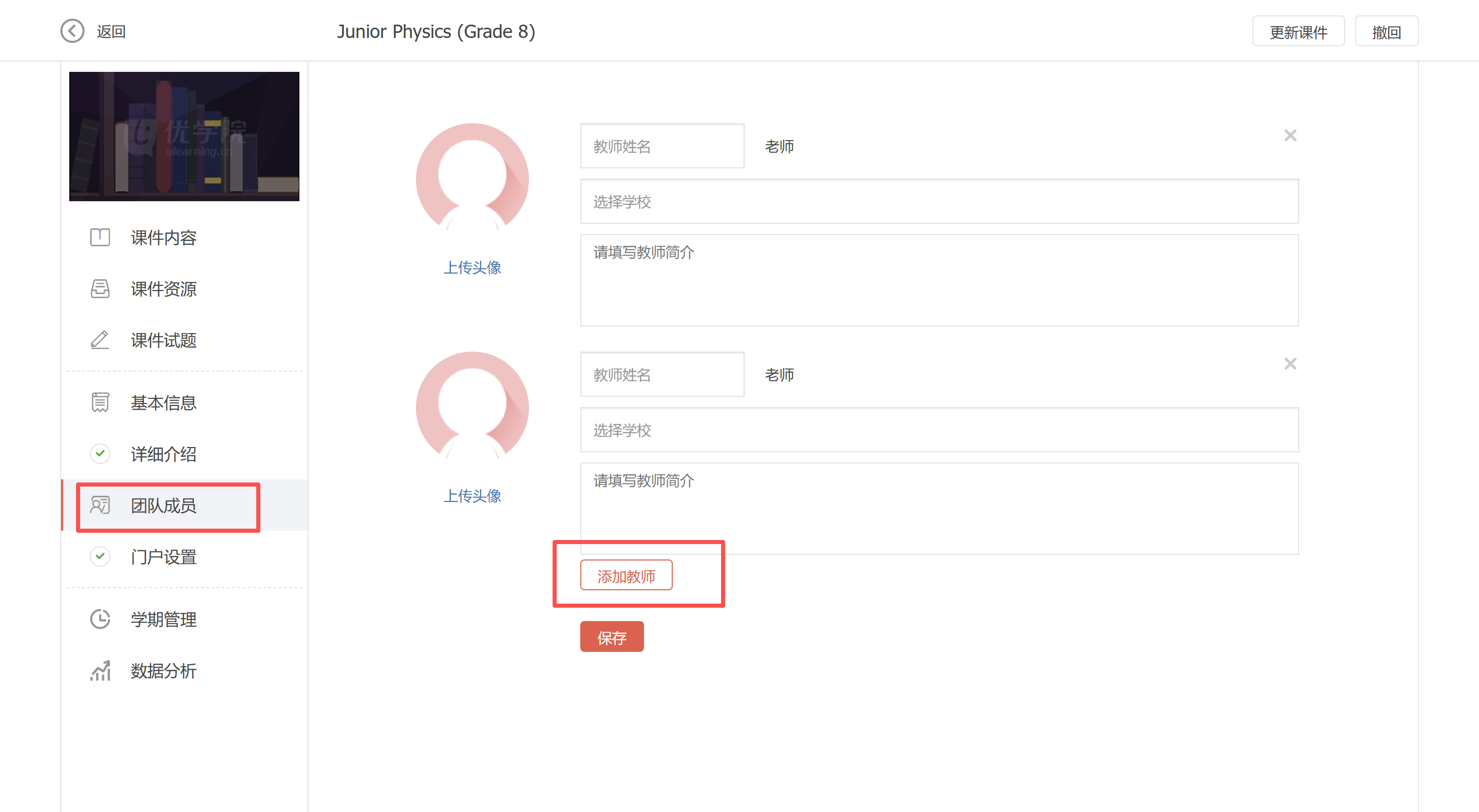
3. 团队成员
课程团队页面展示该课程的教师团队信息,可在该页面添加教师团队成员及其相关信息。
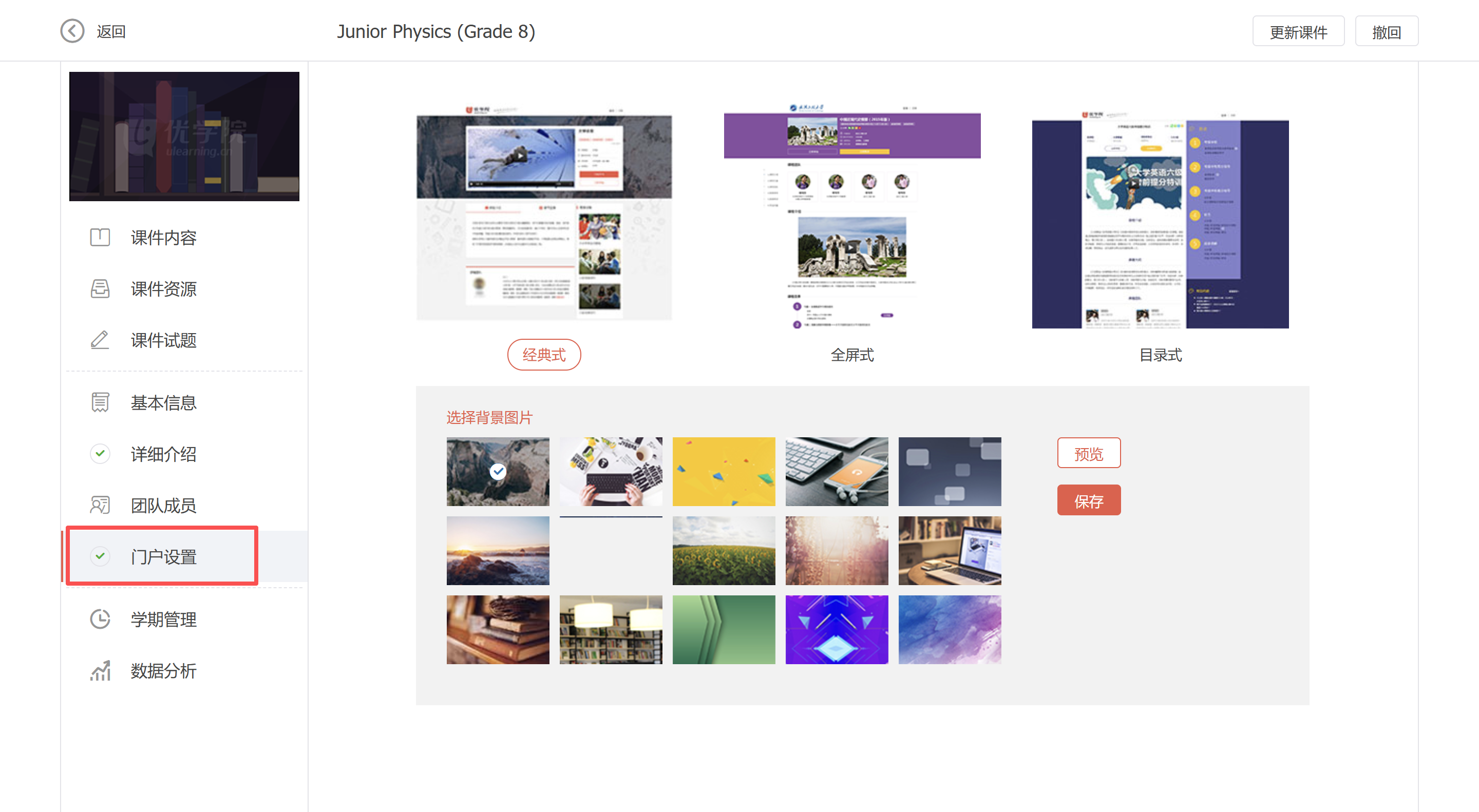
4. 门户设置
支持设置门户风格,目前有三种版式可选。
课件预览
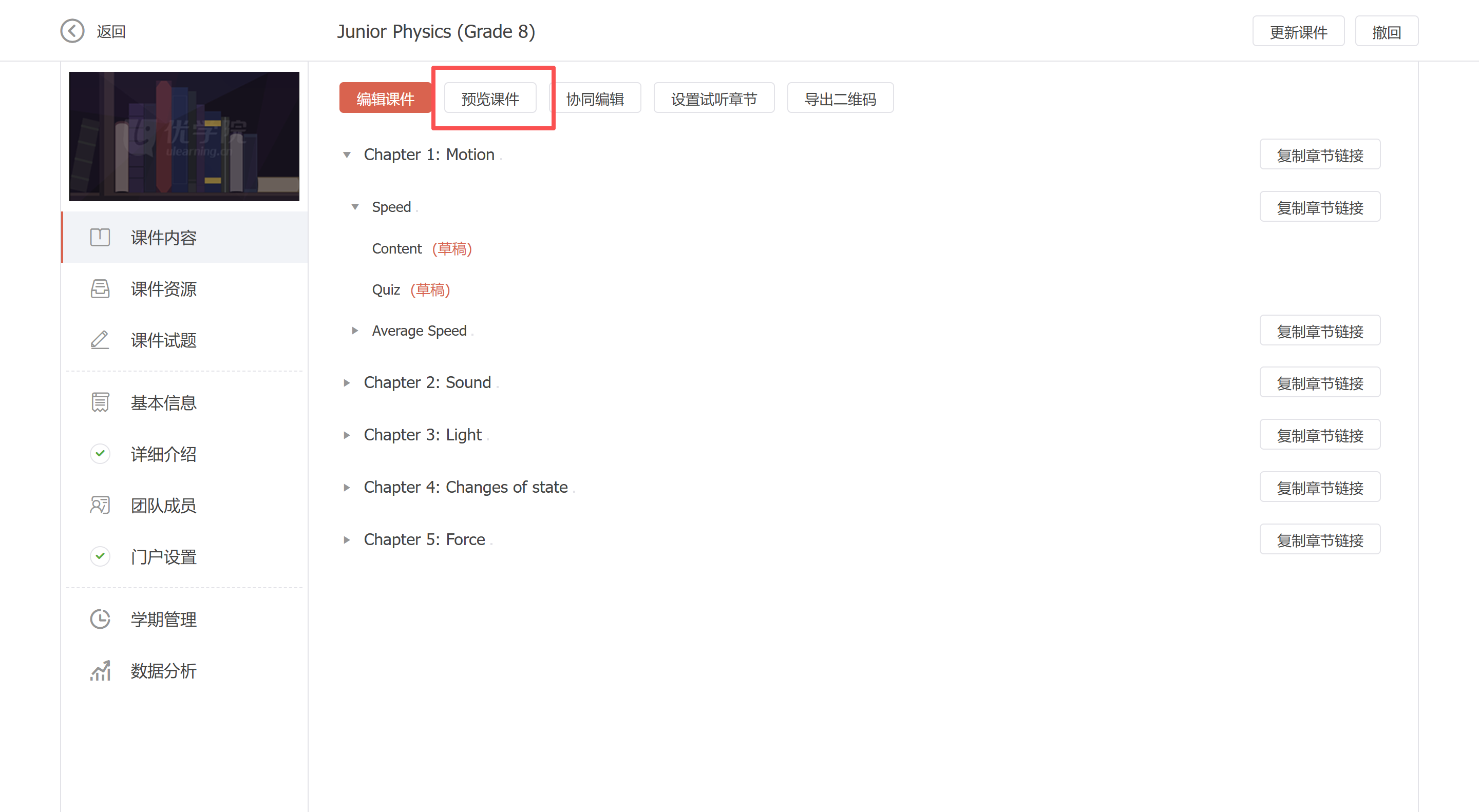
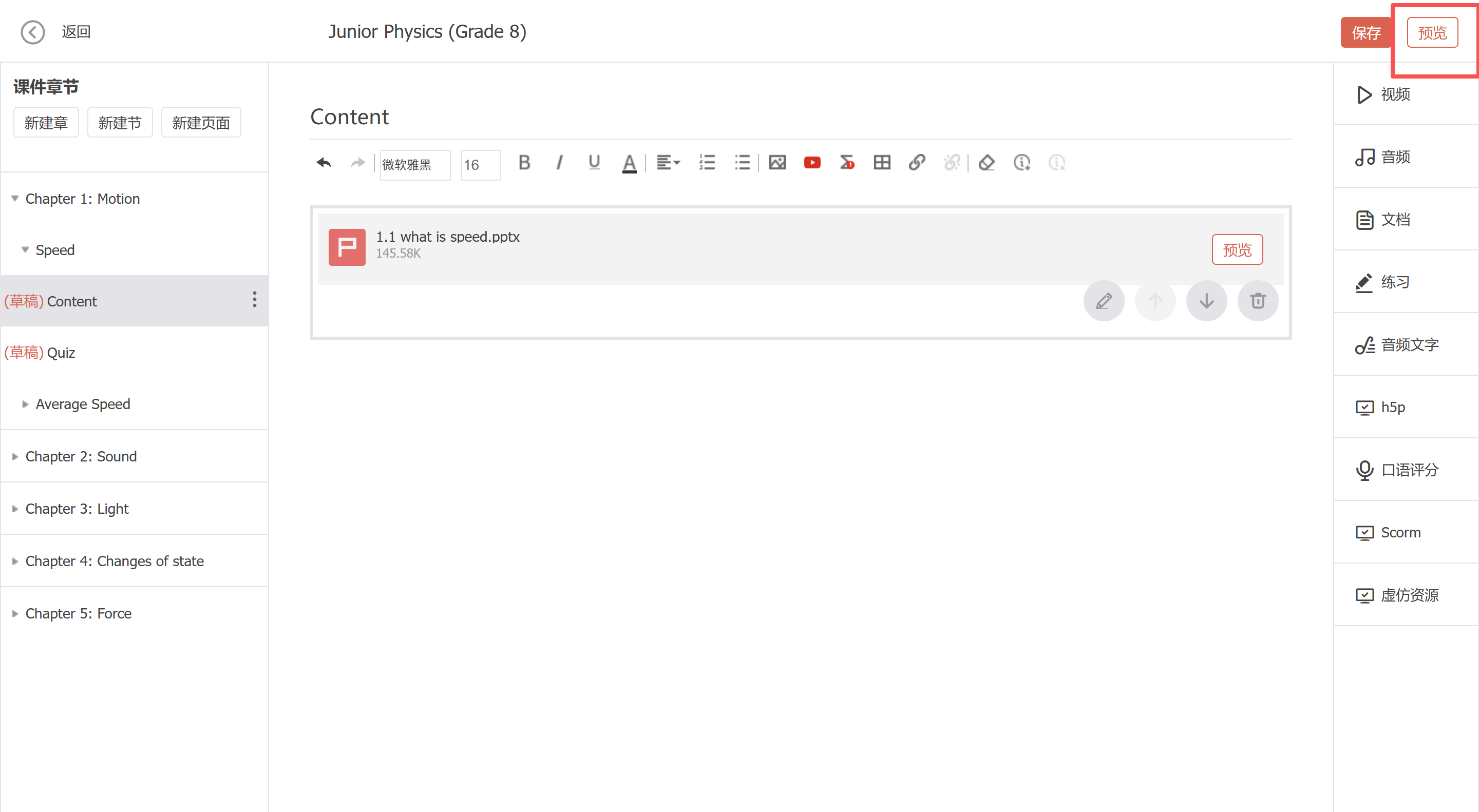
教师可在课件首页和课件编辑界面点击 【预览】,预览课件内容。
课件发布
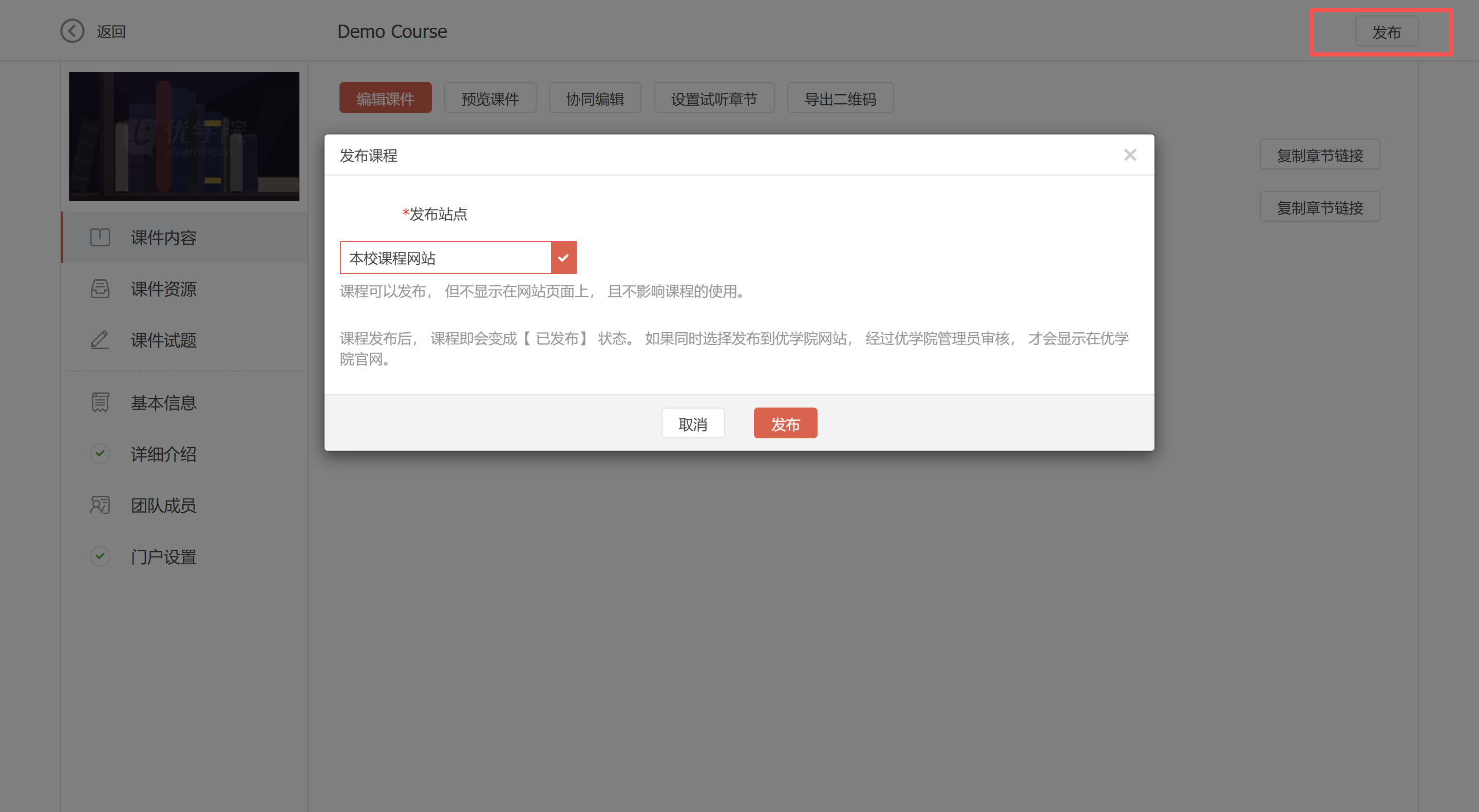
完成课件内容编辑及相关设置后,教师即可正式对外发布课程。选择课程的发布站点即可发布。
课件更新
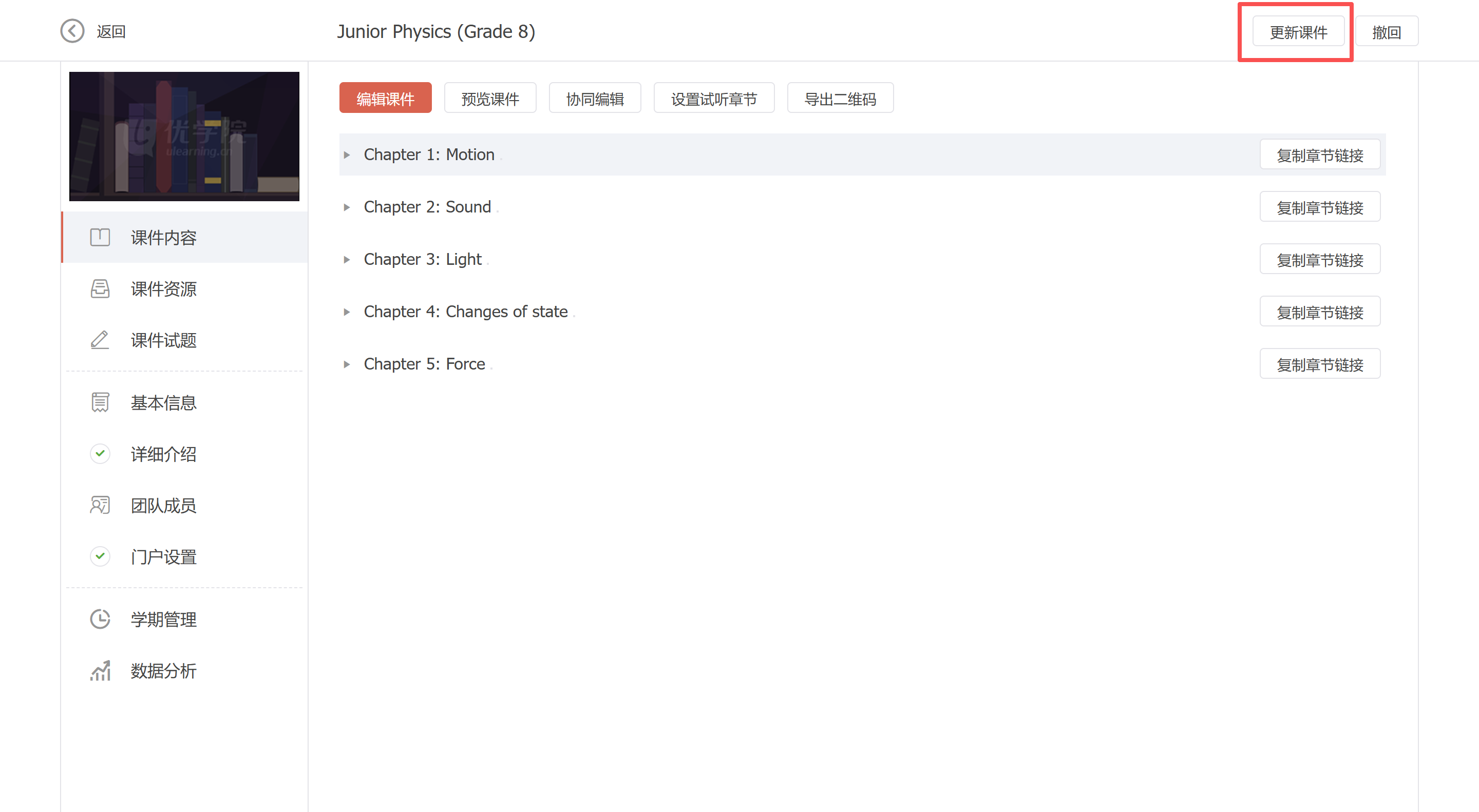
已发布的课程可随时添加和修改课程内容,包括基本信息、课程介绍、课程团队及门户设置、试听章节设置等。课程内容更新后,教师需要在课程页面右上方点击 【更新课程】,完成课程更新。
课件撤回
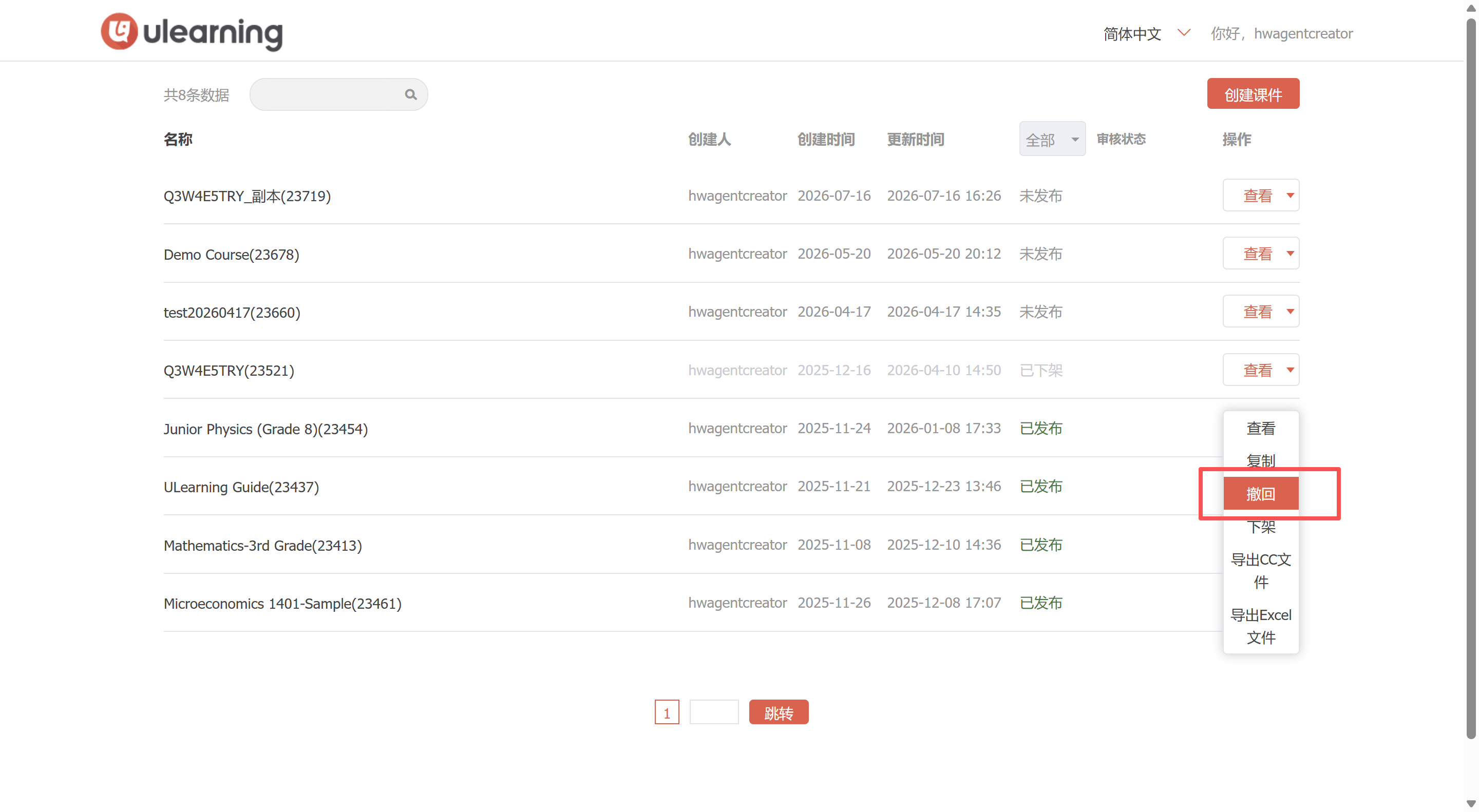
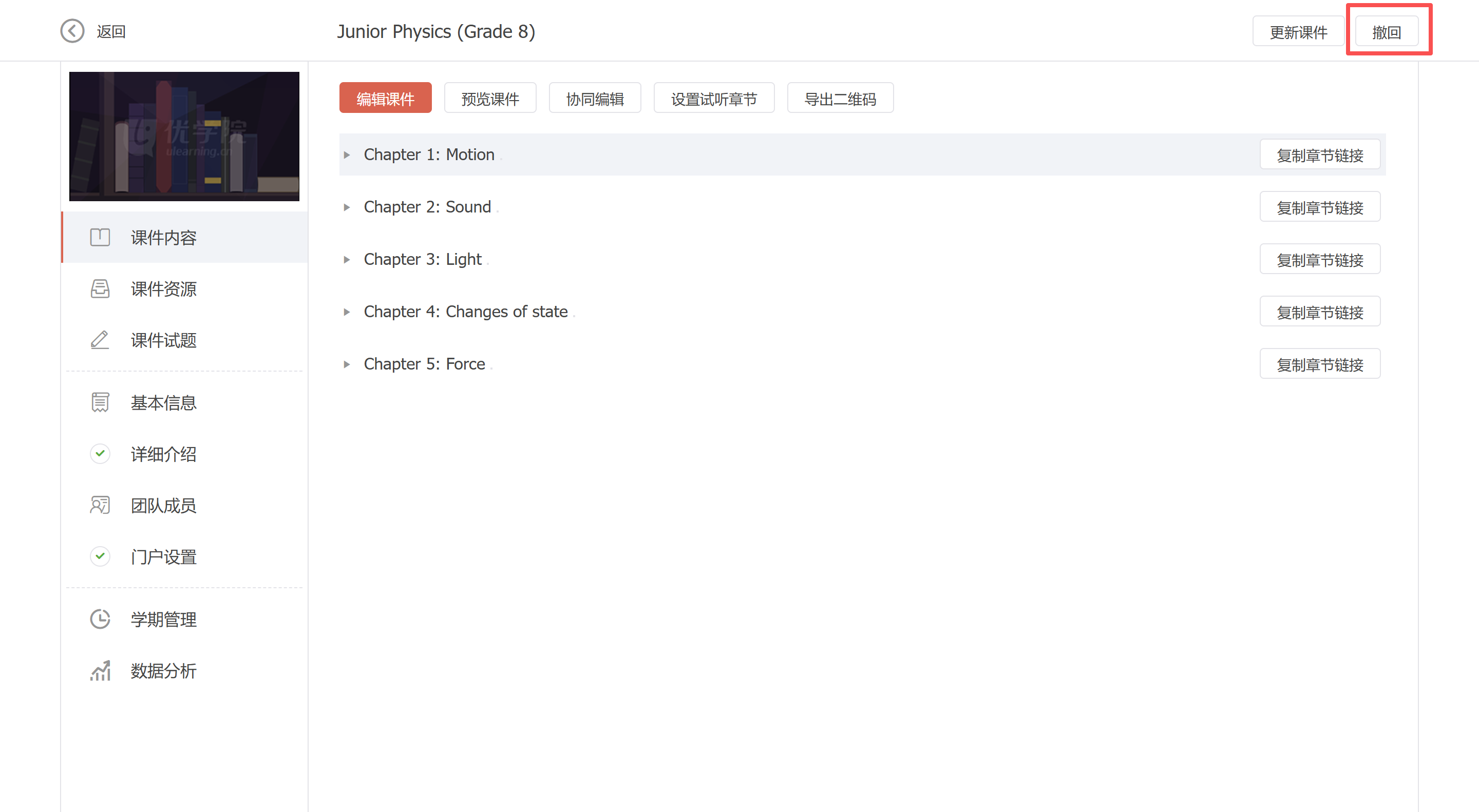
撤回后的课件,学生无法学习。
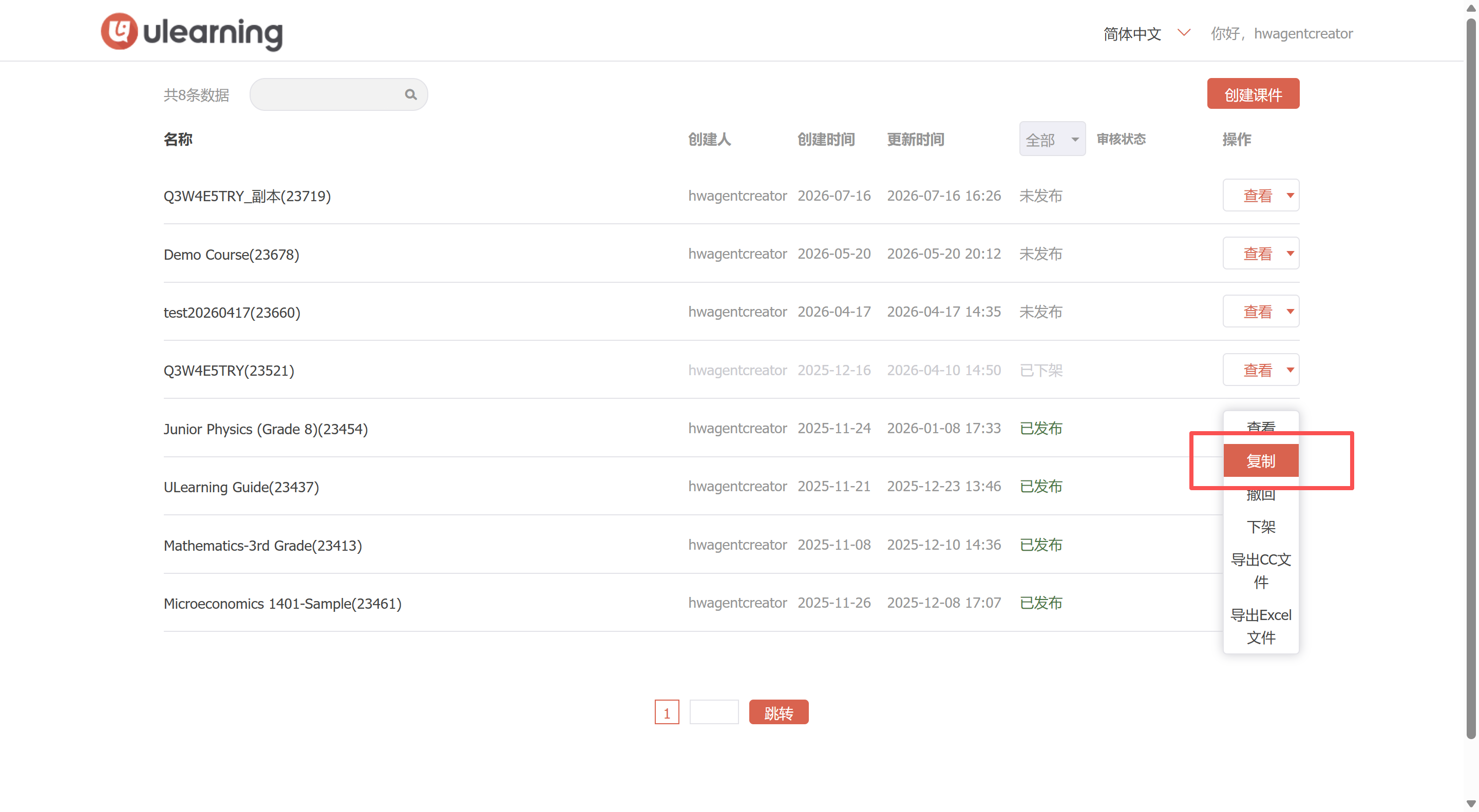
课件复制
复制后的课件默认为“未发布”状态。
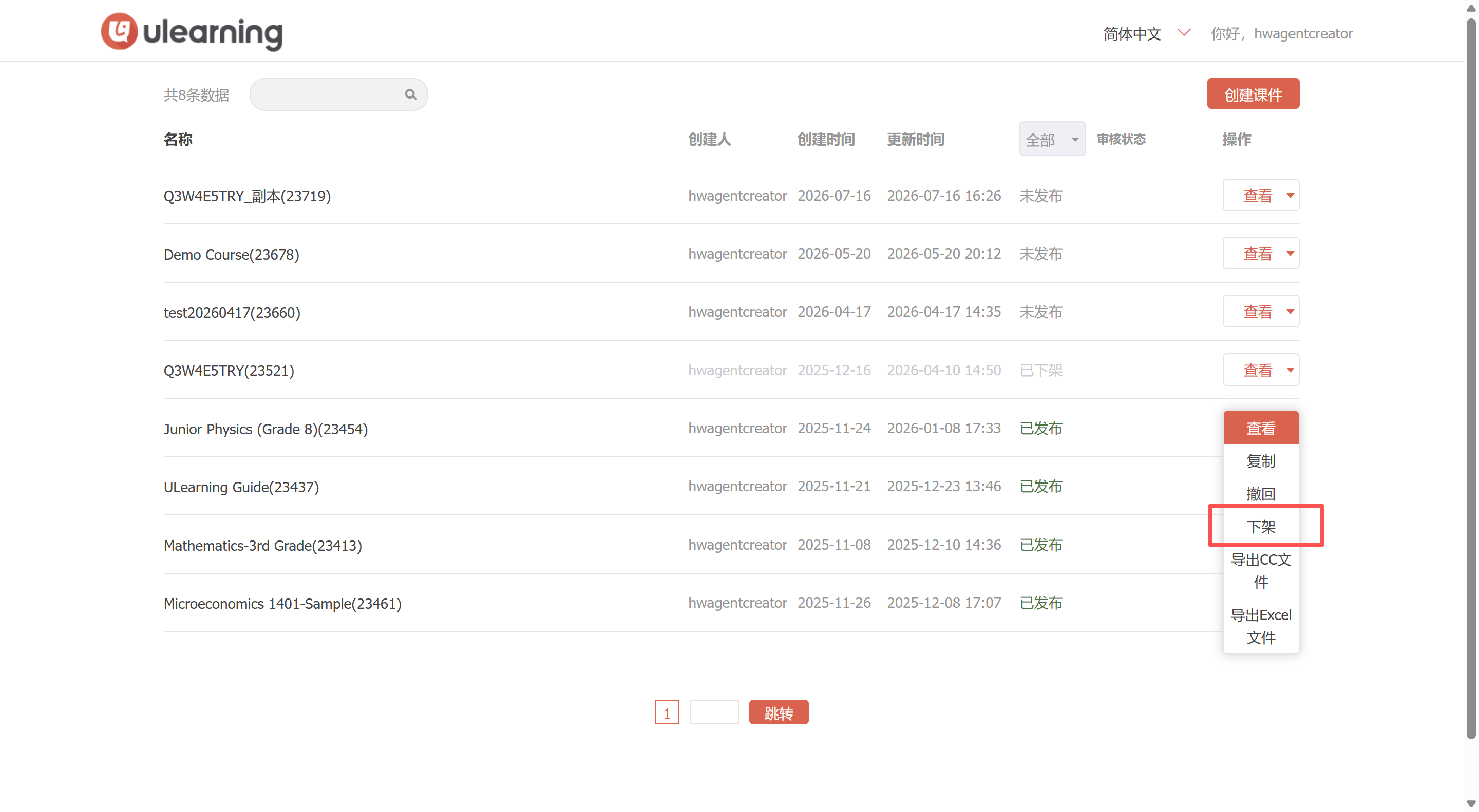
课件下架
下架后的课件不能被课程关联,但已关联该课件的课程不会影响学生学习。
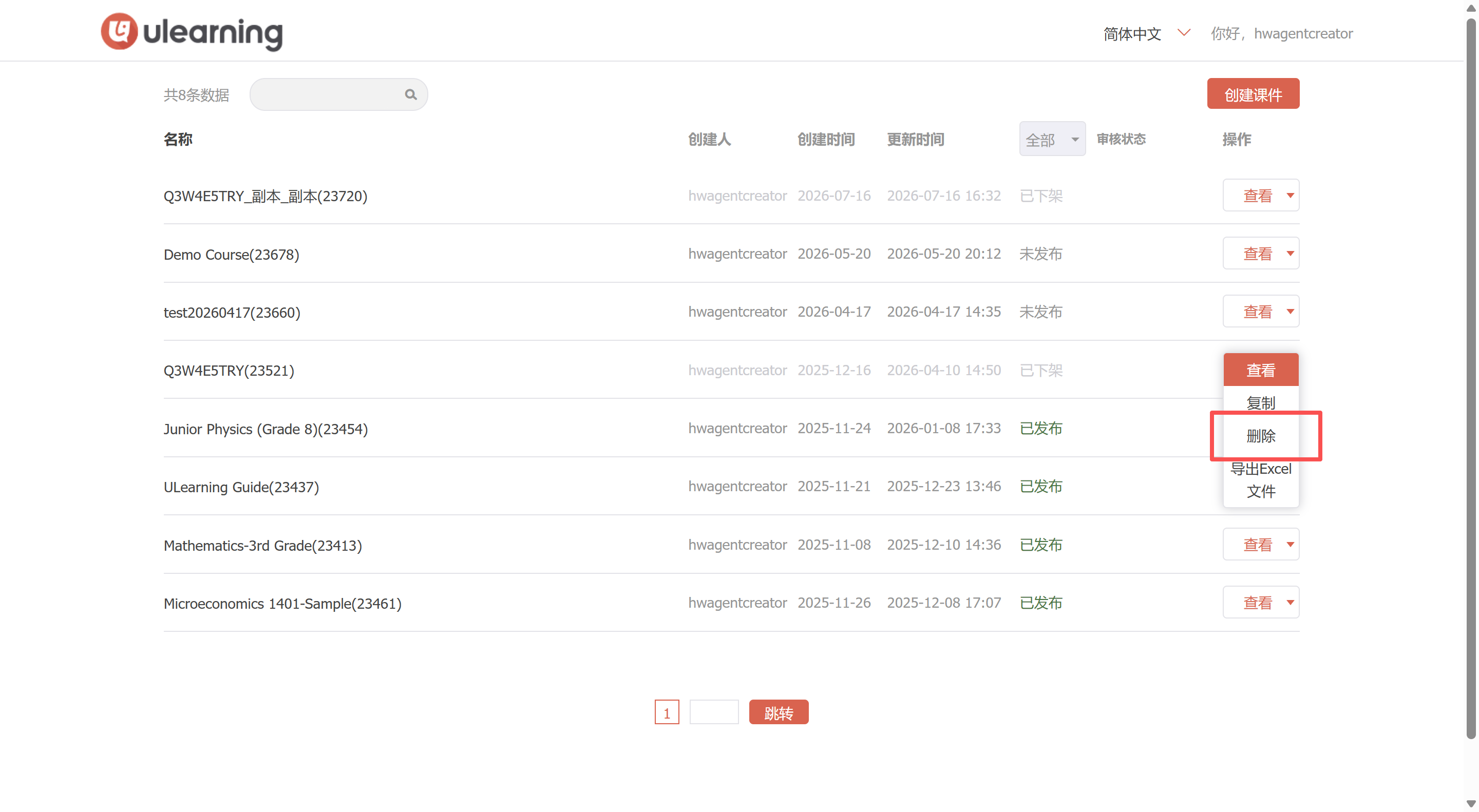
课件删除
状态为“未发布”或“已下架”的课件支持删除。
课程关联课件
支持导入现有课件、预览课件、切换多个课件及下载课件资料。