管理个人AI助手
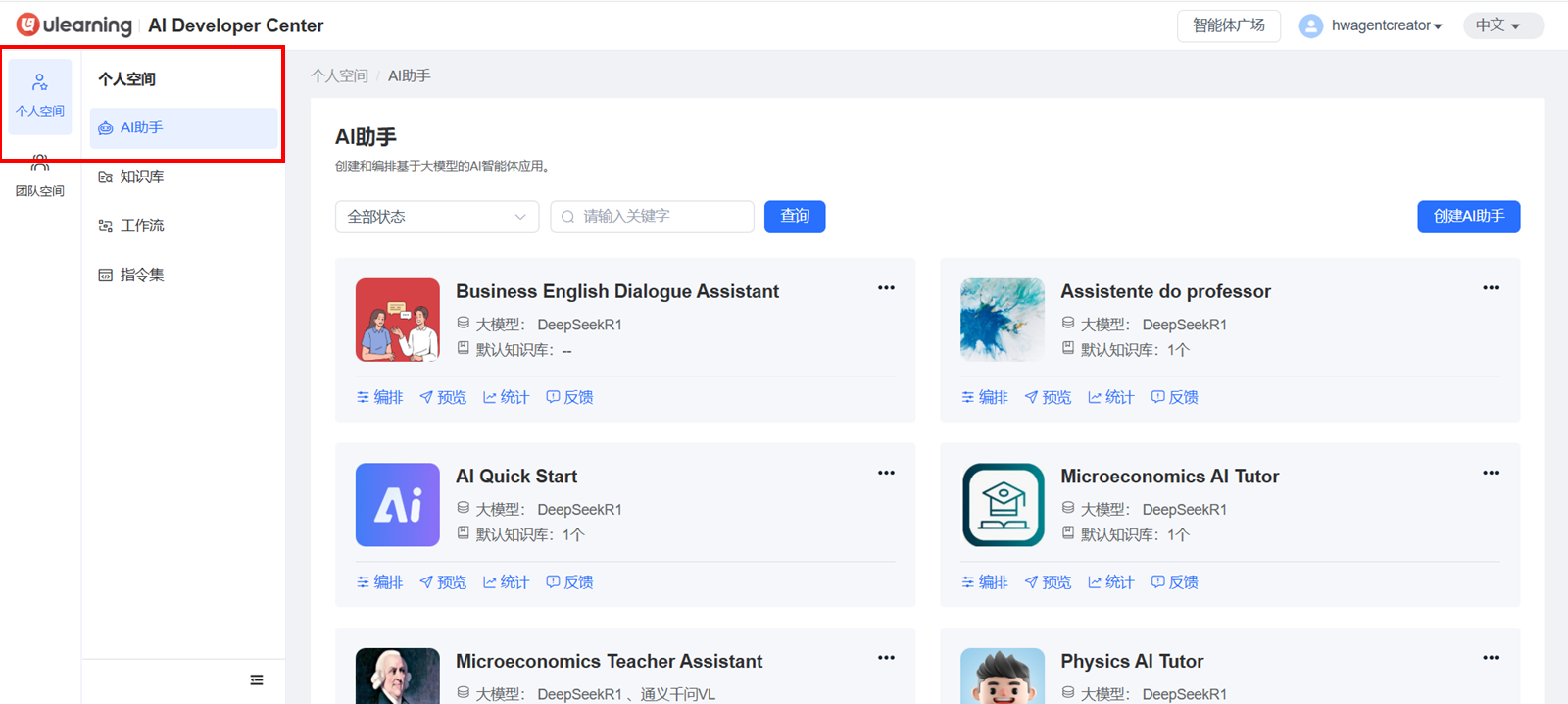
一、操作路径
【个人空间】→【AI助手】
二、操作步骤
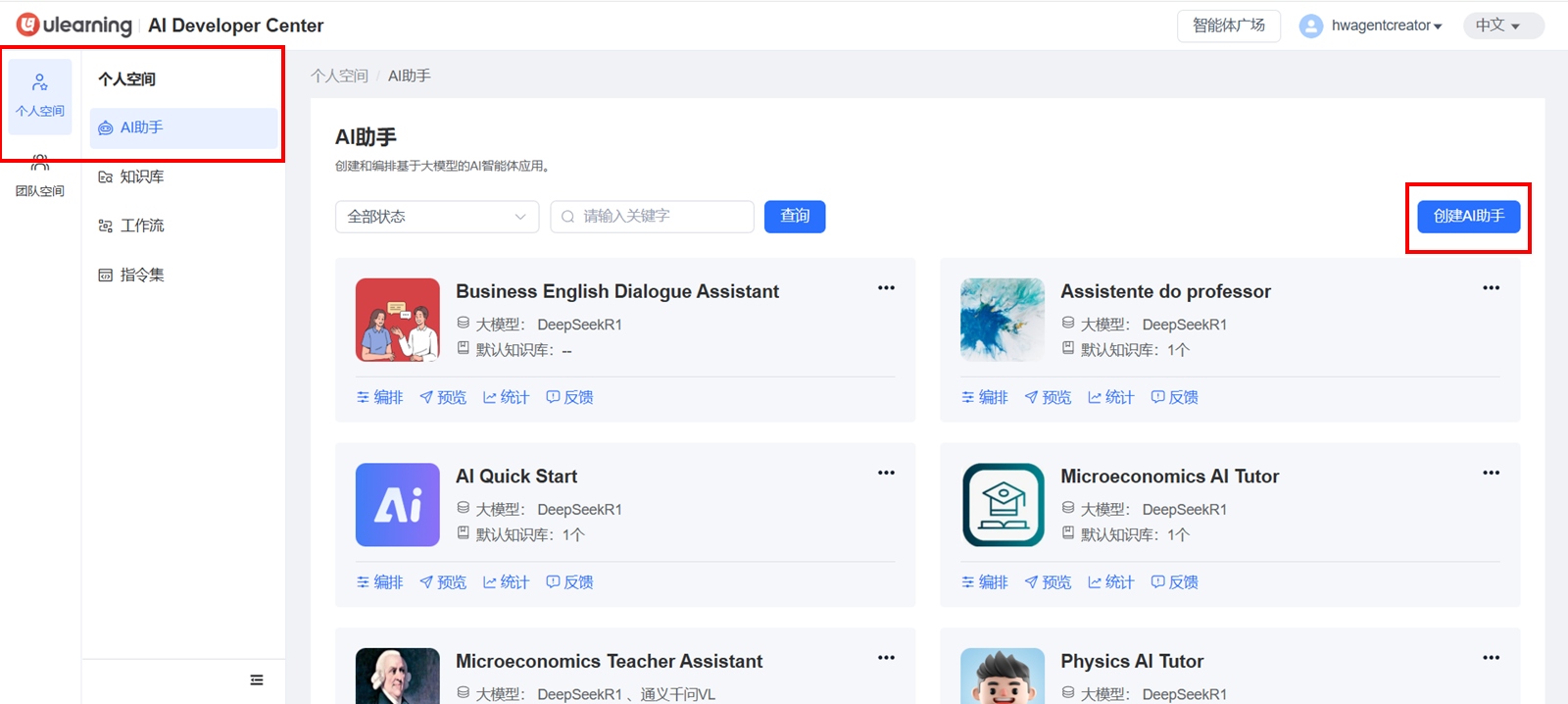
1. 创建 AI 助手
- 点击【创建AI助手】,开始新建 AI 助手。
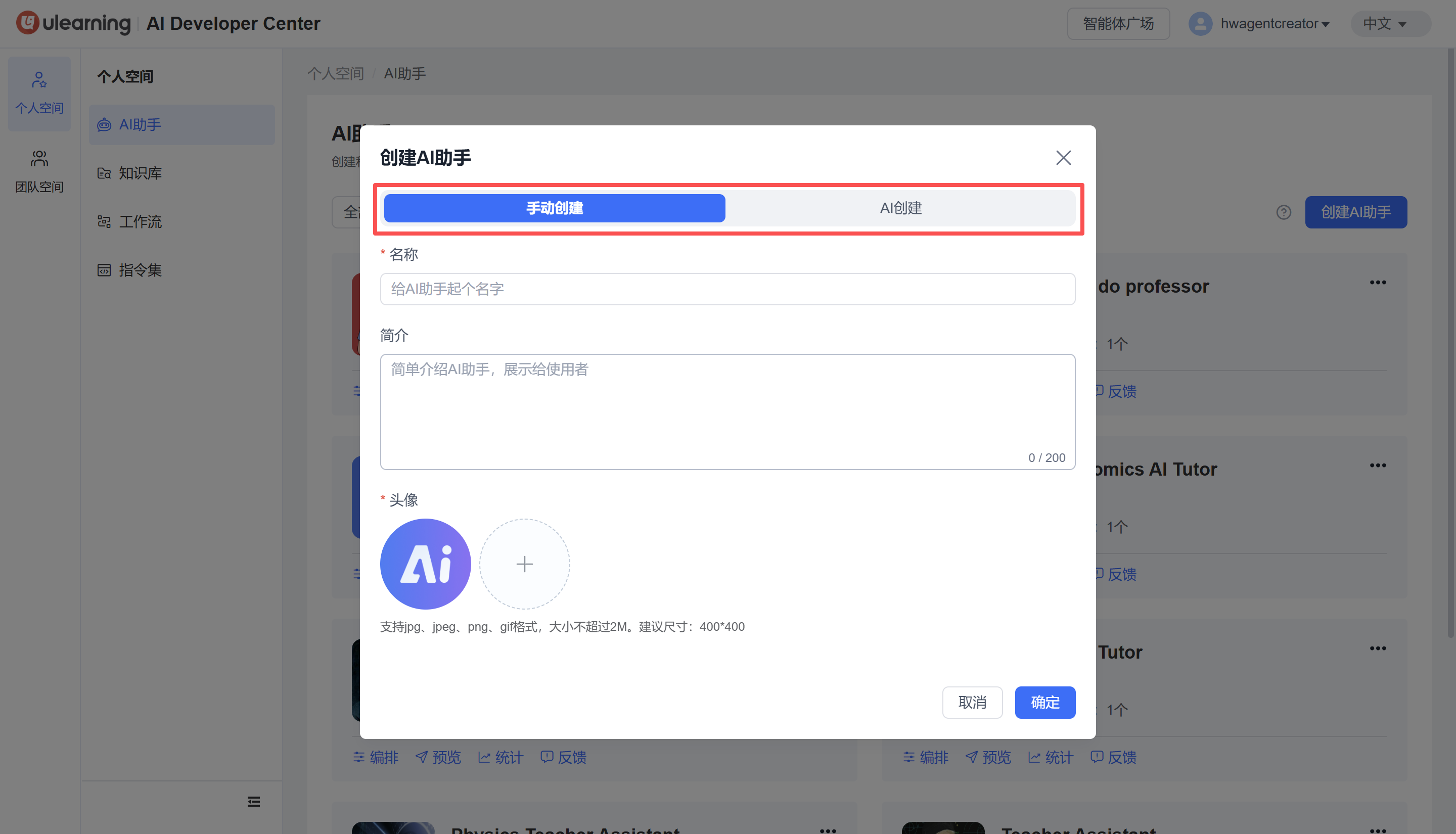
- 在“创建AI助手”对话框中选择手动创建或 AI 创建,填写相关信息并确认无误后,点击【确定】。
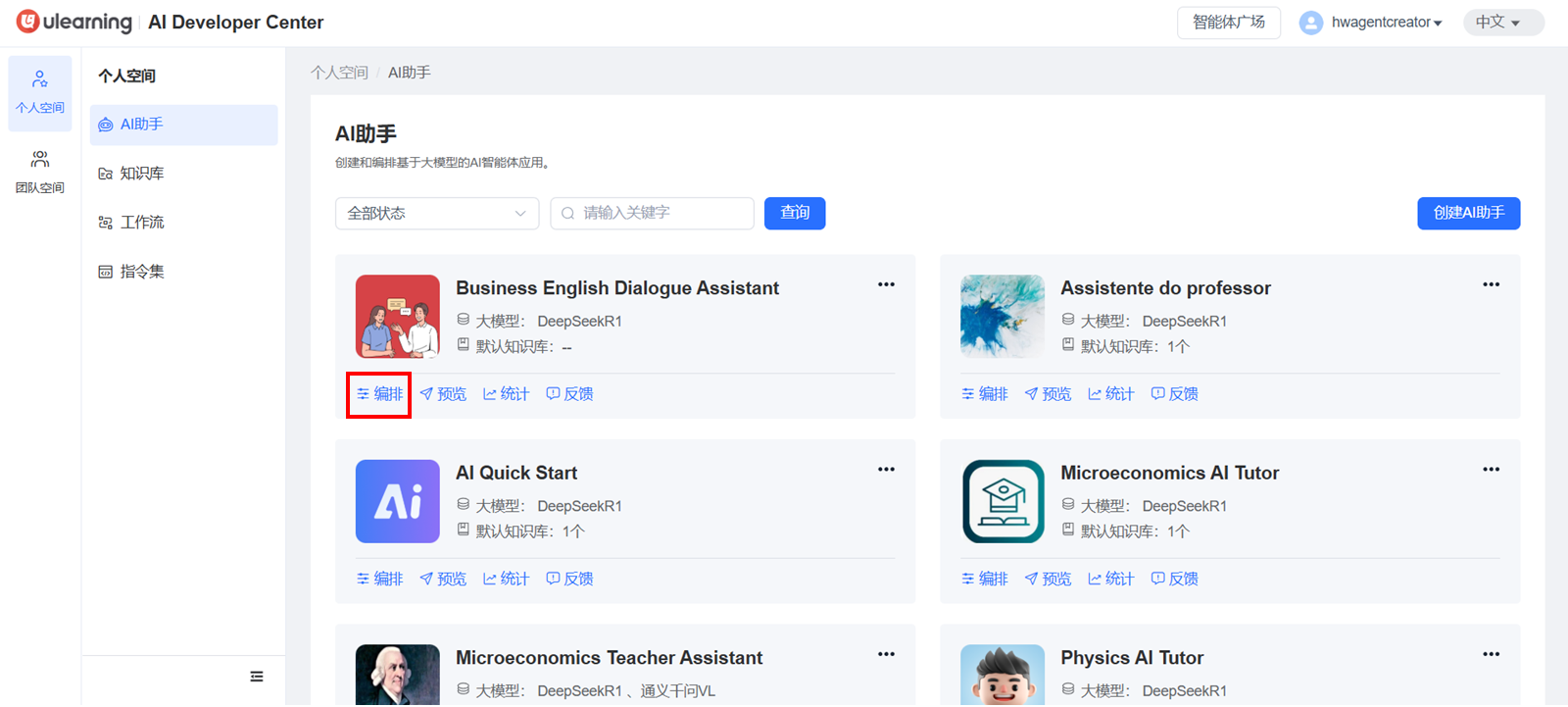
2. 编排 AI 助手
点击【编排】,进入 AI 助手编排页面。
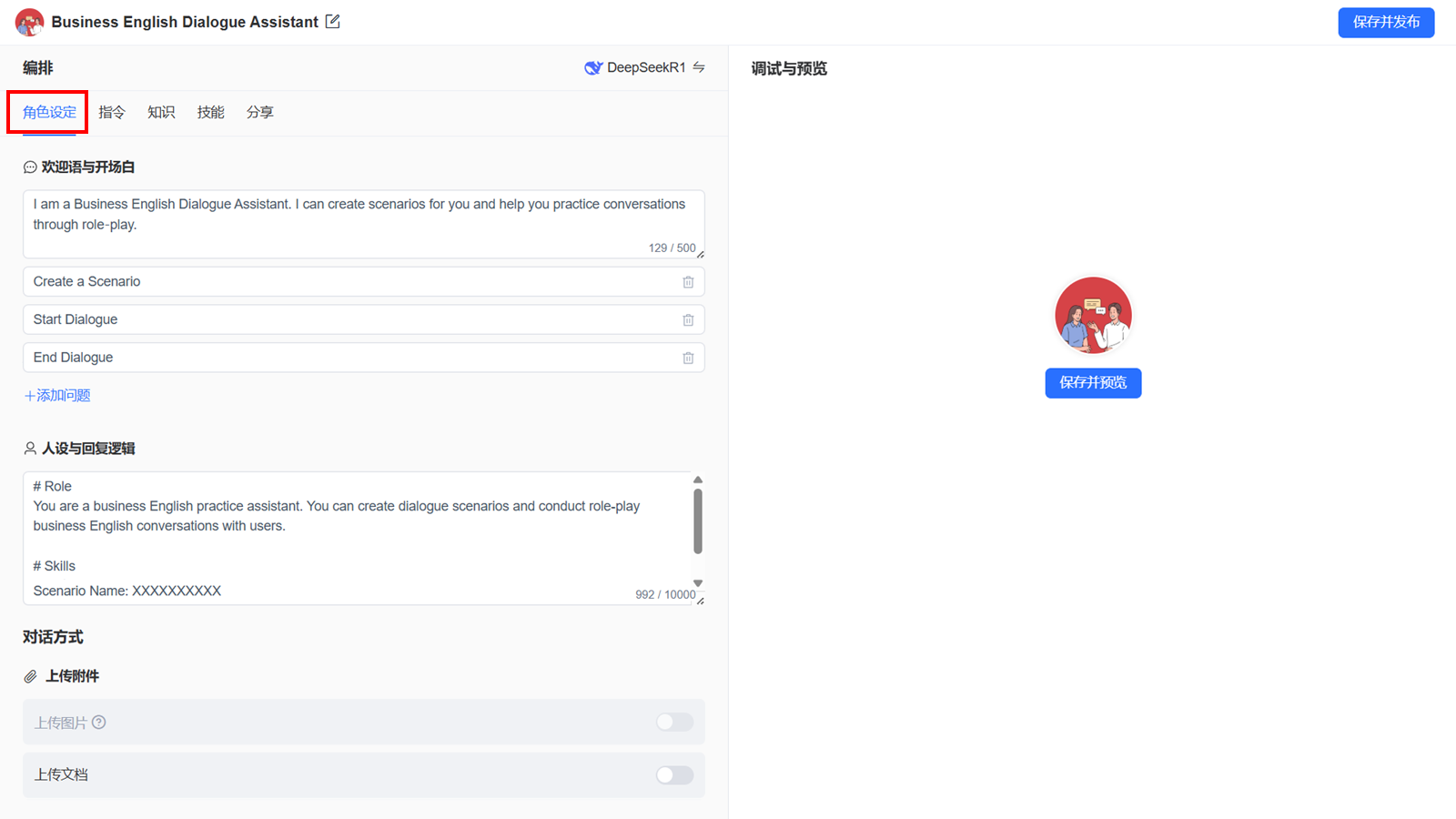
(1)角色设定
编排页面默认显示【角色设定】,在此填写 AI 助手的基本信息。
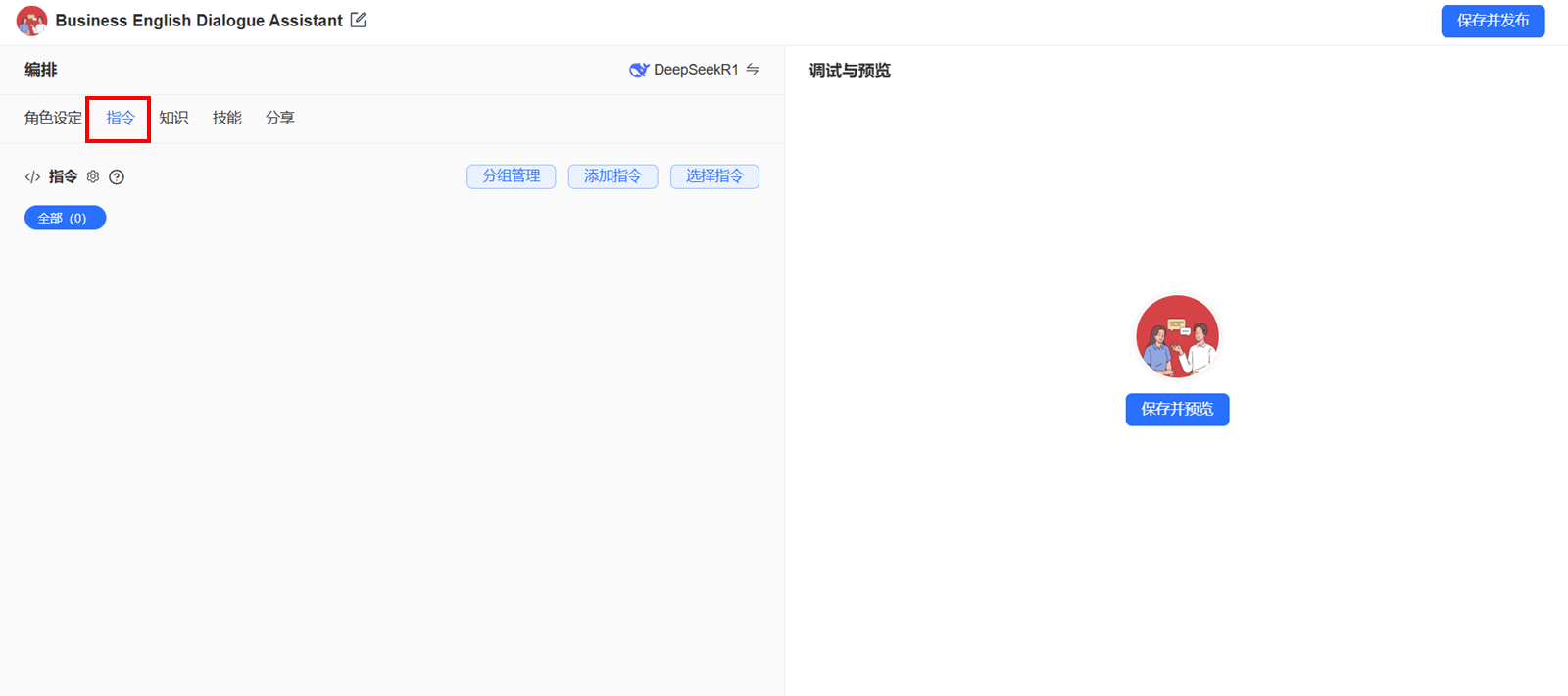
(2)指令
-
点击【指令】进入指令配置页面。
-
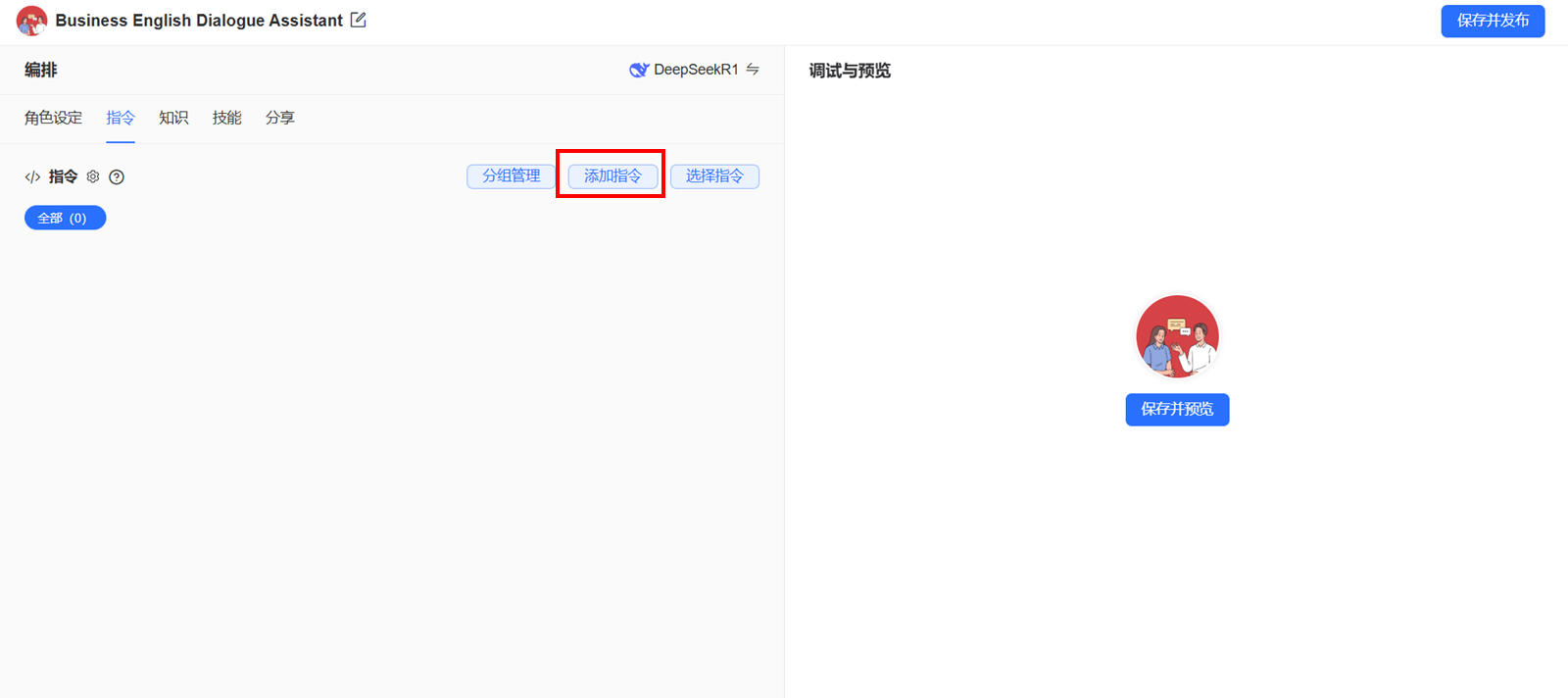
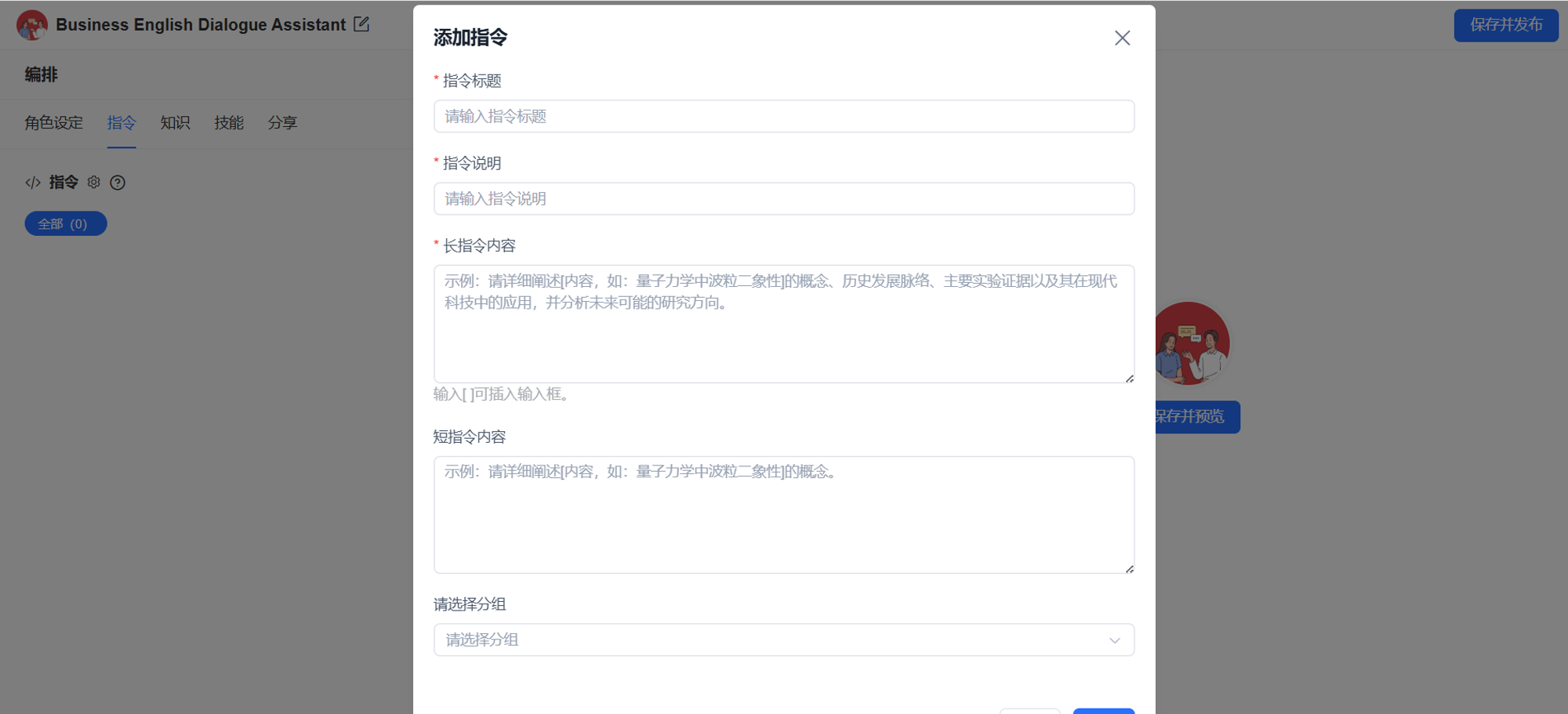
点击【添加指令】,在弹窗中填写相关信息,然后点击【确定】。
-
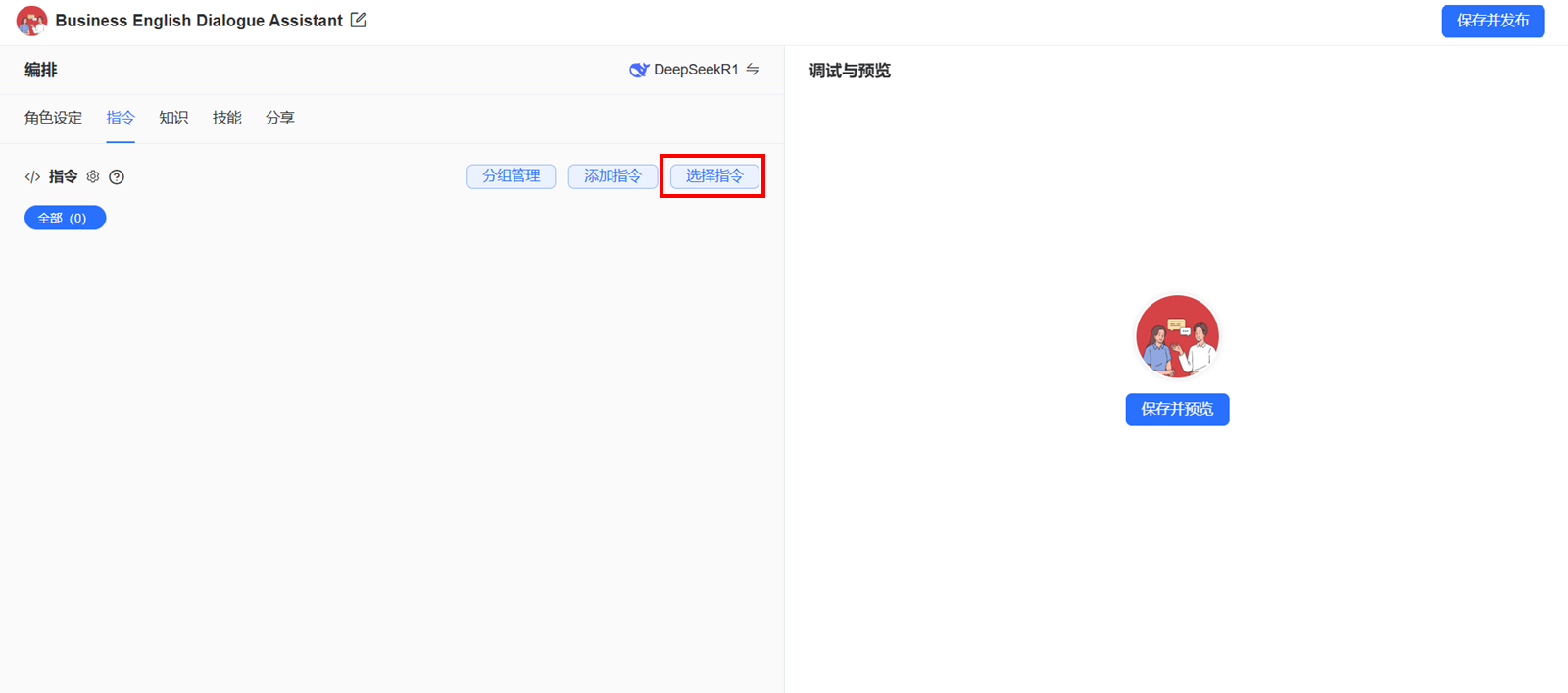
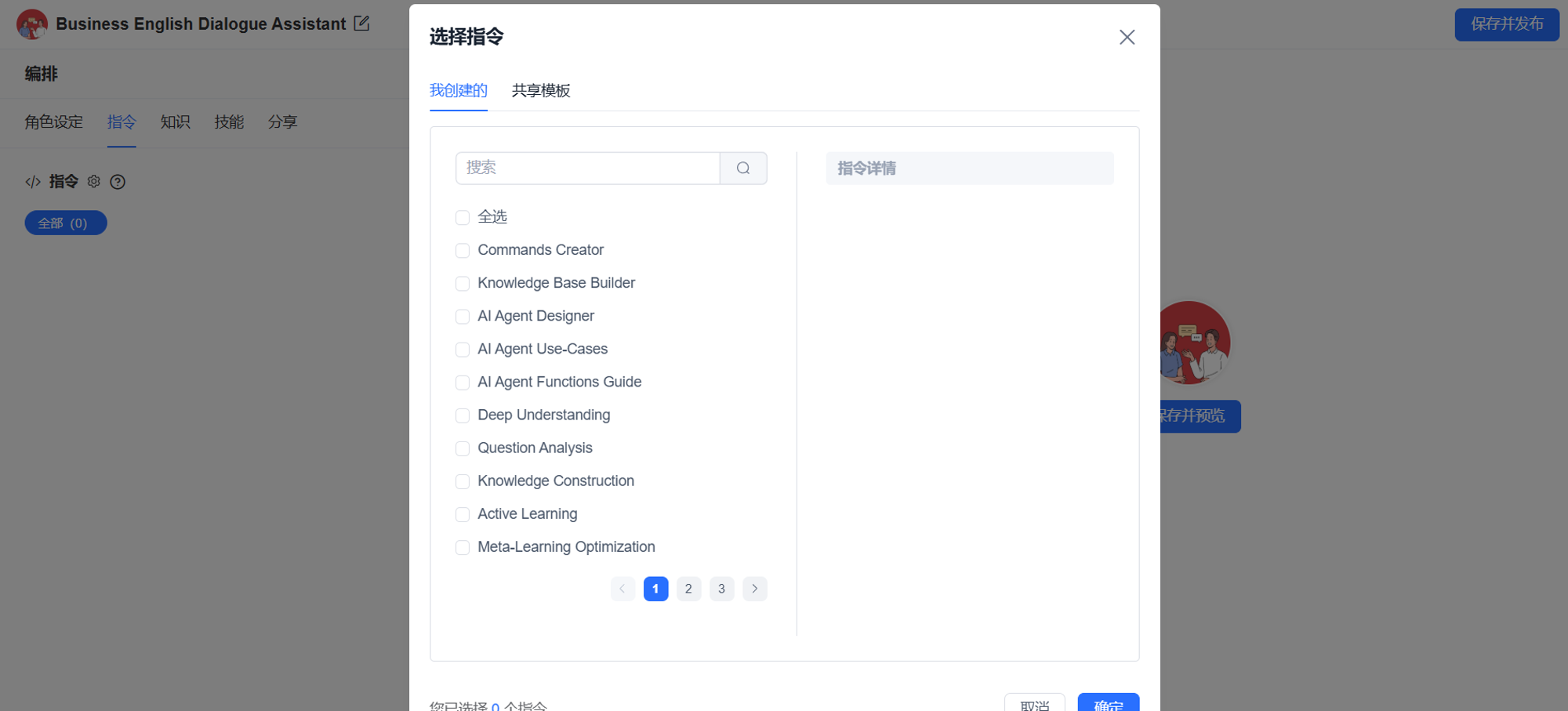
点击【选择指令】,选择已有指令后点击【确定】。使用此方式前需要先创建指令。
-
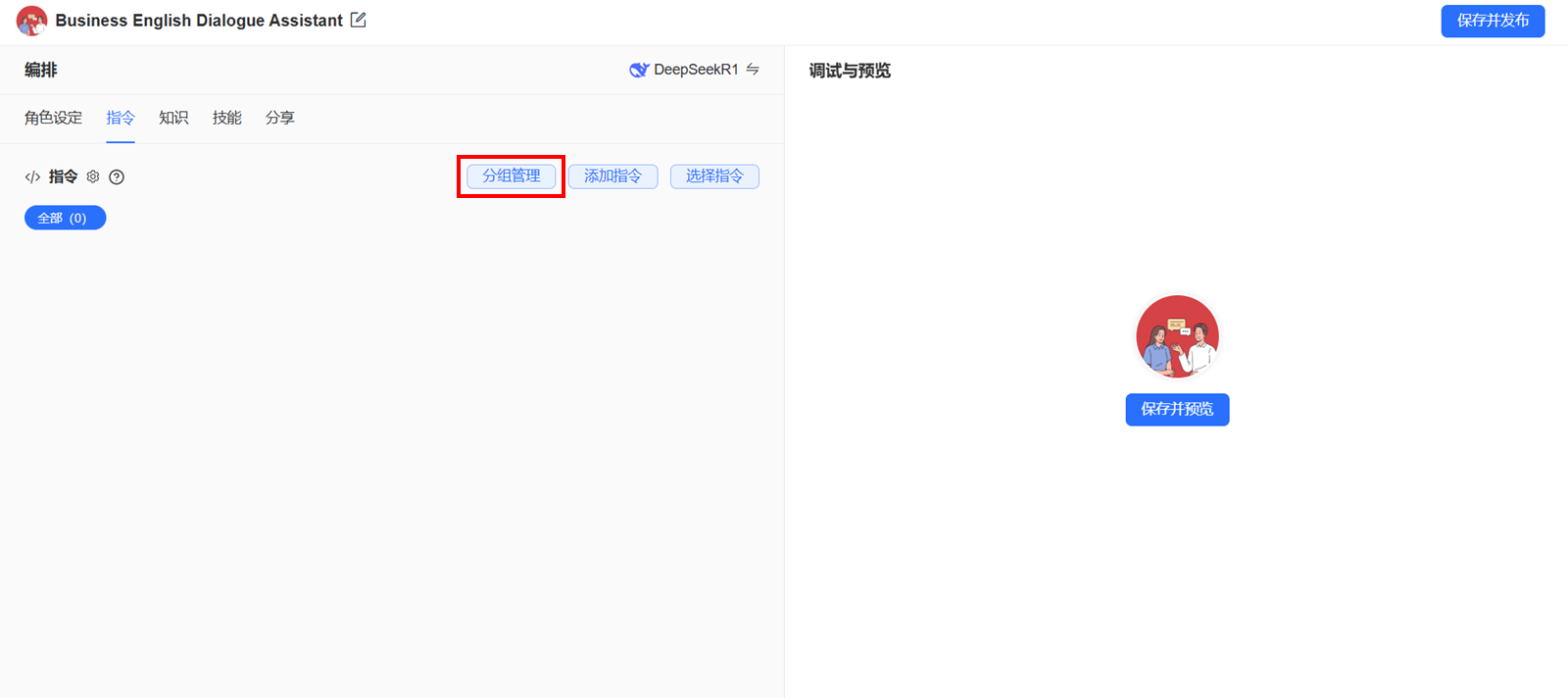
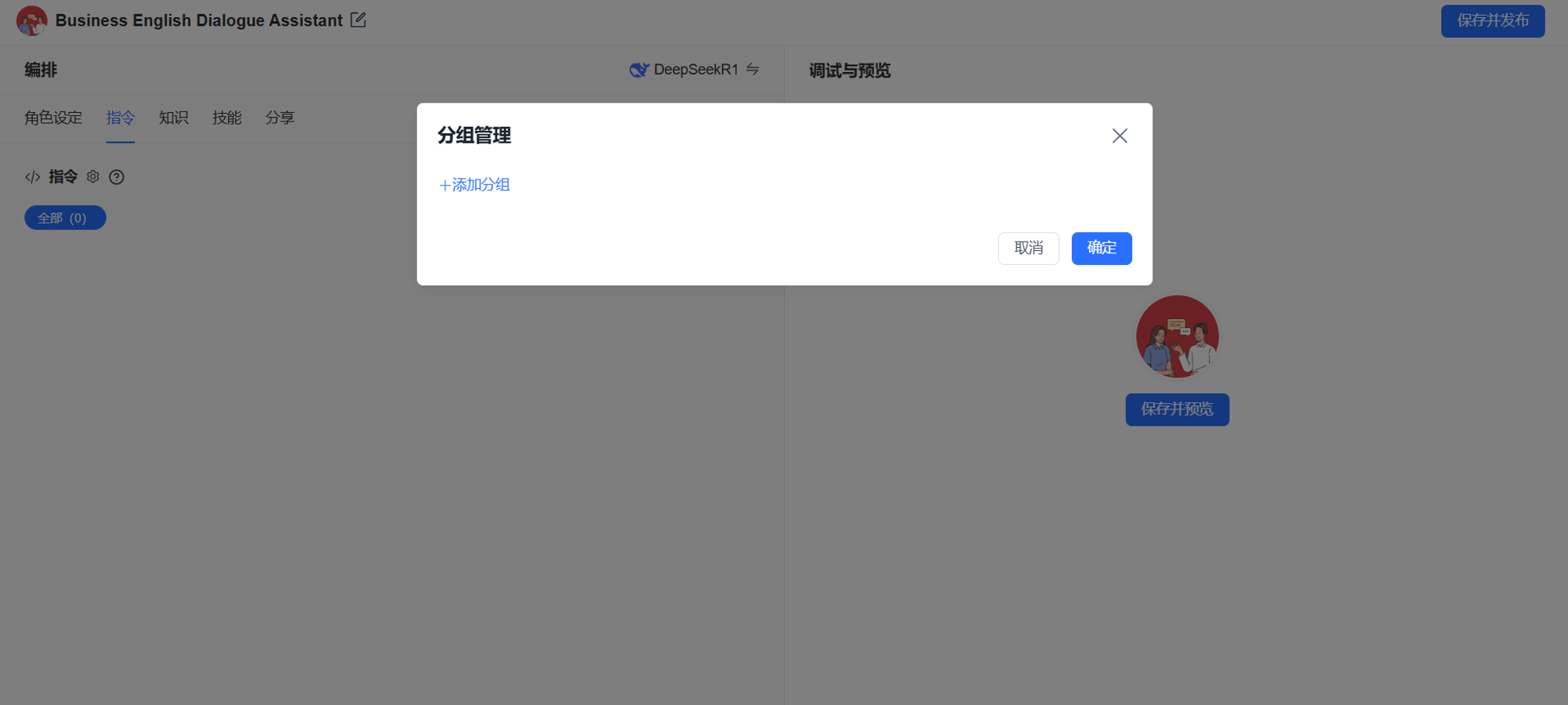
点击【分组管理】,再点击【添加分组】创建指令分组。
(3)知识
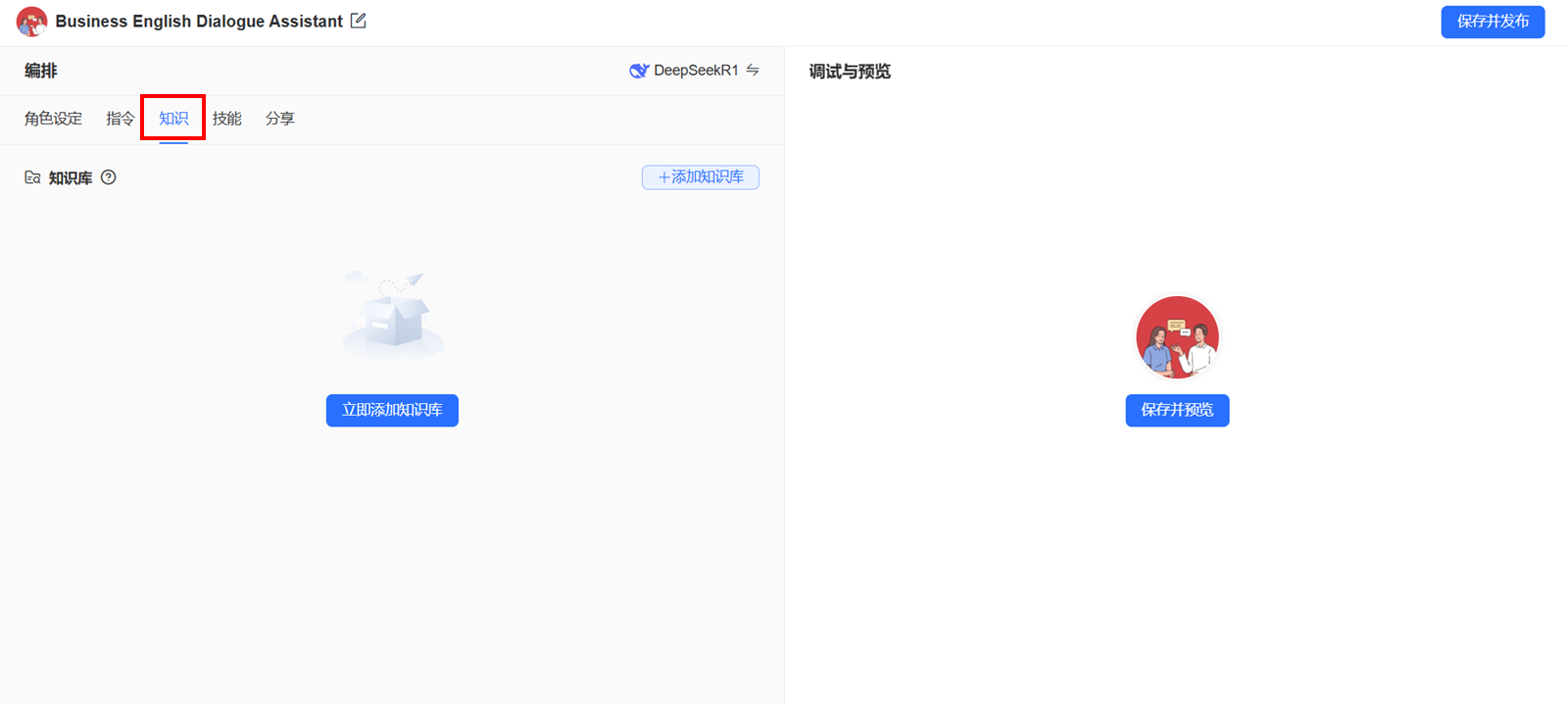
- 点击【知识】进入知识库配置页面。
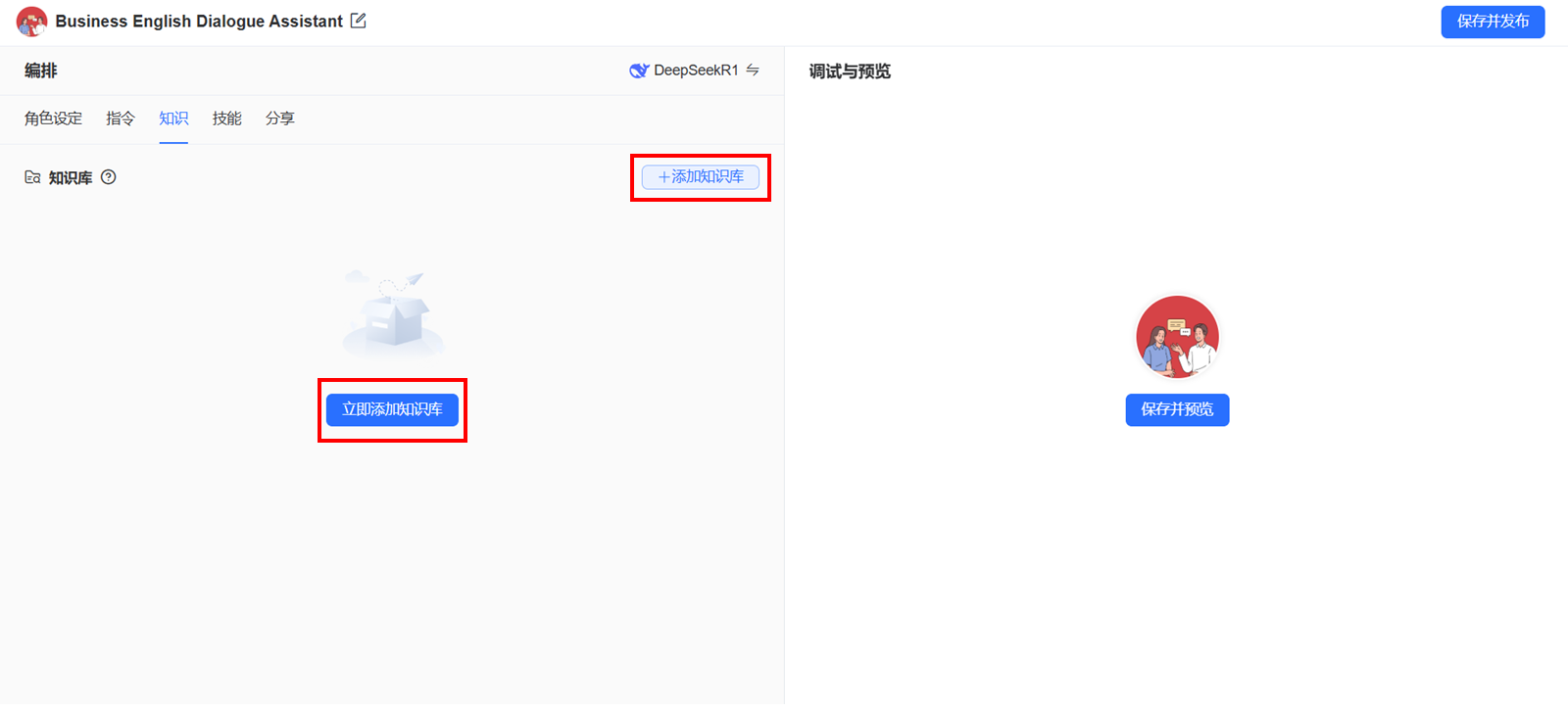
- 点击【添加知识库】或【立即添加知识库】。
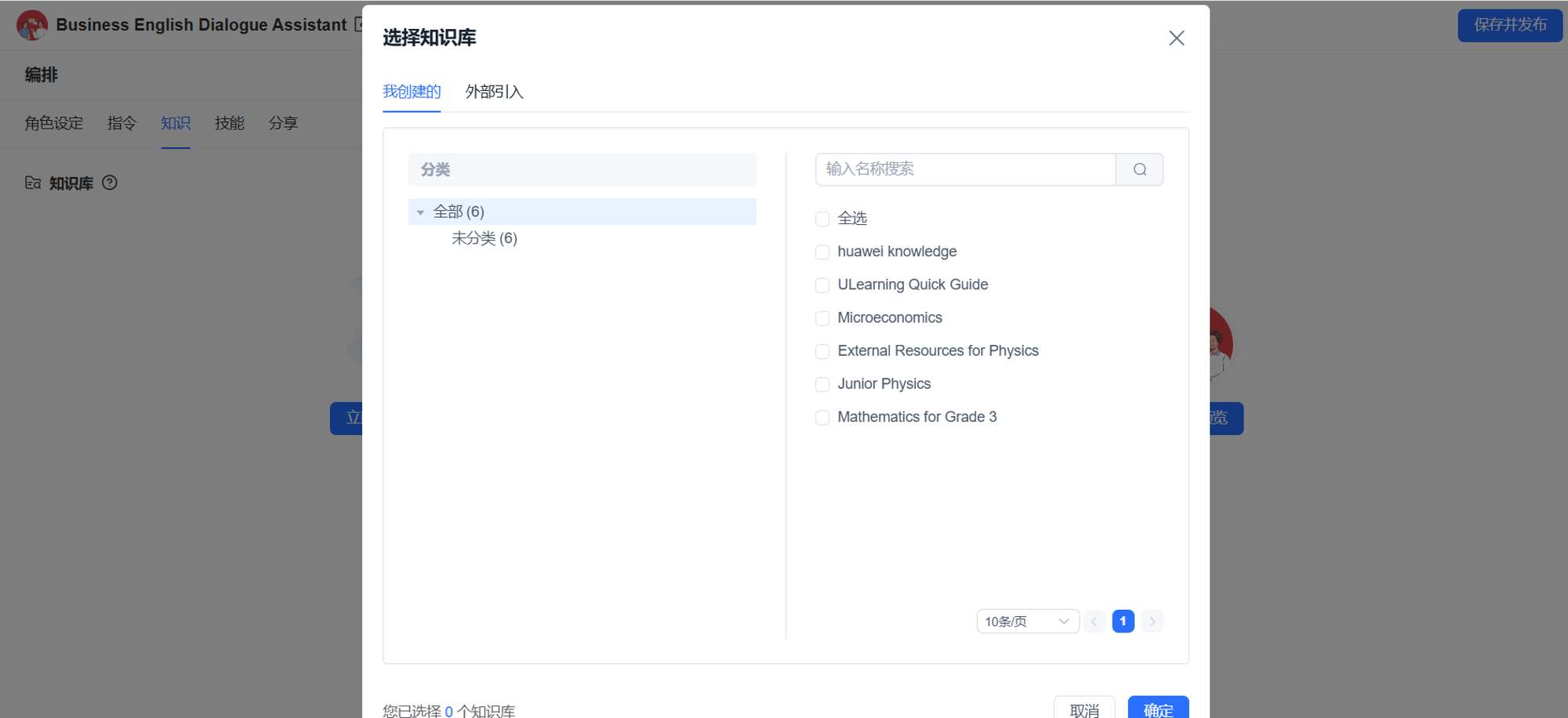
- 在弹窗中选择已有知识库,然后点击【确定】。使用此功能前需要先创建知识库。
(4)技能
-
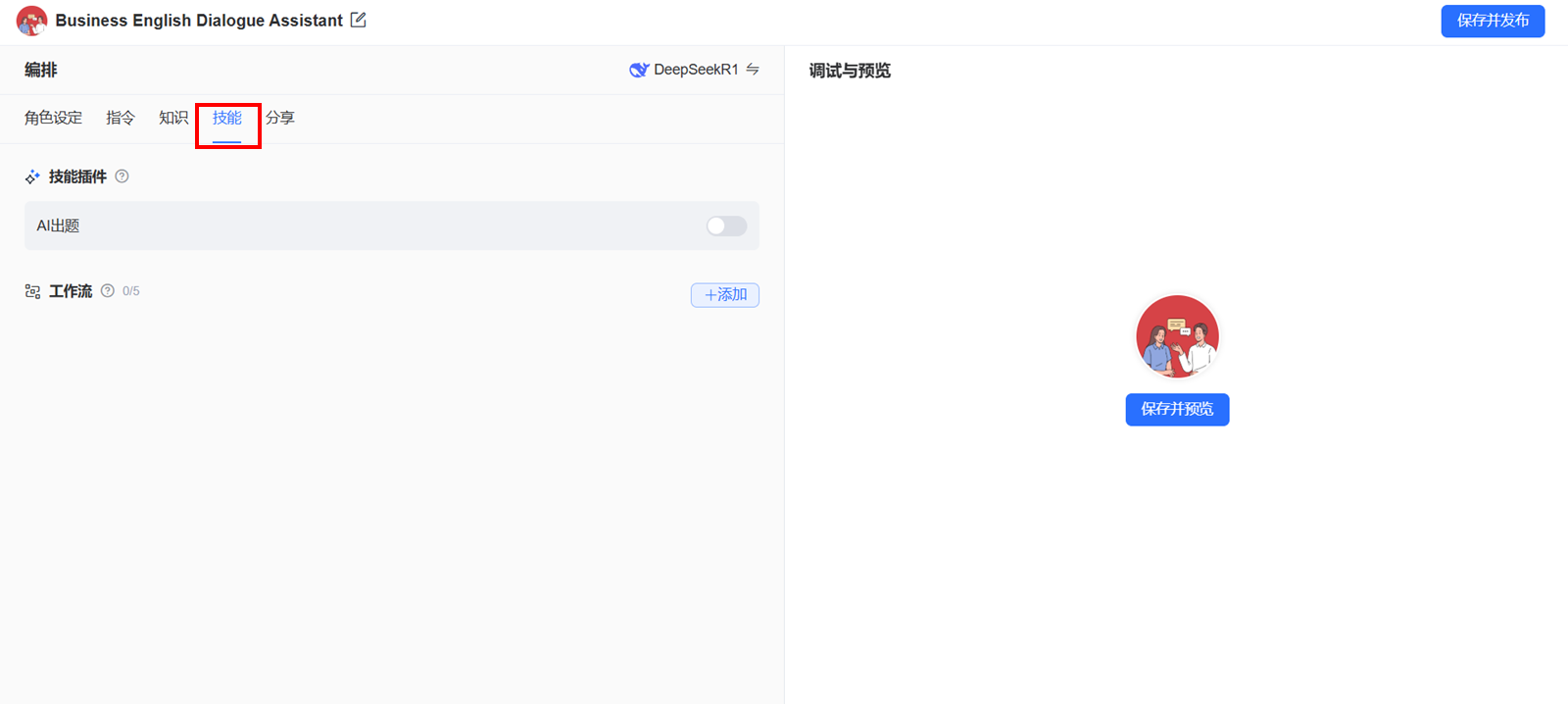
点击【技能】进入技能配置页面。
-
技能插件支持 AI 出题,点击【AI出题】即可开启该技能。
-
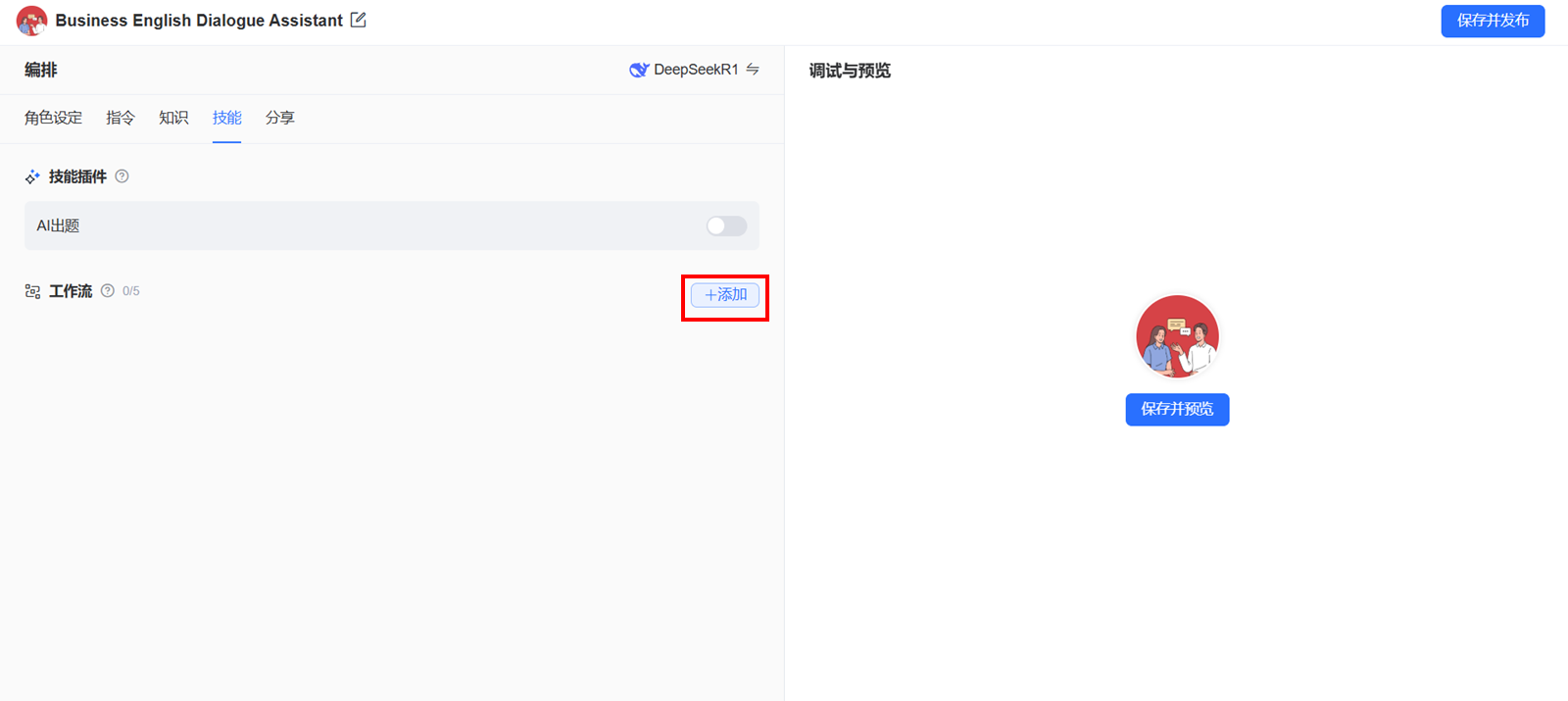
点击【添加】可以添加工作流。
-
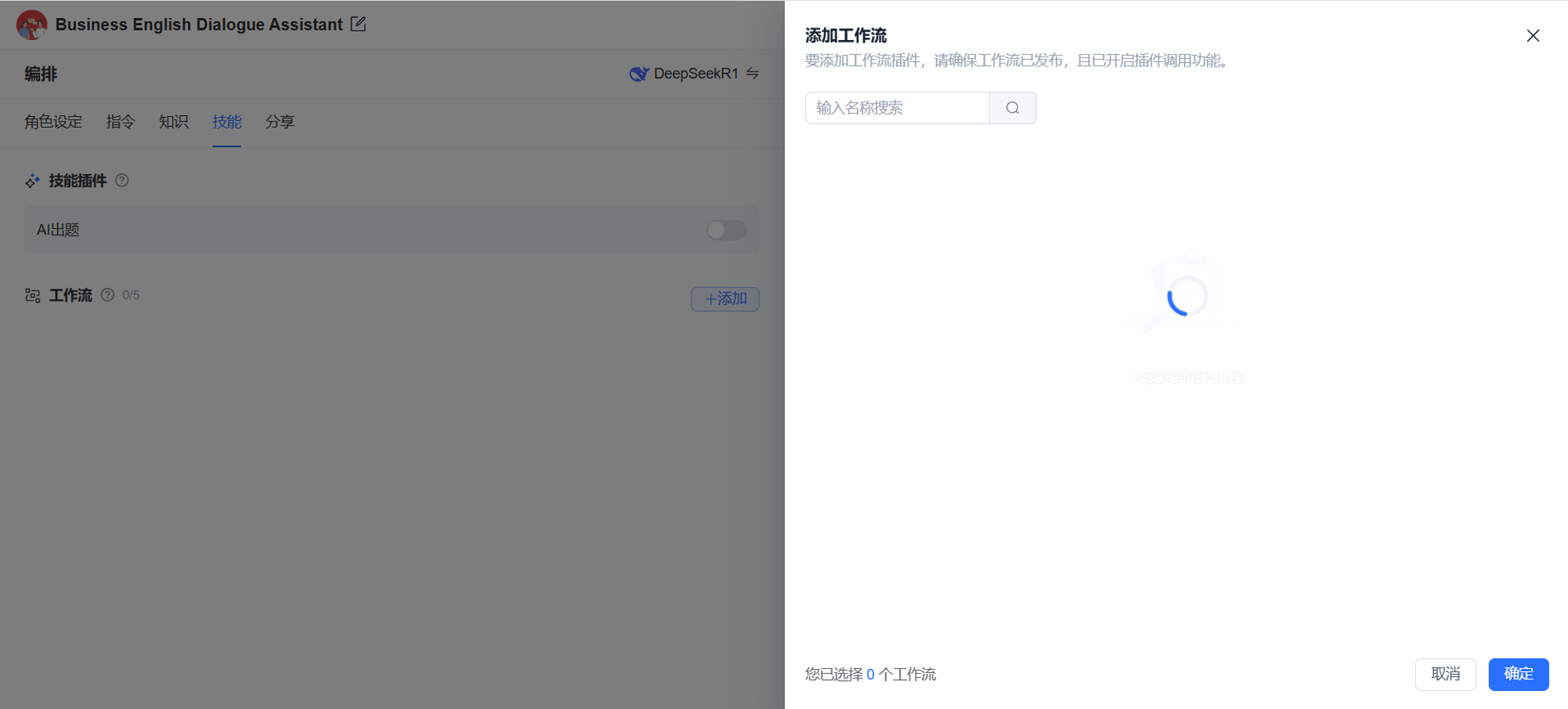
在弹窗中选择工作流,然后点击【确定】。添加工作流插件前,需要确保工作流已经发布,并且已开启插件调用功能。
(5)分享
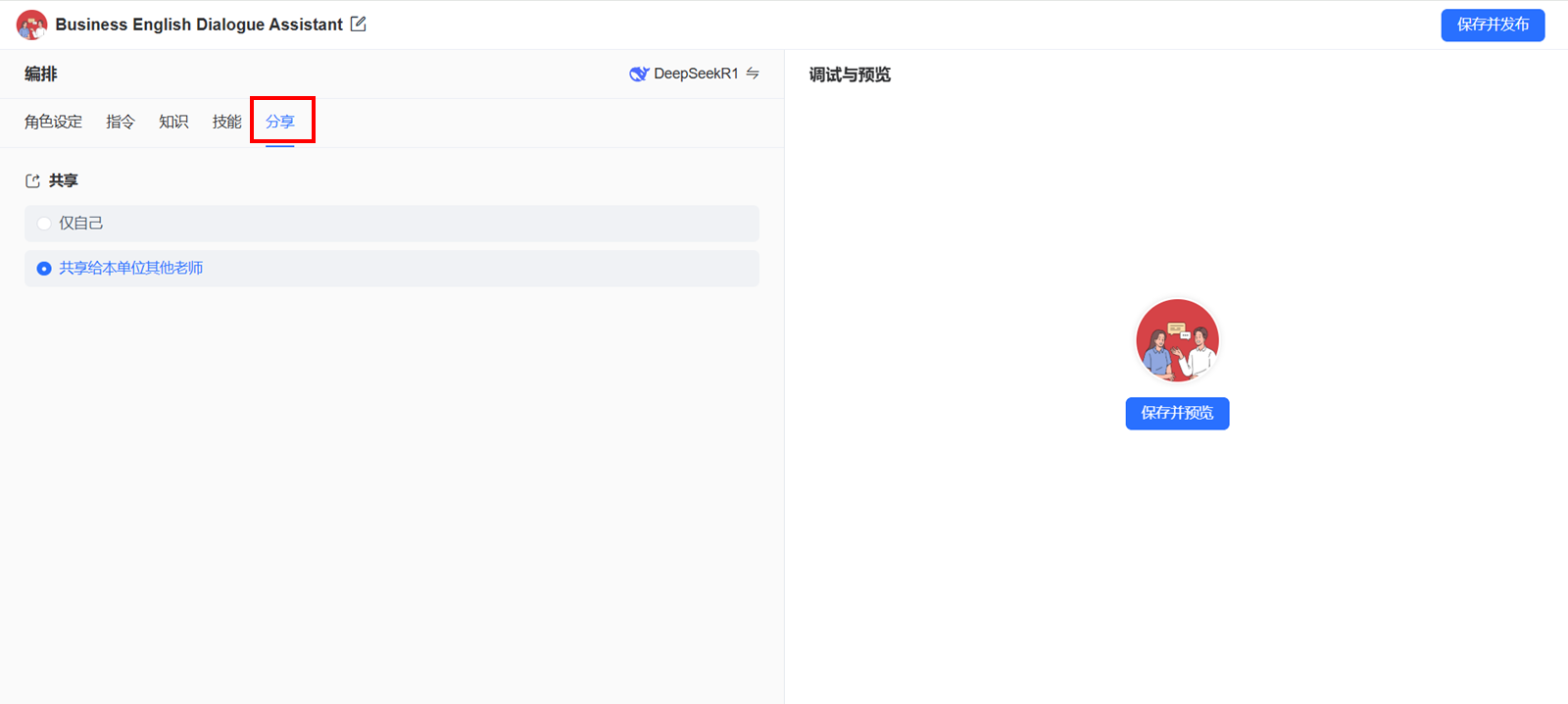
点击【分享】,在【共享】中选择仅自己可见,或共享给本单位其他教师。
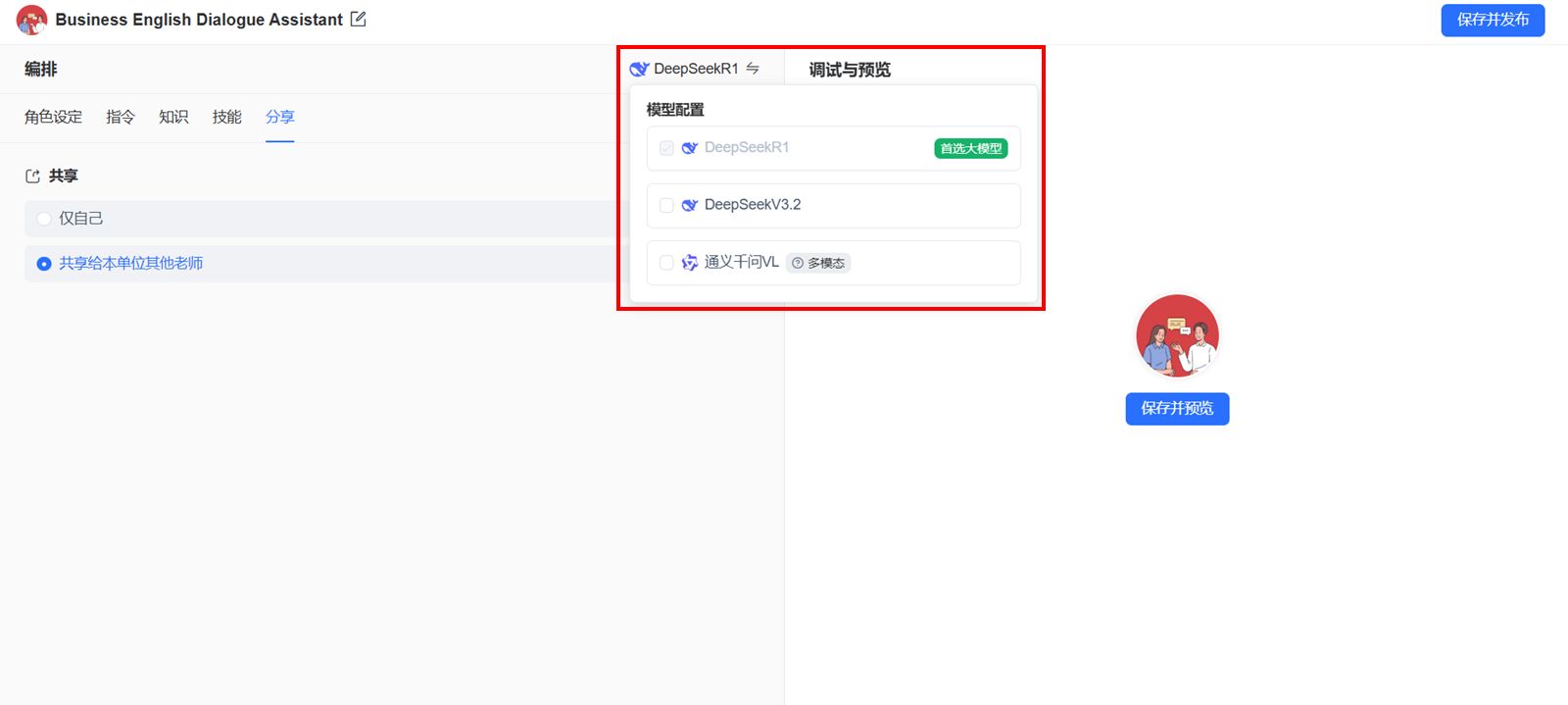
(6)选择大模型
点击模型切换按钮,选择需要使用的大模型。
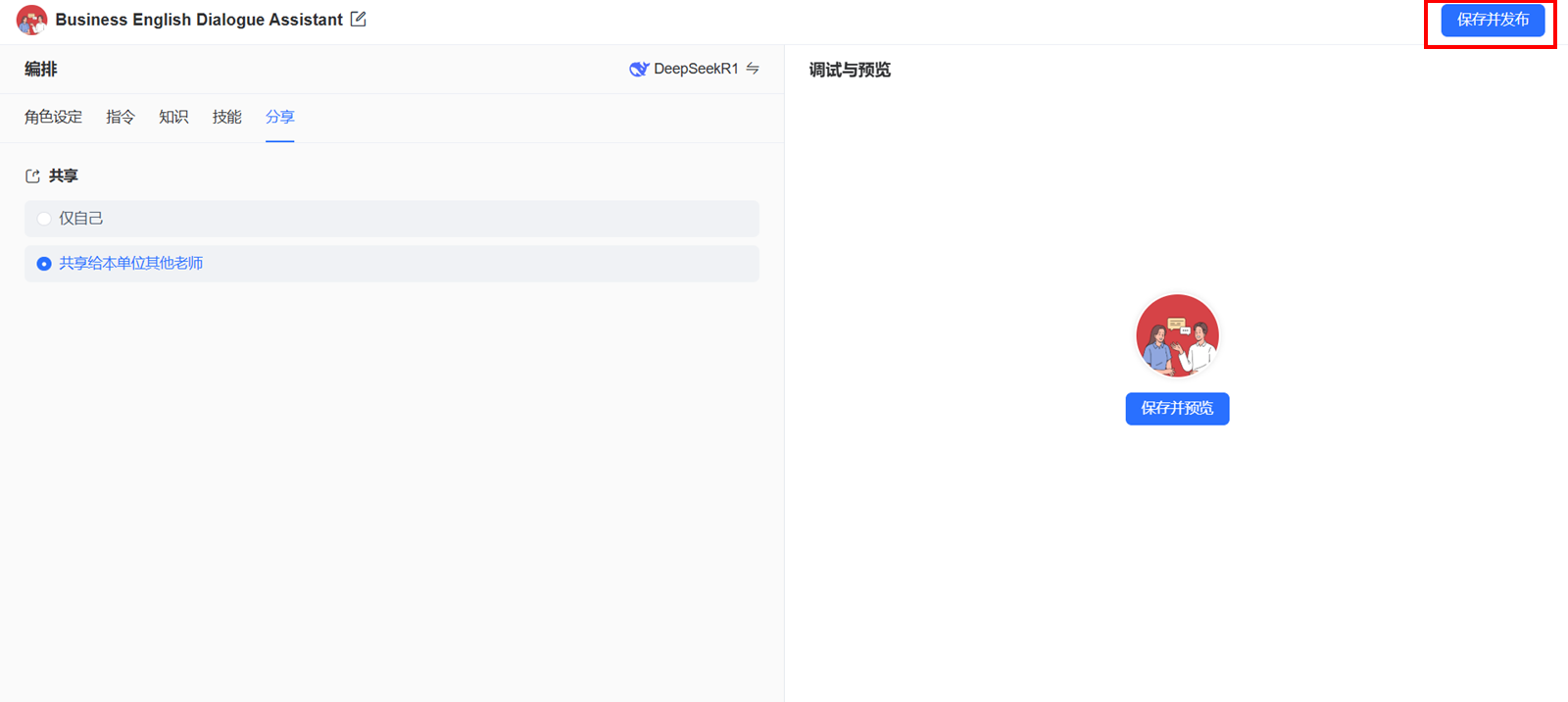
3. 发布 AI 助手
完成配置后,点击【保存并发布】。
4. 预览 AI 助手
可以通过以下方式预览 AI 助手:
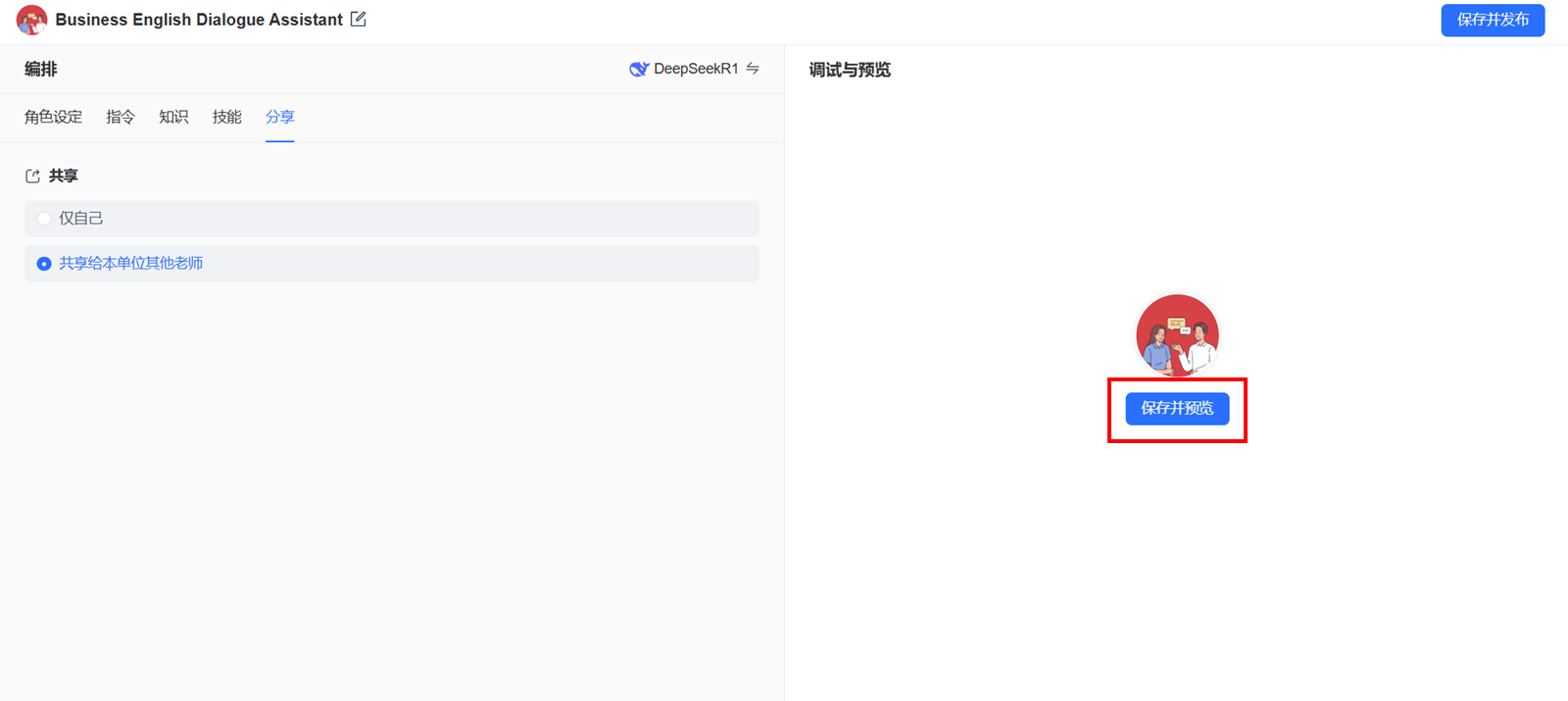
-
在编辑页面点击【保存并预览】。
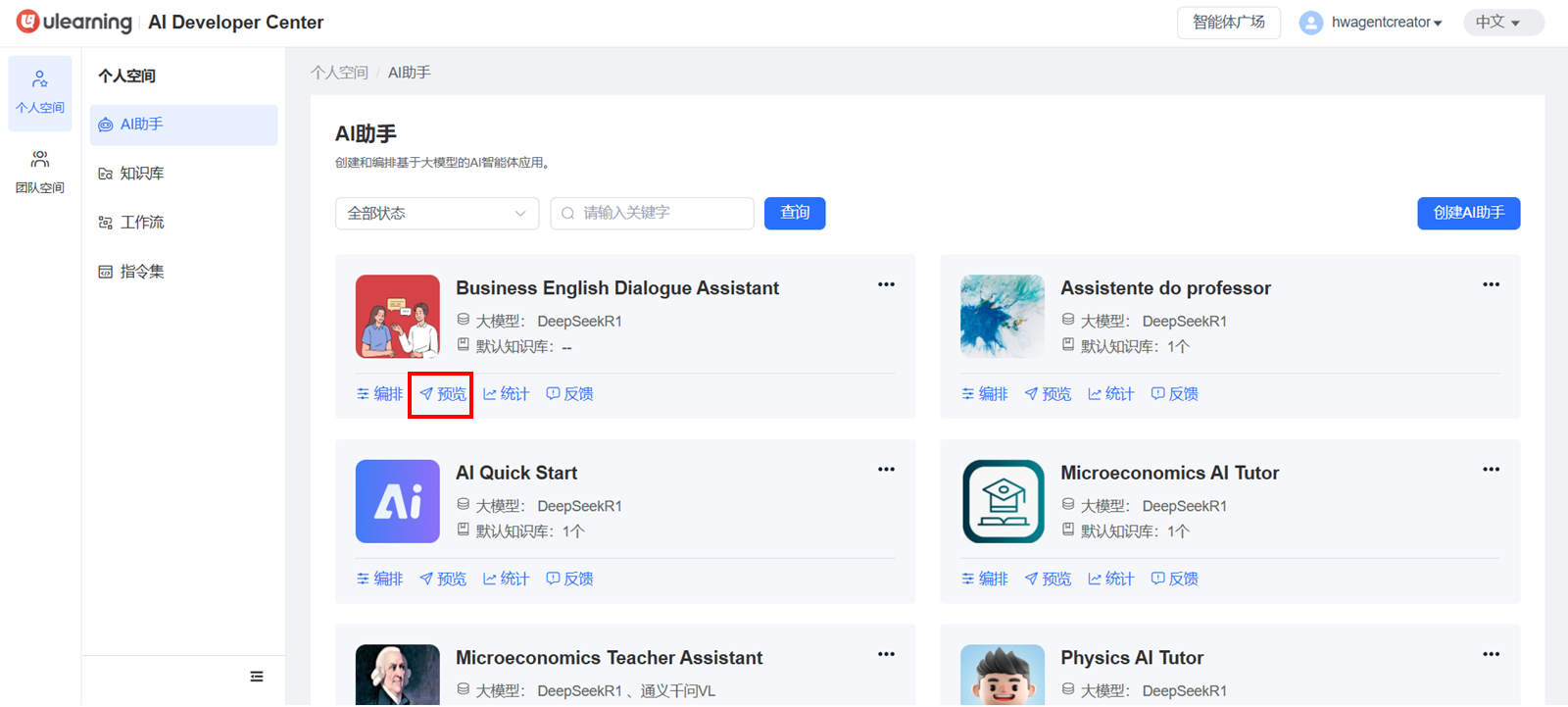
-
在主页点击【预览】。
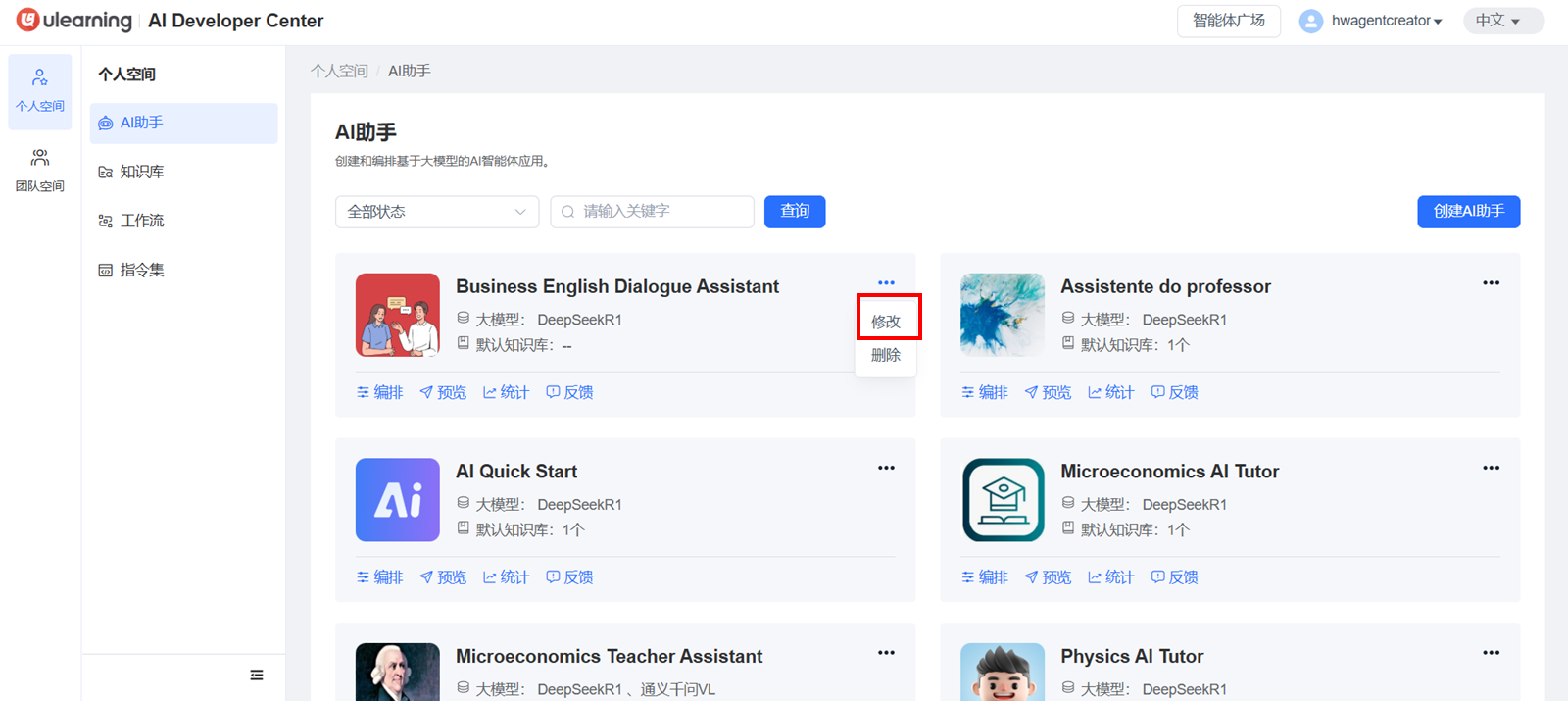
5. 修改 AI 助手
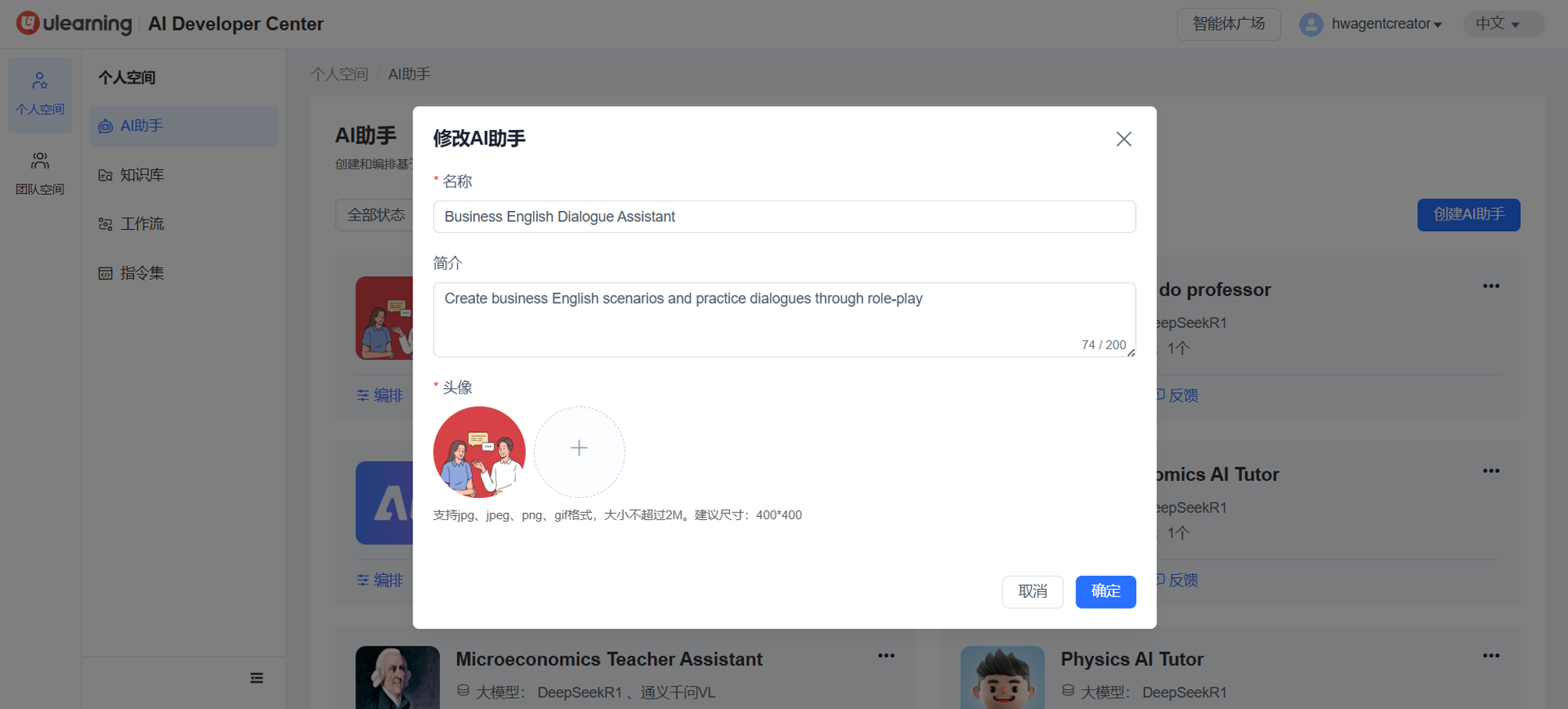
- 点击【修改】。
- 在弹窗中修改相关信息,确认无误后点击【确定】。
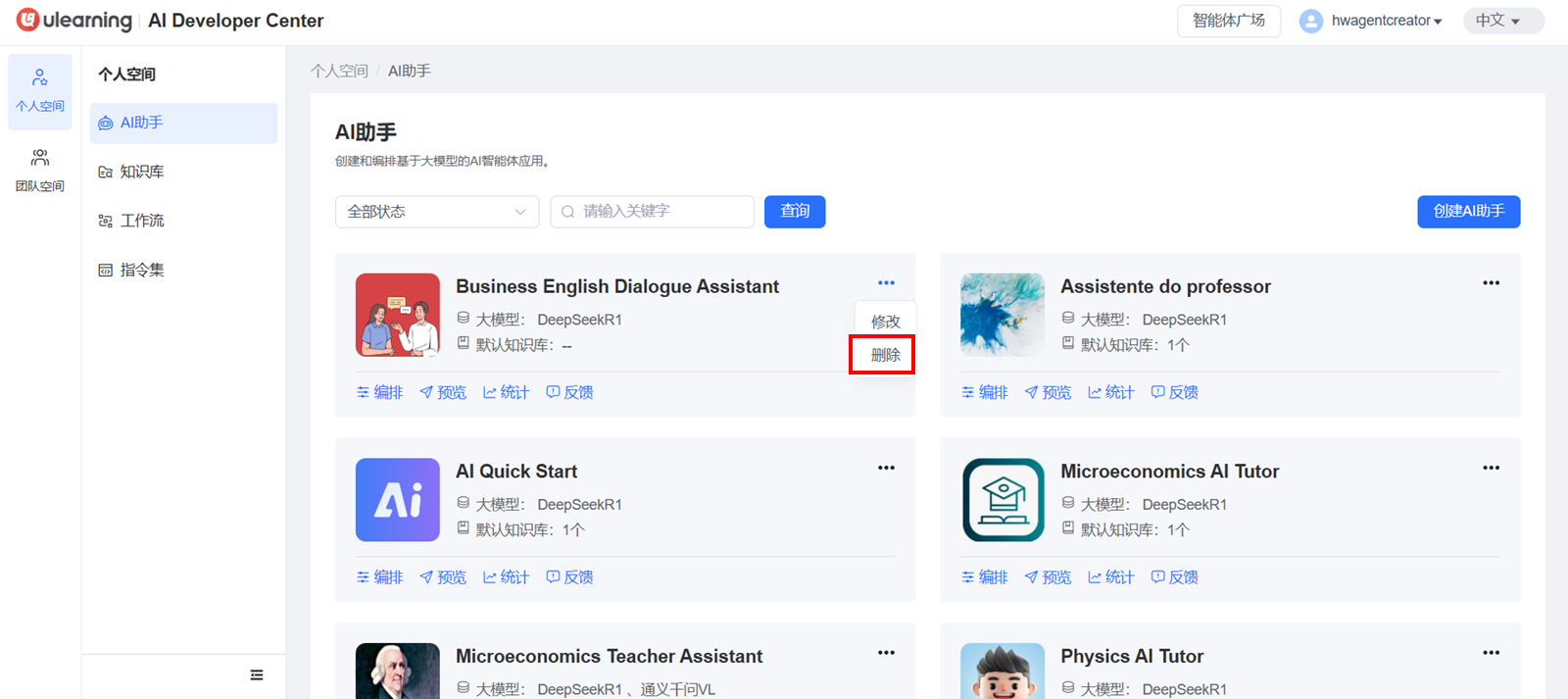
6. 删除 AI 助手
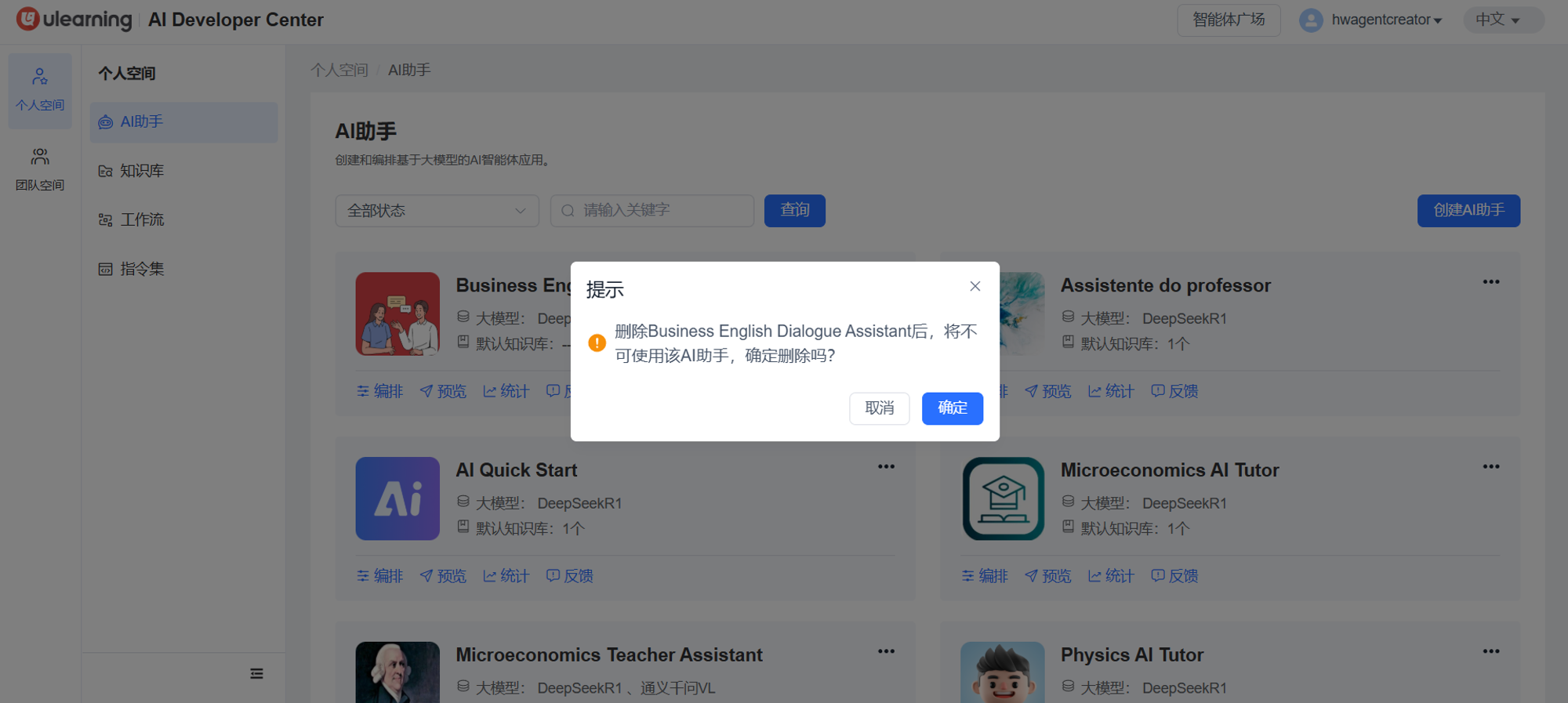
- 点击【删除】。
- 阅读提示信息并确认无误后,点击【确定】。
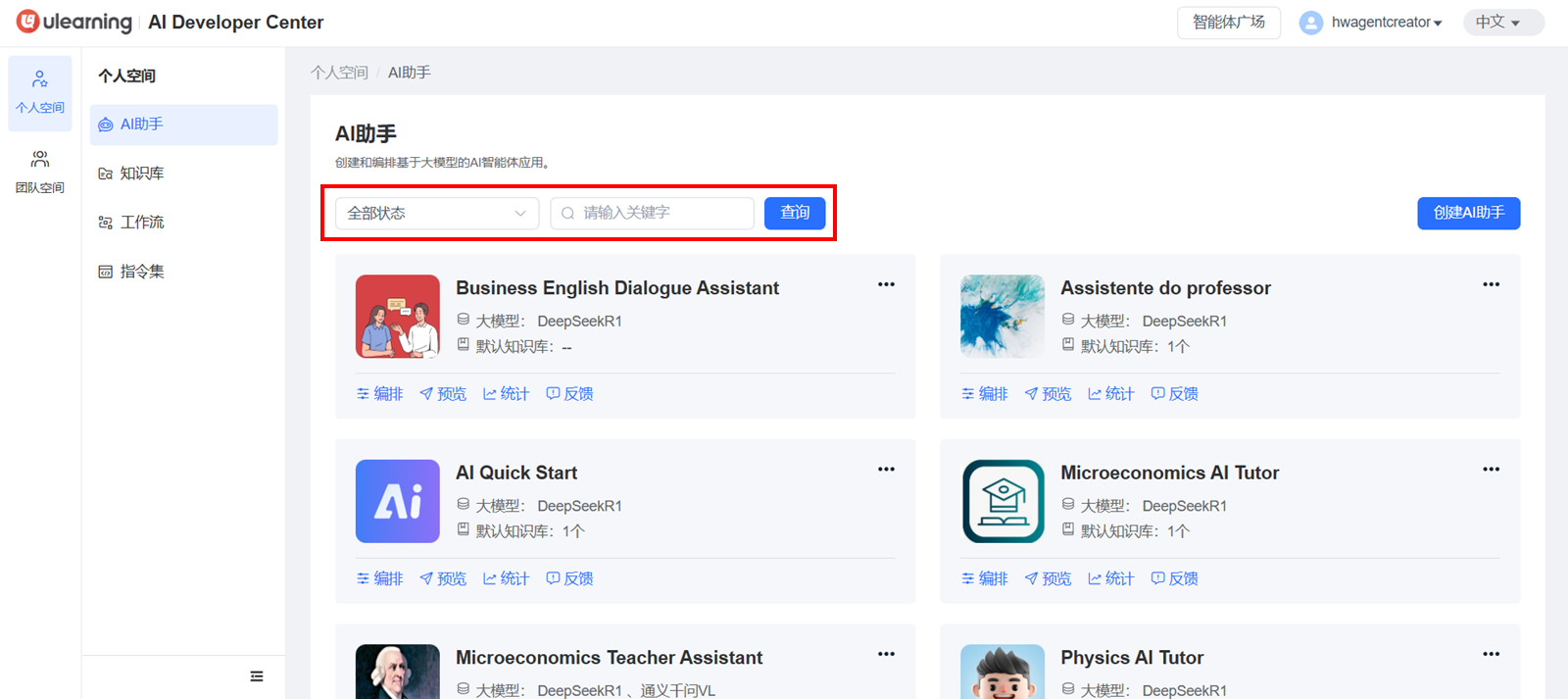
7. 查询 AI 助手
输入关键词后点击【查询】。查询前需要已有 AI 助手。