管理团队成员与设置
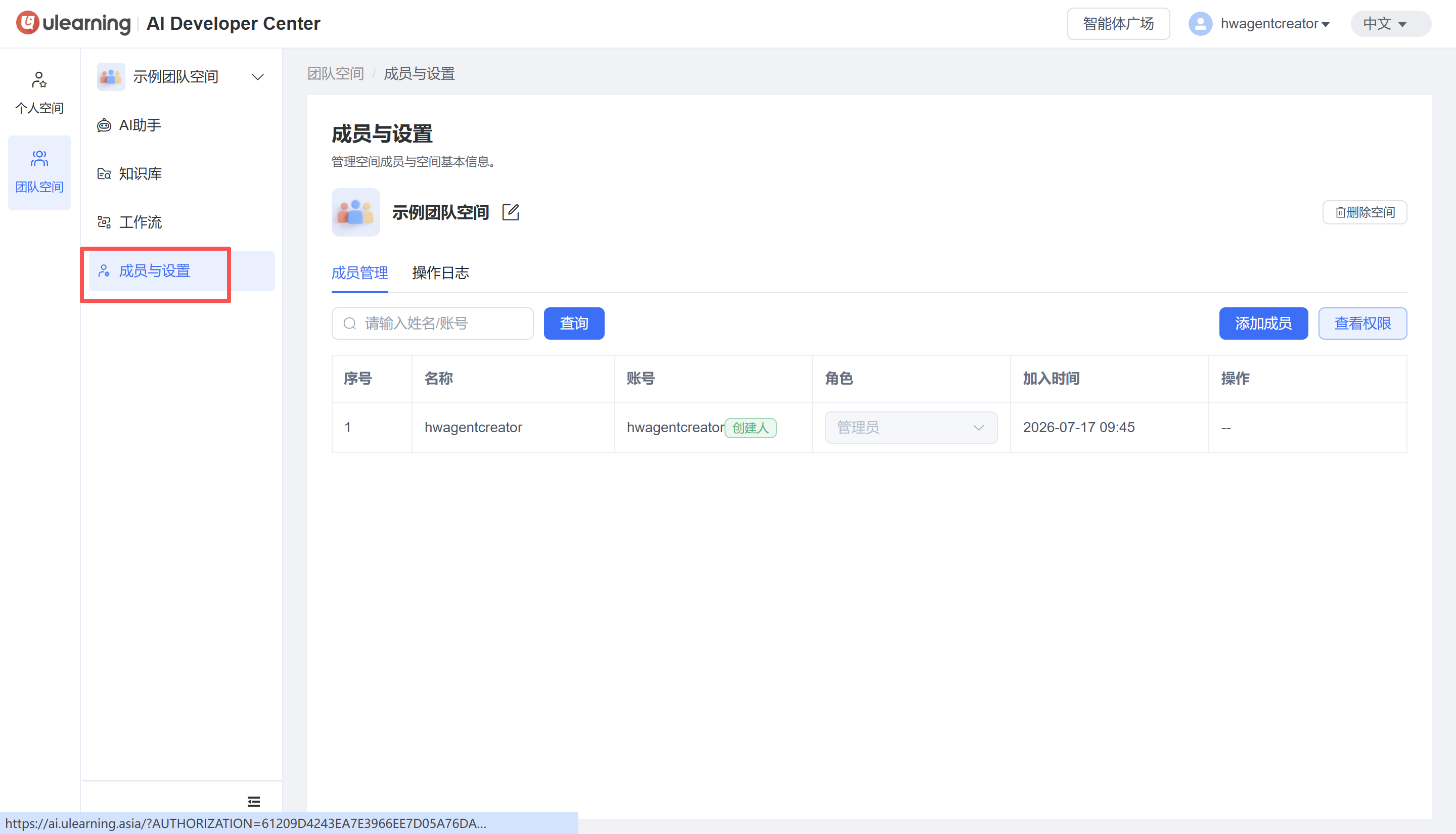
一、操作路径
【团队空间】→【成员与设置】
二、操作步骤
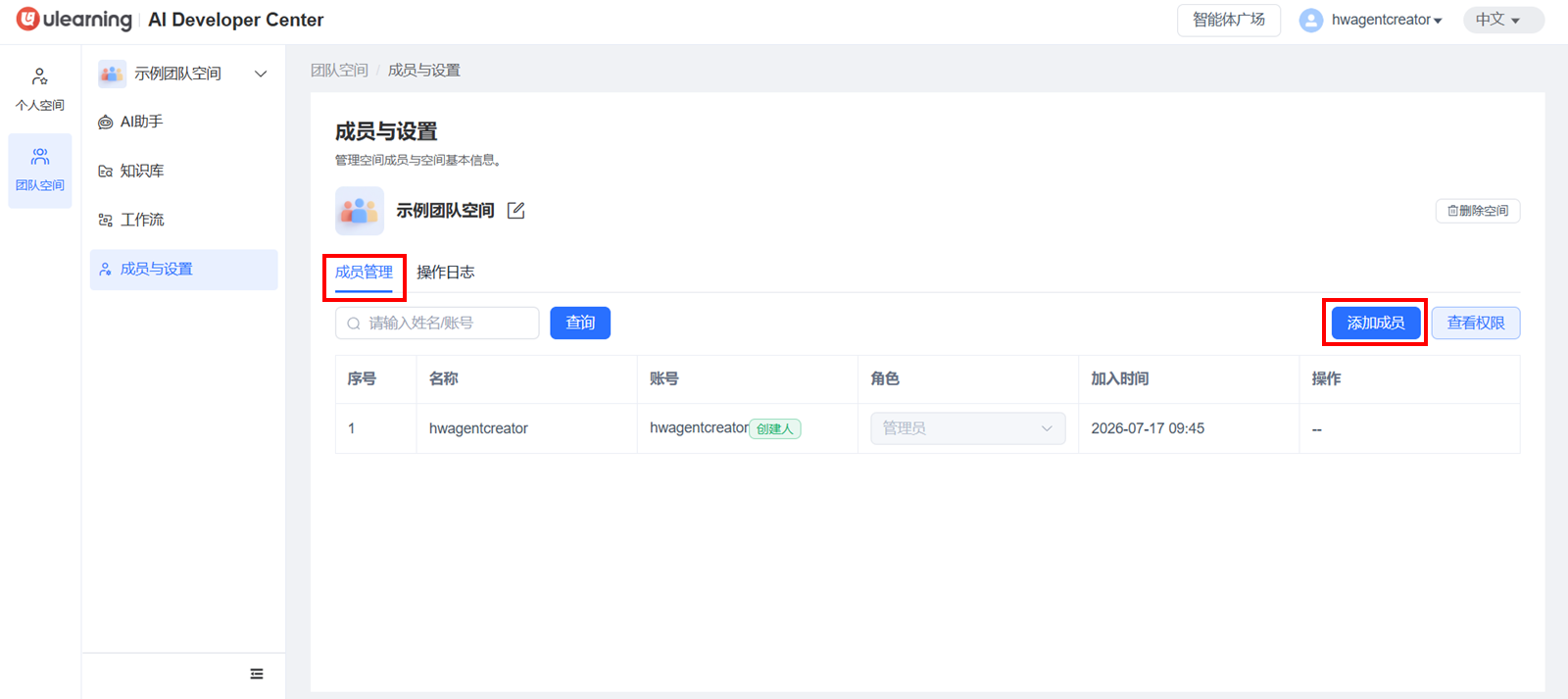
1. 添加成员
-
点击【成员管理】→【添加成员】。
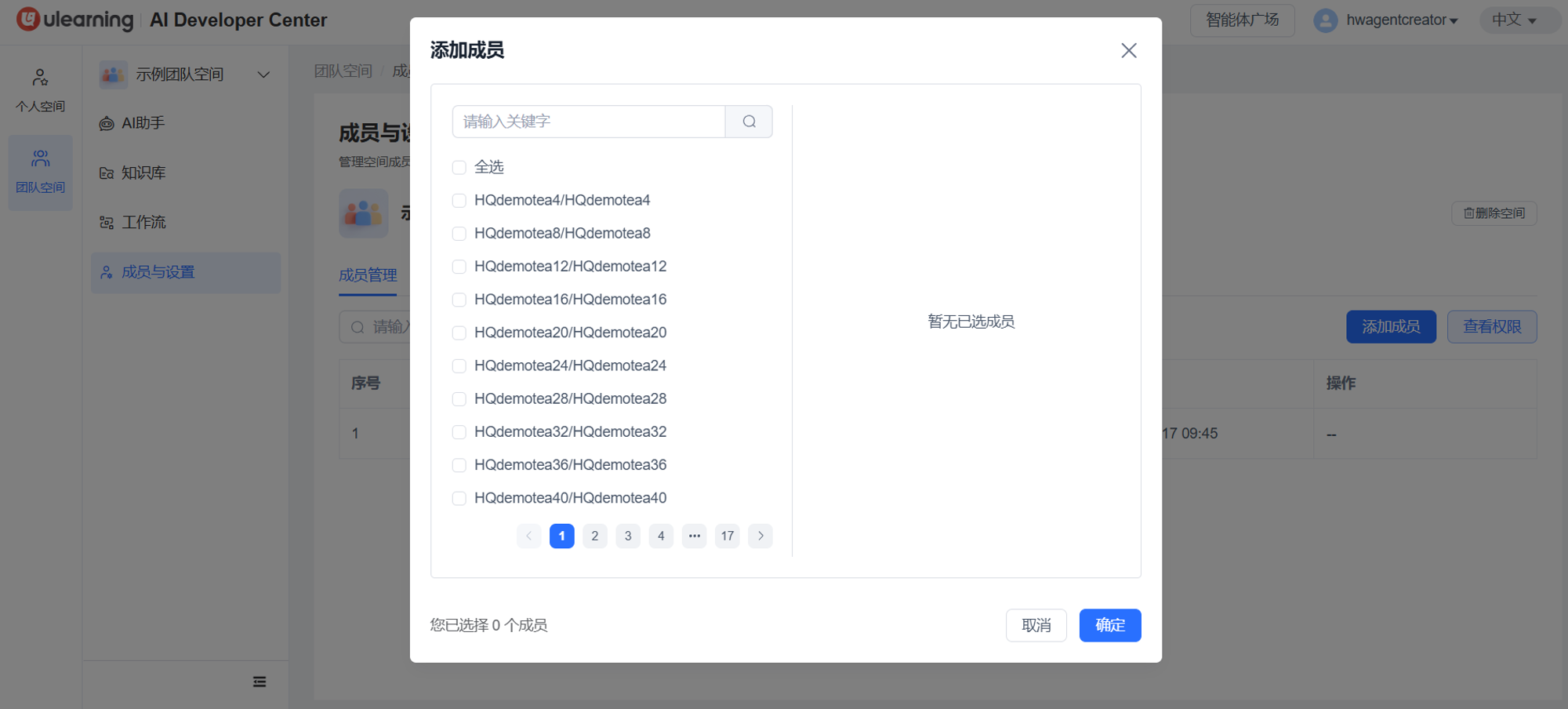
-
在弹窗中选择需要加入的成员,然后点击【确定】。
2. 查看权限
-
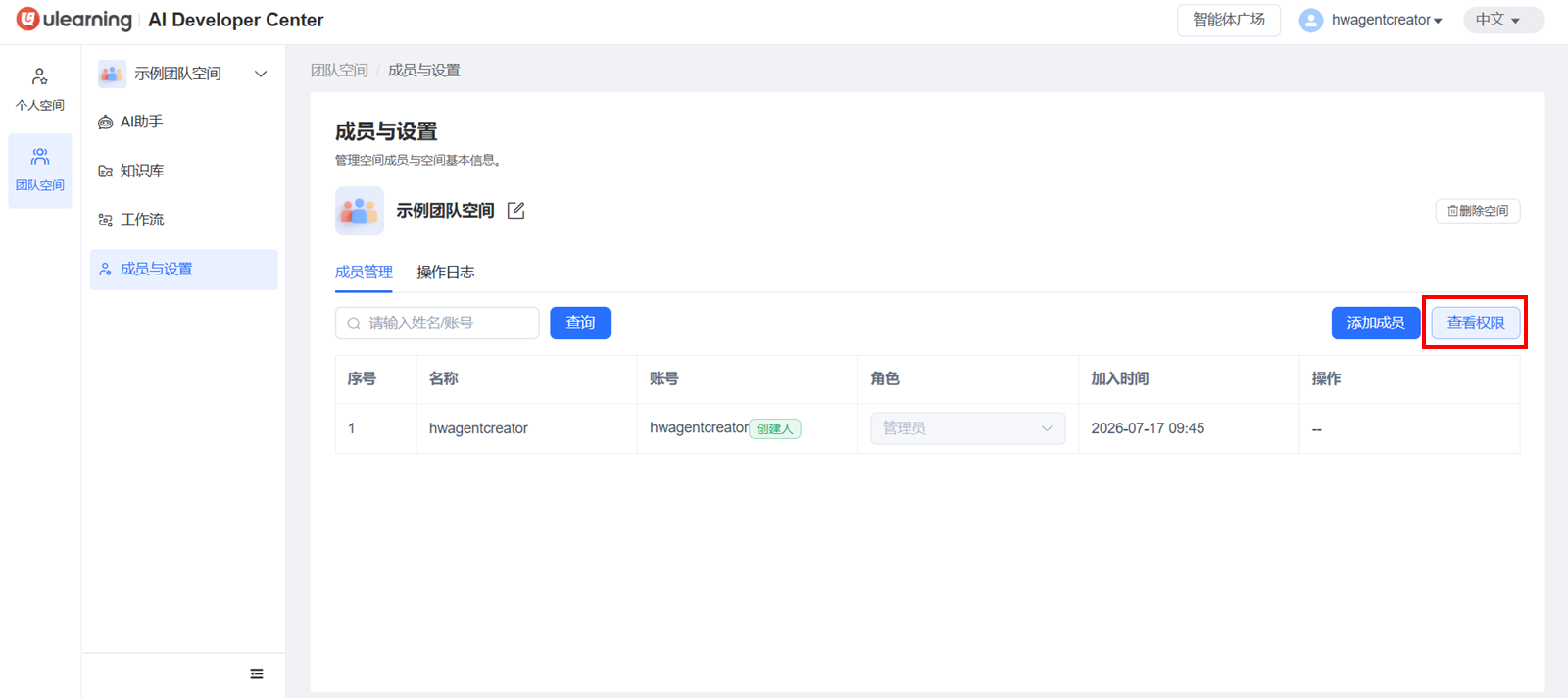
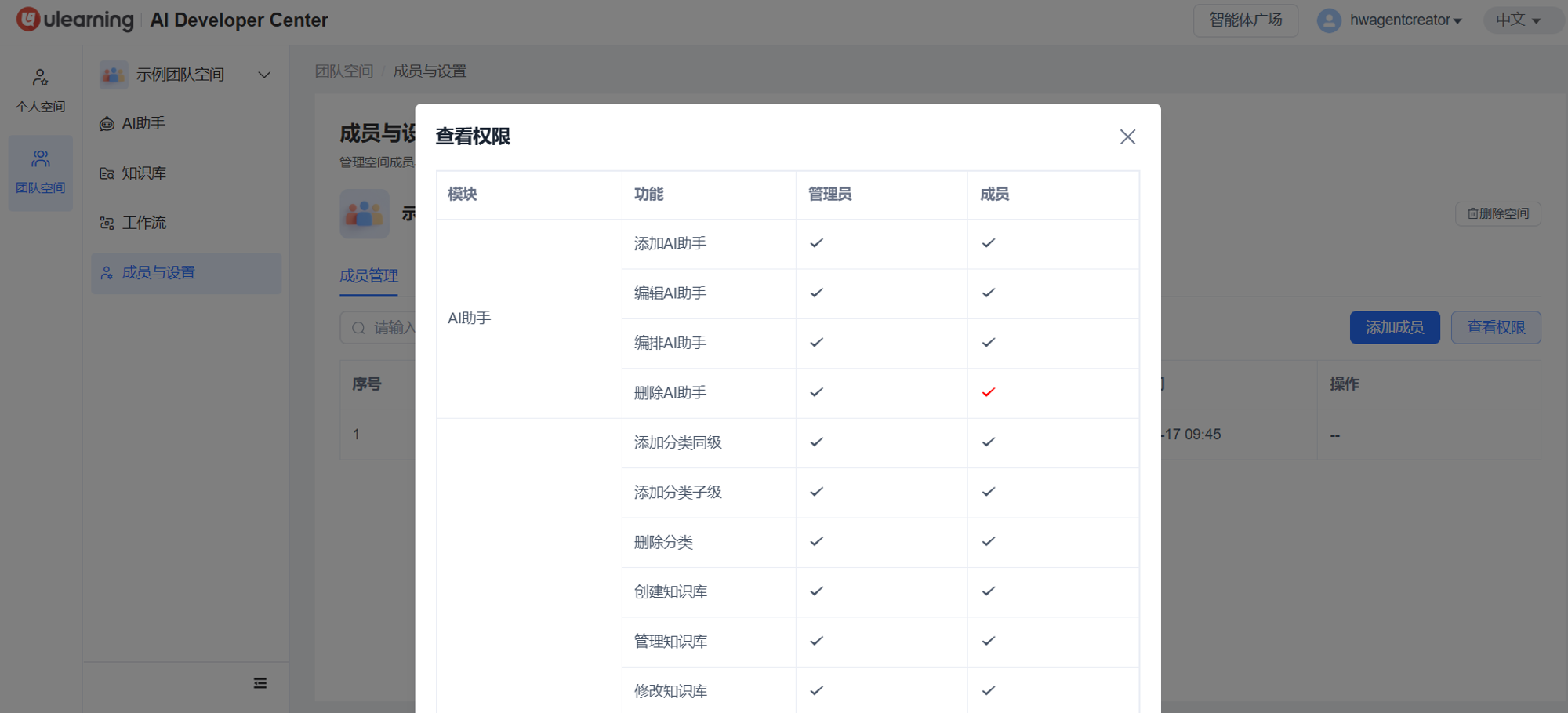
点击【成员管理】→【查看权限】。
-
在弹窗中查看权限信息。
3. 查看操作日志
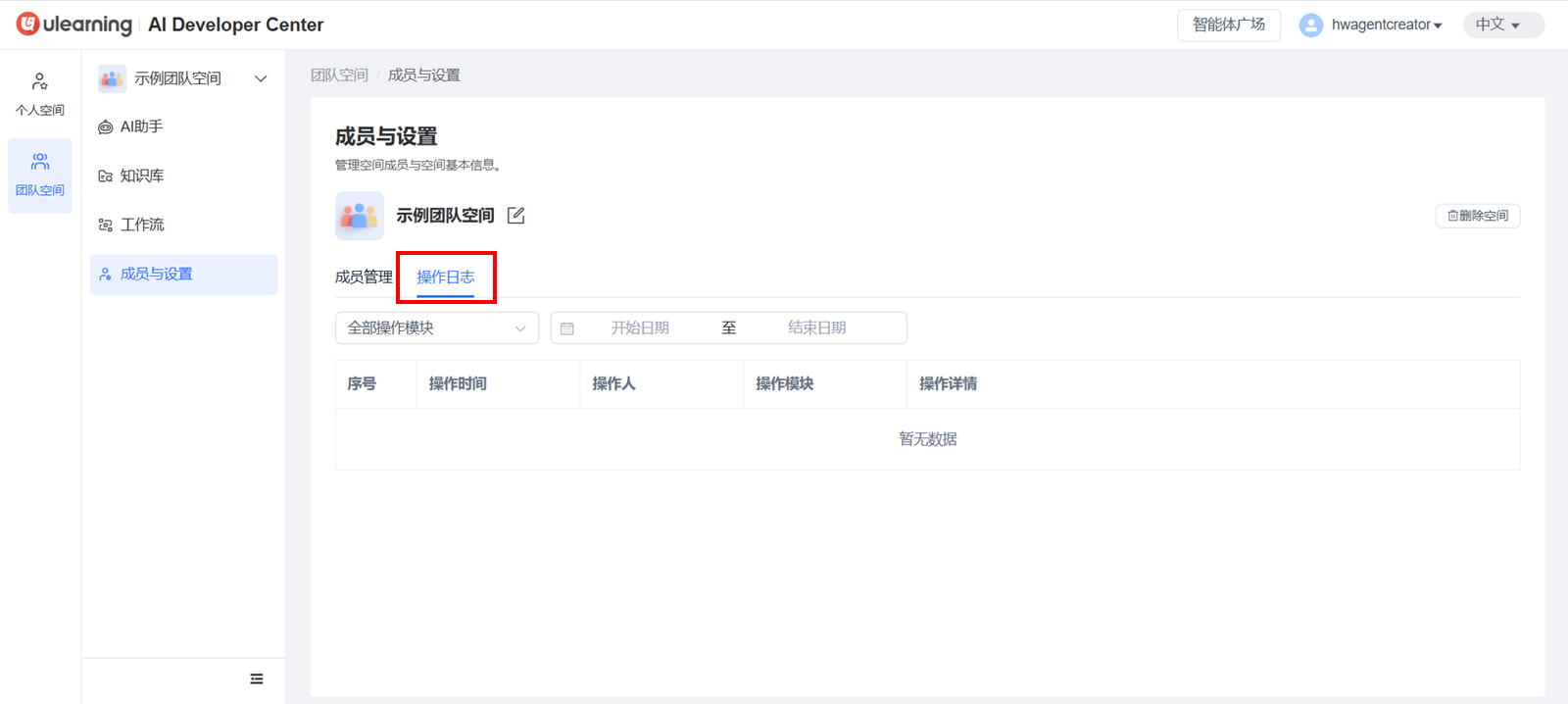
点击【操作日志】,即可查看团队空间的操作详情。
4. 编辑团队
-
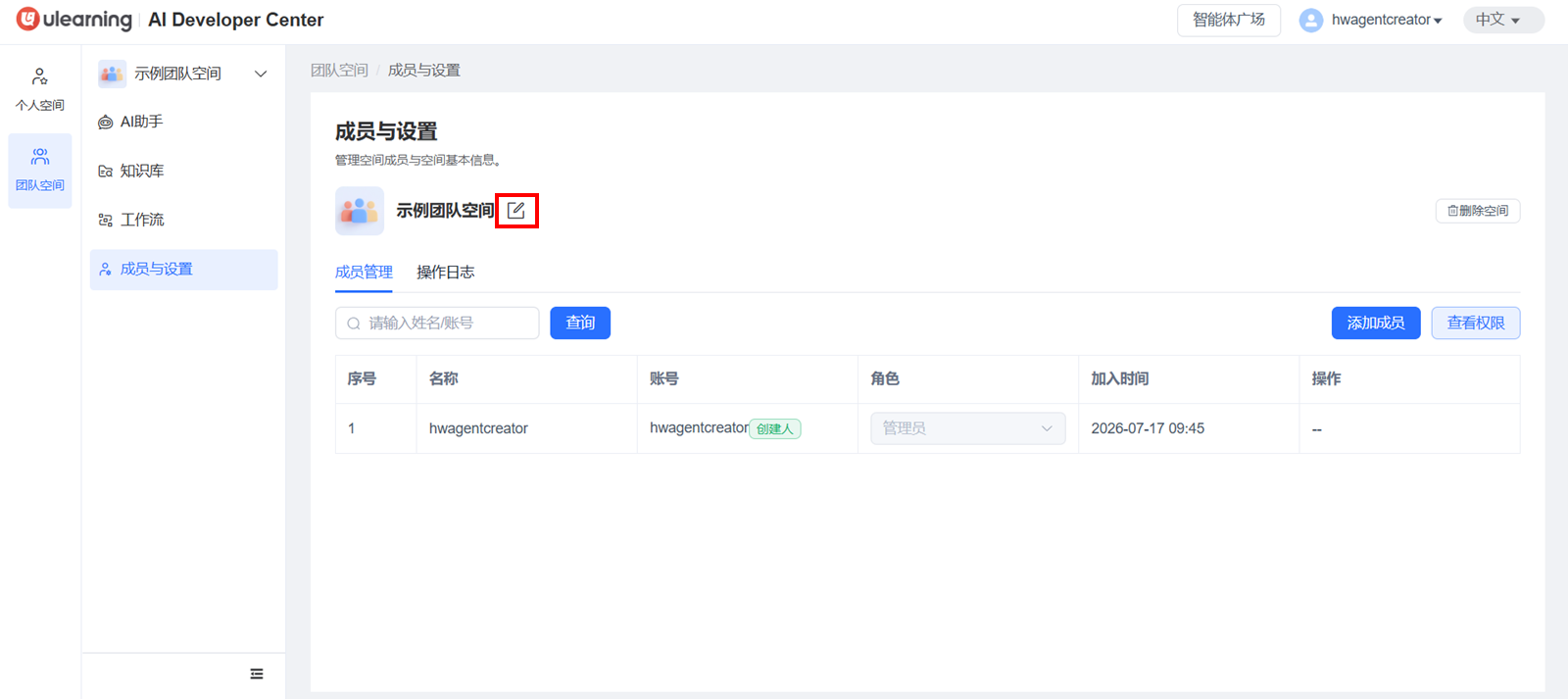
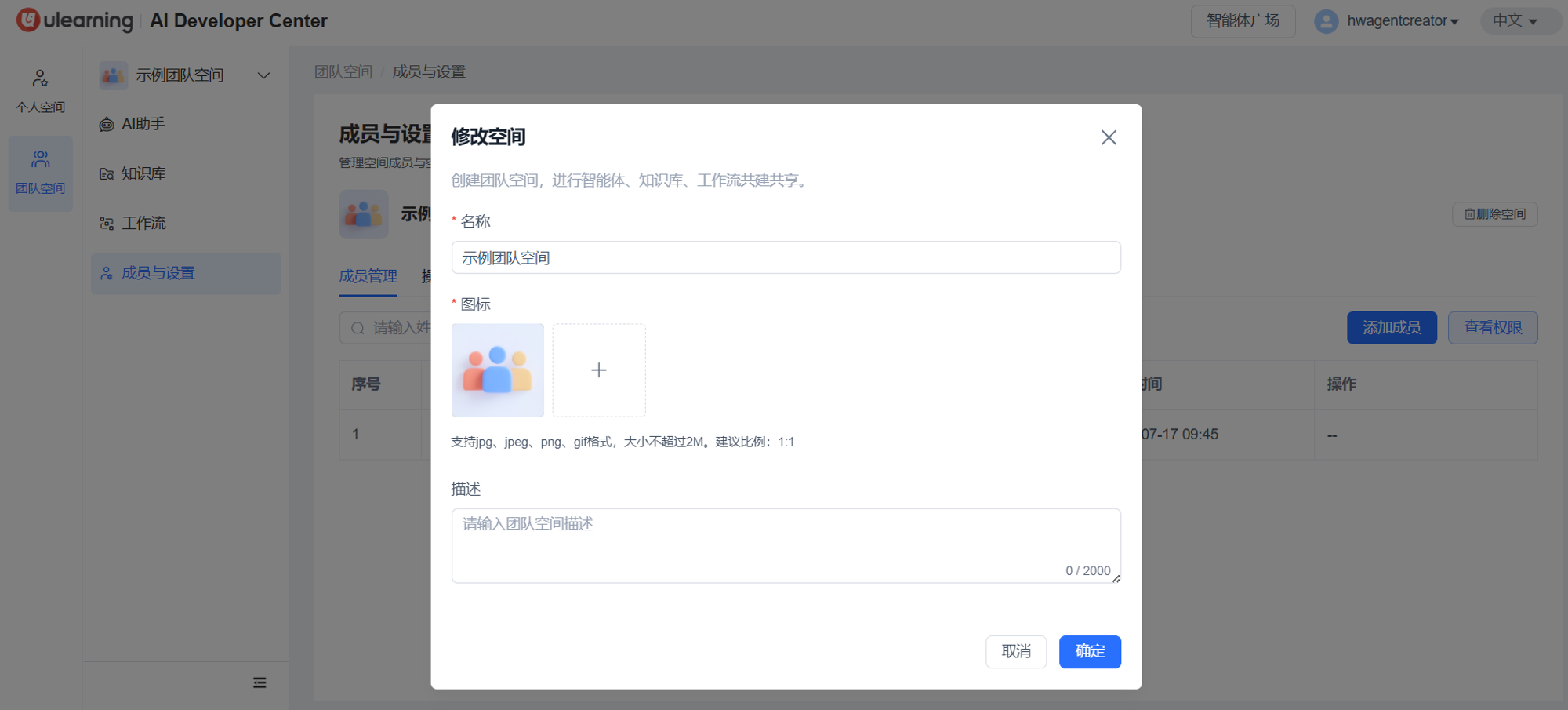
点击【编辑】图标。
-
在弹窗中修改相关信息,然后点击【确定】。
5. 删除团队
-
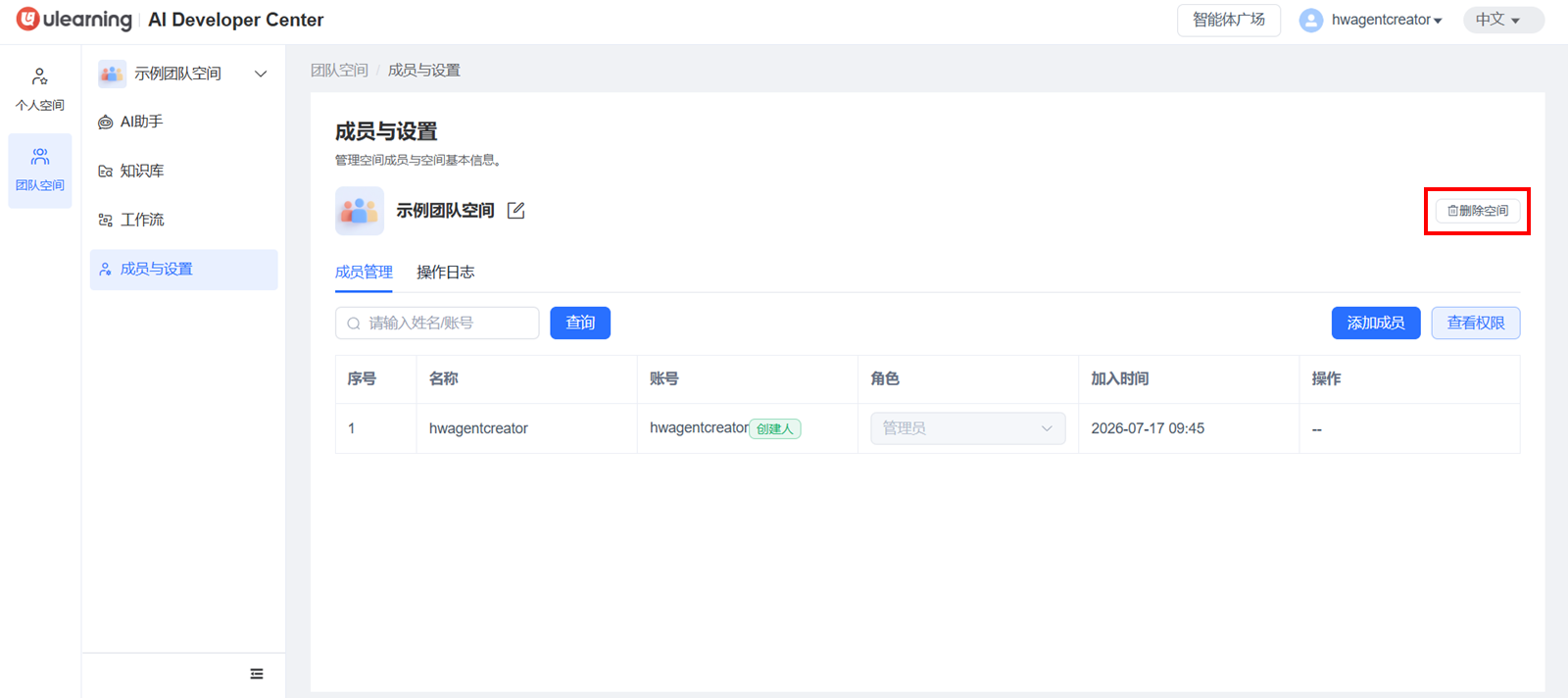
点击【删除空间】。
-
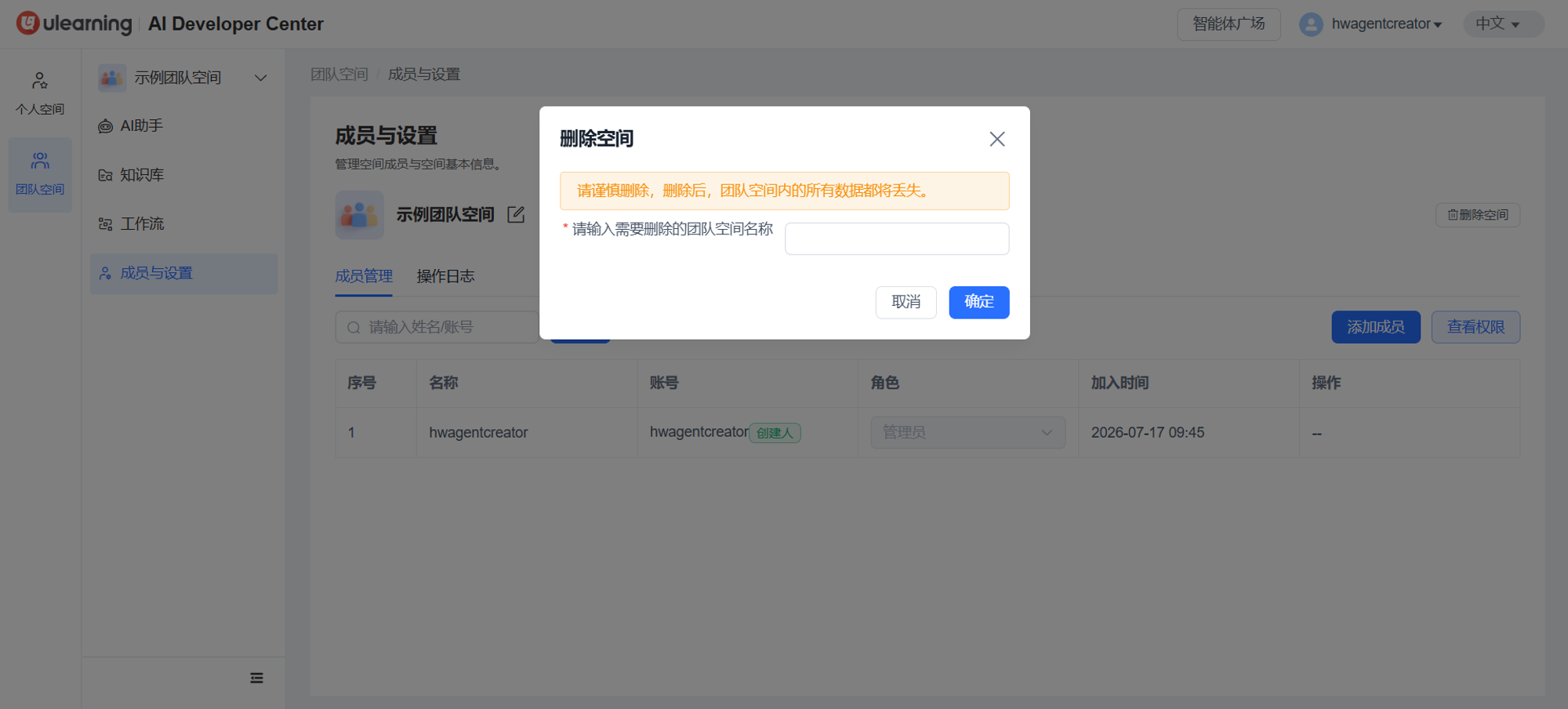
阅读提示信息并确认无误后,输入团队空间名称,然后点击【确定】。
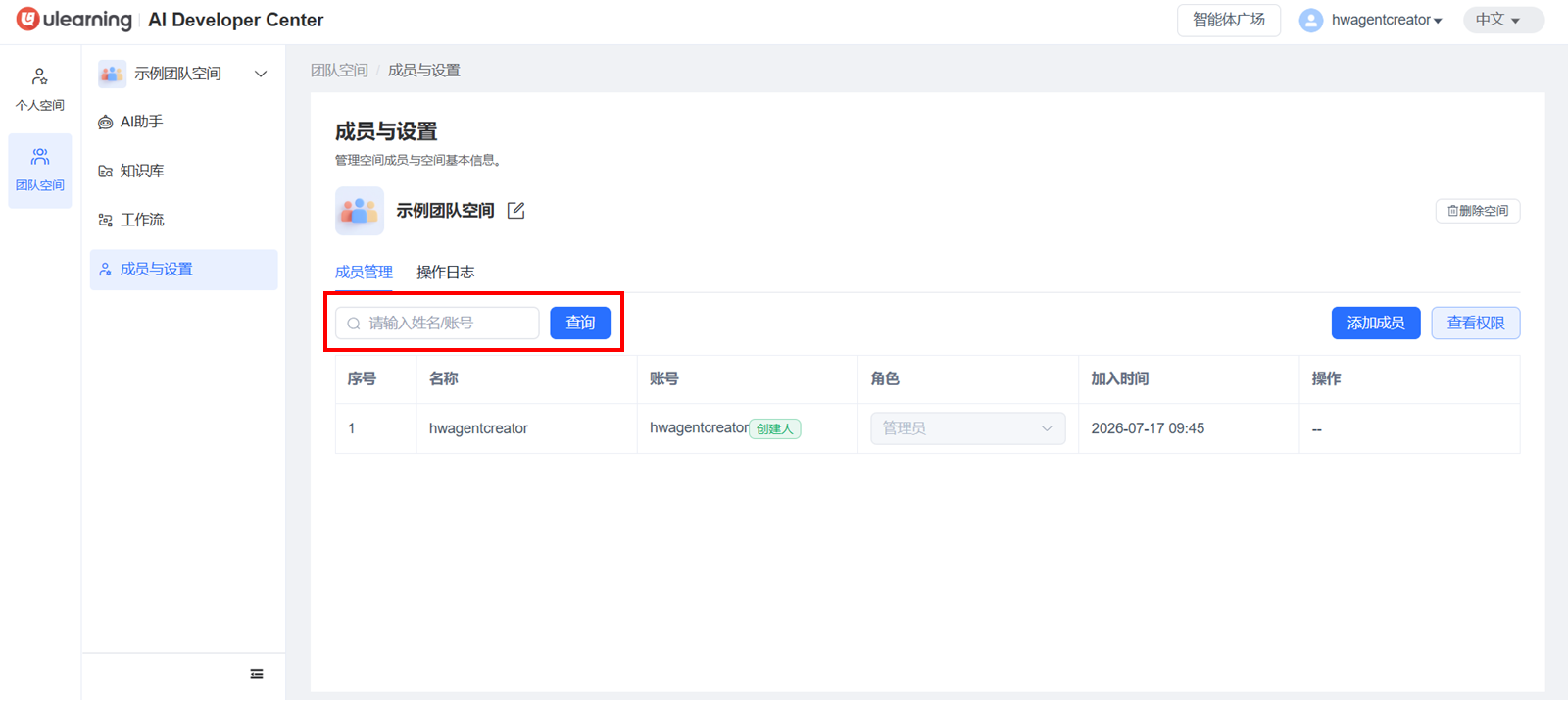
6. 查询团队成员
在输入框中输入需要查找的账号名称,然后点击【查询】。